


La galería de plantillas de Pipelines de Gemini Enterprise Agent Platform contiene plantillas de canalización y componentes desarrollados por Google que puedes usar para crear ejecuciones de canalización o incorporar en tus propias canalizaciones.
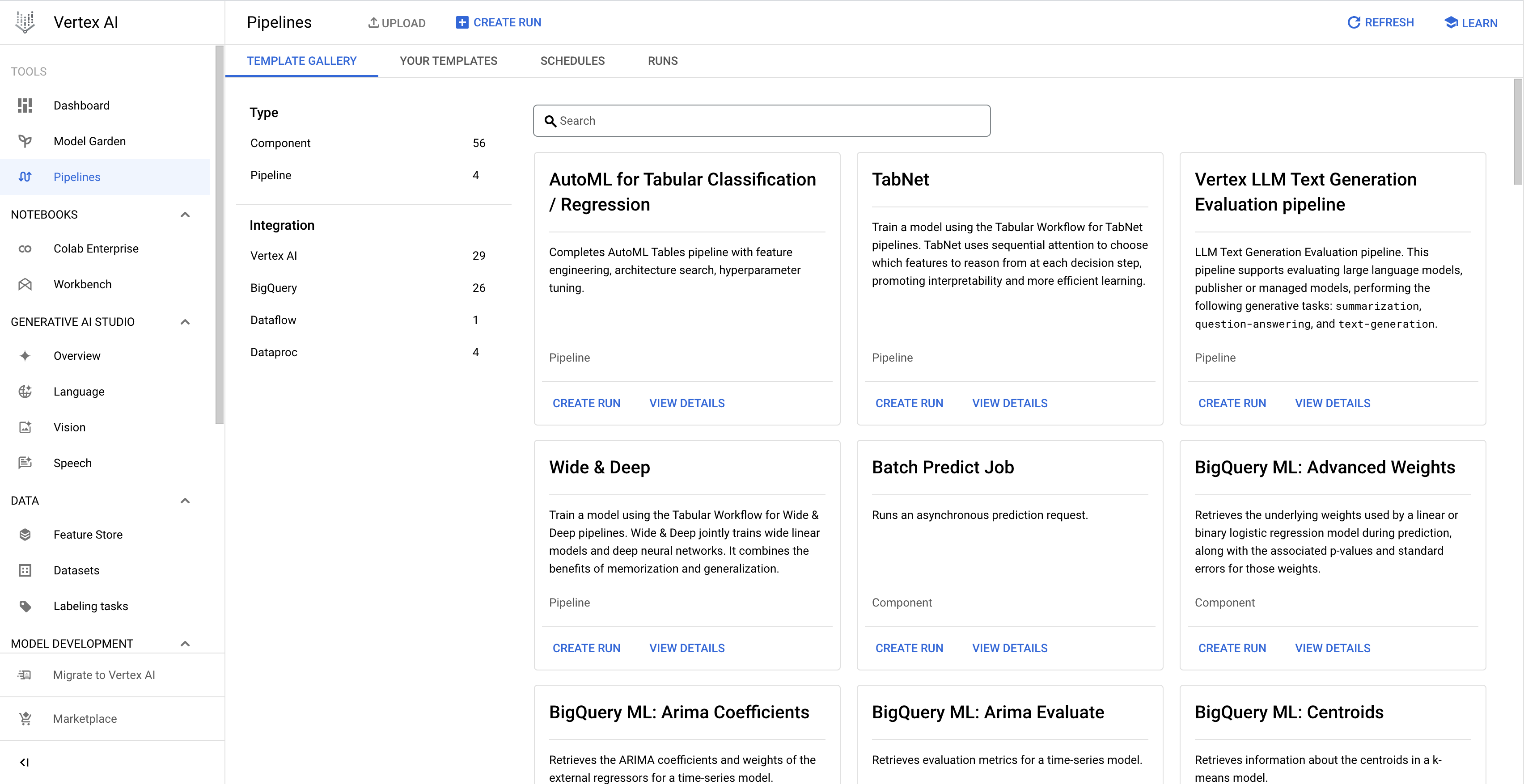
Crea una ejecución de canalización desde la Galería de plantillas
Usa las siguientes instrucciones para crear una ejecución de canalización a partir de una plantilla autorizada por Google de la Galería de plantillas. Como alternativa, puedes crear tu propia plantilla de canalización personalizada y, luego, crear una ejecución de canalización basada en ella. Para obtener más información sobre cómo crear y usar una plantilla de canalización personalizada, consulta Crea, sube y usa una plantilla de canalización.
Console
Sigue estas instrucciones para crear una ejecución de canalización desde la Galería de plantillas:
En la consola de Google Cloud , en la sección Agent Platform, ve a la pestaña Galería de plantillas en la página Canalizaciones.
Opcional: Para filtrar la lista de plantillas de canalización, en el panel izquierdo, selecciona los criterios de filtro. Por ejemplo, para mostrar solo las plantillas de canalización, selecciona Plantillas en Tipo.
En la tarjeta correspondiente a la plantilla que deseas usar, haz clic en Crear ejecución para abrir la página Crear ejecución de canalización.
En la sección Ejecutar detalles, especifica la siguiente información:
- Opcional: Modifica el nombre de ejecución predeterminado que identifica de manera única la ejecución de la canalización.
  1. Optional: To schedule recurring pipeline runs, specify the **Run schedule**, as follows:

      1. Select **Recurring**.

      1. Under **Start time**, specify when the schedule becomes active.

          * To schedule the first run to occur immediately after schedule creation, select **Immediately**.

          * To schedule the first run to occur at a specific time and date, select **On**.

      1. In the **Frequency** field, specify the frequency to schedule and execute the
      pipeline runs, using a cron schedule expression based on
      [unix-cron](https://man7.org/linux/man-pages/man5/crontab.5.html).

      1. Under **Ends**, specify when the schedule ends.

          * To indicate that the schedule creates pipeline runs indefinitely, select **Never**.

          * To indicate that the schedule ends on a specific date and time, select **On**, and specify the end date and time for the schedule.

      1. Optional: To specify that the pipeline run uses a custom service account,
      Customer-managed encryption keys (CMEK), or a peered VPC network, click
      **Advanced options**, and then follow these instructions:

          *  To specify a service account, select a service account from the
            **Service account** drop-down list.

              If you don't specify a service account,
              Agent Platform Pipelines runs your pipeline using the default
              Compute Engine service account.

              Learn more about [configuring a service account for use with
              Agent Platform Pipelines](/gemini-enterprise-agent-platform/machine-learning/pipelines/configure-project#service-account).

          *  To use a CMEK, select **Use a customer-managed encryption key**. The **Select a customer-managed key** drop-down list appears. In the **Select a customer-managed key** drop-down list, select the key that you want to use.

          *  To use a peered VPC network in this pipeline run, enter the VPC
          network name in the **Peered VPC network** box.

  1. Click **Continue**.
En la sección Configuración del entorno de ejecución, configura la ejecución de la canalización de la siguiente manera:
En Ubicación de Cloud Storage, haz clic en Explorar para seleccionar el bucket de Cloud Storage para almacenar los artefactos de salida de la canalización y, luego, haz clic en Seleccionar.
Opcional: Para configurar la política de fallas y la caché de la canalización, haz clic en Opciones avanzadas y, luego, usa las siguientes instrucciones:
En Política de fallas, especifica la política de fallas para toda la canalización. Obtén más información sobre las políticas sobre fallas de la canalización.
Para configurar la canalización a fin de continuar programando tareas después de que falle una, selecciona Ejecutar todos los pasos hasta el final. Esta opción está seleccionada de forma predeterminada.
Para configurar la canalización a fin de que falle después de que una tarea falle, selecciona Hacer que esta ejecución falle en cuanto ocurra una falla en un paso.
En Configuración de almacenamiento en caché, especifica la configuración de caché para toda la canalización.
Para usar la configuración de caché a nivel de la tarea para la tarea en la canalización, selecciona No anular la configuración de caché a nivel de la tarea.
Para activar el almacenamiento en caché para todas las tareas de la canalización y anular cualquier configuración de caché a nivel de la tarea, selecciona Habilitar lectura desde la caché para todos los pasos (opción más rápida).
Para desactivar el almacenamiento en caché de todas las tareas de la canalización y anular cualquier configuración de caché a nivel de la tarea, selecciona Inhabilitar lectura de la caché para todos los pasos (opción más rápida).
Opcional: Si tu canalización tiene parámetros, en Parámetros de canalización, especifica tus parámetros de ejecución de canalización.
Para crear la ejecución de tu canalización, haz clic en Enviar.