


Datenvisualisierung bezieht sich auf jede visuelle Darstellung zusammengestellter Informationen. Mit einer effektiven Datenvisualisierung können Sie Ihrer Zielgruppe wichtige Themen und Ergebnisse vermitteln und sie in die Lage versetzen, Daten zu interpretieren und zu analysieren, die auf ihre Anforderungen zugeschnitten sind. Bevor Sie mit dem Erstellen von Visualisierungen und Diagrammen beginnen können, müssen Sie den Typ der Visualisierung auswählen, den Sie verwenden möchten. Wenn Sie den richtigen Visualisierungstyp auswählen, können Sie Ihre Daten klar und effektiv präsentieren. So kann Ihre Zielgruppe fundierte Entscheidungen treffen und die nächsten Schritte festlegen. In den folgenden Abschnitten wird beschrieben, wie Daten effektiv visualisiert werden können, wobei sowohl Ihre Analyseziele als auch die Perspektiven Ihrer Zielgruppe im Mittelpunkt stehen:
- Eigenschaften Ihrer Daten berücksichtigen
- Zielgruppe definieren
- Die beste Visualisierung für Ihre Daten auswählen
Merkmale Ihrer Daten berücksichtigen
Bevor Sie sich für einen Visualisierungstyp entscheiden, sollten Sie die Merkmale Ihrer Daten berücksichtigen:
Kategorisch: Wenn Ihre Daten Gruppen ähnlicher Muster und Sätze enthalten, ist ein Visualisierungstyp, der kategorische Daten am besten unterstützt, z. B. ein Kreisdiagramm, effektiv. Die Produktkategorie ist ein Beispiel für kategoriale Daten, da sie Artikel nach ähnlichen Funktionen und Merkmalen gruppiert.
Ordinal: Wenn Ihre Daten eine bestimmte geordnete Reihenfolge erfordern, können Sie diese Reihenfolge für die Zielgruppe mit einer Visualisierung wie einem Säulendiagramm oder einem Balkendiagramm definieren. Ein Beispiel für Ordinaldaten wäre die Anzahl der unterschiedlichen Sternebewertungen für ein bestimmtes Produkt.
Kontinuierlich: Wenn Sie Daten visualisieren möchten, die über einen langen Zeitraum anfallen, verwenden Sie Visualisierungen, die kontinuierliche Daten unterstützen, z. B. Fortschrittsdiagramme. Der Gesamtumsatz eines Produkts in einem bestimmten Quartal wäre ein Beispiel für stetige Daten, da sich die Daten im Laufe der Zeit ändern.
Zielgruppe definieren
Bei einer effektiven Visualisierung werden nicht nur die Daten, sondern auch die Perspektive und die Bedürfnisse der Zielgruppe berücksichtigt. Wenn Sie das Erscheinungsbild einer Visualisierung anpassen, können Sie Informationen effektiv an Ihre spezifische Zielgruppe vermitteln. Berücksichtigen Sie bei der Definition Ihrer Zielgruppe Faktoren wie das voraussichtliche technische Wissen und die Aufgabenbereiche. Wie wird Ihre Zielgruppe Ihre Visualisierung verwenden?
Bedienungshilfen
Wenn Sie eine Datenvisualisierung erstellen, sollten Sie sie barrierefrei gestalten. Wenn Sie bei jedem Datenvisualisierungsprojekt die Barrierefreiheit im Internet berücksichtigen, bieten Sie allen Nutzern, einschließlich Nutzern mit Sehbehinderungen und kognitiven Beeinträchtigungen, die mit Ihren erstellten Inhalten interagieren, mehr Möglichkeiten zur Freigabe. Die Richtlinien für barrierefreie Webinhalte (Web Content Accessibility Guidelines, WCAG) enthalten Implementierungsschritte für eine bessere Barrierefreiheit, die auch für das Visualisierungsdesign gelten, darunter:
Alternativtext: Mit Alternativtexten (Alt-Texten) können mehr Menschen auf Informationen aus Nicht-Textelementen zugreifen, z. B. Personen, die Screenreader verwenden. In Looker können Sie direkt einer Dashboard-Tile eine Beschreibung der Bedienungshilfen hinzufügen, damit Screenreader eine beschreibende Erläuterung der Datenvisualisierung vorlesen können. Sie können auch Notizen hinzufügen, um wichtige Aspekte Ihrer Visualisierung direkt im Dashboard zu beschreiben.
Barrierefreiheit bei Kontrast und Farbe: Durch die Verwendung von Kontraststufen, die dem internationalen WCAG-Standard entsprechen, wird sichergestellt, dass die wahrgenommenen Unterschiede bei der Farbauswahl für die Betrachter der Visualisierungen zugänglich sind. Das Kontrastverhältnis von zwei ausgewählten Hex-Farbcodes können Sie mit dem Contrast Checker von WebAIM ermitteln. In Looker ist die Dalton-Farbsammlung speziell auf verschiedene Formen von Farbsinnstörungen abgestimmt. Weitere Informationen zu dieser Sammlung und anderen Optionen zur Farbauswahl in Looker finden Sie auf der Dokumentationsseite Farbsammlungen.
Weitere Informationen zur Barrierefreiheit beim Erstellen von Visualisierungen und anderen Inhalten finden Sie in der neuesten veröffentlichten Version der Web Content Accessibility Guidelines.
Die beste Visualisierung für Ihre Daten auswählen
In den folgenden Abschnitten finden Sie eine Übersicht über die in Looker verfügbaren Visualisierungstypen und erfahren, wie Sie den besten Typ für Ihre Daten auswählen:
- Kartesische Diagramme
- Kreis- und Ringdiagramme
- Fortschrittsdiagramme
- Texte und Tabellen
- Google Maps
- Andere Diagramme
Kartesische Diagramme
Ein kartesisches Diagramm ist ein Diagramm, das auf der kartesischen Ebene basiert. Die kartesische Ebene wird durch eine x-Achse und eine y-Achse definiert, mit entsprechenden numerischen Punkten für alle Positionen im Diagramm. In allen kartesischen Diagrammen werden Daten auf diesen Achsen dargestellt.
Die X- und Y-Achse spiegeln Dimensionen und Messwerte wider. Dimensionen spiegeln qualitative Werte wider, während Messwerte quantitativer Natur sind. Wie diese Werte auf der x- und y-Achse dargestellt werden und wie diese Daten visualisiert werden, hängt vom kartesischen Diagrammtyp ab. In diesem Abschnitt finden Sie die folgenden Beispiele für kartesische Diagramme:
Spalte
Am besten geeignet für die Visualisierung von Daten mit wenigen Kategorien, die verglichen werden sollen.
Säulendiagramme sind vertikale kartesische Diagramme, in denen Informationen in rechteckigen, vertikalen Formen dargestellt werden. Die Länge der Säule entspricht dem Datenwert. Typische Säulendiagramme enthalten Datenkategorien auf der X-Achse und Datenwerte auf der Y-Achse.
Wenn Ihre Daten nur wenige Kategorien enthalten, ist ein Säulendiagramm ideal. Wenn Ihre Daten eine größere Anzahl von Kategorien enthalten, sind Balkendiagramme oft besser geeignet, da sie mehr Platz für Achsenbeschriftungen bieten. Da negative Werte nach unten dargestellt werden, können Säulendiagramme auch eine nützliche Möglichkeit sein, Datasets mit negativen Werten darzustellen.
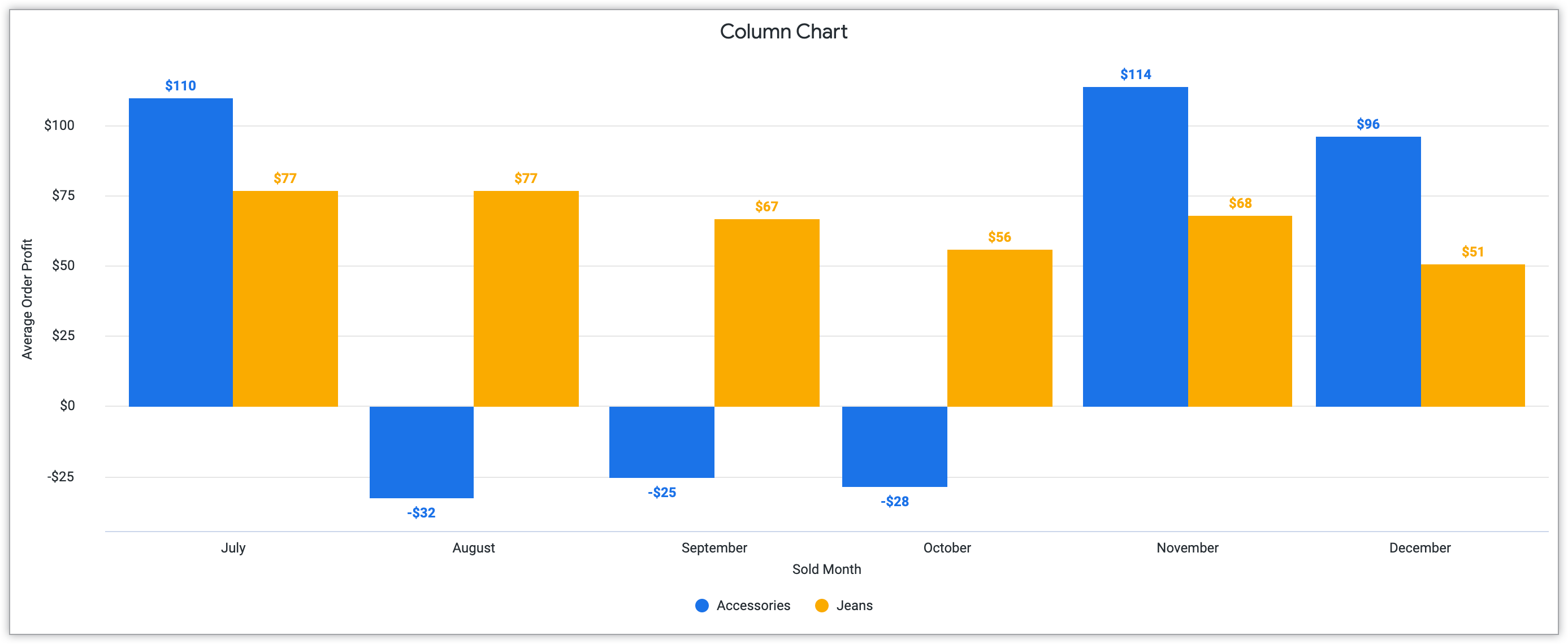
Das folgende Beispiel eines Säulendiagramms enthält sowohl positive als auch negative Werte, um den durchschnittlichen Bestellgewinn für Accessoires und Jeans pro Monat darzustellen.
Weitere Informationen zum Erstellen dieser Diagramme in Looker finden Sie auf der Dokumentationsseite Säulendiagrammoptionen.
Balken
Am besten für die Visualisierung von Daten mit langen Kategorietiteln geeignet.
In Balkendiagrammen werden Daten ähnlich wie in Säulendiagrammen dargestellt, jedoch horizontal ausgerichtet. In Balkendiagrammen stellt die Y-Achse normalerweise eine Datenkategorie dar, während die X-Achse einen numerischen Wert darstellt.
Wenn Ihre Daten besonders lange Kategorietitel enthalten, sind Balkendiagramme besser geeignet als Säulendiagramme. Durch die Ausrichtung auf der Y-Achse wird der Platz für die Labels in Balkendiagrammen optimiert und die Lesbarkeit verbessert. Außerdem eignen sich Balkendiagramme aufgrund der Abstände in der Regel besser für die Darstellung einer größeren Anzahl von Kategorien als Säulendiagramme.
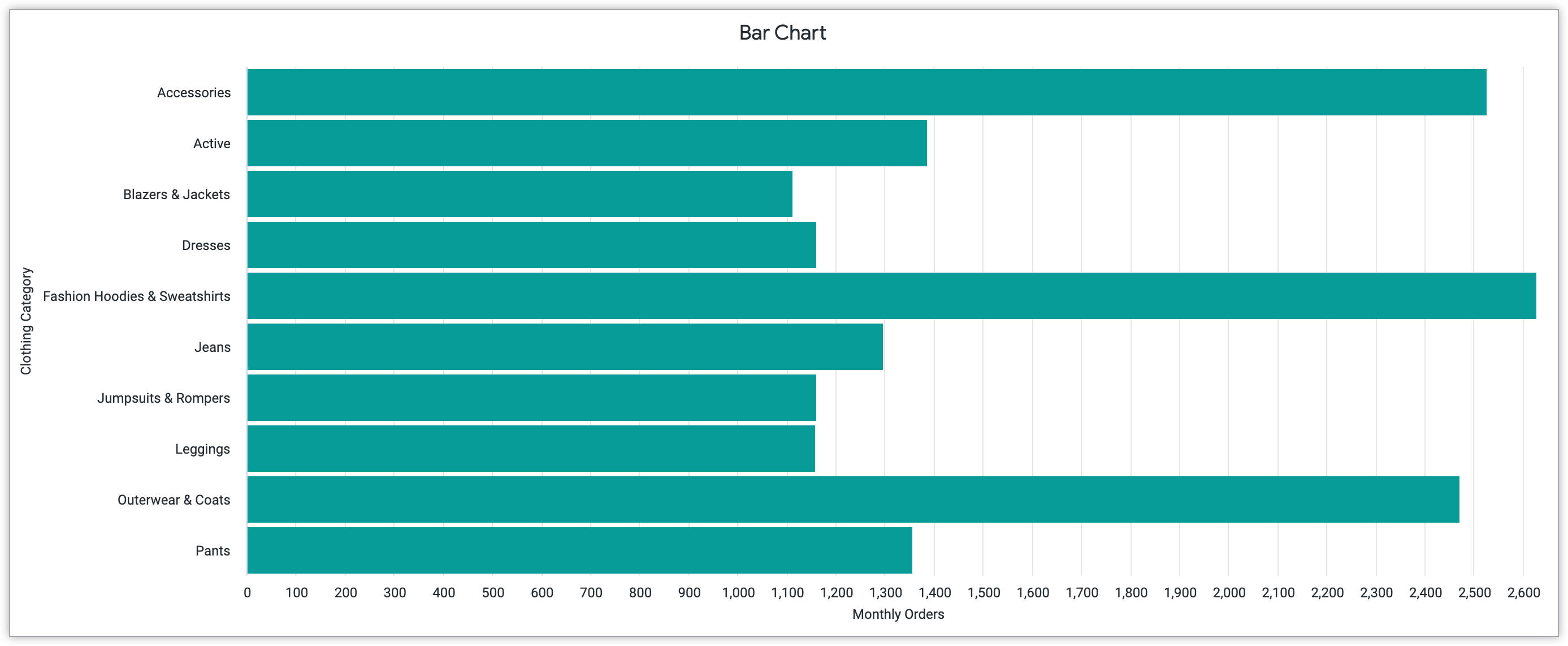
Das folgende Beispiel eines Balkendiagramms zeigt, wie längere Titel von Bekleidungskategorien wie „Fashion Hoodies & Sweatshirts“ in die Ausrichtung des Balkendiagramms passen. Dieses Diagramm zeigt die Anzahl der monatlichen Bestellungen für zehn verschiedene Bekleidungskategorien.
Weitere Informationen zum Erstellen von Balkendiagrammen in Looker finden Sie auf der Dokumentationsseite Optionen für Balkendiagramme.
Aufzählungszeichen
Am besten geeignet, um einen einzelnen primären Messwert mit einem Zielwert zu vergleichen.
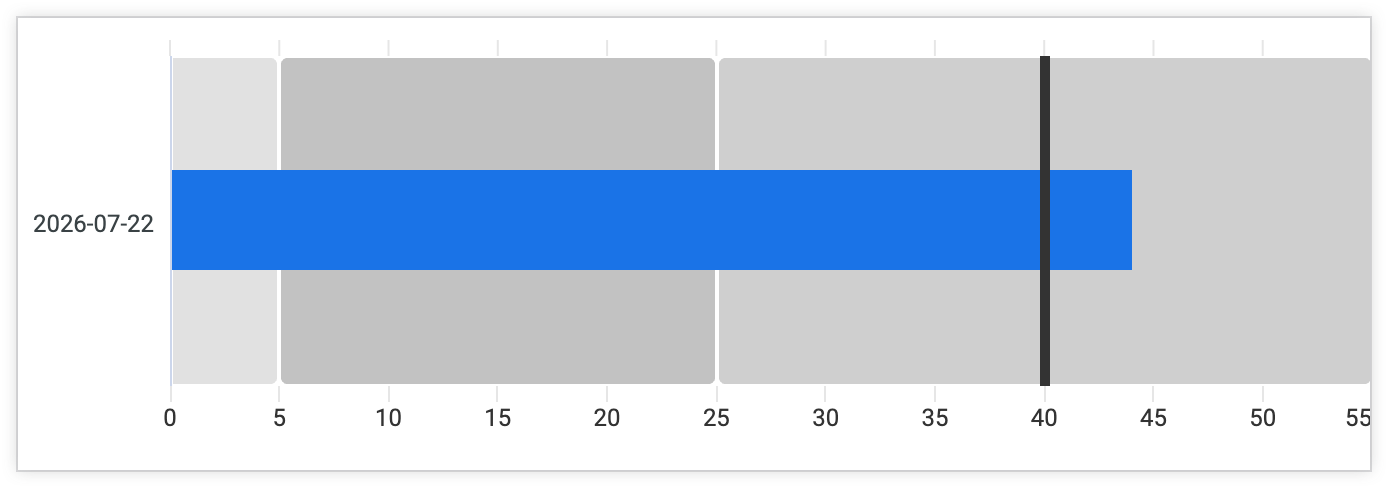
In Bullet-Diagrammen wird die Leistung eines einzelnen primären Messwerts als ein oder mehrere Balken dargestellt. Ihr Ziel wird mit einer Ziellinie markiert und beides wird vor schattierten Hintergrundbereichen dargestellt, die Leistungsschwellenwerte wie „schlecht“, „zufriedenstellend“ und „gut“ repräsentieren. Mit Bullet-Diagrammen können Sie sowohl den Fortschritt des Messwerts als auch seine Gesamtleistung auf einen Blick beurteilen, ohne dass Ihr Dashboard unübersichtlich wird.
Das folgende Beispiel eines Bullet-Diagramms zeigt, wie die Leistung eines Messwerts anhand von Leistungskennzahlen gemessen werden kann. In diesem Diagramm wird die Anzahl der am 22. Juli 2026 eingegangenen Bestellungen (44 Bestellungen) mit einem „schlechten“ Bereich von 5 Bestellungen, einem „durchschnittlichen“ Bereich von 25 Bestellungen und einem Ziel von 40 Bestellungen verglichen.
Weitere Informationen zu dieser Art von kartesischer Visualisierung finden Sie auf der Dokumentationsseite Optionen für Bullet-Diagramme.
Streudiagramm
Am besten geeignet, um die Korrelation zwischen zwei Variablen hervorzuheben.
Ein Streudiagramm ist eine Form von kartesischem Diagramm, das die Beziehung zwischen zwei Variablen hervorhebt. Jeder dargestellte Punkt steht für einen Wert auf der X- und Y-Achse, der Aufschluss über die Daten gibt. Diese Diagrammtypen eignen sich besonders gut, um Trends und Muster in Daten darzustellen.
Wenn Ihre Daten zwei Variablen enthalten, die korrelieren, kann ein Streudiagramm eine ideale Visualisierungsmethode sein, um Korrelationen zu finden und zu untersuchen. Dies könnte eine positive Korrelation sein: Wenn die Variable x steigt, steigt auch die Variable y. Es kann auch eine negative Korrelation geben: Wenn eine Variable steigt, sinkt die andere. Die Korrelation kann auch null sein. In diesem Fall gibt es keine Korrelation zwischen den beiden ausgewählten Variablen. Das Bewusstsein für eine potenzielle Datenkorrelation kann zu besseren Erkenntnissen über Ihre Daten führen und sogar Vorhersagen über zukünftiges Datenverhalten ermöglichen.
Das Layout und die Struktur eines Streudiagramms sind entscheidend für seine Effektivität. Die dargestellten Punkte in Streudiagrammen können auch durch Größe und Farbe angepasst werden, um zusätzliche Variablen oder Kategorien für den Betrachter zu kennzeichnen. Trendlinien können auch mit Streudiagrammen verwendet werden. Diese Linien heben Verbindungen zwischen den Daten hervor, die für den Betrachter sichtbar werden. Achten Sie bei der Anpassung darauf, dass diese Designentscheidungen das übergeordnete Ziel hervorheben, eine Beziehung zu veranschaulichen und die Möglichkeit zu bieten, potenzielle Muster, Korrelationen und Trends zu untersuchen.
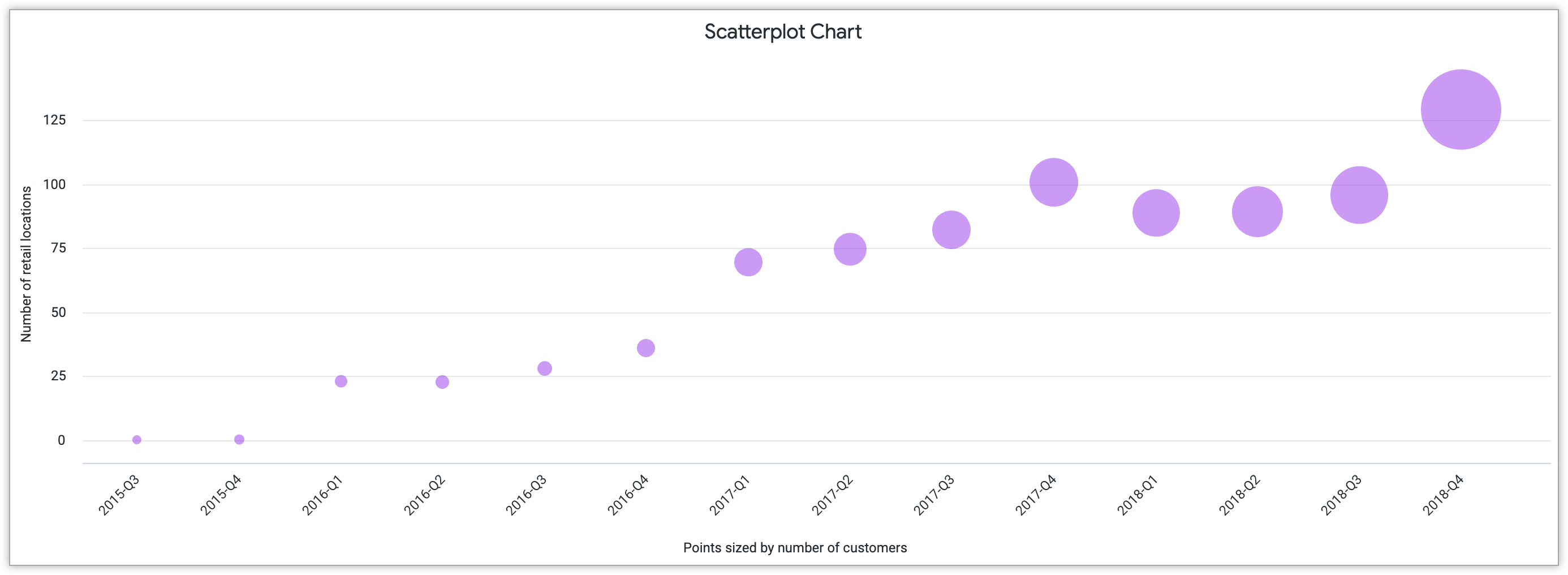
Das folgende Streudiagramm zeigt die Anzahl der Kunden, die von 2015 bis 2018 vierteljährlich Standorte besucht haben. Die Größe der Punkte im Diagramm richtet sich nach der Anzahl der Kunden.
Weitere Informationen zu diesem Typ der kartesischen Visualisierung finden Sie auf der Dokumentationsseite Optionen für Streudiagramme.
Liniendiagramm
Am besten geeignet, um kontinuierliche Daten im Zeitverlauf zu visualisieren.
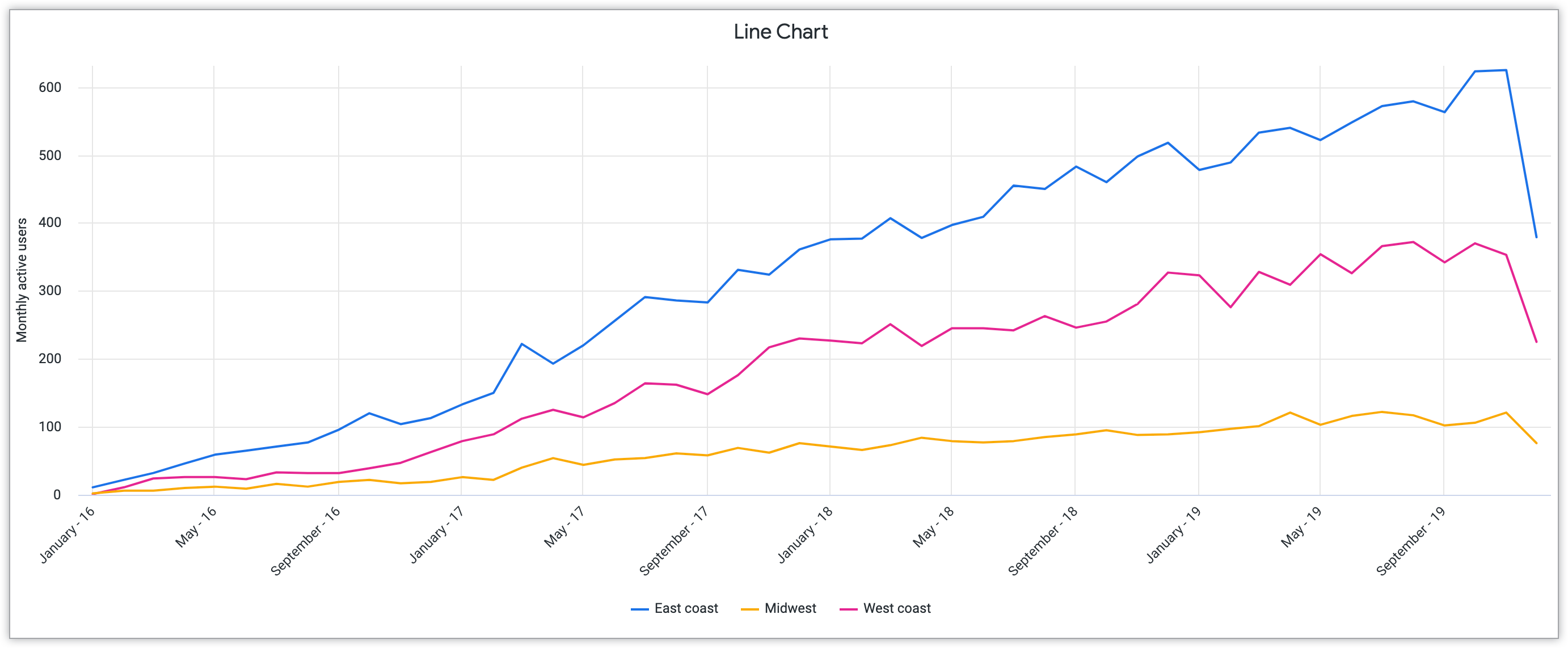
In einem Liniendiagramm werden Daten durch eine Reihe von Punkten dargestellt, die durch eine gerade Linie verbunden sind. Dieser Visualisierungstyp hebt insbesondere kontinuierliche Daten im Zeitverlauf hervor.
Für die Übersichtlichkeit Ihres Liniendiagramms ist die Anzahl der Linien entscheidend. Wenn Sie mehrere Linien in Ihr Diagramm aufnehmen, verwenden Sie Farben, um die Linien deutlich voneinander zu unterscheiden. So können die Betrachter die Werte separat interpretieren, anstatt die Linien zusammenzuführen.
Das folgende Liniendiagramm zeigt die monatlich aktiven Website-Nutzenden von 2016 bis 2019. Die drei separaten Linien stellen Regionen in den USA dar: die Ostküste, den Mittleren Westen und die Westküste.
Weitere Informationen zum Erstellen von Liniendiagrammen in Looker finden Sie auf der Dokumentationsseite Optionen für Liniendiagramme.
Gebiet
Am besten geeignet, um Veränderungen von Mengen im Zeitverlauf zu visualisieren.
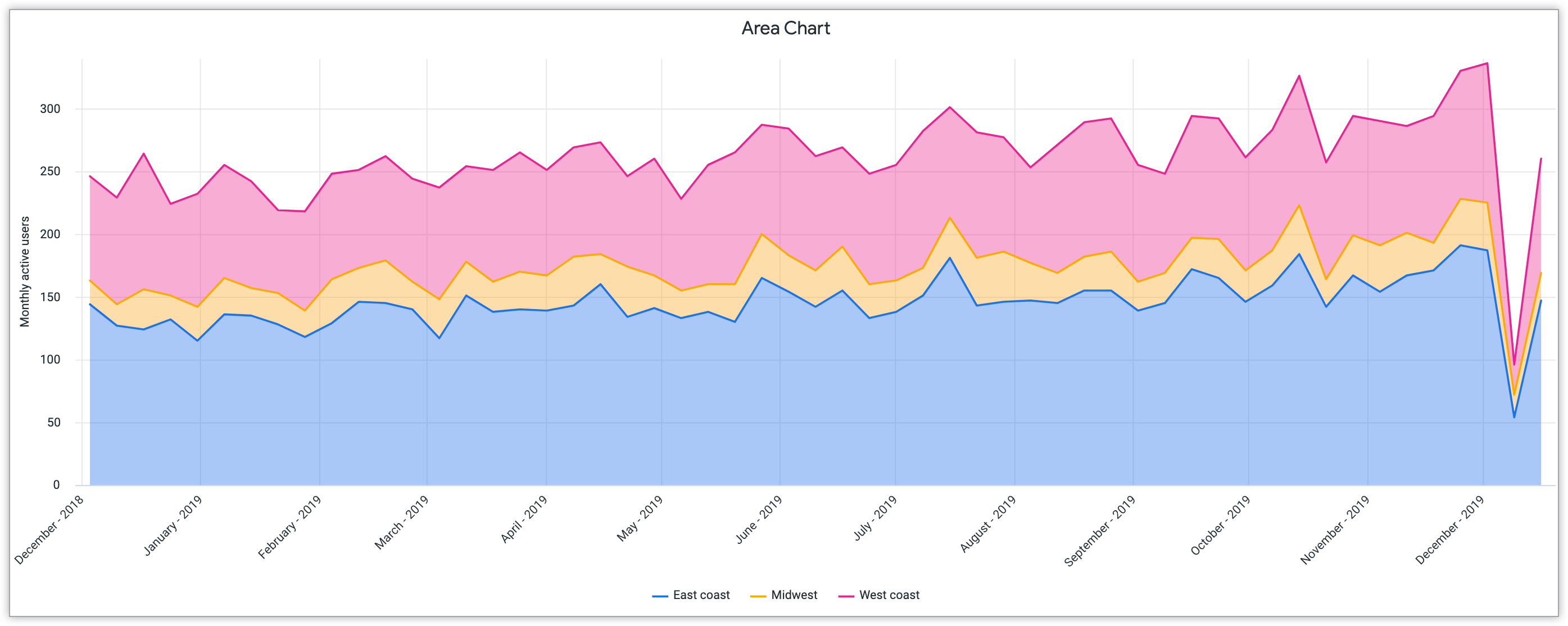
Ein Flächendiagramm basiert auf den Merkmalen anderer kartesischer Diagramme, dem Balkendiagramm und dem Liniendiagramm. Wie Liniendiagramme stellen auch Flächendiagramme kontinuierliche Daten im Zeitverlauf in einer linearen Formation dar. Diese Diagramme verwenden jedoch eine Farbfüllung, ähnlich wie ein Balkendiagramm, um die Menge der Daten darzustellen. So können Betrachter klar erkennen, wie sich die Mengen im Laufe der Zeit verändern.
Flächendiagramme vermitteln eher allgemeine Trends als einzelne Datenpunkte. Flächendiagramme sind aufgrund der farbigen Flächenkomponenten besser geeignet, wenn Sie eine kleinere Anzahl von Trends vergleichen. Wenn Sie Daten mit einer größeren Anzahl von Trends hervorheben möchten, sollten Sie stattdessen ein Liniendiagramm verwenden.
Das folgende Flächendiagramm spiegelt das Visualisierungsbeispiel des Liniendiagramms wider, indem es auch die monatlichen Website-Nutzer in den verschiedenen Regionen der USA zeigt. Die Füllfarbe in diesem Diagramm hebt jedoch besonders die Verschiebung der Nutzerzahlen von 2018 auf 2019 hervor.
Weitere Informationen zu Flächendiagrammen in Looker finden Sie auf der Dokumentationsseite Optionen für Flächendiagramme.
Kreis- und Ringdiagramme
Kreis- und Ringdiagramme betonen die Beziehung zwischen Teilen und dem Ganzen in Daten. Aus diesem Grund eignen sich diese Diagramme gut, um kategorische Informationen hervorzuheben, die sich klar in Gruppen mit gemeinsamen Merkmalen unterteilen lassen.
Wählen Sie maximal fünf Kategorien aus, um die Informationen in den Kreis- und Ringdiagrammen optimal hervorzuheben. Wenn Sie mehr als fünf Kategorien haben, sollten Sie einen anderen Visualisierungstyp auswählen, um die Informationen hervorzuheben, z. B. ein Balken- oder Säulendiagramm.
Looker bietet zwei Varianten eines Kreisdiagramms. In diesem Abschnitt werden die folgenden Diagramme beschrieben und ihre Stärken bei der Darstellung kategorialer Daten hervorgehoben:
Kreisdiagramm
Diese Art der Darstellung eignet sich besonders gut für die Visualisierung proportionaler Werte.
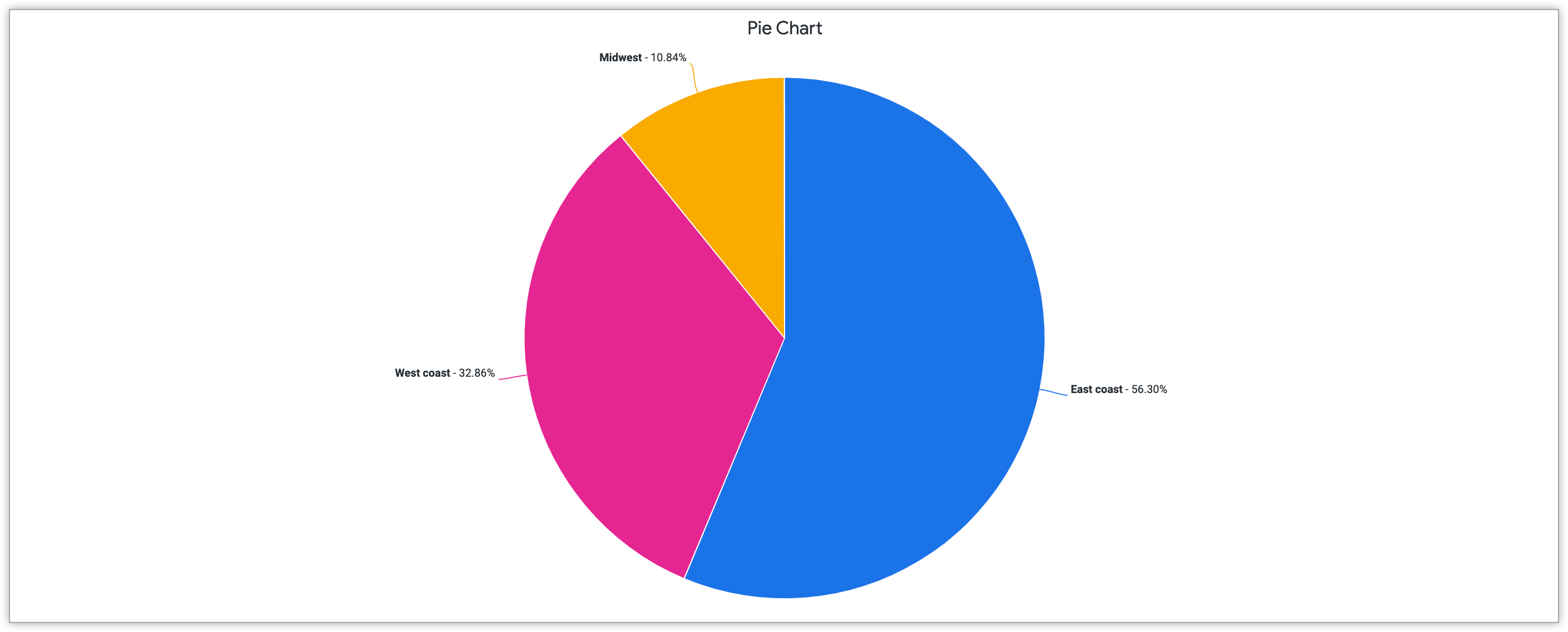
Ein Kreisdiagramm ist ein vollständiges kreisförmiges Diagramm, das anhand von Informationskategorien in Segmente unterteilt ist. Durch diese Aufteilung liegt der Fokus nicht auf dem genauen Prozentsatz, sondern darauf, wie die dargestellten Anteile zueinander in Beziehung stehen und sich auf das Gesamtziel des Diagramms auswirken.
Wenn Sie die Bedeutung der Verbindungen zwischen proportionalen Werten hervorheben möchten, können Sie diese Beziehungen mit Kreisdiagrammen effektiv darstellen. Wenn Sie mit mehr als fünf Datenkategorien arbeiten, sollten Sie ein anderes Diagramm zur Visualisierung auswählen, um die Informationen hervorzuheben, z. B. ein Balken- oder Säulendiagramm. Bei Balken- und Säulendiagrammen ist es für die Betrachter oft einfacher, einzelne Unterschiede zu erkennen.
Das folgende Kreisdiagramm zeigt den prozentualen Anteil der Gesamtkundschaft aus drei Regionen in den USA: der Ostküste, der Westküste und dem Mittleren Westen. Dieser Visualisierungstyp zeigt den proportionalen Anteil der Kunden aus jeder Region.
Weitere Informationen zum Erstellen dieser Vergleichsdiagramme in Looker finden Sie auf der Dokumentationsseite Optionen für Kreisdiagramme.
Mehrere Ringdiagramme
Am besten geeignet, um proportionale Werte mit mehreren Komponenten zu visualisieren.
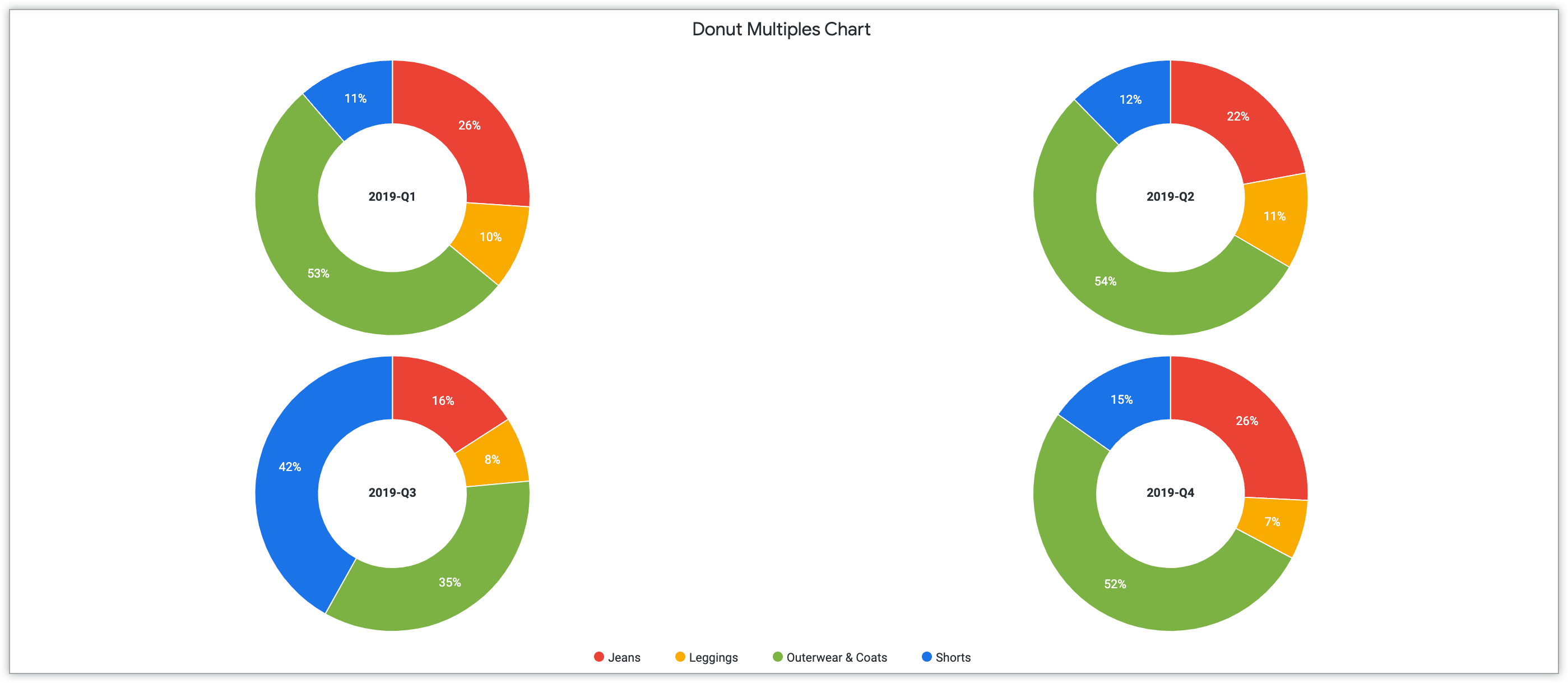
Mit Donut-Multiples können Sie eine Reihe von Donut-Diagrammen erstellen, um Ihre Daten in einer miteinander verbundenen Formation zu visualisieren. Bei diesen Diagrammen wird die Mitte des Kreises weggelassen, sodass statt Kreissektoren Bogensegmente entstehen. Der zusätzliche Leerraum in der Mitte des Diagramms bietet Platz für weitere Labels und Beschreibungen Ihrer Daten.
Wenn Sie Donut-Diagramme mit mehreren Kategorien erstellen, achten Sie darauf, dass die Kategorien einheitlich und zusammenhängend dargestellt werden, um ihre Beziehung hervorzuheben. Um die Übersichtlichkeit und das Verständnis der Betrachter zu verbessern, sollten Sie außerdem in der Mitte des Diagramms klare, kumulative Daten einfügen, um die Nuancen der einzelnen Donut-Multiples-Diagramme hervorzuheben.
Das folgende Diagramm mit mehreren Donut-Diagrammen zeigt die vierteljährlichen Produktverkäufe für mehrere Bekleidungskategorien: Jeans, Leggings, Oberbekleidung und Mäntel sowie Shorts. Für jeden vierteljährlichen Verkauf gibt es ein separates Donut-Diagramm. In dieser Visualisierung wird hervorgehoben, wie die einzelnen Bekleidungskategorien, die durch eine einheitliche Farbe dargestellt werden, zum Gesamtumsatz der Produkte pro Quartal beitragen.
Informationen zum Einbinden von Diagrammen mit mehreren Ringdiagrammen in Looker finden Sie auf der Dokumentationsseite Optionen für Diagramme mit mehreren Ringdiagrammen.
Fortschrittsdiagramme
In Verlaufsdiagrammen werden Informationen hervorgehoben, die sich im Laufe der Zeit ergeben. In diesen Diagrammen können Sie diesen Kontext und seine Auswirkungen auf die Daten hervorheben. Fortschrittsdiagramme zeigen den Gesamtfortschritt und das Wachstum. Dieser Abschnitt enthält Beispiele für die folgenden Fortschrittsdiagramme:
Trichter
Am besten für die Visualisierung sequenzieller Phasen geeignet.
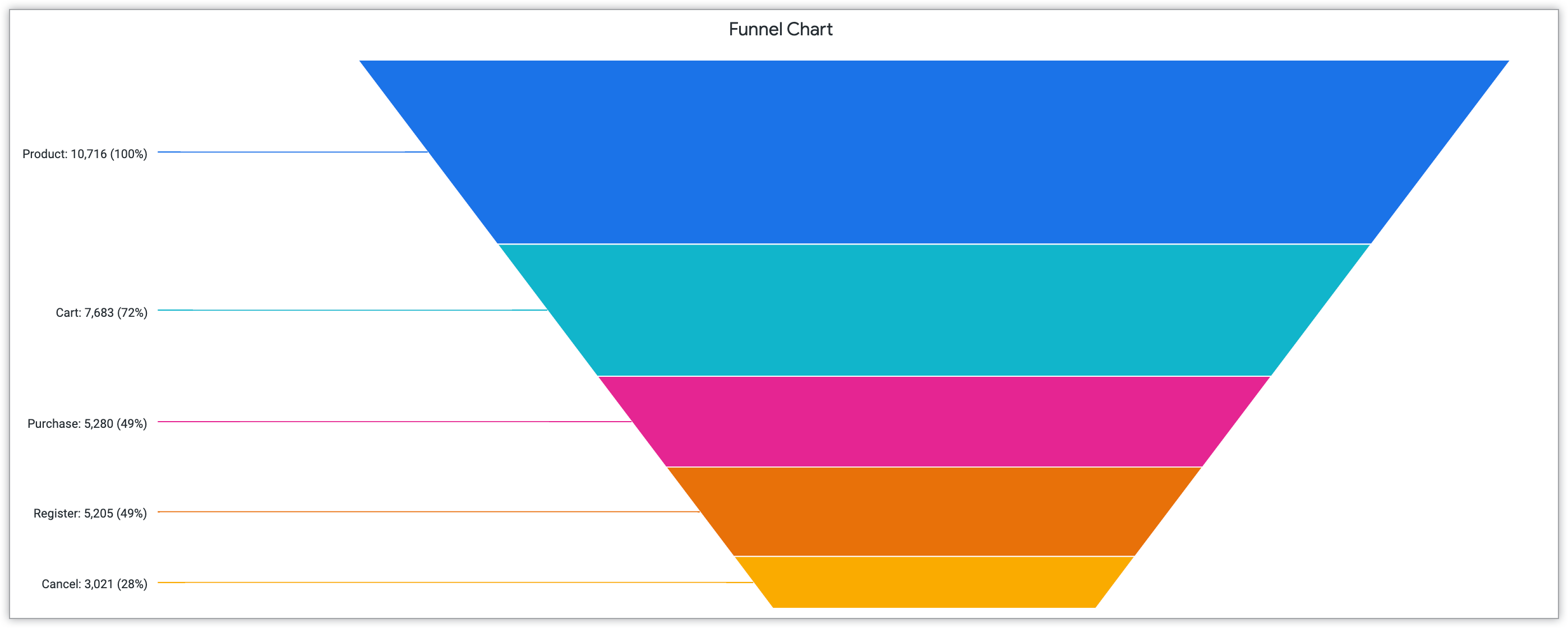
Trichterdiagramme sind Fortschrittsdiagramme, die aufeinanderfolgende Phasen hervorheben. Diese Art von Diagramm ähnelt Balkendiagrammen, bei denen Daten ebenfalls durch horizontale, rechteckige Visualisierungen dargestellt werden. In diesem Diagramm wird durch die gestapelten Visualisierungen eine Trichterform erstellt.
Damit ein Trichterdiagramm effektiv ist, sollten die Daten mindestens vier Phasen umfassen. So erzielen Sie eine starke visuelle Wirkung und heben den dargestellten Prozess als Ganzes hervor. Wenn Sie weniger als vier Komponenten haben, sollten Sie eine andere Art der Visualisierung verwenden, z. B. ein Kreisdiagramm.
Die folgende Trichtervisualisierung zeigt fünf separate Phasen von Kundenaktionen und die Prozentwerte in jeder Phase. Die Phasen sind in absteigender Reihenfolge: Produkt, Einkaufswagen, Kauf, Registrierung und Kündigung. Sie stellen die Interaktion der Kunden mit dem Produkt dar.
Weitere Informationen zum Erstellen dieser Visualisierung in Looker finden Sie auf der Dokumentationsseite Optionen für Trichterdiagramme.
Zeitachse
Am besten geeignet, um den zeitlichen Verlauf darzustellen.
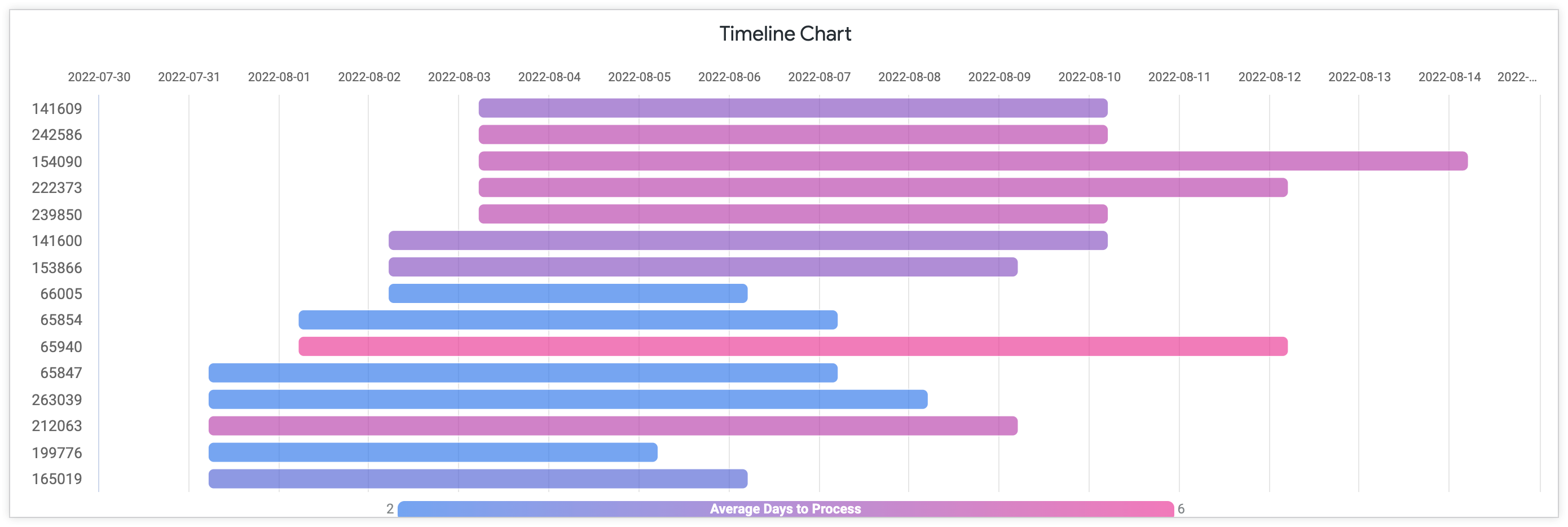
In Zeitachsendiagrammen wird der Zeitverlauf durch wichtige Ereignisse und Markierungen über einen bestimmten Zeitraum hinweg hervorgehoben. Zeitachsendiagramme beziehen sich zwar oft auf die Zeit, diese Diagrammstruktur kann aber auch auf Zahlen und Beträge angewendet werden.
Durch die Anpassung der Farbe können mehrere Zeitachsen in einem Diagramm verwendet werden, um zu zeigen, wie sich mehrere Faktoren im Laufe der Zeit verändern. Bei Zeitachsenmustern, insbesondere in Looker, kann die Farbanpassung je nach Palette variieren. Ihre Zeitachse kann eine kontinuierliche Palette haben, die eine Farbverlaufsoption mit zwei Variablen auf beiden Seiten des Farbverlaufs widerspiegelt. Sie können auch eine kategoriale Palette verwenden, bei der jede Farbe eine Kategorie in den Daten darstellt. Weitere Informationen zu dieser Farbanpassung und zu Zeitachsendiagrammen finden Sie auf der Dokumentationsseite Optionen für Zeitachsendiagramme.
Die folgende Zeitachsenvisualisierung zeigt bestimmte Bestell-IDs und die jeweilige durchschnittliche Bearbeitungszeit in Tagen über die Monate im Jahr 2022. In der Zeitachse wird eine kontinuierliche Farbverlaufspalette verwendet, um die unterschiedliche Anzahl von Tagen darzustellen.
Wasserfall
Am besten geeignet, um aufeinanderfolgende positive und negative Werte zu visualisieren.
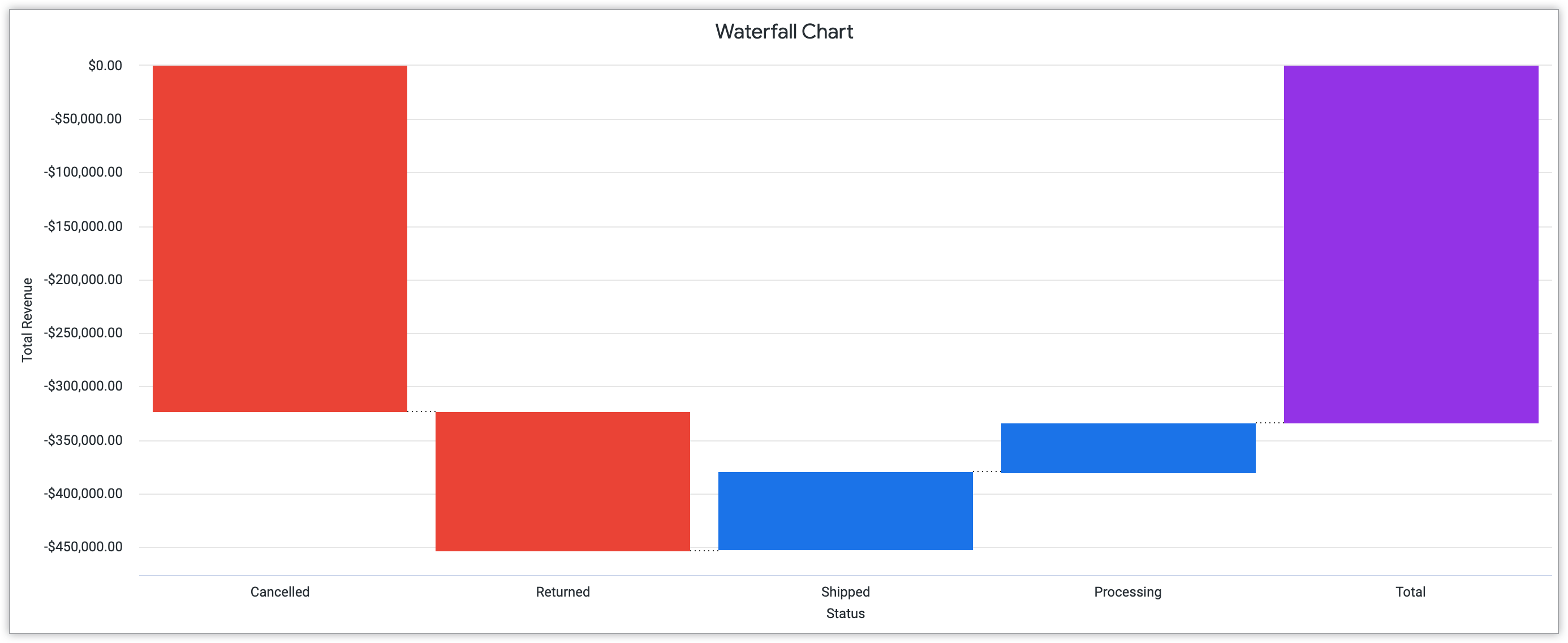
In Wasserfalldiagrammen wird die Beziehung zwischen positiven und negativen Werten durch eine Sequenz hervorgehoben. Diese Diagramme zeigen, wie sich ein Startwert aufgrund verschiedener Faktoren entwickelt. Wasserfalldiagramme spiegeln Designelemente eines Balkendiagramms wider. Wie viele andere Visualisierungstypen können auch Wasserfalldiagramme je nach Datensatz durch zeit- oder kategoriebasierte Markierungen strukturiert werden.
Da Wasserfalldiagramme speziell mit positiven und negativen Werten arbeiten, ist eine klare Unterscheidung zwischen diesen beiden Kategorien unerlässlich. Achten Sie darauf, dass die Werte in Ihren Daten durch die Verwendung von Farben und Textbeschriftungen in der Visualisierung klar voneinander unterschieden werden.
Das folgende Beispiel für ein Wasserfalldiagramm zeigt die Gesamteinnahmen in den verschiedenen Phasen des Bestellvorgangs, einschließlich stornierter, zurückgegebener, versandter und in Bearbeitung befindlicher Bestellungen. Außerdem wird ein Gesamtbetrag berechnet.
Weitere Informationen zu diesem Visualisierungstyp finden Sie auf der Dokumentationsseite Optionen für Wasserfalldiagramme.
Text und Tabellen
Wenn Sie aussagekräftige Textdaten darstellen möchten, können Sie die Wirkung der Wörter durch die Auswahl von Text- und Tabellenanzeigen hervorheben. Die Darstellung dieser Wörter kann variieren – von der Hervorhebung eines einzelnen Werts bis hin zur Anzeige einer komplexen Anordnung von Wörtern in einem Dataset. In diesem Abschnitt finden Sie einige der vielen Beispiele für Visualisierungstypen für Text und Tabellen:
KPI (Einzelwert)
Am besten geeignet, um einen primären Schlüsselmesswert zusammen mit kontextbezogenen Trends und Vergleichen zu visualisieren.
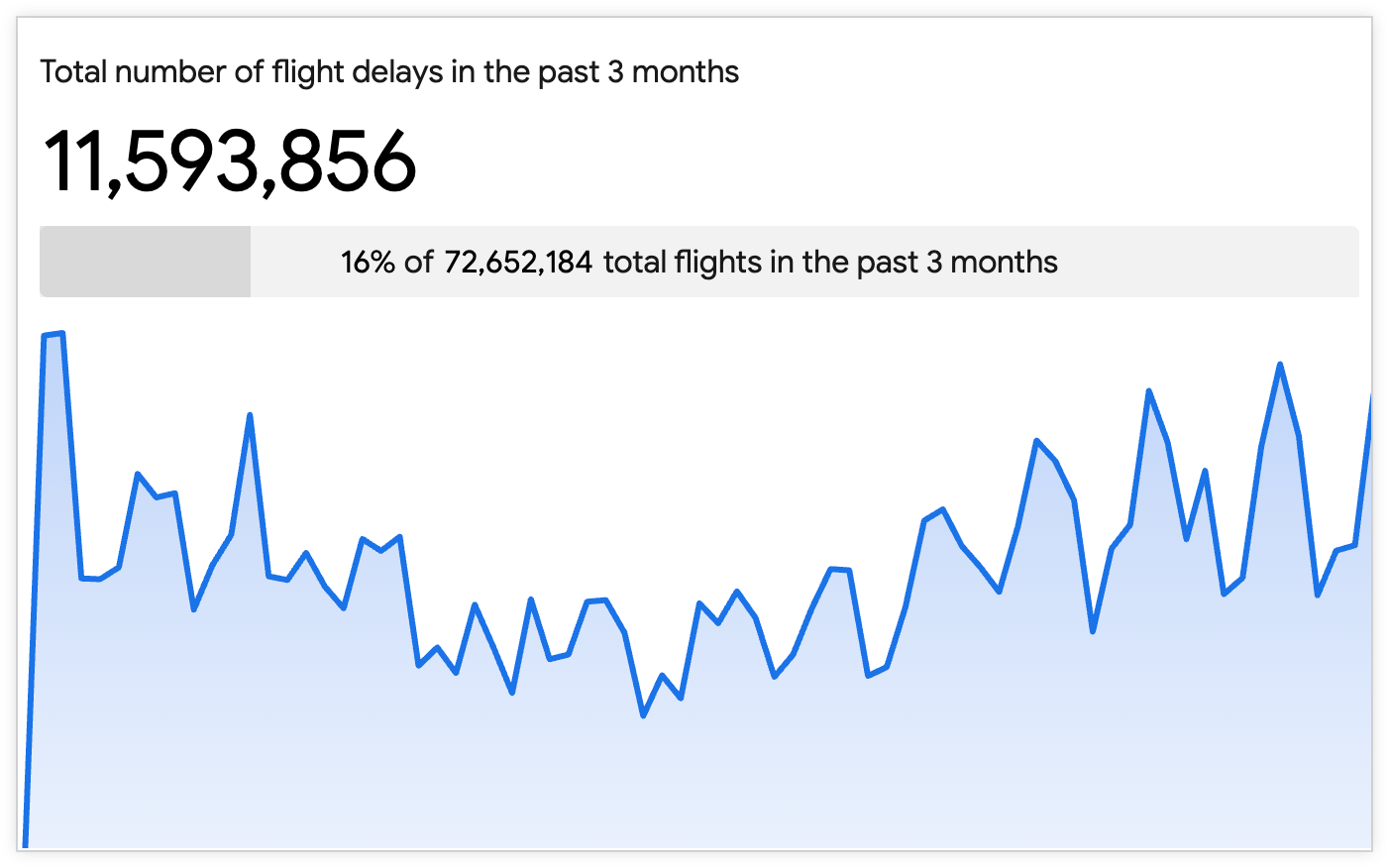
In einem KPI-Diagramm (einzelner Wert) wird eine Leistungskennzahl aus einem Dataset hervorgehoben, z. B. die Gesamteinnahmen, die Anzahl der aktiven Nutzer oder die Conversion-Rate. Wenn Sie einen Messwert auf diese Weise visualisieren, wird seine geschäftliche Bedeutung hervorgehoben und Sie erhalten eine sofortige Zusammenfassung auf einen Blick.
Wählen Sie beim Erstellen eines KPI-Diagramms einen primären Messwert aus, der Ihren wichtigsten Leistungszielen entspricht. Sie können den Messwert durch sekundäre Visualisierungen wie Sparklines oder Fortschrittsanzeigen ergänzen, um Trends im Zeitverlauf darzustellen, und Vergleiche mit anderen Werten in Ihrer Abfrage konfigurieren, um die Leistung zu bewerten.
Im folgenden Beispiel für eine KPI-Visualisierung wird ein primärer KPI-Wert zusammen mit einer Fortschrittsanzeige und einer Sparkline-Visualisierung hervorgehoben.
Weitere Informationen zum Anpassen dieses Diagramms in Looker finden Sie auf der Dokumentationsseite Diagrammoptionen für KPI (Einzelwert).
Weitere Informationen zum Erstellen dieser Visualisierung in Looker finden Sie auf der Dokumentationsseite Diagrammoptionen für Einzelwerte (alt), wenn die Diagrammoption „KPI (Einzelwert)“ nicht angezeigt wird.
Einzelner Datensatz
Am besten für die Visualisierung begrenzter Datenmengen geeignet.
Ähnlich wie Diagramme mit einem einzelnen Wert heben auch Diagramme mit einem einzelnen Datensatz ausgewählte, begrenzte Daten aus einem größeren Dataset hervor, um eine bestimmte Botschaft zu vermitteln. Diagramme mit einem einzelnen Datensatz enthalten jedoch mehr Informationen als Diagramme mit einem einzelnen Wert. Diese Visualisierung kann ein Beispiel aus einem größeren Dataset liefern.
Wenn Sie einen effektiven und relevanten einzelnen Datensatz für diesen Diagrammtyp auswählen, wird ein Beispiel aus einem Dataset hervorgehoben. Dieses Diagramm kann durch die Verwendung von Schriftfamilie, Schriftgröße und Farbe angepasst werden, um die Lesbarkeit und Übersichtlichkeit zu verbessern.
Das folgende Diagramm mit einem einzelnen Datensatz zeigt wichtige Informationen zu einem bestimmten Produkt, der „100% Silk Woven Light Blue and Navy Striped Tie“. Dazu gehören die Produkt-ID, die Kategorie und der Einzelhandelspreis.

Weitere Informationen zum Erstellen dieser Diagramme in Looker finden Sie auf der Dokumentationsseite Diagrammoptionen für einzelne Datensätze.
Wortwolke
Am besten geeignet, um die Häufigkeit von Daten zu visualisieren.
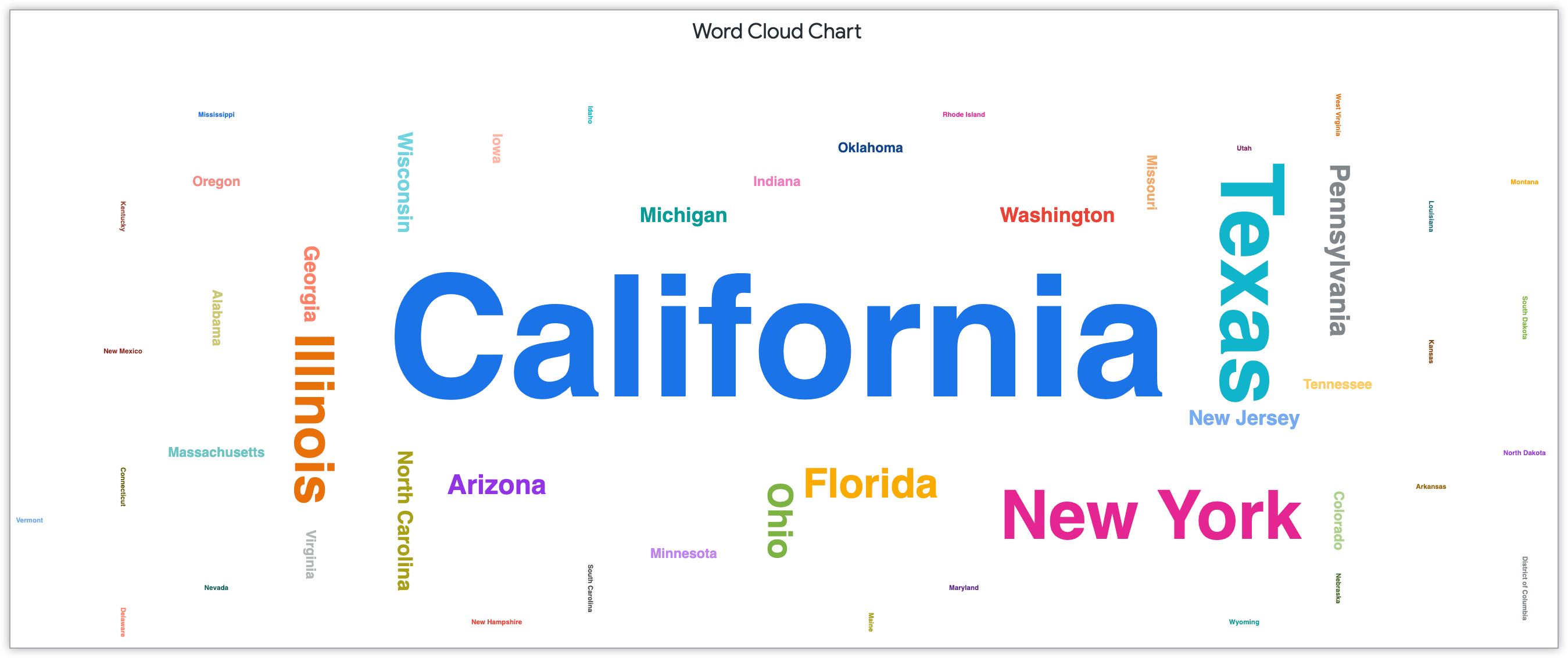
Wortwolken sind Datenvisualisierungen, die die Häufigkeit von Daten durch die Anpassung von Schriftart, ‑größe und ‑farbe darstellen. Die Schlüsselstruktur einer Wortwolke besteht darin, dass die Schriftgröße umso größer ist, je häufiger ein bestimmtes Wort in einem analysierten Dataset vorkommt. Selbst bei einem kurzen Blick oder einem schnellen Überfliegen vermittelt eine Wortwolke relevante, wiederkehrende Informationen in einem Dataset durch eine starke visuelle Wirkung.
Dieser visuelle Effekt lässt sich durch Anpassen des Abstands und der horizontalen und vertikalen Ausrichtung erzielen. In einigen Wortwolken werden ähnliche thematische Wörter nach einer bestimmten Farbe gruppiert, um die Verbindung zwischen bestimmten Elementen hervorzuheben. Diese Gruppierung von Wörtern nach Farbe kann auch dazu beitragen, den Inhalt für den Leser zu kontextualisieren und die bereitgestellten Informationen zu verstehen.
Die folgende Beispiel-Wortwolke zeigt die Bundesstaaten, in denen sich Kunden befinden. Die Größe der Namen der Bundesstaaten richtet sich nach der Anzahl der Kunden in den einzelnen Bundesstaaten. Kalifornien ist der Bundesstaat mit den meisten Kunden.
Weitere Informationen dazu, wie Looker die intuitive Erstellung von Wortwolken über die Optionen im Menü „Stil“ unterstützt, finden Sie auf der Dokumentationsseite Diagrammoptionen für Wortwolken.
Maps
Bei der Kartendarstellung werden Daten in Bezug auf den Standort kontextualisiert. Das ist nützlich, wenn sich Ihre Daten speziell auf geografische Regionen beziehen. Der geografische Bereich Ihrer Visualisierung kann so angepasst werden, dass er die erfassten Daten am besten widerspiegelt. Je nach Projekt kann dies die Angabe Ihres Standorts über Längen- und Breitengrad oder sogar die Postleitzahl umfassen.
Interaktive Karten werden je nach Anpassung angepasst und neu konfiguriert, während statische Karten nach der Konfiguration unverändert bleiben. In diesem Abschnitt werden die folgenden geografischen Visualisierungen behandelt:
Google Maps
Am besten geeignet, um geografische Daten mit Heatmaps zu visualisieren.
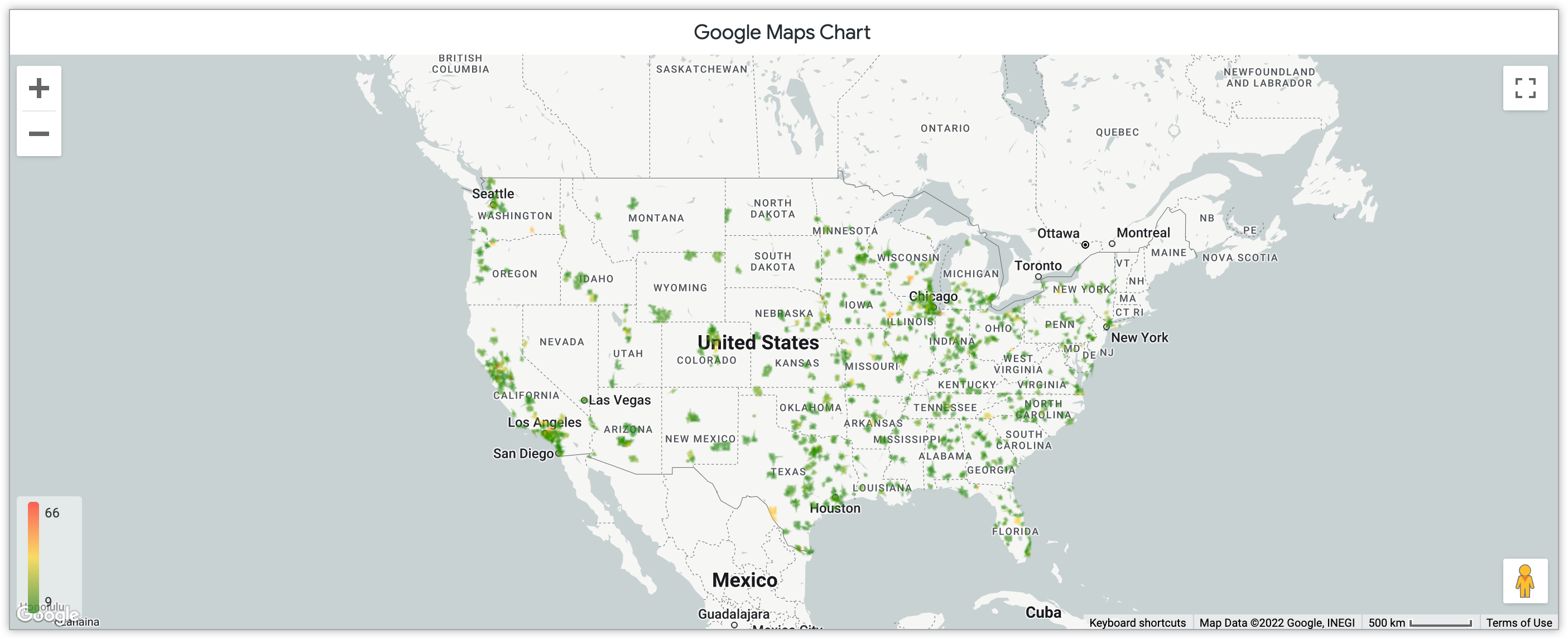
Google Maps, die Webkartierungsplattform von Google, stellt geografische Informationen interaktiv für ein Publikum bereit. Mit der Google Maps-Funktion in Looker können Sie das Erscheinungsbild Ihrer Karte mit mehreren Stilen anpassen, z. B. Hell, Dunkel, Satellit, Straßen und Outdoor. Mit diesen Stilen können Sie Ihre Informationen je nach Umfang und Schwerpunkt Ihrer Daten auf unterschiedliche Weise hervorheben. Außerdem können Sie mit der Google Maps-Visualisierung Heatmaps implementieren. Heatmaps stellen Informationen mithilfe eines farbcodierten Systems dar, das die Datenhäufigkeit angibt.
Die folgende Heatmap-Visualisierung in Google Maps zeigt die Anzahl der pro Monat verkauften Produkte nach Postleitzahl in den USA. Die Heatmap reicht von 9 bis 66 verkauften Produkten, wobei ein Farbverlauf von Grün nach Orange diesen Zahlenbereich darstellt. Für die Navigation auf dieser Karte sind auch Tastenkombinationen verfügbar.
Weitere Informationen zur Google Maps-Funktion finden Sie auf der Dokumentationsseite Google Maps-Diagrammoptionen.
Karte
Am besten geeignet für die Visualisierung interaktiver geografischer Daten.
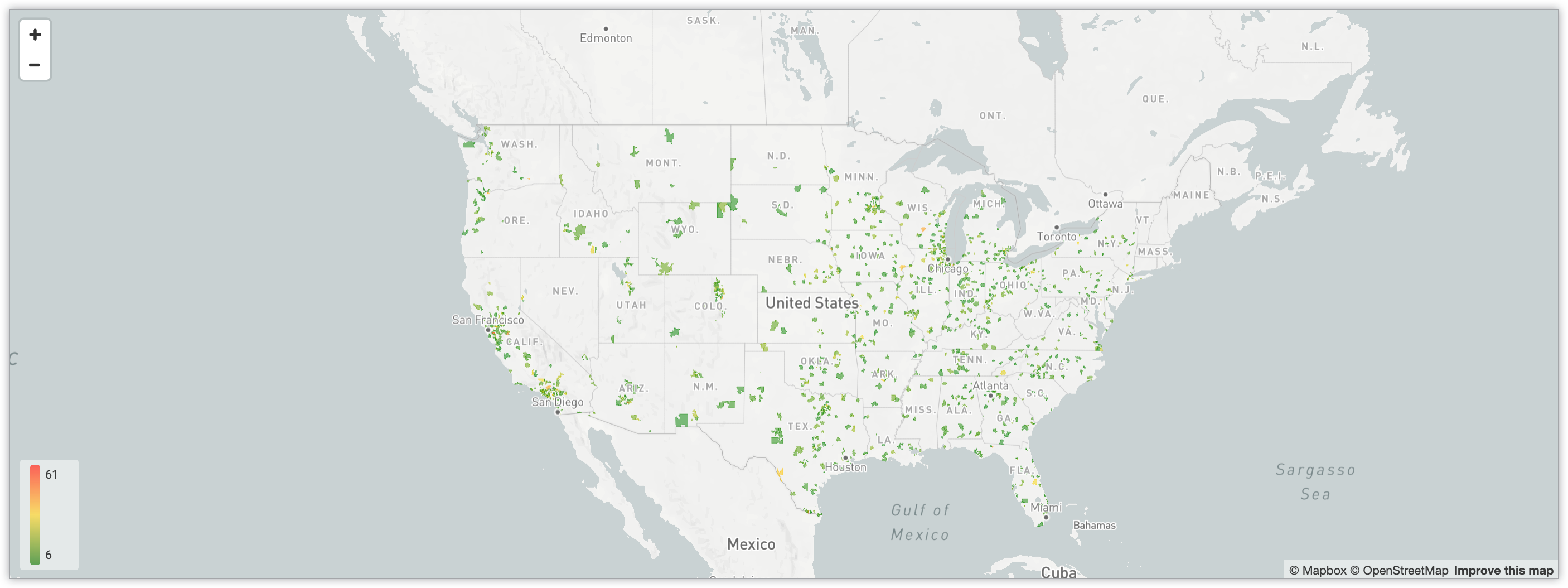
Bei interaktiven Kartendarstellungen werden geografische Bilder verwendet, um zu zeigen, wie Ihre Daten einem bestimmten Ort und einer bestimmten Region entsprechen. Interaktive Karten können viele andere Visualisierungstypen widerspiegeln, indem Designaspekte kombiniert werden. Dazu können Sie Punkte, Linien oder Bereiche verwenden, um Markierungen in Ihrer Visualisierung darzustellen.
Das Design der gesamten Karte kann ebenfalls angepasst werden. In Looker stehen die Kartenstile Hell, Dunkel und Satellit zur Auswahl. Für jede dieser Optionen gibt es auch eine Funktion ohne Labels. Bei dieser Einstellung werden wichtige Details wie Stadt- und Straßennamen weggelassen, um den Fokus mehr auf die Daten als auf die Details der Karte zu legen. Wenn Sie ein Kartendesign auswählen, sollten Sie sich überlegen, welche Details für den Nutzer wichtig sind, und ein Design wählen, das diese Details am besten widerspiegelt.
Im folgenden Diagramm wird die Anzahl der Nutzer in den verschiedenen Postleitzahlgebieten in den USA mithilfe eines Farbverlaufs dargestellt. Diese interaktive Karte bietet Zoomfunktionen, mit denen Sie sich auf bestimmte Regionen der Karte konzentrieren können.
Weitere Informationen zu interaktiven Karten in Looker finden Sie auf der Dokumentationsseite Optionen für Kartendiagramme.
Statische Karte (Regionen)
Am besten für die Visualisierung regionaler Daten geeignet.
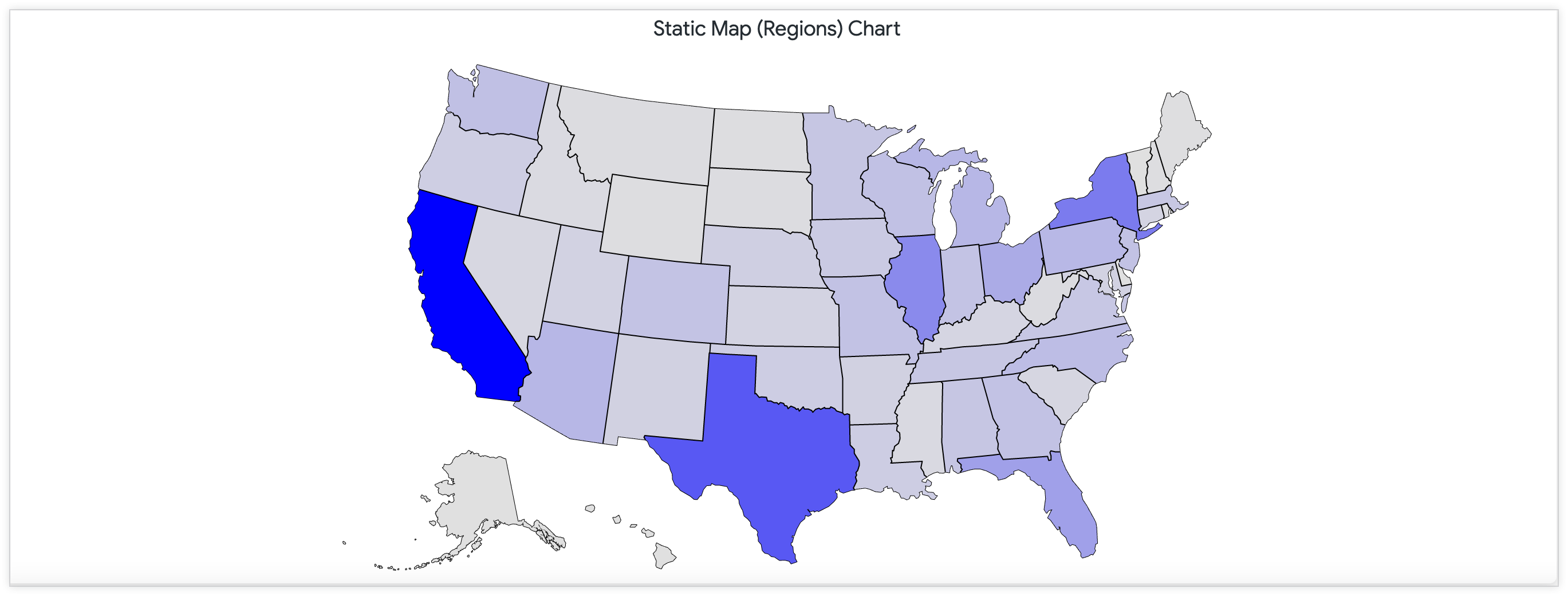
Statische Karten nach Region zeigen, wie sich Daten auf eine bestimmte Region auswirken. Da die Karte statisch ist, kann sie sich nicht aufgrund von Nutzerinteraktionen ändern oder anpassen. Diese Art der Visualisierung ist hilfreich, um einen bestimmten Umstand darzustellen, und nicht einen sich im Laufe der Zeit verändernden, sich entwickelnden Prozess.
Die folgende regionale statische Karte zeigt die Anzahl der Filialen in den einzelnen US-Bundesstaaten. In einem blauen Farbverlauf steht die dunkelste blaue Farbe für die größte Anzahl von Filialen. Die Farben dieser Karte sind nicht quantisiert. Wenn Sie einen stärkeren Kontrast zwischen den Bundesstaaten wünschen, können Sie im Menü Stil die Option Farbe quantisieren aktivieren.
Weitere Informationen zu dieser Art von Karte in Looker finden Sie auf der Dokumentationsseite zu den Diagrammoptionen für Statische Karte (Regionen).
Statische Karte (Punkte)
Am besten für die Visualisierung von geografischen, punktspezifischen Daten geeignet.
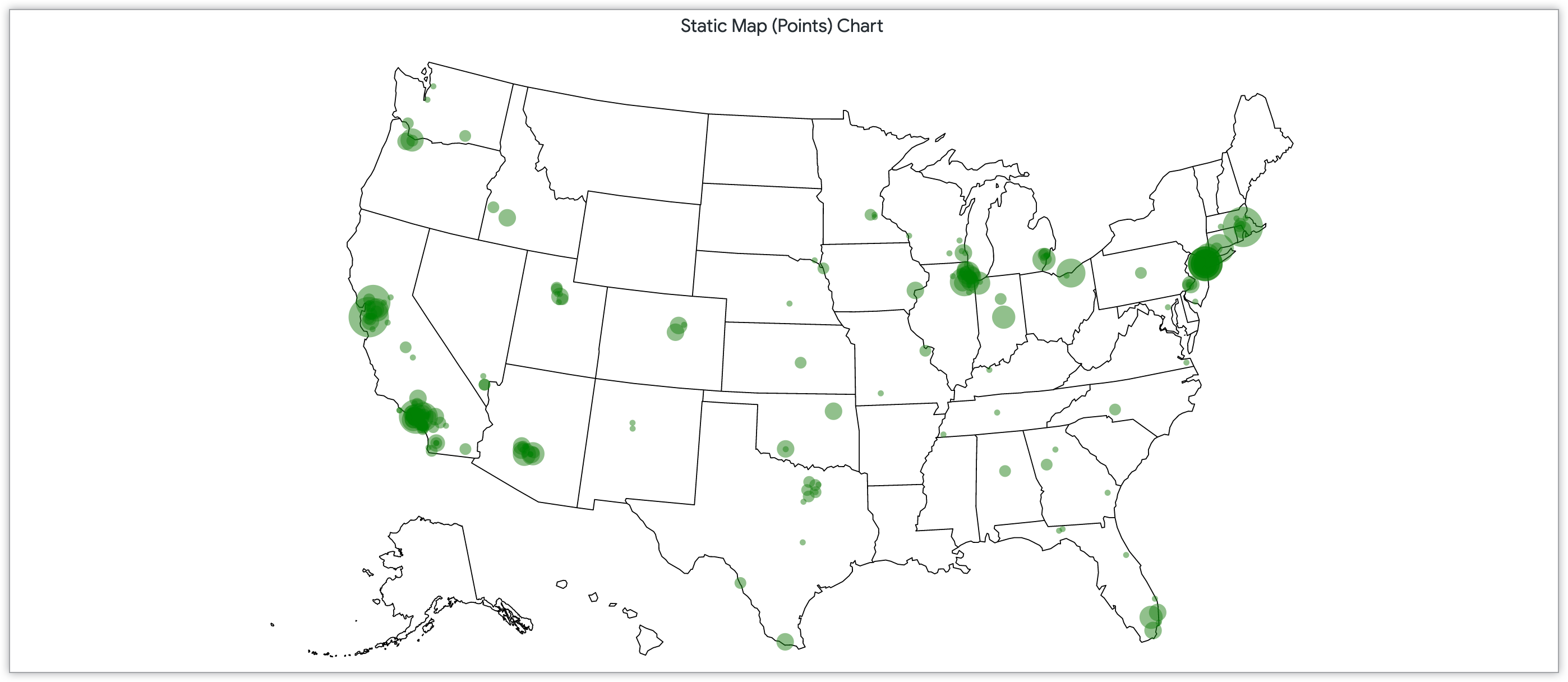
Statische Karten mit Punkten entsprechen statischen Punkten mit Regionen. Diese Karten visualisieren jedoch Punkte, die sich über Regionen hinweg überschneiden. Je nachdem, worauf Sie sich bei Ihren Daten konzentrieren, kann dieser Visualisierungstyp hilfreich sein, insbesondere wenn es keine klaren regionalen Unterschiede bei Ihren Datasets gibt.
Die folgende statische Karte mit Punkten enthält Punkte, deren Größe sich nach der Anzahl der Kunden in Postleitzahlengebieten in den USA richtet.
Weitere Informationen zu dieser Art von Karte in Looker finden Sie auf der Dokumentationsseite zu den Diagrammoptionen für Statische Karte (Punkte).
Weitere Diagramme
Andere gängige Arten der Datenvisualisierung, die in Looker verfügbar sind, gehen über diese Kategorien hinaus. Diese zusätzlichen spezifischen Visualisierungsformen ermöglichen eine weitere Anpassung je nach Zielgruppe für Ihre Dateninterpretation. In diesem Abschnitt finden Sie die folgenden Diagrammbeispiele:
Box-Plot
Am besten geeignet, um die Datenverteilung anhand einer statistischen Zusammenfassung zu visualisieren.
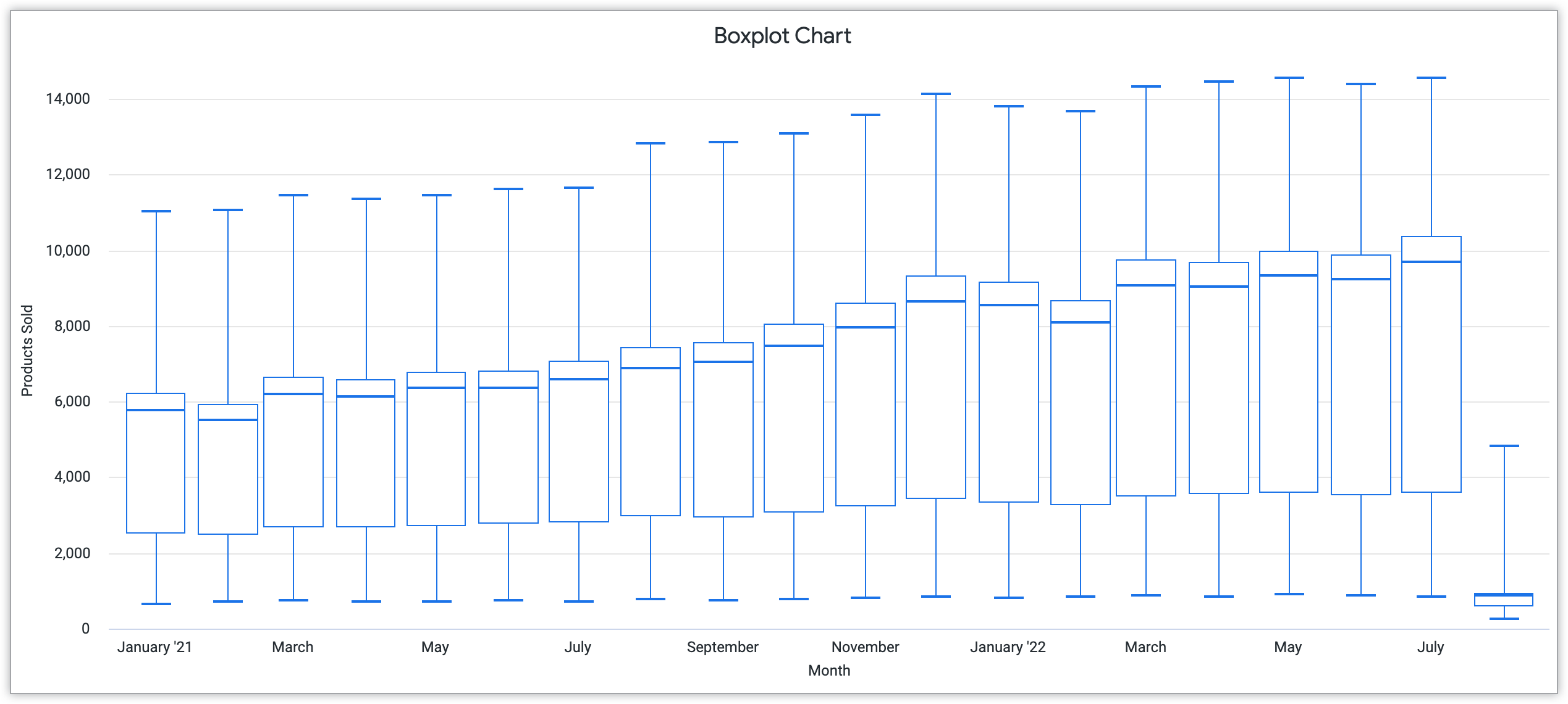
Wie Streudiagramme eignen sich auch Boxplot-Diagramme gut, um die Datenverteilung hervorzuheben. In Boxplot-Diagrammen wird dies durch eine statistische Zusammenfassung oder eine Möglichkeit zur Gruppierung von Daten durch Beobachtungen und Muster dargestellt. Für ein Boxplot-Diagramm gibt es eine statistische Zusammenfassung mit fünf Zahlen, bei der die Daten nach Minimum, Maximum, Stichprobenmedian sowie erstem und drittem Quartil aufgeteilt werden. Die größere Größe eines Boxplots bedeutet eine größere Verteilung der Daten.
Das folgende Boxplot-Diagramm zeigt die Datenverteilung der von Januar 2021 bis Juli 2022 verkauften Produkte. Wenn Sie den Mauszeiger auf einen monatlichen Eintrag bewegen, werden die minimale, mittlere und maximale Anzahl der verkauften Produkte angezeigt.
Weitere Informationen zu Box-Plots und ihrer Anpassung in Looker finden Sie auf der Dokumentationsseite Optionen für Box-Plot-Diagramme.
Benutzerdefinierte Visualisierung
Zusätzlich zu den vorhandenen Visualisierungen, die in Looker verfügbar sind, können Sie auch benutzerdefinierte Visualisierungen erstellen, um Ihre Daten darzustellen. Sie können benutzerdefinierte Visualisierungen auf folgende Weise implementieren:
- Benutzerdefinierte Visualisierung hinzufügen, um benutzerdefinierte Visualisierungen mit dem Parameter
visualizationin der Projektmanifestdatei zu erstellen - Visualisierung direkt über den Looker Marketplace installieren
- Visualisierung über die Seite Visualisierung im Bereich Admin von Looker installieren
Beispiele für benutzerdefinierte Visualisierungen, die als Plug-ins verfügbar sind, sind die Kalender-Heatmap-Visualisierung und die Aster-Plot-Visualisierung. Weitere Informationen zur Implementierung benutzerdefinierter Visualisierungen finden Sie auf der Seite Administratoreinstellungen – Visualisierungen.
Außerdem können Sie Visualisierungen erstellen, die speziell auf Ihr Projekt zugeschnitten sind. Weitere Informationen zum Erstellen dieser Visualisierungen und dazu, wie sie Ihre Ziele für die Datenvisualisierung widerspiegeln können, finden Sie auf der Dokumentationsseite Benutzerdefinierte Visualisierung für den Looker Marketplace entwickeln.