


In Bullet-Diagrammen wird die Leistung eines einzelnen primären Messwerts als ein oder mehrere Balken dargestellt. Ihr Ziel wird mit einer Ziellinie markiert und beides wird vor schattierten Hintergrundbereichen dargestellt, die Leistungsschwellenwerte wie „schlecht“, „zufriedenstellend“ und „gut“ darstellen. Mit Bullet-Diagrammen können Sie sowohl den Fortschritt des Messwerts als auch seine Gesamtleistung auf einen Blick beurteilen, ohne dass Ihr Dashboard unübersichtlich wird.
Das folgende Beispiel für ein Bullet-Diagramm zeigt, wie die Messgröße Orders Count im Vergleich zu den Leistungskennzahlen für einen täglichen Fortschrittsbericht abschneidet, der durch Orders Created Date dargestellt wird. In diesem Diagramm wird die Anzahl der am 22. Juli 2026 eingegangenen Bestellungen (44 Bestellungen) mit einem „schlechten“ Bereich von 5 Bestellungen, einem „durchschnittlichen“ Bereich von 25 Bestellungen und einem Ziel von 40 Bestellungen verglichen.
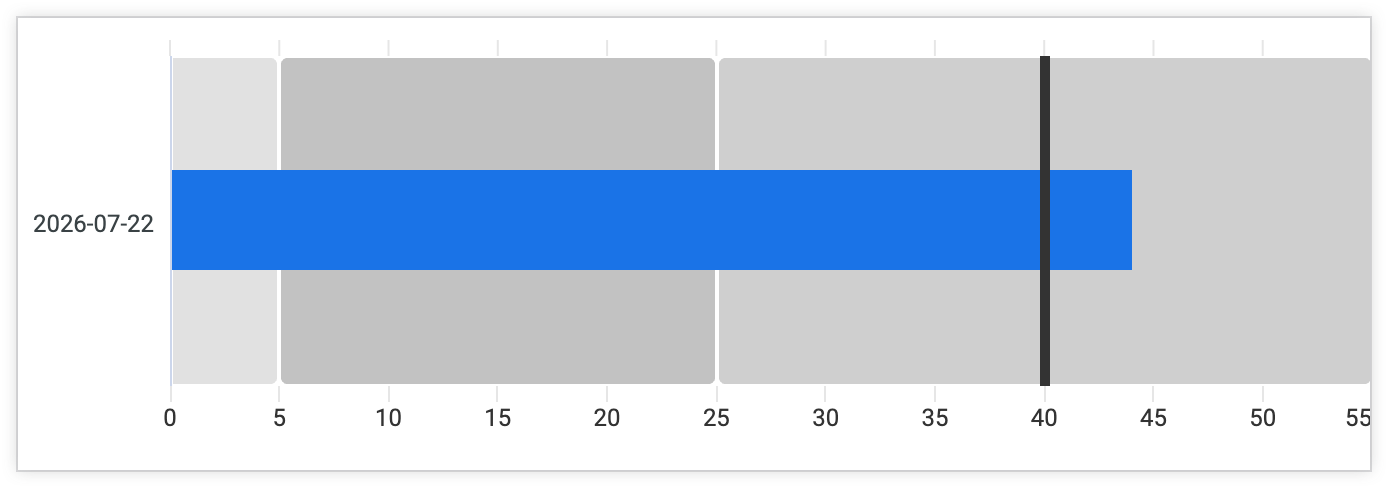
Das Diagramm zeigt, dass die Anzahl der Bestellungen die Bereiche „schlecht“ und „durchschnittlich“ für tägliche Bestellungen übersteigt und das Tagesziel von 40 Bestellungen übertrifft.
Auf dieser Seite werden die Optionen zum Bearbeiten von Bullet-Diagrammen im Visualisierungsmenü beschrieben.
Bullet-Diagramm erstellen
Für Bullet-Diagramme ist in einem Explore die folgende Datenkonfiguration erforderlich:
- Eine Dimension
- Ein Measure
Wenn Sie ein Bullet-Diagramm verwenden möchten, wählen Sie im Bereich Visualisierung des Explorers die Option Bullet aus. Wählen Sie dann im Bereich Visualisierung die Option Bearbeiten aus, um das Diagramm zu bearbeiten.
Im Bearbeitungsmodus können Sie in den Menüs Darstellung und Reihe die Darstellung des Bullet-Diagramms anpassen, z. B. einen Zielwert anzeigen oder bis zu drei Bereichsgrenzen festlegen.
Optionen des Diagrammmenüs
Das Menü Diagramm enthält die folgenden Optionen.
Visualisierungsdesign
Legt das Design für die Visualisierung fest. Im Menü Visualisierungsdesign können Sie entweder Klassisch oder Modern auswählen, um im Menü Reihen auf die Farbpaletten für das jeweilige Design zuzugreifen.
Ausrichtung
Legen Sie im Menü Ausrichtung die Ausrichtung für das Bullet-Diagramm fest. Die Optionen sind Vertikal oder Horizontal. Bullet-Diagramme werden standardmäßig horizontal angezeigt.
Legende anzeigen
Aktivieren Sie diese Einstellung, um die Diagrammlegende anzuzeigen.
Labels anzeigen
Aktivieren Sie diese Einstellung, um Labels für das Bullet-Diagramm anzuzeigen. Wenn Sie diese Einstellung aktivieren, werden die folgenden Konfigurationseinstellungen für Labels angezeigt:
- Schriftfamilie des Labels: Hiermit wird die Schriftfamilie der Labelschriftart festgelegt.
- Schriftgröße des Labels: Legt die Schriftgröße des Labels fest. Sie können die Schriftgröße von Wertelabels mit einer beliebigen gültigen CSS-Größe festlegen. Sie können beispielsweise eine Anzahl von Pixeln angeben, z. B.
10pxoder12px. Schriftfarbe des Labels: Hier legen Sie die Farbe des Labels fest. Klicken Sie im Bereich Wertfarbe auf das Farbfeld, um das Farbauswahlmenü zu öffnen.
- Wenn Sie eine Farbe aus einer Palette auswählen möchten, klicken Sie im Farbauswahlmenü auf den Tab Paletten und scrollen Sie dann mit den Pfeilen nach links und rechts durch die verfügbaren Paletten. Wählen Sie eine Farbe aus, indem Sie auf eine Farbe in einer der Paletten klicken.
- Wenn Sie eine benutzerdefinierte Farbe auswählen möchten, klicken Sie in der Palettenauswahl auf den Tab Benutzerdefiniert. Wählen Sie dann entweder mit dem Farbverlauf und dem Werteschieberegler eine benutzerdefinierte Farbe aus oder geben Sie einen RGB-Hexadezimalstring wie
#2ca6cdoder einen CSS-Farbnamen wiemediumbluein das Eingabefeld ein.
Bereiche anzeigen
Aktivieren Sie die Einstellung Bereiche anzeigen, um die Bereichsgrenzen für das Bullet-Diagramm anzuzeigen. Die Bereiche umfassen häufig die Grenzwerte „schlecht“, „durchschnittlich“ und „gut“.
Wenn die Einstellung Bereichsgrenzen aktiviert ist, legt Looker standardmäßig die Bereichswerte für jeden Bereich fest. Sie können in den folgenden Feldern unterschiedliche Bereichsgrenzen festlegen, um Ihre Daten besser anzupassen:
- Bereich 1: Legt den Grenzwert für den Bereich „schlecht“ fest.
- Bereich 2: Legt den Grenzwert für den Bereich „durchschnittlich“ fest.
- Bereich 3: Legt den Grenzwert für den Bereich „gut“ fest.
Unabhängig von dem Limit, das Sie für Bereich 1, Bereich 2 und Bereich 3 festlegen, sortiert Looker die Bereichslimits automatisch vom niedrigsten zum höchsten Wert, sodass alle drei Bereiche in der Visualisierung angezeigt werden. Wenn Sie beispielsweise 10 für Bereich 1, 50 für Bereich 2 und 5 für Bereich 3 festlegen, wird Bereich 3 im Diagramm als niedrigster Bereich („schlecht“) angezeigt.
Sie können die Farbe der Bereichsbänder im Menü Stil anpassen.
Zielmarkierung einblenden
Aktivieren Sie die Einstellung Zielmarkierung anzeigen, um einen Zielwert für das Bullet-Diagramm anzuzeigen. Wenn Zielmarkierung anzeigen aktiviert ist, werden die folgenden Optionen angezeigt:
Zieltyp: Legt den Typ des Ziels fest. Diese Optionen sind verfügbar:
- Wert: Legen Sie einen bestimmten numerischen Wert als Ziel fest.
- Messwert: Legen Sie den Messwert als Ziel fest.
Zielwert: Legt den Wert des Ziels fest, wenn Wert als Zieltyp ausgewählt ist.
Zielmesswert: Zeigt den Namen des Messwerts an, wenn Messwert als Zieltyp ausgewählt ist.
Farbe der Zielmarkierung: Hier legen Sie die Farbe der Zielmarkierung fest. Klicken Sie im Bereich Wertfarbe auf das Farbfeld, um das Farbauswahlmenü zu öffnen.
- Wenn Sie eine Farbe aus einer Palette auswählen möchten, klicken Sie im Farbauswahlmenü auf den Tab Paletten und scrollen Sie dann mit den Pfeilen nach links und rechts durch die verfügbaren Paletten. Wählen Sie eine Farbe aus, indem Sie auf eine Farbe in einer der Paletten klicken.
- Wenn Sie eine benutzerdefinierte Farbe auswählen möchten, klicken Sie in der Palettenauswahl auf den Tab Benutzerdefiniert. Wählen Sie dann entweder mit dem Farbverlauf und dem Werteschieberegler eine benutzerdefinierte Farbe aus oder geben Sie einen RGB-Hexadezimalstring wie
#2ca6cdoder einen CSS-Farbnamen wiemediumbluein das Eingabefeld ein.
Zielbreite: Legt die Breite der Ziellinie als Prozentsatz der Breite des Balkens im Diagramm fest. Wenn Sie beispielsweise die Zielbreite auf 500 % festlegen, erstreckt sich die Ziellinie über die gesamte Breite der Visualisierung.
Zieldicke: Legt die Dicke der Zielmarkierung fest. Je höher der Wert, desto dicker die Zielmarkierung.
Benutzerdefinierte Kurzinfo
Sie können den Schalter Benutzerdefinierter Tooltip aktivieren, um Tooltips im Visualisierungseditor von Explore zu konfigurieren. Dazu verwenden Sie eine Kombination aus UI-Einstellungen und einem HTML-Editor, der Liquid-Vorlagen unterstützt. Weitere Informationen zu benutzerdefinierten Kurzinfos
Reihe
Das Menü Reihe enthält die folgenden Optionen.
Farben
Der Bereich Farben enthält die folgenden Optionen:
- Kollektion: Wählen Sie im Menü Farbsammlung eine Farbsammlung aus. Mit einer Sammlung können Sie thematische Visualisierungen und Dashboards erstellen, die gut zusammenpassen. Auf der Dokumentationsseite Farbsammlungen finden Sie alle Paletten in den integrierten Farbsammlungen von Looker. Ihr Looker-Administrator kann auch eine benutzerdefinierte Farbsammlung für Ihre Organisation erstellen.
- Palette: Wenn Sie eine Farbpalette weiter verfeinern oder eine benutzerdefinierte Palette erstellen möchten, klicken Sie im Menü „Farbauswahl“ auf den Tab Paletten und wählen Sie eine der verfügbaren Paletten aus. Wählen Sie eine Farbe aus, indem Sie auf eine Farbe in einer der Paletten klicken. Wenn Sie eine benutzerdefinierte Farbe auswählen möchten, klicken Sie in der Palettenauswahl auf den Tab Benutzerdefiniert. Wählen Sie dann entweder mit dem Farbverlauf und dem Werteschieberegler eine benutzerdefinierte Farbe aus oder geben Sie einen RGB-Hexadezimalstring wie
#2ca6cdoder einen CSS-Farbnamen wiemediumbluein das Eingabefeld ein. - Farben umkehren: Wenn diese Option aktiviert ist, wird die Reihenfolge der Farben aus einer Palette umgekehrt. Bei einer kategorialen Palette wird mit der Einstellung Farben umkehren die letzte Farbe in der Palette auf die erste Reihe, die vorletzte Farbe in der Palette auf die zweite Reihe usw. angewendet. Bei einer sequenziellen oder auseinanderlaufenden Palette wird mit der Einstellung Farben umkehren die Farbe am rechten Ende der Palette auf die erste Reihe angewendet. Für die verbleibenden Reihen wird die Palette nach links durchlaufen.
- Bereichsfarben mischen: Die Farben, die für die einzelnen Bereichsbänder im Abschnitt Farben für Bereichsbänder festgelegt sind, werden zu einem Farbverlauf gemischt.
Farben der Bereichsbänder
Klicken Sie auf die Überschrift Farben der Bereichsbänder, um die Farbe für jedes Bereichsband festzulegen.
Wenn Sie die Farbe des Diagrammwerts festlegen möchten, klicken Sie auf das Farbmuster für die einzelnen Bereichsbänder Bereich 1, Bereich 2 und Bereich 3, um das Farbauswahlmenü zu öffnen:
- Wenn Sie eine Farbe aus der Farbpalette auswählen möchten, klicken Sie im Farbauswahlmenü auf den Tab Paletten und scrollen Sie dann mit den Pfeilen nach links und rechts durch die verfügbaren Paletten. Wählen Sie eine Farbe aus, indem Sie auf eine Farbe in einer der Paletten klicken.
- Wenn Sie eine benutzerdefinierte Farbe auswählen möchten, klicken Sie in der Palettenauswahl auf den Tab Benutzerdefiniert. Wählen Sie dann entweder mit dem Farbverlauf und dem Werteschieberegler eine benutzerdefinierte Farbe aus oder geben Sie einen RGB-Hexadezimalstring wie
#2ca6cdoder einen CSS-Farbnamen wiemediumbluein das Eingabefeld ein.
Anpassungen
Standardmäßig zeigt Looker den Namen des Messwerts im Bullet-Diagramm an. Wenn Sie das Label für die Messung ändern möchten, geben Sie einen benutzerdefinierten Namen in das Feld Label ein. Dies wirkt sich auf die Diagrammlegende und die Kurzinfos aus.