


בעזרת ניתוח נתונים מוטמע ב-Looker, מפתחי Looker יכולים להציג תצוגות, ניתוחים, תצוגות חזותיות של שאילתות ומרכזי בקרה בכל דף אינטרנט, פורטל או אפליקציה בפורמט HTML. יכול להיות שתיתקלו בתוכן המוטמע הזה באתר ציבורי או באתר שנדרשת התחברות כדי לגשת אליו.
בהתאם להרשאות שהאדמין שלכם ב-Looker הקצה לכם ולסוג התוכן שאתם צופים בו, יכול להיות שיהיו לכם אפשרויות שונות לאינטראקציה עם הנתונים בטבלת Look או בלוח בקרה מוטמעים.
צפייה בטבלאות Look או ב-Explores מוטמעים
האפשרויות הבאות עשויות להופיע בפינה השמאלית העליונה של Look או Explore מוטמעים, בהתאם להרשאות ולגישה לתוכן שקיבלתם:
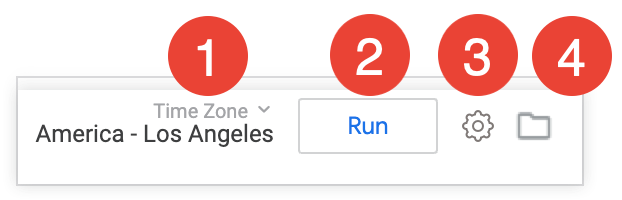
- בתפריט הנפתח אזור זמן אפשר לשנות את אזור הזמן שבו מוצגים הנתונים שמבוססים על זמן.
- הלחצן Run מאפשר להריץ את השאילתה או להריץ אותה מחדש. האפשרות הזו שימושית בדרך כלל אחרי שמשנים את המראה או את התצוגה של Look או Explore, למשל כשבוחרים אזור זמן אחר. במקרים כאלה, הסמל הופך לכחול.
- בתפריט הגלגל פעולות נוספות מוצגות אפשרויות שמאפשרות לכם לבצע פעולות כמו:
- שולחים או מתזמנים את מסירת הנתונים.
- הורדת הנתונים.
- עריכת ה-Look.
- ניתוח מעמיק יותר של הנתונים.
- שמירת הניתוח בלוח בקרה או כ-Look.
- מיזוג תוצאות מניתוח אחר ב-Explore עם הניתוח הנוכחי ב-Look כדי ליצור תוצאות שכוללות את שני מקורות הנתונים.
- כדי לאלץ אחזור של תוצאות חדשות ממסד הנתונים ולטעון מחדש את התוצאות של Look או Explore.
- סמל התיקייה מאפשר לכם לראות את התיקיות שיש לכם גישה אליהן, יחד עם ה-Looks ולוחות הבקרה שהן מכילות.
צפייה במרכזי בקרה מוטמעים
אם האדמין שלכם ב-Looker הפעיל את האפשרות Dashboard Embed Content Navigation, יכול להיות שיופיעו הסמלים הבאים בפינה השמאלית העליונה של לוח בקרה מוטמע, בהתאם להרשאות ולגישה לתוכן שקיבלתם:
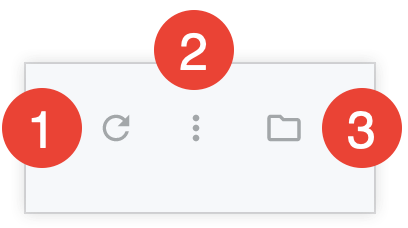
- לחיצה על סמל הטעינה מחדש העגול מעדכנת את הנתונים בלוח הבקרה. לחיצה על הסמל הזה שימושית בדרך כלל אחרי שמשנים, מוסיפים או מסירים מסננים. במקרים כאלה, הסמל מוקף בהילה כחולה.
- בתפריט הפעולות של מרכז הבקרה (סמל של שלוש נקודות) מוצגות אפשרויות כמו עריכת מרכז הבקרה, הורדת הנתונים, שליחה או תזמון של משלוח הנתונים, שינוי זמני של אזור הזמן במרכז הבקרה או העברת מרכז הבקרה לתיקיית האשפה.
- הסמל Open Folders (פתיחת תיקיות) מאפשר לכם לראות את התיקיות, את ה-Looks ואת לוחות הבקרה שהן מכילות ואת מה שיש לכם הרשאה לראות.
יכול להיות ש-Looker יציג גם סמלים בפינה השמאלית העליונה של כל משבצת בלוח הבקרה.
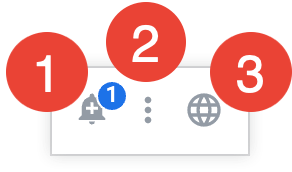
- הסמל של התראות בצורת פעמון מאפשר לכם ליצור התראה או לעקוב אחריה במשבצת. יוצג מספר שמציין כמה התראות מותר לכם לראות במשבצת הזו.
- סמל הפעולות בכרטיס (שלוש נקודות) מאפשר לכם לקיים אינטראקציה עם הנתונים שספציפיים לאותו כרטיס. כך תוכלו לבדוק את הנתונים בכרטיס, להוריד את הנתונים בכרטיס או, במקרים מסוימים, לראות את ה-Look שהיה המקור של הכרטיס.
- אם אזור הזמן של המשבצת שונה מאזור הזמן שמוגדר כברירת מחדל בלוח הבקרה ומאזור הזמן שמוגדר כברירת מחדל שלכם, יופיע סמל של כדור הארץ התוצאות הן לפי אזור הזמן [שם אזור הזמן]. זה יכול לקרות רק אם האדמין שלכם ב-Looker הפעיל את האפשרות אזורי זמן ספציפיים למשתמש ואזור הזמן של לוח הבקרה מוגדר לאזור הזמן של כל משבצת. מעבירים את העכבר מעל סמל כדור הארץ כדי לראות את אזור הזמן שמוגדר במשבצת.
אם לוח הבקרה המוטמע נמצא במצב עריכה, אפשר לעיין באפשרויות בדף התיעוד בנושא עריכה של לוחות בקרה שהוגדרו על ידי המשתמש. עם זאת, יכול להיות שחלק מאפשרויות העריכה לא יהיו זמינות בסביבת ההטמעה.
צפייה בהדמיות מוטמעות של שאילתות
כשצופים בתצוגה חזותית של שאילתה מוטמעת, Looker מציג רק את התצוגה החזותית.
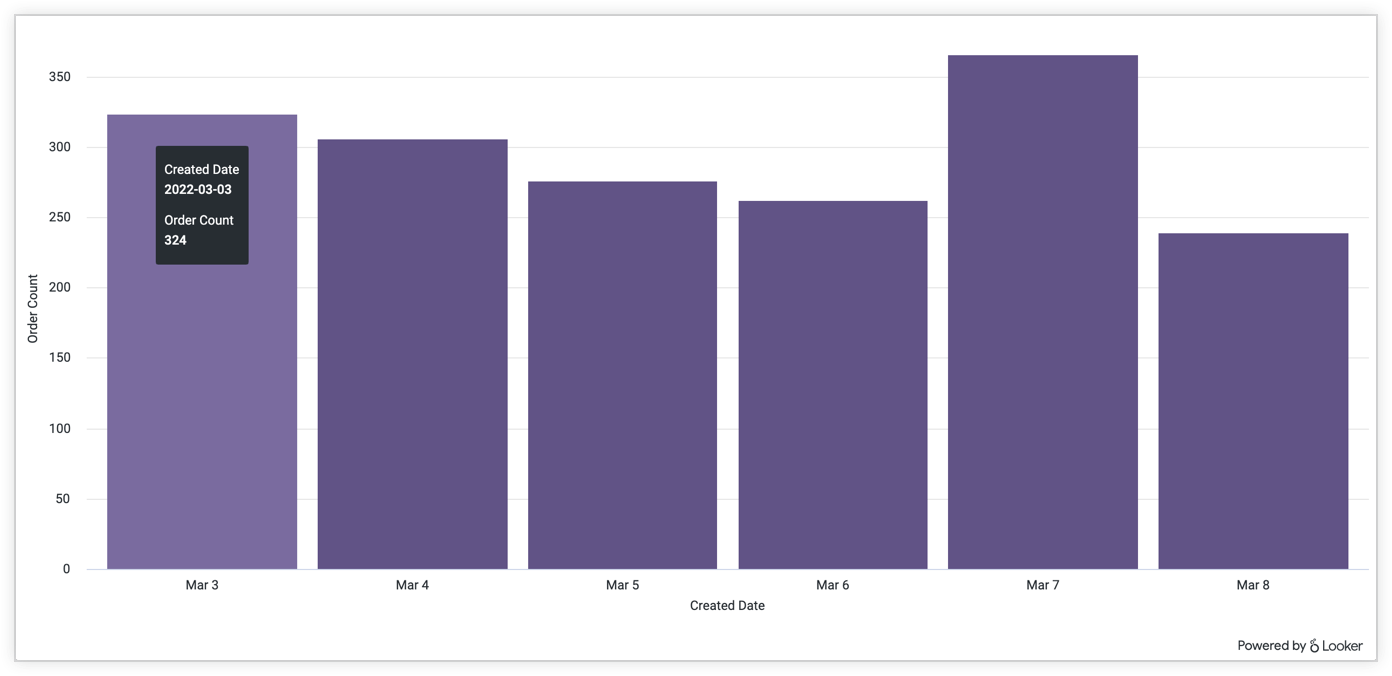
יכול להיות שתוכלו להעביר את העכבר מעל רכיבים בתצוגה החזותית כדי לראות פרטים, אבל לא תוכלו ליצור אינטראקציה עם הנתונים בדרכים אחרות, כמו ניתוח נוסף או הורדה של הנתונים.
שימוש בתיקיות מוטמעות כדי למצוא טבלאות Look ולוחות בקרה
ב-Looker, משתמשים בתיקיות כדי לאחסן ולארגן את ה-Looks ומרכזי הבקרה.
הצגת תיקיות ב-Looks, ב-Explores ובמרכזי בקרה מוטמעים
בהתאם להרשאות שלכם, ואם מדובר בלוחות בקרה מוטמעים, בהתאם להגדרה Dashboard Embed Content Navigation שהאדמין שלכם ב-Looker הפעיל, יכול להיות שיוצג לכם סמל התיקיות (  ). לחיצה על הסמל תציג את כל התיקיות, יחד עם ה-Looks ולוחות הבקרה שהן מכילות, שיש לכם הרשאה לצפות בהם:
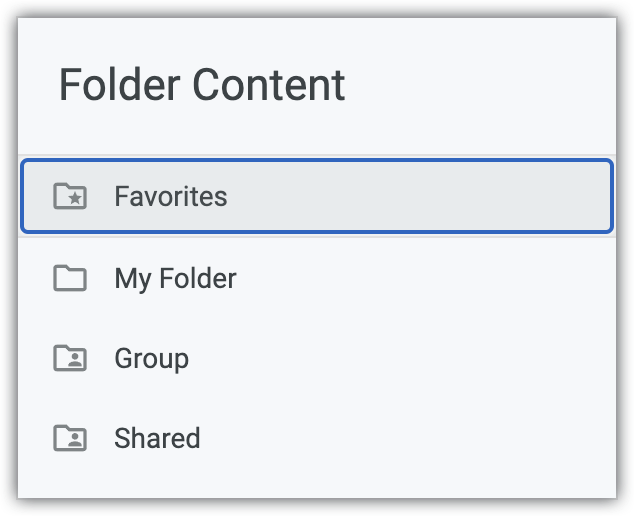
- בתיקייה מועדפים מוצגת רשימה של תצוגות Look או מרכזי בקרה שסימנתם כמועדפים.
- בתיקייה התיקייה שלי מוצגת התיקייה האישית שלכם, שבה אתם יכולים לאחסן תצוגות או לוחות בקרה שרק לכם יש גישה אליהם.
- אם האדמין שלכם ב-Looker הוסיף אתכם לקבוצה חיצונית של משתמשים, תראו את התיקייה Group. כאן אפשר לראות ולאחסן תוכן שכל חברי הקבוצה יכולים לגשת אליו.
- בתיקייה Shared מוצגים לוחות בקרה ו-Looks שזמינים לכל מי שיש לו גישה לתיקייה Shared במופע Looker שלכם.
כדי לראות תוכן, לוחצים על השם של ה-Look או של מרכז הבקרה.
בנוסף ל-Looks וללוחות בקרה, יכול להיות ש-Looker יציג תיקיות משנה בתיקיות שלכם.
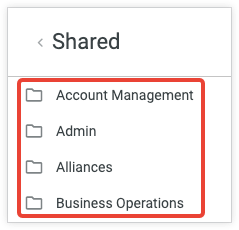
לוחצים על תיקיית משנה כדי לעבור אליה ולראות את התוכן או תיקיות המשנה הנוספות שמאוחסנות בה.
העתקה, העברה ומחיקה של תוכן בלוחות בקרה מוטמעים
אם האדמין שלכם ב-Looker הפעיל את האפשרות ניהול תוכן מוטמע ויש לכם את ההרשאות הנדרשות, אתם יכולים להעתיק או להעביר לוחות בקרה ותצוגות Look לתיקיות שונות, או למחוק לוח בקרה או תצוגת Look על ידי העברה שלהם לתיקיית האשפה.
עוברים לתיקייה שמכילה את מרכז הבקרה או את ה-Look שרוצים להעתיק, לוחצים על סמל האפשרויות הנוספות (3 נקודות) לצד התוכן ובוחרים באפשרות יצירת עותק.
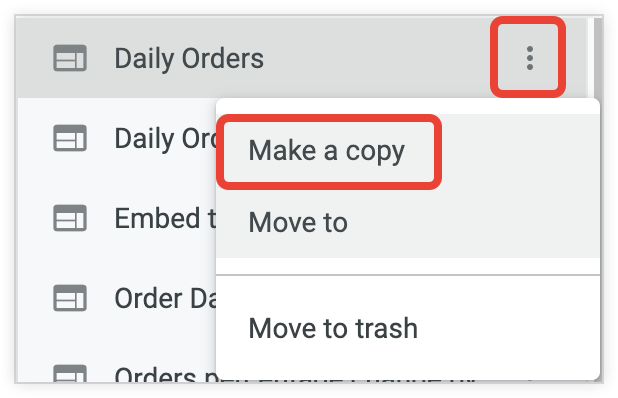
ב-Looker מוצגת הודעה שאתם מעתיקים את התוכן שנבחר, והאפשרות העתקה כאן.
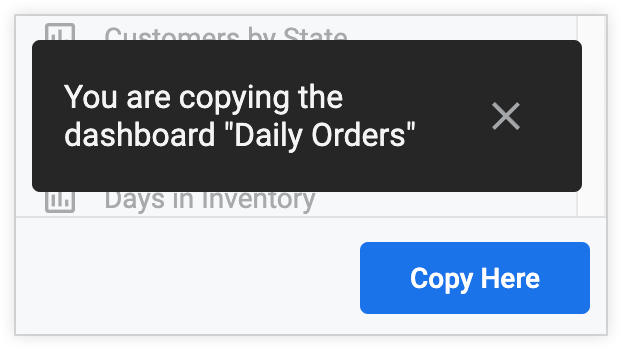
אם רוצים לשמור את העותק של התוכן שנבחר באותה תיקייה של המקור, לוחצים על העתקה לכאן.
אם רוצים ליצור עותק של התוכן בתיקייה אחרת, עוברים לתיקייה שבה רוצים לשמור את העותק של התוכן שבחרתם ולוחצים על העתקה לכאן.
תופיע העתקה של התוכן שנבחר, עם השם של התוכן המקורי והטקסט
(copy)שנוסף לשם התוכן. אין אפשרות לשנות את השם של התוכן שהועתק מתוך לוח בקרה מוטמע.
עוברים לתיקייה שמכילה את מרכז הבקרה או את ה-Look שרוצים להעתיק, לוחצים על סמל האפשרויות הנוספות (3 נקודות) לצד התוכן ובוחרים באפשרות העברה אל.
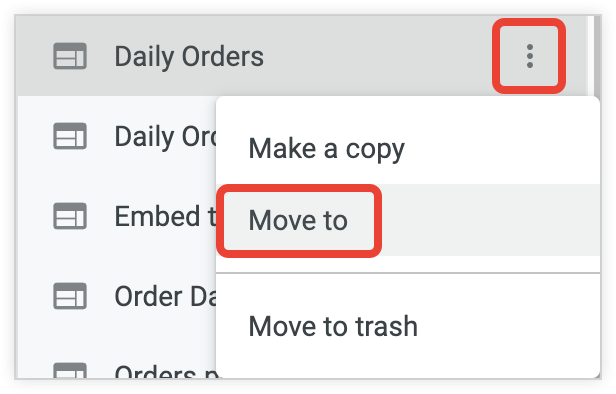
ב-Looker מוצגת הודעה שמציינת שאתם מעבירים את התוכן שנבחר.
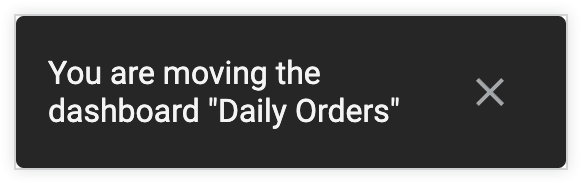
עוברים לתיקייה החדשה שבה רוצים לאחסן את התוכן שבחרתם, ולוחצים על העברה אל.
התוכן שנבחר יופיע בתיקייה החדשה.
מנווטים לתיקייה שמכילה את לוח הבקרה או את ה-Look שרוצים למחוק, לוחצים על סמל האפשרויות הנוספות (שלוש נקודות) לצד התוכן ובוחרים באפשרות העברה לאשפה.
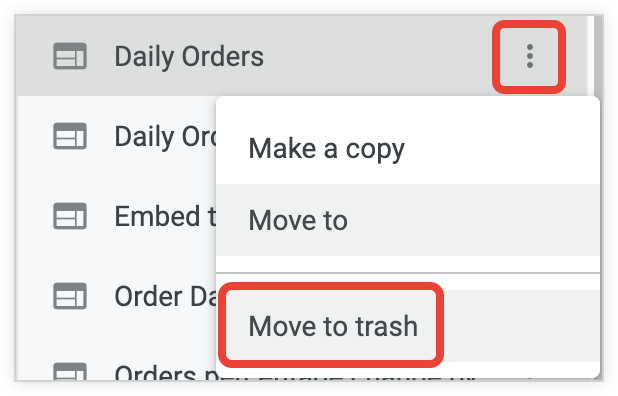
תתבקשו לאשר שאתם רוצים להעביר את התוכן הזה לאשפה.
במסך האישור, לוחצים על העברה לאשפה.
אינטראקציה עם טבלת Look, דוח Explore או מרכז בקרה מוטמעים
בתפריט של Look, של Explore או של מרכז הבקרה, ובסמל שלוש הנקודות במשבצות של מרכז הבקרה, יש מספר אפשרויות לשינוי של Look, של Explore או של מרכז הבקרה ולביצוע פעולות בהם. יכול להיות שתראו את כל האפשרויות האלה, חלק מהן או אף אחת מהן, בהתאם להרשאות שהאדמין שלכם ב-Looker הקצה לכם ולגישה שלכם לתוכן שאתם צופים בו. האפשרויות האלה כוללות:
- ניתוח מפה: אפשר להשתמש ב-Look (באמצעות תפריט גלגל השיניים של ה-Look) או במשבצת בלוח הבקרה (באמצעות סמל שלוש הנקודות של המשבצת) כנקודת התחלה לניתוח נוסף של הנתונים. מידע נוסף זמין בדפי התיעוד בנושא צפייה ב-Explores ב-Looker ואינטראקציה איתם ועריכה של מרכזי בקרה שהוגדרו על ידי המשתמש.
- עריכה: שינוי של בחירות השדות, המסננים, אפשרויות ההמחשה ומאפיינים אחרים של Look. מידע נוסף על עריכת טבלת Look מופיע בדף מאמרי העזרה בנושא שמירה ועריכה של טבלאות Look.
- שמירה > שמירה בשם: שמירת עותק של Look בתיקייה האישית או בכל תיקייה אחרת שיש לכם גישה אליה. מידע נוסף מופיע בדף התיעוד בנושא שמירה ועריכה של תצורות Look.
- שמירה > בתור Look: שמירת ניתוח נתונים כ-Look בתיקייה האישית, או אם אתם חברים בקבוצה חיצונית, בתיקייה Group או בכל תיקייה משותפת אחרת שיש לכם גישה אליה.
- שמירה > בלוח בקרה קיים: שמירת Look כמשבצת בלוח בקרה קיים או בלוח בקרה חדש שמכיל את ה-Look כמשבצת הראשונית שלו. מידע נוסף זמין במאמר בנושא יצירת לוחות בקרה בהתאמה אישית.
- הורדה: אם מדובר ב-Look, בניתוח או במשבצת בלוח בקרה, אפשר להוריד את הנתונים באחד ממגוון פורמטים. כשצופים בלוח בקרה, יש אפשרות הורדה כ-PDF, שמורידה את לוח הבקרה כולו בפורמט PDF, או הורדה כקובצי CSV, שמורידה את הנתונים בכל משבצת כקובץ CSV נפרד. מידע נוסף זמין במאמרי העזרה בנושא הורדת תוכן וצפייה בלוחות בקרה.
- שליחה או תזמון: שליחה מיידית או חוזרת של התוכן לכתובת אימייל או לאחד מכמה יעדים אחרים באחד מכמה פורמטים. מידע נוסף מופיע בדף התיעוד בנושא שימוש בכלי לתזמון ב-Looker כדי להעביר תוכן.
- מיזוג תוצאות: שילוב נתונים מניתוח אחר עם הניתוח הנוכחי כדי ליצור תוצאות שכוללות את שני מקורות הנתונים. מידע נוסף זמין בדף התיעוד בנושא מיזוג תוצאות מניתוחים שונים.
- ניקוי המטמון ורענון: רענון הנתונים בדוח Look, בדוח Explore, במרכז הבקרה או במשבצת במרכז הבקרה כדי לוודא שאתם רואים את התוצאות העדכניות ביותר.
- העברה לאשפה: מחיקת ה-Look או לוח הבקרה מהתיקייה. מידע נוסף מופיע בדף ארגון וניהול של הגישה לתוכן.
- אזור הזמן של מרכז הבקרה: כאן אפשר לראות ולערוך את אזור הזמן של מרכז הבקרה. מידע נוסף מופיע בדף הצגת מרכזי בקרה.