


Pour consulter un tableau de bord, vous devez avoir :
- Le niveau d'accès Afficher pour le dossier dans lequel se trouve le tableau de bord
- L'autorisation Looker
see_user_dashboards
En outre, pour consulter une vignette de tableau de bord spécifique, vous devez avoir accès au modèle sur lequel est basée la vignette.
Pour en savoir plus sur les niveaux d'accès et les autorisations requis pour afficher un tableau de bord ou afficher les tuiles d'un tableau de bord, consultez la page de documentation Contrôle des accès et gestion des autorisations.
Anatomie d'un tableau de bord
Chaque tableau de bord comprend un certain nombre d'éléments :
- Fil d'Ariane
- Icône "Ajouter aux tableaux"
- Icône de certification
- Onglets du tableau de bord
- Groupes de tuiles
- Filtres du tableau de bord
- Indicateur de dernière mise à jour du tableau de bord
- Icône Charger à nouveau les données
- Icône Filtres
- Menu trois points du tableau de bord
Fil d'Ariane
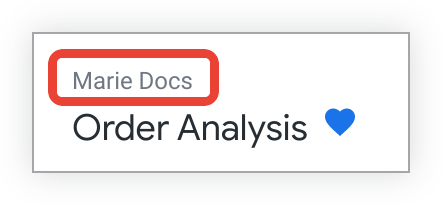
Un fil d'Ariane apparaît en haut à gauche du tableau de bord pour indiquer le dossier contenant le tableau de bord. Cliquez sur le fil d'Ariane pour accéder à ce dossier.
Titre du tableau de bord et indicateur de favoris
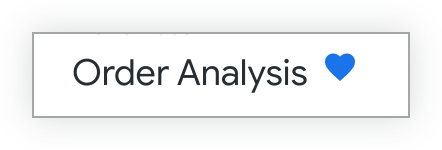
Le titre du tableau de bord et l'indicateur de favoris en forme de cœur figurent en haut à gauche du tableau de bord.
L'indicateur de favoris du tableau de bord indique si vous avez marqué le tableau de bord comme favori. Si le tableau de bord est marqué comme favori, le cœur apparaît en bleu. Vous pouvez aussi ajouter ou supprimer le tableau de bord de vos favoris en cliquant sur le cœur.
Icône "Ajouter aux tableaux"
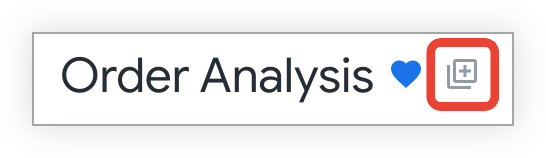
L'icône Ajouter aux tableaux s'affiche à droite du titre du tableau de bord et de l'indicateur de favoris en forme de cœur.
Sélectionner l'icône Ajouter aux tableaux ouvre la fenêtre Ajouter aux tableaux, dans laquelle vous pouvez ajouter le tableau de bord à un ou plusieurs tableaux. Tous les tableaux que vous avez sélectionnés s'affichent dans le volet de droite de la fenêtre Ajouter aux tableaux.
Icône de certification
Si la certification de contenu est activée sur votre instance, un badge vert de contenu certifié  s'affiche à droite du titre de tout tableau de bord certifié. Vous pouvez pointer sur le badge pour afficher le nom du certificateur, la date et l'heure de la certification, ainsi que les notes enregistrées par le certificateur.
Onglets du tableau de bord
Le contenu peut être organisé dans différents onglets du tableau de bord, si le créateur de contenu les a ajoutés. Les onglets de tableau de bord vous permettent de mieux organiser le contenu, d'améliorer le storytelling de données, d'optimiser les performances et de réduire l'encombrement.
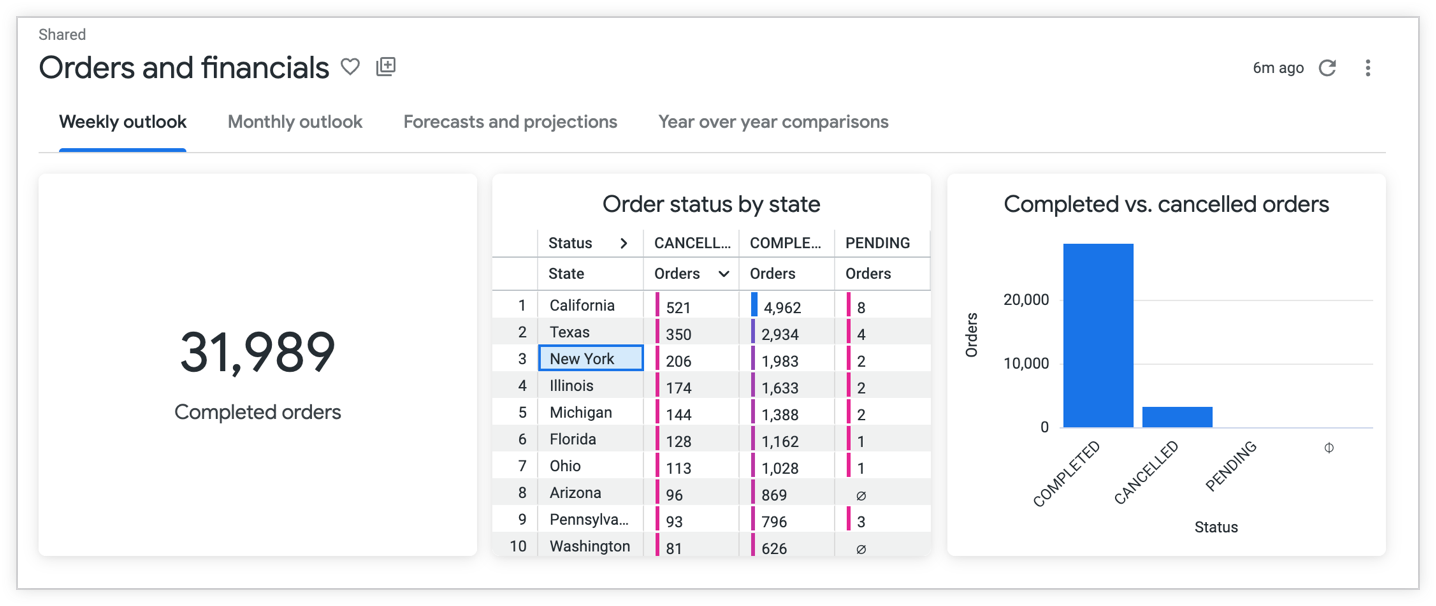
Pour afficher le contenu d'un onglet, cliquez sur son nom. En savoir plus sur l'affichage des tableaux de bord à onglets et l'interaction avec ceux-ci
Groupes de blocs
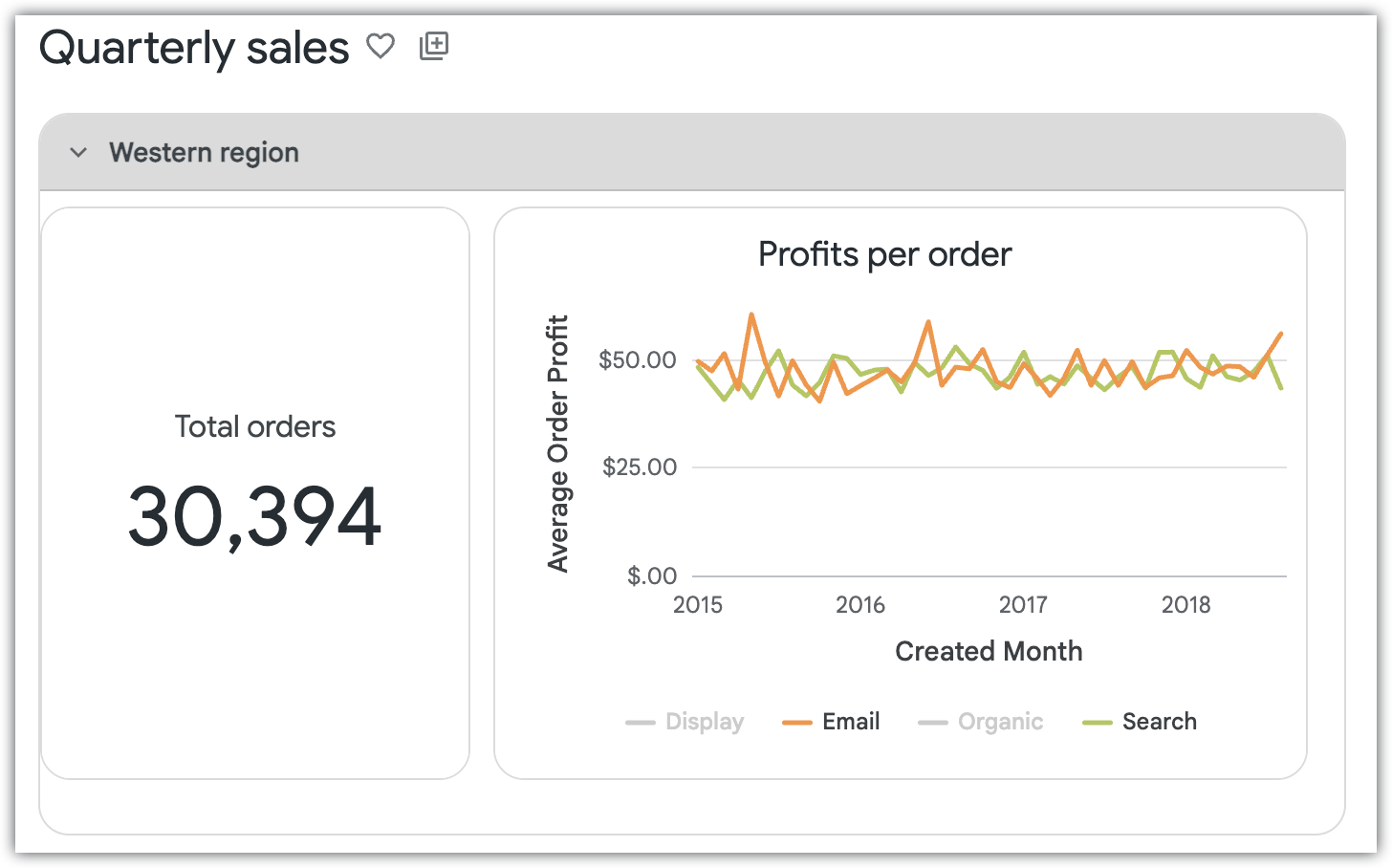
Si votre administrateur Looker a activé la fonctionnalité en preview Groupes de tuiles de tableau de bord, les créateurs de tableaux de bord peuvent organiser les tuiles associées (y compris les visualisations, les tuiles de texte, les boutons et les extensions) dans des conteneurs de groupes réductibles.
Pour réduire ou développer un groupe de tuiles lorsque vous consultez un tableau de bord, cliquez sur la flèche de développement ou de réduction à côté du titre du groupe dans l'en-tête du groupe. Réduire un groupe masque toutes les tuiles qu'il contient et réduit le conteneur à son en-tête, ce qui vous permet de vous concentrer sur d'autres sections du tableau de bord.
Lorsqu'un groupe de tuiles est développé, vous pouvez interagir avec les tuiles qu'il contient comme vous le feriez avec des tuiles de tableau de bord non groupées, y compris pour explorer des données, afficher ou suivre des alertes, télécharger des données, explorer des points de données et appliquer un filtrage croisé. Pour en savoir plus sur la création et la modification de groupes de tuiles, consultez Organiser les tuiles en groupes sur la page de documentation Modifier des tableaux de bord définis par l'utilisateur.
Filtres du tableau de bord
Les filtres au niveau du tableau de bord s'affichent dans la barre de filtres en haut ou à droite du tableau de bord.
La barre de filtres, qui comprend les filtres, peut être configurée pour être réduite ou développée par défaut. Si elle est réduite, un nombre s'affiche à côté de l'icône de filtres en haut du tableau de bord :
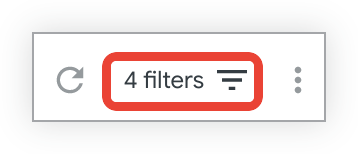
Vous pouvez cliquer sur l'icône pour développer la barre de filtres.
Les filtres de tableau de bord peuvent s'appliquer à toutes les vignettes du tableau de bord ou à un sous-ensemble de vignettes. Vous pouvez voir quels filtres de tableau de bord s'appliquent à une vignette spécifique en affichant les filtres sur cette vignette.
En plus des filtres au niveau du tableau de bord, les tableaux de bord peuvent également inclure des filtres sur les vignettes de visualisation, qui s'affichent en haut des vignettes individuelles et ne s'appliquent qu'à ces vignettes.
Commandes de filtrage
Vous pouvez voir de nombreuses commandes de filtre. Ils peuvent être affichés comme suit :
Filtres en ligne :

Filtres contextuels :
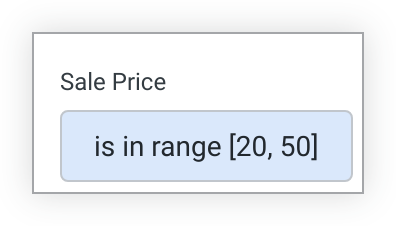
Derrière un bouton Plus :
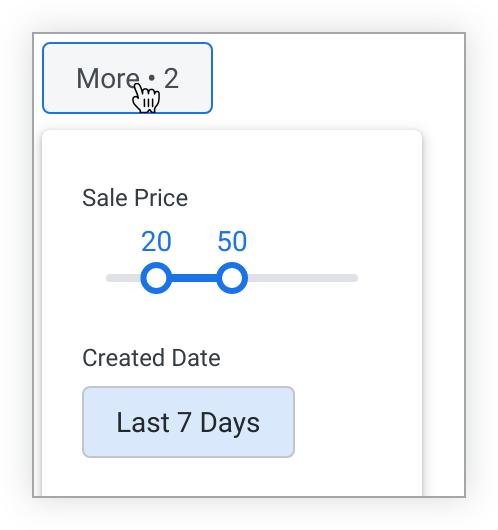
Pour les filtres contextuels et les filtres placés derrière un bouton Plus, cliquez sur la valeur du filtre ou le bouton Plus pour révéler la commande complète du filtre.
Indicateur de dernière mise à jour du tableau de bord
Cet indicateur apparaît en haut à droite du tableau de bord et permet de savoir quand les données du tableau de bord ont fait l'objet d'une requête pour la dernière fois (en d'autres termes, quand elles ont été "actualisées") à partir de la base de données. Il apparaît lorsque les données de toutes les vignettes du tableau de bord ont été actualisées à peu près au même moment.
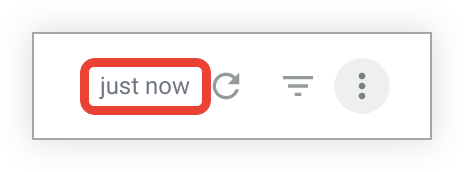
Si les vignettes du tableau de bord ont été mises à jour à différents moments, l'indicateur de dernière mise à jour n'apparaît plus à cet endroit ; dans ce cas, chaque vignette contient son propre indicateur dans le menu trois points de la vignette. Pour en savoir plus, consultez la section Mettre à jour les données des tableaux de bord sur cette page.
Icône Charger à nouveau les données
Cliquez sur l'icône circulaire Charger à nouveau les données pour mettre à jour les données relatives au tableau de bord.
Cette fonction se révèle souvent utile une fois que des filtres ont été modifiés, ajoutés ou supprimés. Le cas échéant, l'icône se transforme en bouton Mettre à jour.
Si l'option Exécuter au chargement est désactivée pour le tableau de bord, l'icône devient un bouton Charger lorsque vous ouvrez un tableau de bord. Vous devez cliquer dessus pour charger les données du tableau de bord.
Icône de filtres

La barre de filtres d'un tableau de bord peut être réduite (filtres masqués) ou développée (filtres affichés) par défaut. En cliquant sur l'icône de filtres, vous pouvez basculer entre une barre de filtres réduite et développée. Lorsque la barre de filtres est réduite, un indicateur apparaît à côté de l'icône de filtres pour connaître le nombre de filtres associés au tableau de bord.
Menu trois points du tableau de bord
Le menu de tableau de bord s'affiche lorsque vous cliquez sur l'icône à trois points en haut à droite du tableau de bord. Le menu propose les options suivantes (en fonction de vos autorisations) :
- Vider le cache et actualiser
- Modifier le tableau de bord
- Afficher les détails du tableau de bord
- Résumé des performances du tableau de bord
- Copier le tableau de bord
- Obtenir LookML
- Télécharger
- Programmer la diffusion
- Ajouter à un tableau
- Obtenir l'URL d'ingestion
- Obtenir le lien
- Réinitialiser les filtres
- Fuseau horaire du tableau de bord
- Placer dans la corbeille
- Certifier ou supprimer la certification
Pour voir les options permettant de modifier le tableau de bord ou de le placer dans la corbeille, vous devez disposer du niveau d'accès Gérer l'accès, Modifier pour le tableau de bord ou être un administrateur Looker. Les filtres doivent être présents sur le tableau de bord pour que l'option Réinitialiser les filtres s'affiche.
Détails du tableau de bord
Le panneau Détails du tableau de bord s'affiche à droite du tableau de bord lorsque l'option Afficher les détails du tableau de bord a été sélectionnée dans le menu à trois points du tableau de bord.
Ce volet affiche plusieurs éléments de métadonnées. Exemples :
- Description : texte de description du tableau de bord, si une description a été ajoutée.
- Favoris : nombre d'utilisateurs qui ont marqué le tableau de bord comme favori.
- Vues : nombre de fois où le tableau de bord a été consulté.
- Propriétaire : nom de l'utilisateur qui a créé le tableau de bord.
- Création : date et heure auxquelles le tableau de bord a été créé.
- Dernière mise à jour : date et heure de la dernière mise à jour du tableau de bord.
- Mis à jour par : nom de l'utilisateur qui a mis à jour le tableau de bord le plus récemment.
- Certifié par et Notes de certification : si la certification de contenu est activée sur votre instance, un badge vert de contenu certifié s'affiche dans le panneau Détails du tableau de bord pour tout tableau de bord certifié. Vous verrez également le nom du certificateur, la date et l'heure de la certification, ainsi que les notes enregistrées par le certificateur.
Pour masquer le panneau Détails du tableau de bord, cliquez sur l'icône Fermer (X) en haut à droite du panneau.
Vignettes de tableau de bord
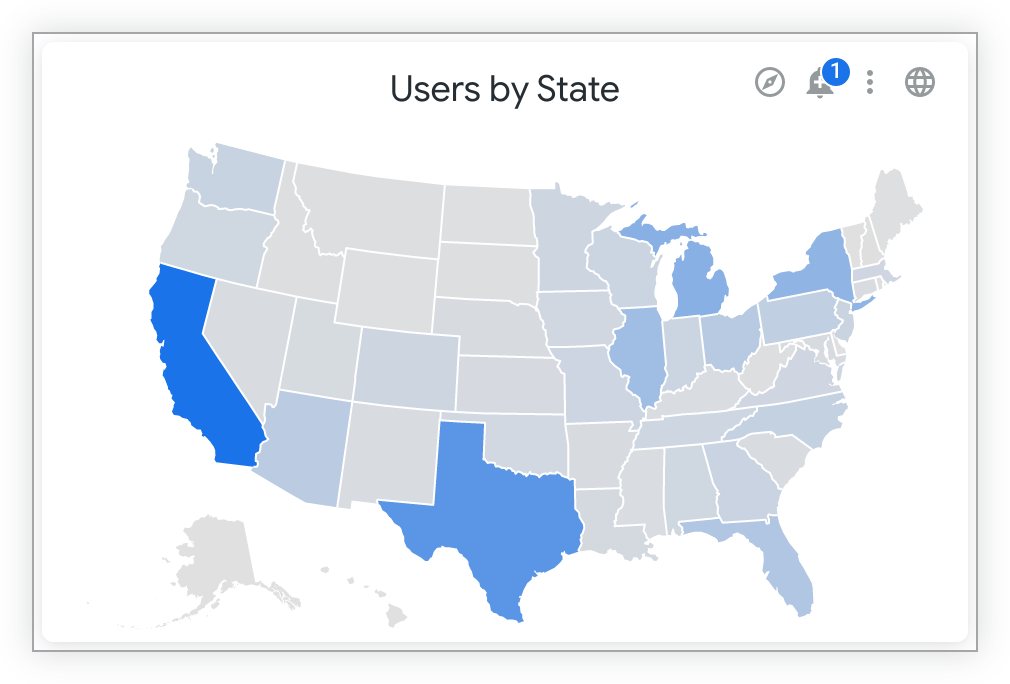
Chaque vignette de tableau de bord représente une requête ou une présentation pouvant être explorée.
Explorer à partir d'ici
L'icône Explorer à partir d'ici vous permet d'explorer les données de la vignette.
Lorsque vous sélectionnez Explorer à partir d'ici, les filtres du tableau de bord et de la visualisation n'apparaissent pas dans la requête d'exploration.
Alertes
Si votre administrateur Looker vous en a accordé l'autorisation, vous pouvez utiliser l'icône en forme de cloche en haut à droite d'une vignette pour créer ou suivre une alerte sur la vignette. Un indicateur numérique permet de connaître le nombre d'alertes que vous êtes autorisé à voir pour cette vignette.
Afficher les filtres
Lorsque la fonctionnalité en preview Filtres sur les vignettes de visualisation ou Filtres sous forme de vignettes et contexte de filtre au niveau des vignettes est activée, les vignettes de visualisation peuvent inclure une icône de filtre Afficher les filtres dans l'en-tête de la vignette.
Lorsque vous sélectionnez l'icône Afficher les filtres, une fenêtre s'ouvre et affiche les filtres appliqués à cette vignette, organisés selon les catégories suivantes :
- Filtres de visualisation : affiche les filtres appliqués directement à la vignette de visualisation (si la fonctionnalité en preview Filtres sur les vignettes de visualisation est activée).
- Filtres du tableau de bord : affiche les filtres au niveau du tableau de bord qui s'appliquent à la vignette. Cela inclut les filtres croisés.
- Filtres de requête : affiche les filtres configurés dans la requête sous-jacente de la vignette (dans l'exploration ou la présentation).
Vous pouvez également afficher ces informations en sélectionnant Afficher les filtres dans le menu Actions sur la vignette à trois points de la vignette.
Les éditeurs de tableaux de bord peuvent configurer si des filtres s'affichent sur les vignettes et lesquels, à l'aide du paramètre Informations sur les filtres de vignettes dans les paramètres du tableau de bord. Si un éditeur sélectionne Ne pas afficher, l'option et l'icône Afficher les filtres n'apparaissent pas sur les vignettes.
Pour en savoir plus, consultez Filtres sur les tuiles de visualisation.
Descriptions d'accessibilité
Les éditeurs de tableaux de bord peuvent ajouter des descriptions de texte alternatif aux tuiles de visualisation qui décrivent le graphique et ses résultats pour les utilisateurs de lecteurs d'écran. Ces descriptions ne s'affichent pas sur la vignette du tableau de bord, mais les logiciels de lecture d'écran les annoncent lorsqu'un utilisateur accède à la vignette.
Menu trois points de vignette
En fonction des autorisations accordées par votre administrateur Looker, le menu à trois points Actions sur la vignette de chaque vignette offre les options suivantes :
- Explorer à partir d'ici, qui vous permet d'explorer les données de la tuile
- Télécharger les données de la vignette
- Afficher le Look parent de la vignette (pour les vignettes liées à un Look uniquement)
- Afficher les filtres, qui affiche tous les filtres appliqués à la tuile, organisés en Filtres de visualisation, Filtres du tableau de bord et Filtres de requête
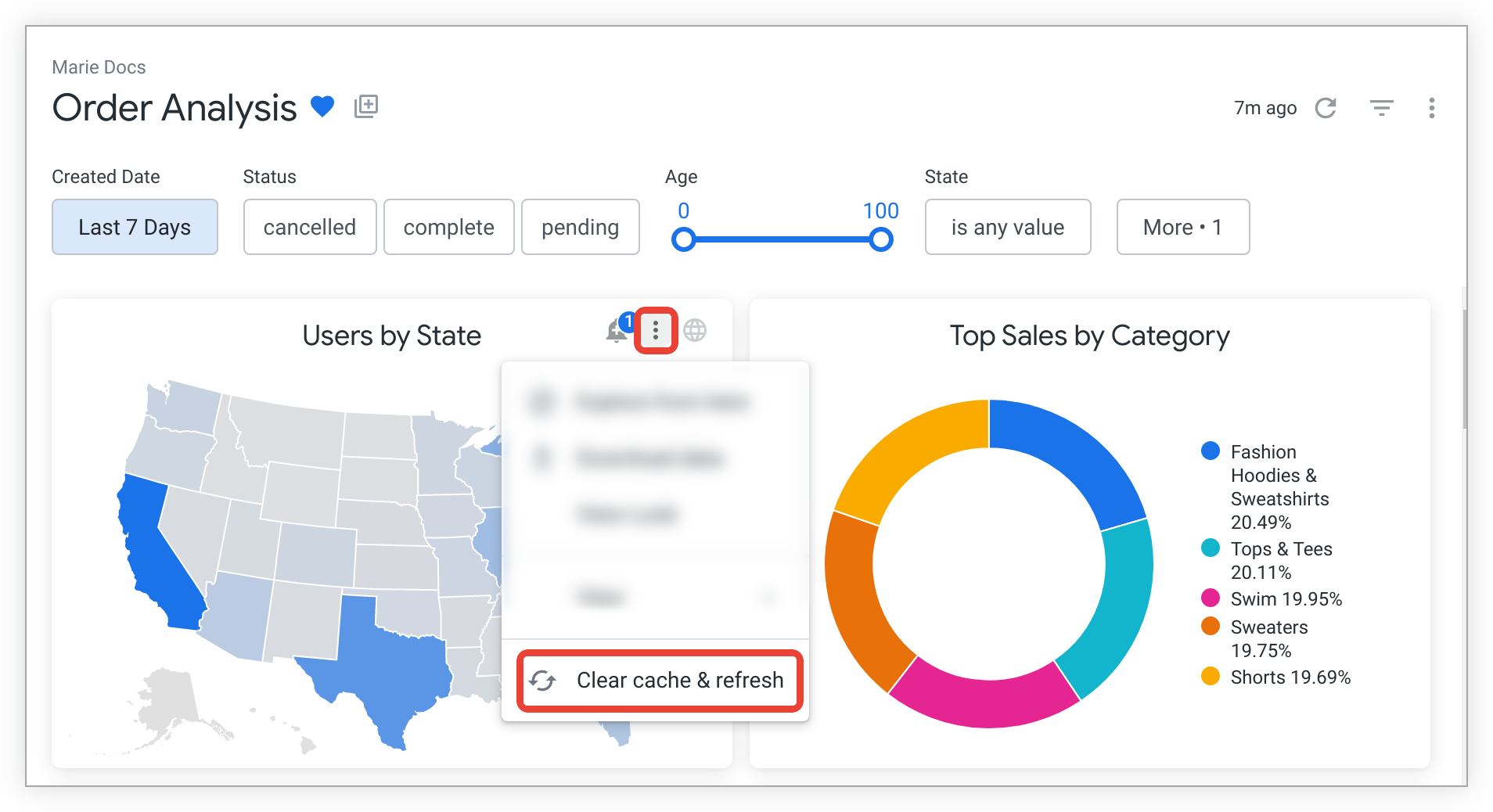
- Vider le cache et actualiser la vignette pour mettre à jour ses données
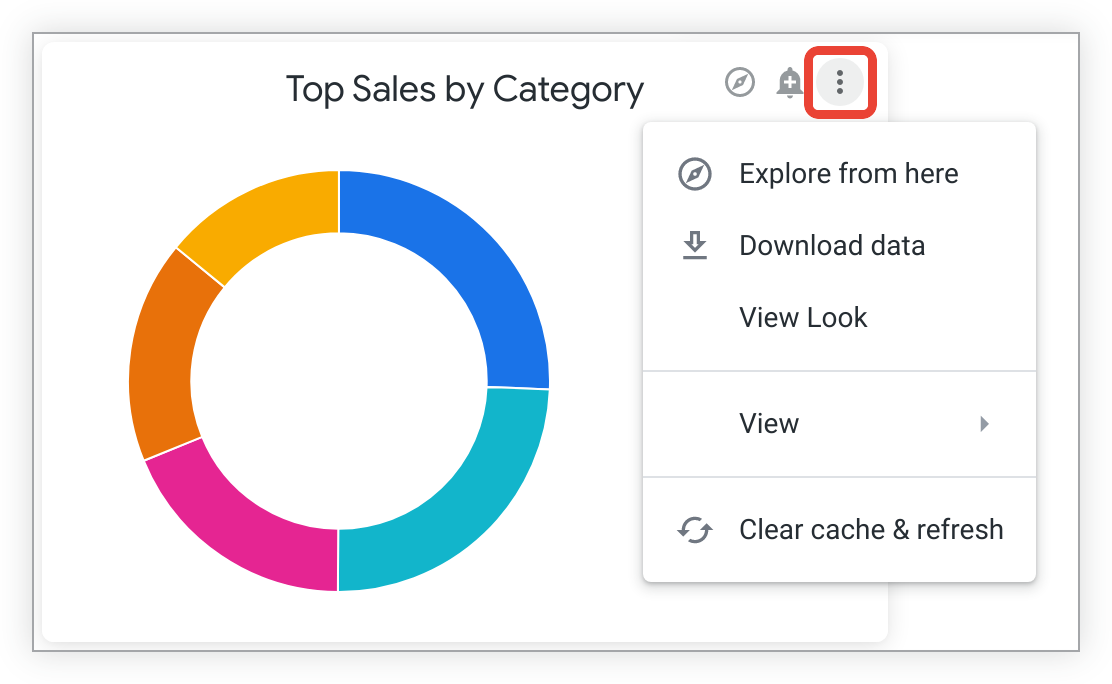
Si une vignette contient un graphique Table ou Table (Legacy), le menu de la vignette affiche également les options Ajuster automatiquement toutes les colonnes et Réinitialiser toutes les largeurs de colonne.
Le menu à trois points peut également indiquer quand les données de la vignette ont été actualisées pour la dernière fois à partir de la base de données, si les vignettes du tableau de bord ont été actualisées à différents moments.
Afficher les options
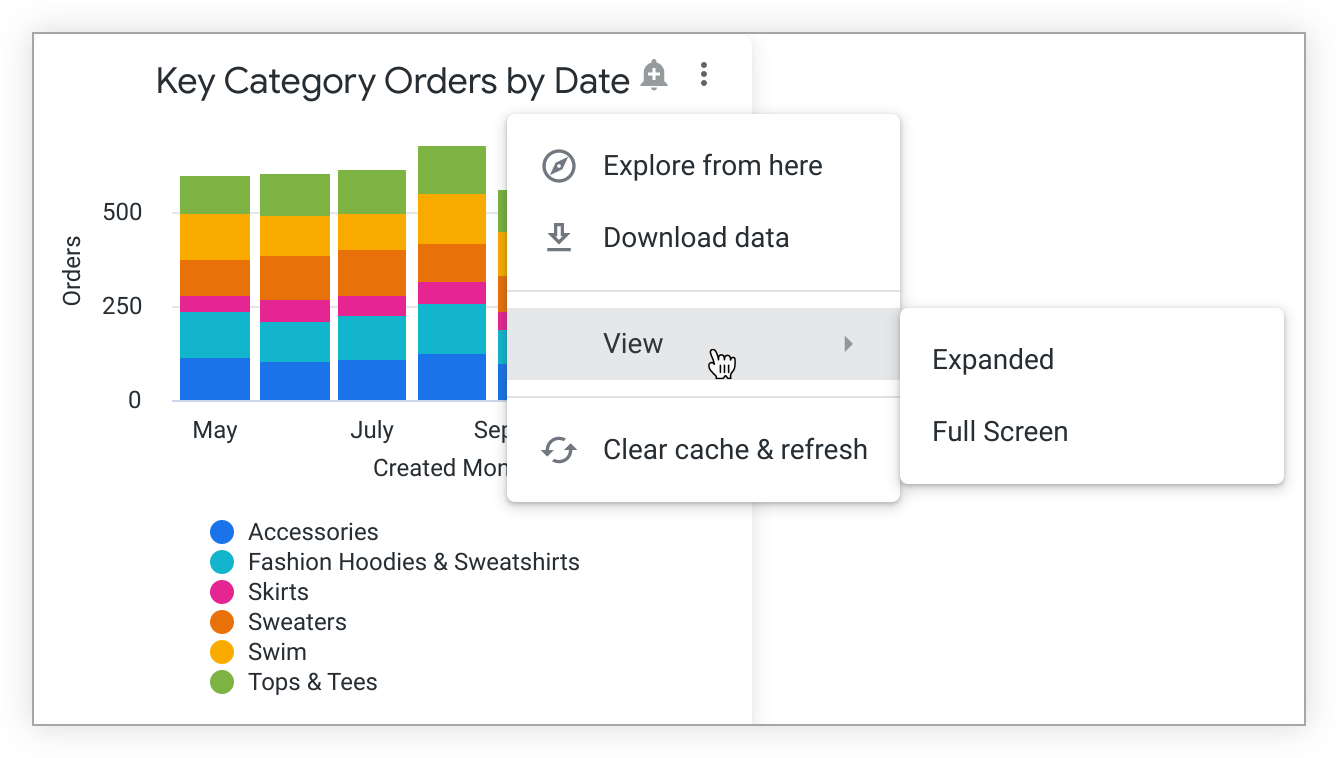
Si votre administrateur Looker a activé le paramètre Visualisations en plein écran, un élément de menu supplémentaire s'affiche dans le menu d'actions à trois points Actions sur les vignettes de chaque vignette : Afficher. Si vous sélectionnez Affichage, un sous-menu s'ouvre et propose les options Développé ou Plein écran :
Si vous sélectionnez Développé dans le sous-menu, une superposition s'ouvre au-dessus du tableau de bord avec une vue développée de la vignette :
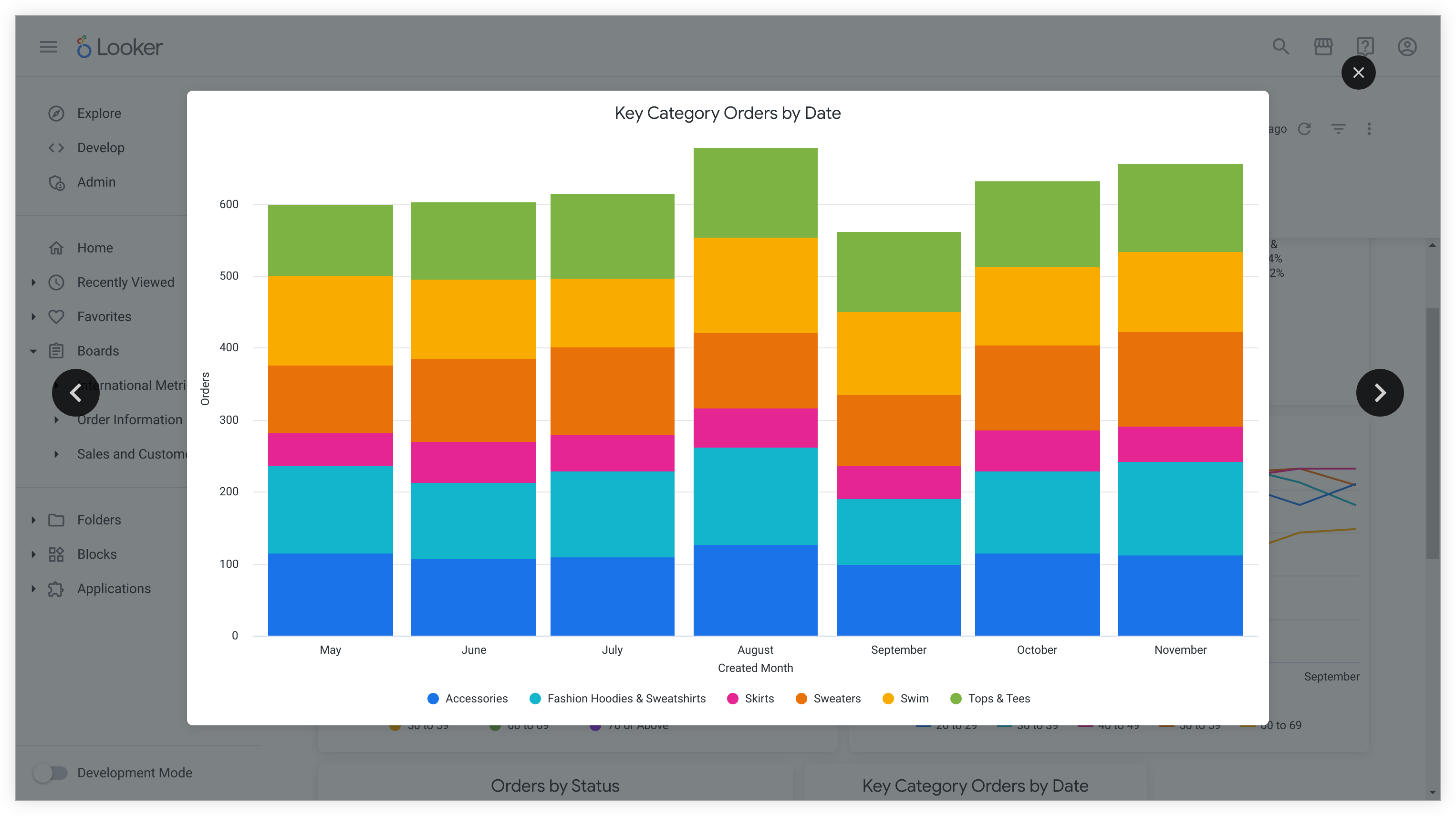
En cliquant sur les flèches vers l'avant ou vers l'arrière de la superposition, l'utilisateur peut faire défiler les vues développées des tuiles et des boutons présents sur le tableau de bord. Pour fermer la superposition, cliquez sur l'icône Fermer (X) en haut à droite de la superposition ou appuyez sur la touche Échap.
Si vous sélectionnez Plein écran dans le sous-menu Affichage, la visualisation de la vignette s'affiche en plein écran. Cliquez sur l'icône X en haut à droite pour fermer la vue plein écran.
Lecture de l'historique des données
Si la fonctionnalité de lecture de l'historique des données est activée, un élément de menu supplémentaire s'affiche dans le menu à trois points Actions sur les tuiles de chaque tuile : Lecture de l'historique des données.
La lecture de l'historique des données produit une animation temporelle de la requête de la tuile, affichant les modifications des données pour cette requête au fil du temps.
La lecture de l'historique des données est disponible pour les vignettes qui contiennent des données provenant d'une exploration qui contient un champ temporel, même si ce champ n'est pas présent dans la requête sur laquelle la vignette est basée. Si une vignette est basée sur une exploration qui ne contient aucun champ temporel, l'option Lecture de l'historique des données n'est pas disponible et est désactivée dans le menu à trois points Actions sur la vignette. La lecture de l'historique des données n'est pas non plus disponible pour les vignettes de fusion de résultats.
Si la fonctionnalité est disponible pour une vignette, une fois que vous avez sélectionné Lecture de l'historique des données dans le menu de la vignette, une fenêtre s'affiche. Elle montre la visualisation de la vignette pour les données au début de la période de l'historique des données. Les spectateurs peuvent mettre en pause, avancer ou revenir en arrière à tout moment. La fenêtre contient les options de lecture suivantes :
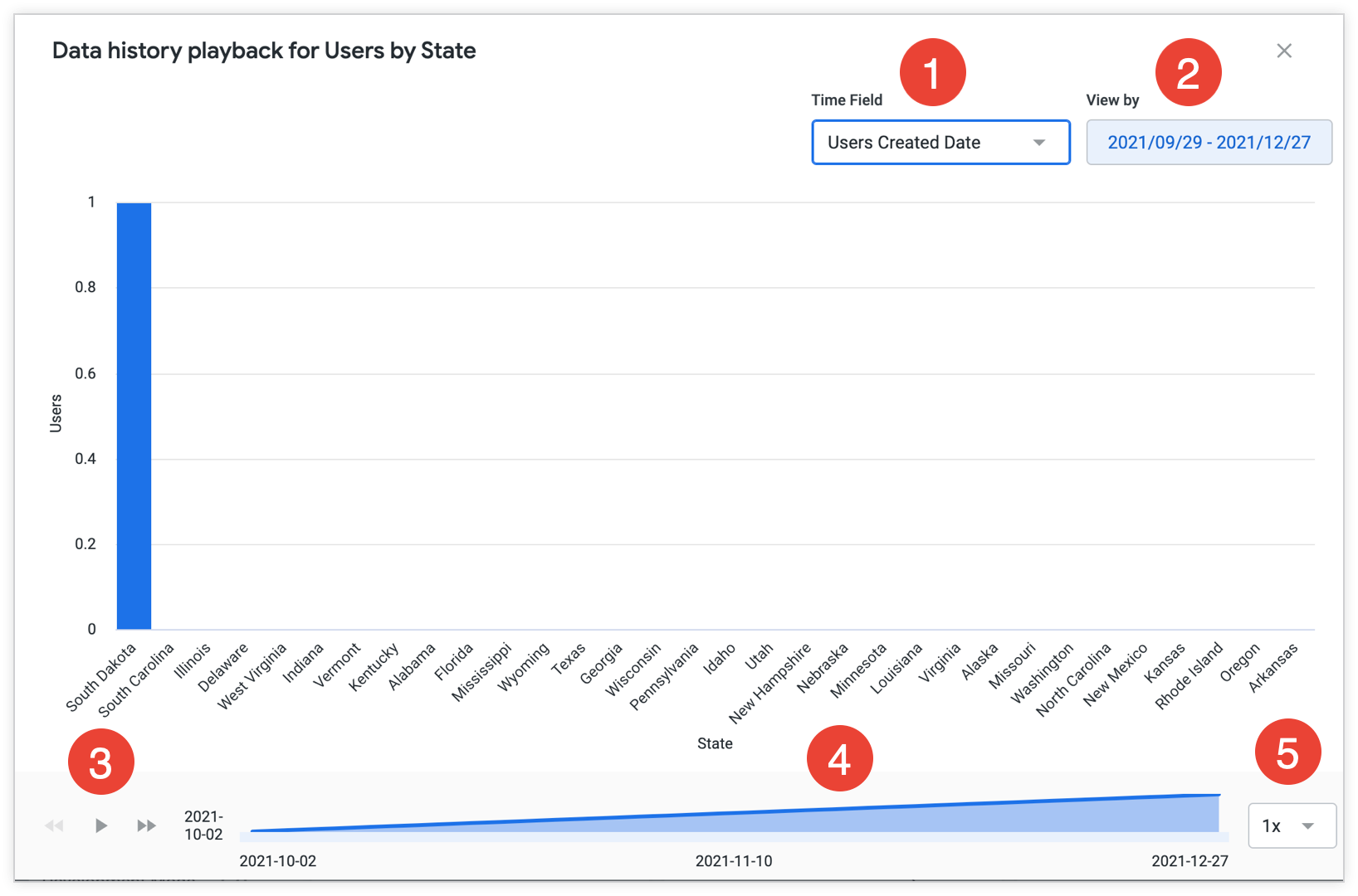
- Champ temporel : ce menu déroulant contient des options pour tous les champs temporels disponibles dans l'exploration de la visualisation. Par défaut, le menu affiche le premier champ temporel présent dans la vue.
- Afficher par : ce champ détermine la période de lecture. Le menu déroulant propose des options permettant d'ajuster la période, soit à l'aide d'options prédéfinies, soit en définissant une plage de dates personnalisée. Looker affiche un message si la période sélectionnée fournit trop peu de données pour la lecture. Pour résoudre ce problème, augmentez la période afin d'activer la lecture. Looker affiche également un message si la période sélectionnée ne contient aucune donnée pour la requête. Pour résoudre ce problème, modifiez la période en sélectionnant une plage contenant des données afin d'activer la lecture.
- Commandes du lecteur : utilisez les commandes en bas à gauche pour lire, mettre en pause, revenir en arrière ou avancer rapidement dans la lecture.
- Chronologie de lecture : la chronologie de lecture en bas de la fenêtre indique l'emplacement actuel de l'animation dans la période de lecture. Cliquez sur des emplacements le long de la timeline pour accéder à ces images dans la lecture. Pointez sur les points de la chronologie pour afficher l'info-bulle de chaque point de données, qui fournit plus de détails sur les données.
- Vitesse de lecture : sélectionnez l'option 1x dans le menu déroulant de la vitesse de lecture pour lire l'animation à la vitesse normale. Sélectionnez l'option 2x dans le menu déroulant de la vitesse de lecture pour lire l'animation à vitesse double.
Fuseau horaire de la vignette
Si votre administrateur Looker a activé les fuseaux horaires spécifiques à l'utilisateur et que le fuseau horaire de votre tableau de bord est défini sur Fuseau horaire de chaque vignette, une icône en forme de globe peut s'afficher en haut à droite d'une vignette. Cela indique que la tuile utilise un fuseau horaire différent de celui du tableau de bord par défaut et qu'elle n'est pas dans votre fuseau horaire par défaut, qui est défini dans les paramètres de votre compte. Survolez l'icône en forme de planète pour voir le fuseau horaire que la vignette utilise.
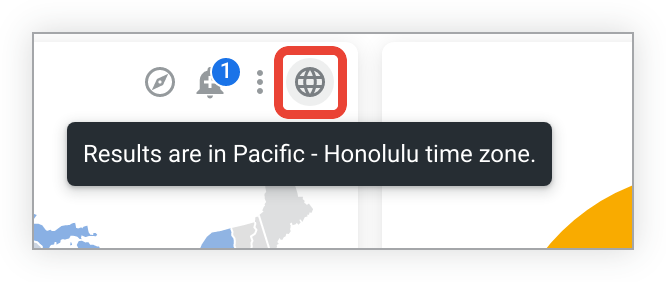
Pour voir le fuseau horaire du tableau de bord par défaut, consultez le menu trois points du tableau de bord. Le fuseau horaire par défaut du tableau de bord s'affiche sous le texte Fuseau horaire de chaque vignette.
Zoomer sur les graphiques cartésiens
Vous pouvez zoomer sur les tuiles de tableau de bord qui contiennent des graphiques cartésiens (graphiques à colonnes, à barres, à nuage de points, en courbes, en aires, en cascade ou en boîte).
Pour zoomer, faites glisser le curseur pour mettre en surbrillance une zone de la visualisation sur laquelle vous souhaitez zoomer. Dans la tuile suivante, le rectangle ombré correspond à la zone qui sera agrandie :

Une fois la zone mise en surbrillance, la vignette s'actualise et la zone de zoom est agrandie à la taille de la vignette. Lorsque vous effectuez un zoom avant, vous pouvez déplacer la zone zoomée horizontalement en maintenant la touche Maj enfoncée et en faisant glisser la visualisation vers la droite ou vers la gauche.
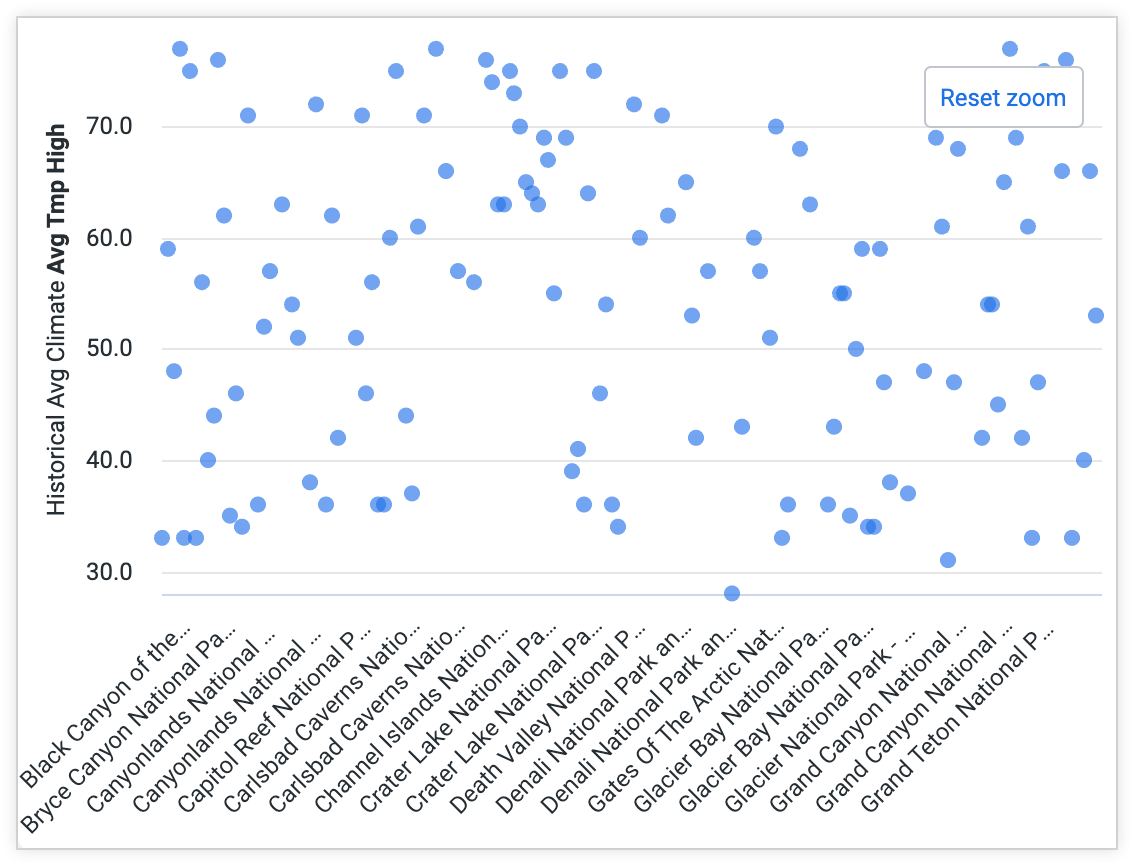
Un bouton Réinitialiser le zoom s'affiche en haut à droite de la tuile. Cliquez sur le bouton pour rétablir l'apparence d'origine de la tuile.
Les zones de zoom ne peuvent pas être enregistrées dans un tableau de bord et sont réinitialisées lorsque l'utilisateur ferme le tableau de bord ou quitte la page.
Si l'option Autoriser le zoom est désactivée dans le menu Y de la visualisation d'une vignette, vous ne pouvez pas zoomer sur des parties plus petites de l'axe Y. Vous ne pouvez zoomer que sur des parties plus petites de l'axe X. Lorsque vous mettez en surbrillance une zone pour zoomer, l'intégralité de l'axe Y est incluse, comme illustré dans la tuile suivante :
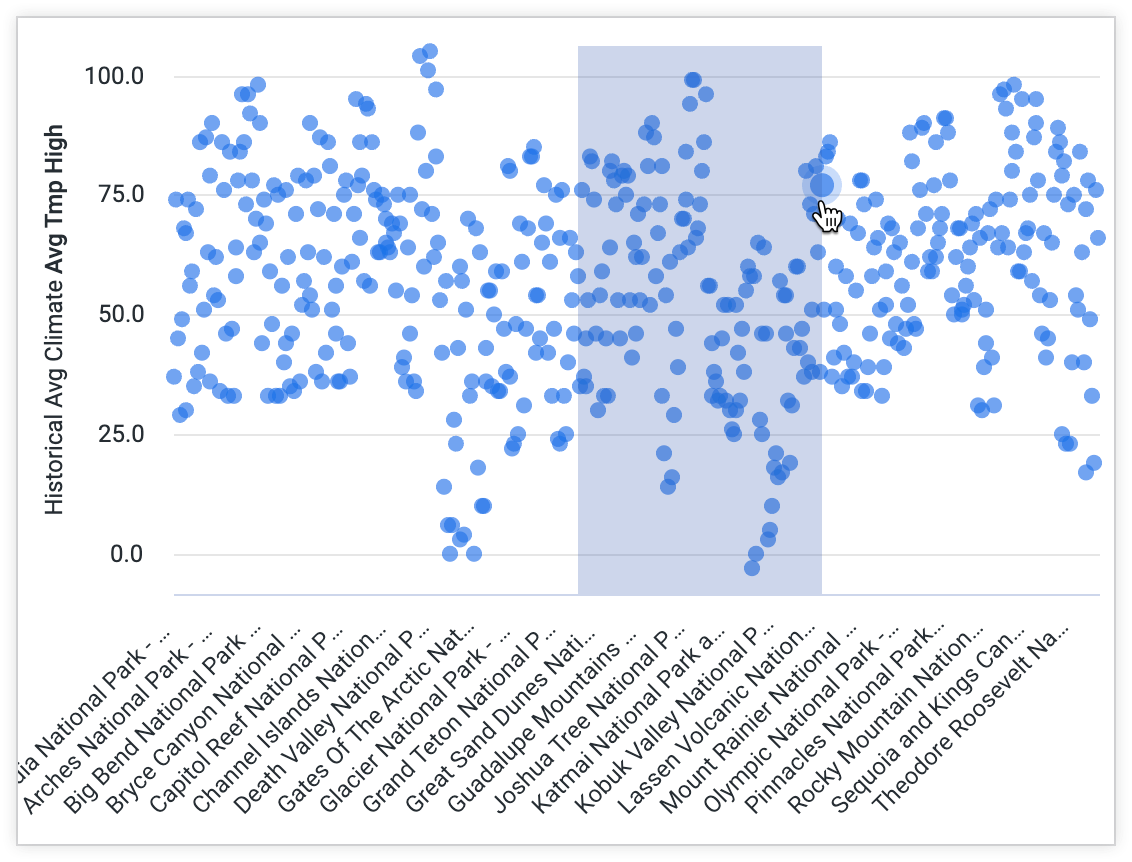
Si l'option Autoriser le zoom du menu X est désactivée pour la visualisation d'une vignette, vous ne pouvez pas faire de zoom avant sur la visualisation.
Exploration détaillée des points de données
Vous pouvez passer votre curseur au-dessus de certaines zones ou de certains points lors de la visualisation pour révéler une info-bulle qui affiche plus de détails concernant les données.
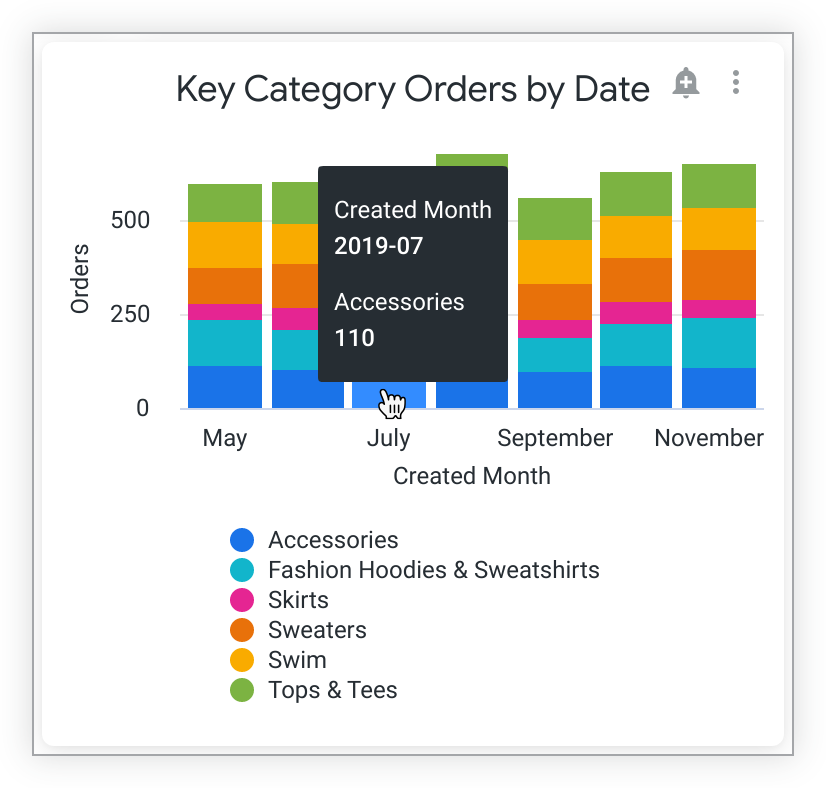
Pour aller plus loin, vous pouvez cliquer sur une zone ou un point de données. En fonction des données sous-jacentes, une superposition peut s'ouvrir automatiquement, vous permettant de procéder à une exploration détaillée de ce point de données. (Dans les visualisations de table, les points de données que vous pouvez explorer en détail présentent un trait de soulignement en pointillé lorsque vous passez votre curseur au-dessus.) Par exemple, prenons une vignette affichant une mesure Orders (Commandes) regroupée par une dimension Status (État) dans une visualisation de tableau.

Si vous cliquez sur la valeur de la mesure Orders (Commandes) sur la ligne où la valeur de Status (État) est pending, une superposition de détails apparaît, en vous fournissant des informations relatives à toutes les commandes en attente. La superposition affiche également les filtres appliqués, soit à partir de la requête de la vignette d'origine, soit à la suite de votre clic.
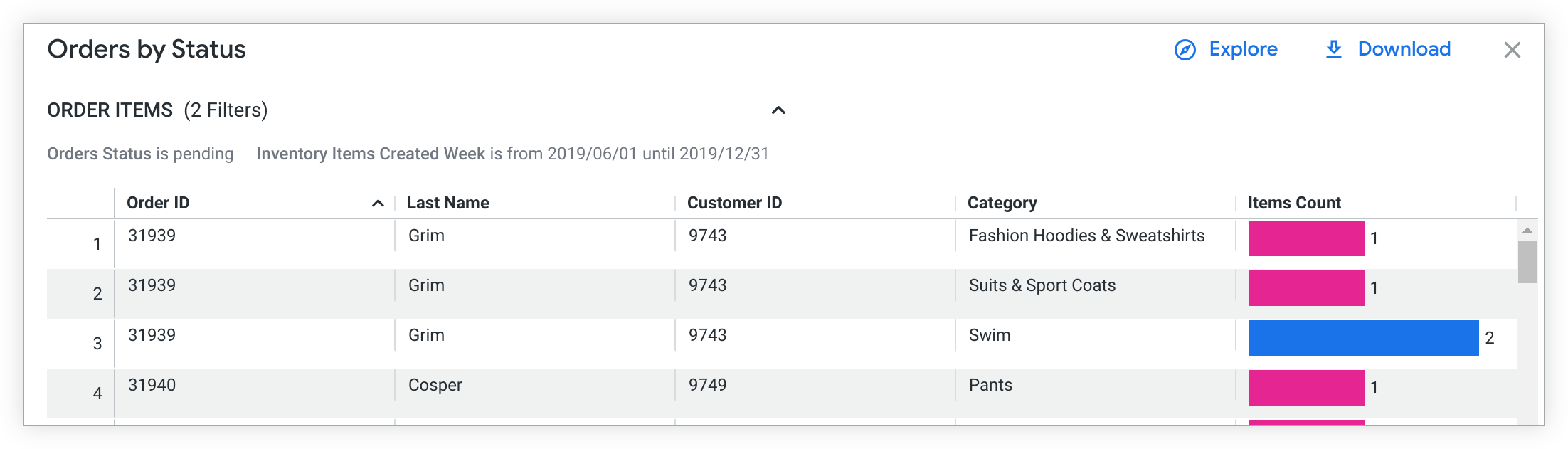
Vous pouvez trier la superposition d'exploration en détail par colonne. Cliquez sur un en-tête de colonne et les tables de données seront triées dans l'ordre ascendant de cette colonne. Un chevron pointant vers le haut apparaît à la droite de la colonne pour indiquer le tri. Cliquez sur l'en-tête de la colonne à nouveau pour passer à un tri par ordre descendant. Le chevron à la droite de la colonne pointera vers le bas. Le tri par colonnes multiples n'est pas disponible.
Cliquez sur Explorer en haut de la superposition pour accéder à une page d'exploration contenant ces données, où vous pourrez les explorer plus en détail.
Cliquez sur Télécharger en haut à droite pour télécharger les données de la superposition d'exploration.
En fonction des données sous-jacentes et des autorisations accordées par votre administrateur Looker, vous pouvez aussi explorer les données en détail directement à partir de la superposition d'exploration en détail. Les points de données que vous pouvez explorer en détail présentent un trait de soulignement en pointillés lorsque vous passez votre curseur au-dessus. Cliquez sur un point de données pour explorer en détail ou ouvrir un menu contenant des options d'exploration, en fonction des données sous-jacentes.
Menu d'exploration en détail
En fonction des données sous-jacentes et des autorisations accordées par votre administrateur Looker, cliquez sur un point de données dans une vignette pour ouvrir le menu d'exploration en détail et accéder à des options pour explorer les données en détail de différentes façons.
Prenons l'exemple d'une tuile avec une mesure Nombre de commandes, regroupée par une dimension Type de vêtement et pivotée sur une dimension Date de création de la commande. Imaginons que vous voulez en savoir plus sur les commandes de pulls du mois de juillet. Vous cliquez sur la barre des pulls dans la pile de juillet, et Looker affiche un menu d'exploration en détail correspondant aux commandes de pulls du mois de juillet.
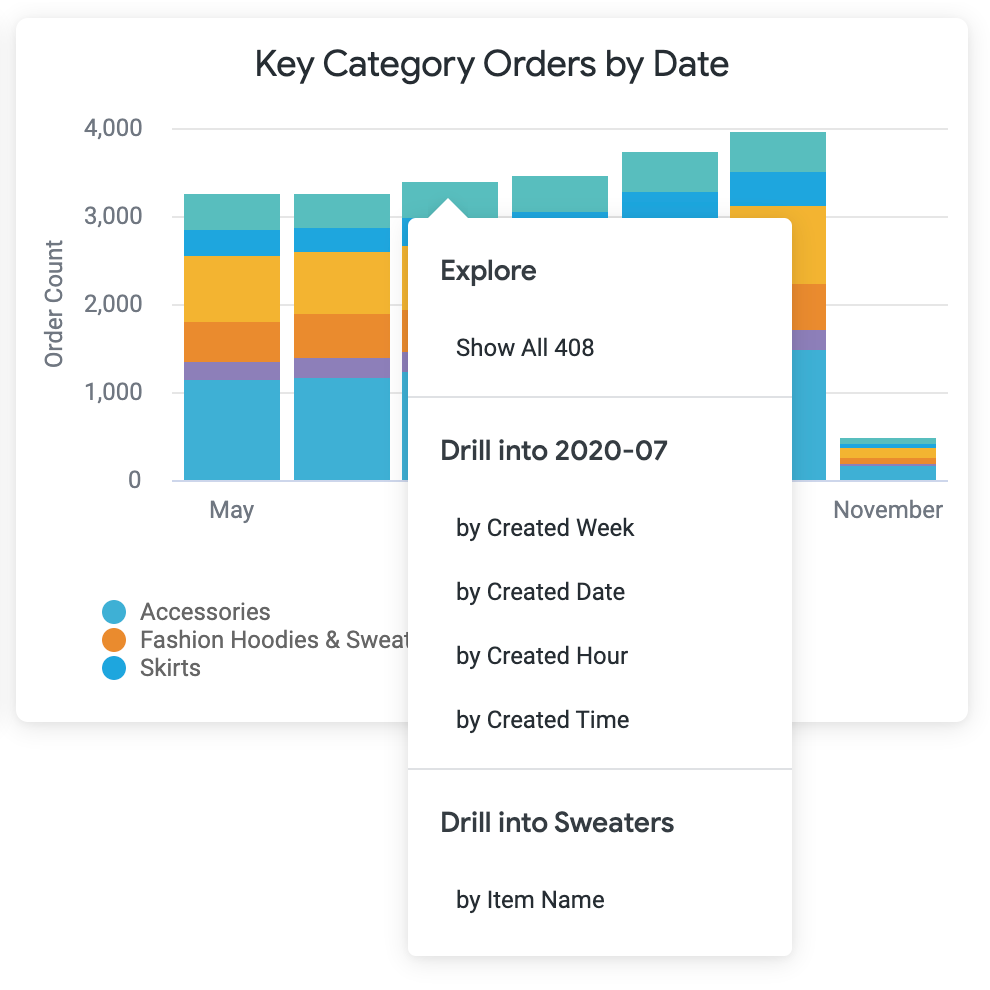
Si vous cliquez sur Afficher tout <nombre d'enregistrements> sous Explorer dans le menu d'exploration en détail, une superposition d'exploration s'affiche et vous donne des informations sur toutes les commandes de pulls du mois de juillet.
Si vous cliquez sur l'une des entrées sous l'un des en-têtes Explorer en détail…, vous pouvez afficher les données de différentes manières.
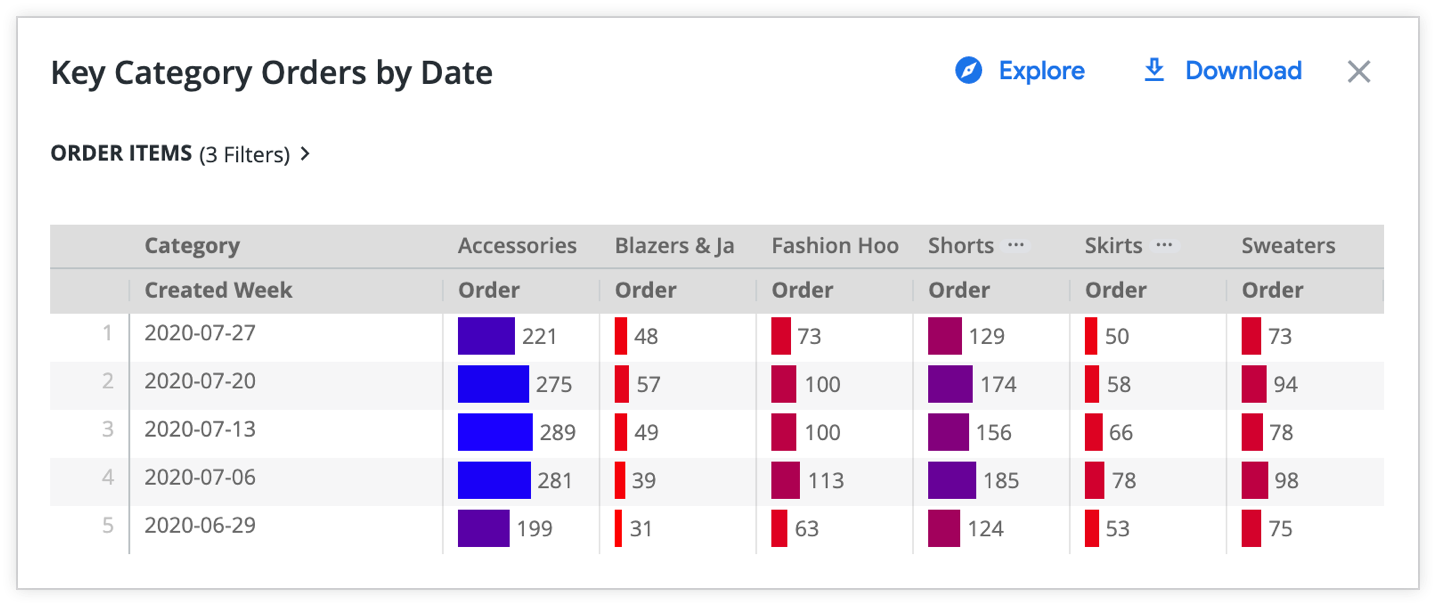
Vous pouvez utiliser les options sous Explorer <valeur de date> en détail pour explorer en détail différentes périodes du mois de juillet. Une superposition d'exploration en détail apparaît avec toutes les commandes de vêtements classées en fonction de la période que vous avez choisie. Par exemple, vous pouvez choisir d'approfondir l'analyse par semaine de création.
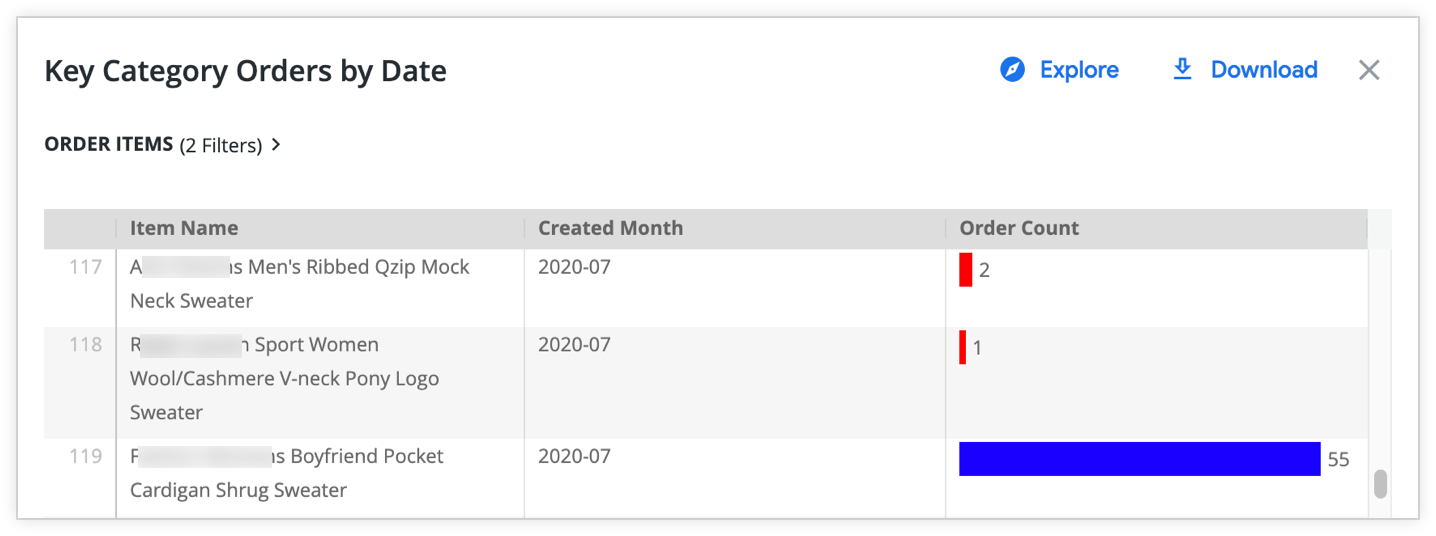
Vous pouvez également explorer les commandes de pulls en cliquant sur par Nom de l'article sous Explorer les pulls. Une superposition d'exploration en détail apparaît avec les commandes de chaque type de pull classées par mois.
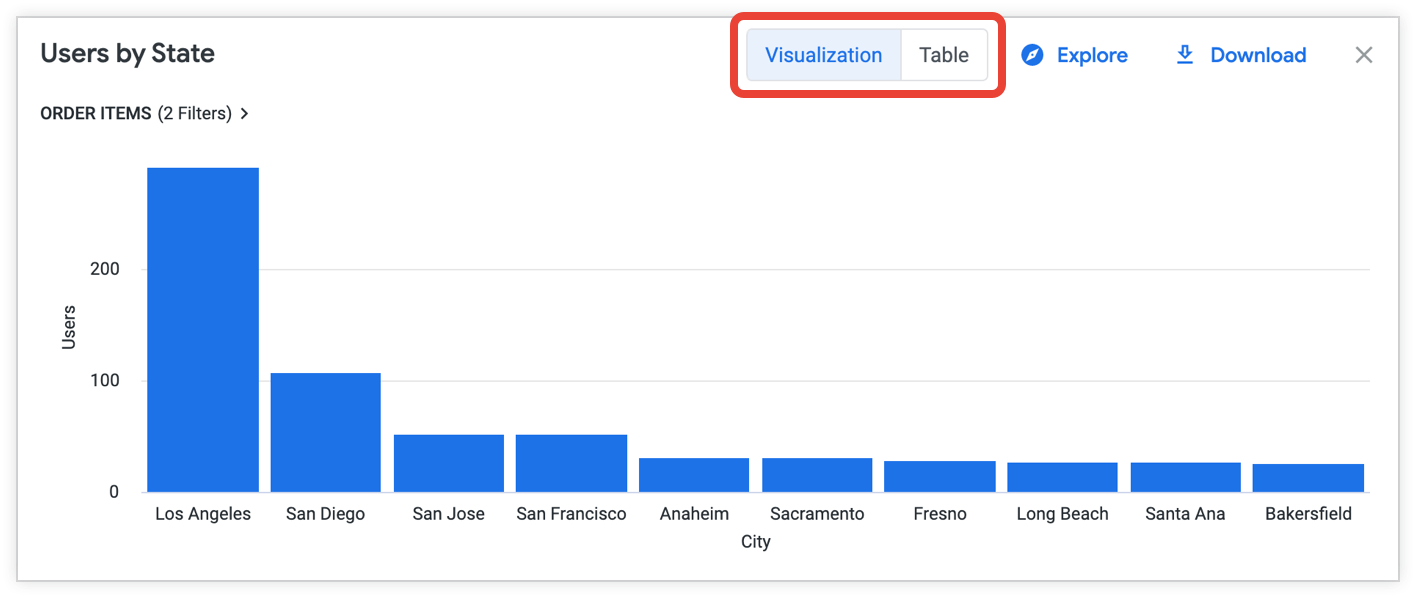
Si un développeur LookML a configuré l'analyse visuelle pour les données que vous analysez, vous verrez peut-être une visualisation au lieu d'un tableau de données lorsque vous choisirez une option du menu d'analyse. Basculez entre la visualisation et le tableau de données en cliquant sur les boutons Visualisation et Table en haut de la fenêtre d'exploration en détail :
Dans certains cas, vous devez effectuer un clic droit pour ouvrir le menu d'exploration en détail :
- Lorsque vous affichez des visualisations de KPI (valeur unique) et des visualisations à valeur unique (anciennes)
- Lorsque vous cliquez sur certains points de données dans des visualisations de table
- Lorsque le filtrage croisé est activé sur un tableau de bord
Liens
Si vos développeurs Looker ont ajouté des liens cliquables à vos données, ces liens s'afficheront dans le menu d'exploration sous l'en-tête Liens. Dans les visualisations de tableau, la présence d'un lien est indiquée par des points de suspension après les données d'un champ.
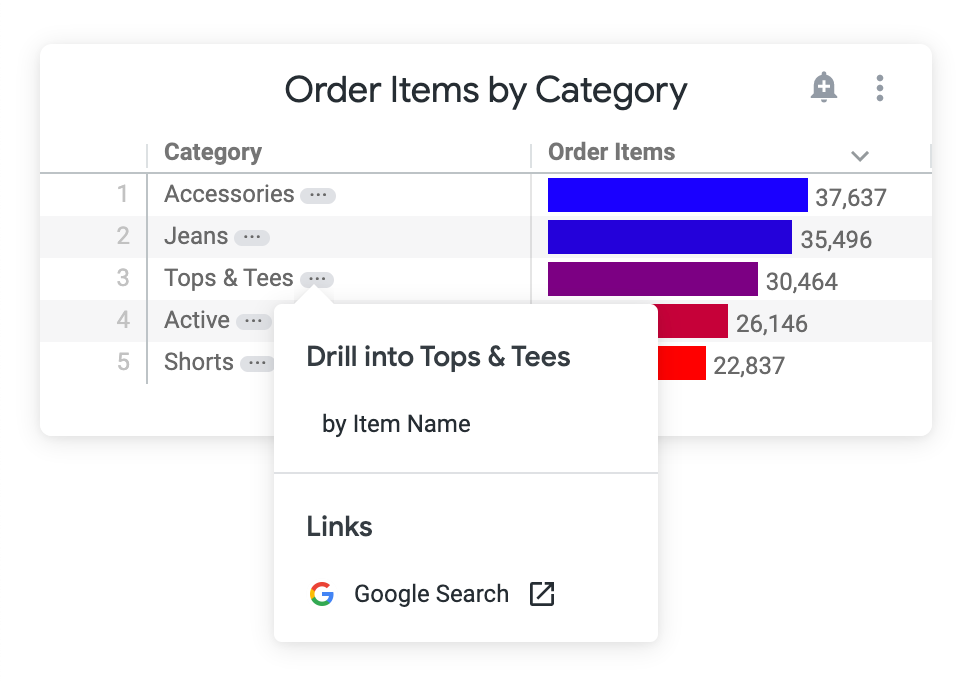
Dans l'exemple précédent, si vous cliquez sur l'option Recherche Google, vous accédez aux résultats de recherche Google pour le mot clé "tops & tees".
Actions sur les données
Il est possible que vos développeurs Looker aient ajouté des actions de données aux dimensions ou aux mesures dans vos données. Les actions de données vous permettent d'effectuer des tâches avec d'autres outils directement depuis Looker, par exemple l'envoi d'un e-mail ou la définition de valeurs dans d'autres applications. Ces actions sur les données s'affichent dans le menu d'analyse sous l'en-tête Actions.

Dans l'exemple précédent, le champ Téléphone comporte une action Twilio. Lorsque vous cliquez sur le numéro de téléphone et sélectionnez l'action Twilio, un formulaire contextuel vous invite à saisir un message, et Twilio l'envoie ensuite au numéro de téléphone.
Toutes les actions de données n'exigent pas le remplissage d'un formulaire contextuel. Dans le cas présent, l'action est déclenchée dès que l'utilisateur clique dessus. Pour en savoir plus, consultez la page de documentation sur action.
Changer temporairement le fuseau horaire du tableau de bord
Le fuseau horaire appliqué à votre tableau de bord peut avoir des répercussions sur les résultats affichés à cause de légères différences de précision des horaires utilisés pour les données temporelles. Si les données qui vous intéressent concernent une autre région, vous pouvez avoir besoin de modifier le fuseau horaire de votre tableau de bord pour refléter cette région.
Si votre administrateur Looker a activé les fuseaux horaires spécifiques à l'utilisateur, vous pouvez afficher le fuseau horaire du tableau de bord dans le menu à trois points du tableau de bord. Pour modifier de manière temporaire le fuseau horaire selon lequel toutes les vignettes exécutent leurs requêtes, cliquez sur le fuseau horaire dans le menu pour ouvrir une fenêtre Fuseau horaire du tableau de bord où vous pouvez apporter des ajustements.
Les options suivantes sont disponibles :
- Choisissez Fuseau horaire de chaque vignette pour exécuter chaque vignette dans le fuseau horaire où elle a été enregistrée.
- Choisissez Fuseau horaire du lecteur pour exécuter toutes les vignettes dans le fuseau horaire sélectionné dans les paramètres de votre compte.
- Choisissez un fuseau horaire figurant dans la liste déroulante pour exécuter toutes les vignettes dans ce fuseau horaire.
Une fois que vous avez sélectionné votre fuseau horaire, cliquez sur Mettre à jour dans la fenêtre du fuseau horaire du tableau de bord ; le tableau de bord se mettra à jour selon le nouveau fuseau horaire.
Une fois que vous avez quitté le tableau de bord, ce dernier récupère son paramètre de fuseau horaire par défaut.
Modification temporaire des valeurs de filtres dans les tableaux de bord
Les tableaux de bord Looker peuvent comporter un ou plusieurs filtres ayant un impact sur une ou plusieurs vignettes. Les filtres apparaissent en haut du tableau de bord (si un bouton Plus apparaît en haut de votre tableau de bord, cliquez dessus pour voir tous les filtres). Vous pouvez mettre en forme les filtres de tableau de bord à l'aide de différentes commandes avec lesquelles vous pouvez interagir de différentes manières.
Vous pouvez modifier temporairement les valeurs d'un filtre du tableau de bord pour observer le changement des données, en cliquant sur les différentes options ou sélections affichées dans le filtre. La modification temporaire d'un filtre à l'aide de cette méthode n'a aucune incidence sur les résultats des filtres d'autres utilisateurs.
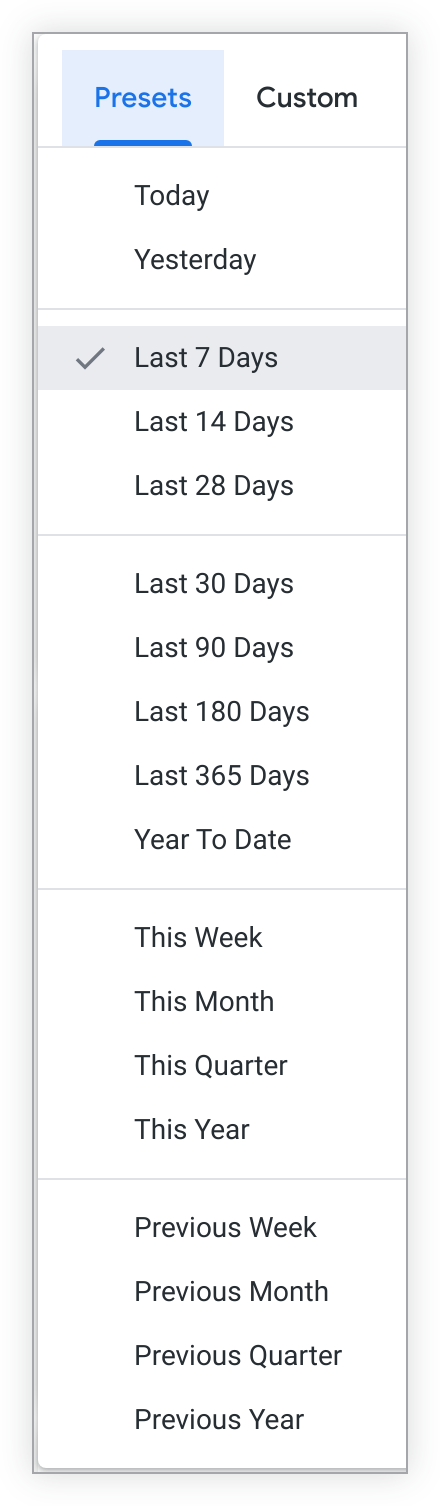
Par exemple, de nombreux tableaux de bord disposent d'un filtre indiquant une période à inclure. Prenons l'exemple d'un filtre qui spécifie une date de création correspondant aux 7 derniers jours.
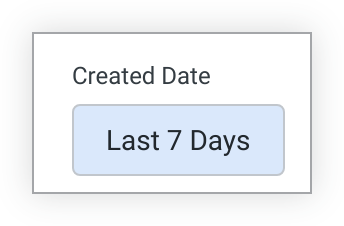
Pour modifier la période, cliquez sur le filtre pour afficher un menu déroulant contenant des options de plage prédéfinies.
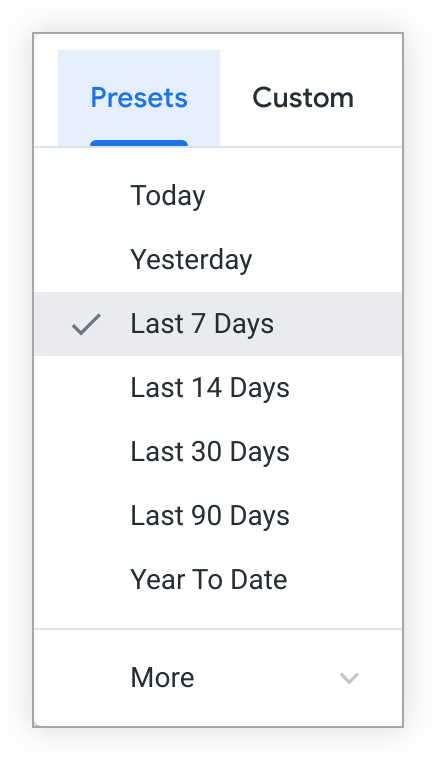
Cliquez sur Plus pour afficher d'autres options.
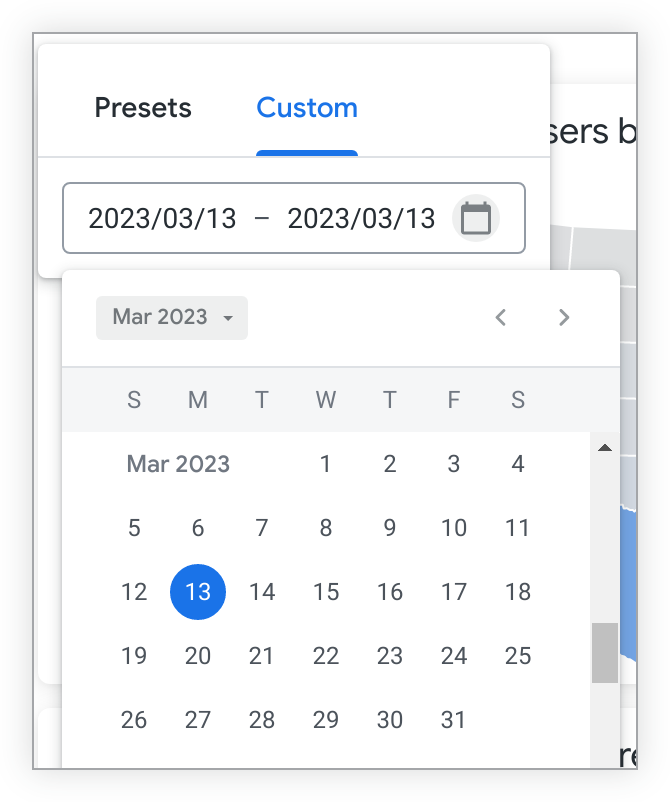
Sélectionnez l'onglet Personnalisé pour définir la période de votre choix.
Une fois que vous avez modifié le filtre comme vous le souhaitiez, cliquez sur le bouton Mettre à jour pour voir quelle incidence les modifications des valeurs de filtres ont sur vos données.
Si vous modifiez une valeur de filtre et que des vignettes ne se mettent pas à jour, il est possible que le filtre ne s'applique pas à ces vignettes. Pour définir à quelles vignettes un filtre s'applique, vous devez modifier le filtre.
Il est aussi possible que vous souhaitiez apporter des modifications aux filtres ayant une incidence sur ce que voient d'autres personnes, telles que :
- Modification des valeurs de filtres par défaut
- Modification du format du filtre
- Ajout ou suppression de filtres
Dans ce cas, vous devez sélectionner Modifier le tableau de bord dans le menu à trois points du tableau de bord, modifier le filtre du tableau de bord, puis enregistrer le tableau de bord avec vos modifications. Toute personne qui a accès au tableau de bord verra la version mise à jour que vous avez enregistrée.
Modifier les filtres sur les tuiles de visualisation
Les tableaux de bord peuvent également inclure des filtres sur les vignettes de visualisation, qui sont placés directement sur les vignettes de visualisation individuelles plutôt que dans la barre de filtres supérieure.
Lorsque des filtres sont configurés sur une vignette, ils s'affichent dans une barre de filtres directement en haut de la vignette de visualisation. Vous pouvez modifier temporairement ces valeurs de filtre pour mettre à jour les données de la vignette :
- Portée spécifique à une tuile : la modification d'une valeur de filtre au niveau de la visualisation n'affecte que la tuile spécifique où le filtre est placé.
- Comportement de remplacement : si une vignette de visualisation comporte un filtre sur le même champ qu'un filtre au niveau du tableau de bord, la valeur du filtre de visualisation remplace la valeur du filtre du tableau de bord pour cette vignette. Pour en savoir plus sur la priorité des filtres, consultez Comportement de remplacement des filtres de tableau de bord.
- Défilement horizontal : si une vignette comporte plusieurs filtres qui dépassent sa largeur, une barre de défilement horizontal s'affiche en haut de la vignette. Vous pouvez faire défiler l'écran horizontalement pour afficher d'autres filtres et interagir avec eux.
- Partage d'états filtrés : lorsque vous modifiez les valeurs de filtre d'une visualisation, vos sélections sont reflétées dans l'URL du tableau de bord. Vous pouvez ainsi copier et partager le lien avec les valeurs de filtre personnalisées appliquées.
Réinitialisation des valeurs de filtres
Pour rétablir les valeurs par défaut de tous les filtres, sélectionnez Réinitialiser les filtres dans le menu à trois points du tableau de bord. Réinitialiser les filtres rétablit les valeurs par défaut des filtres au niveau du tableau de bord et des filtres au niveau de la visualisation, et efface tous les filtres croisés qui apparaissent sur le tableau de bord.
Si une valeur de filtre est obligatoire, l'option Réinitialiser les filtres efface les données de toutes les tuiles associées à ce filtre. Les données réapparaissent lorsqu'une valeur est sélectionnée pour ce filtre.
Les filtres doivent être présents sur le tableau de bord pour que l'option Réinitialiser les filtres s'affiche.
Création de filtres croisés dans des tableaux de bord
Si le filtrage croisé est activé pour un tableau de bord, vous pouvez créer des filtres croisés dans les tableaux de bord en cliquant sur les points de données au sein du tableau de bord, ce qui filtrera le reste du tableau de bord en fonction de ces points de données. Pour en savoir plus sur le filtrage croisé, consultez la page Filtrage croisé des tableaux de bord de la documentation.
Mise à jour des données dans les tableaux de bord
Les tableaux de bord Looker ne sont pas des instantanés statiques de données pris à une heure précise. Les tableaux de bord extraient des données de votre base de données active et vous pouvez mettre à jour les données d'un tableau de bord à tout moment. Par ailleurs, si vous modifiez les filtres d'un tableau de bord, vous devez mettre à jour le tableau de bord pour appliquer ces modifications.
Si les données de toutes les vignettes du tableau de bord ont été actualisées à partir de la base de données à peu près au même moment, la zone en haut à droite de votre tableau de bord indique la date de la dernière mise à jour des données.
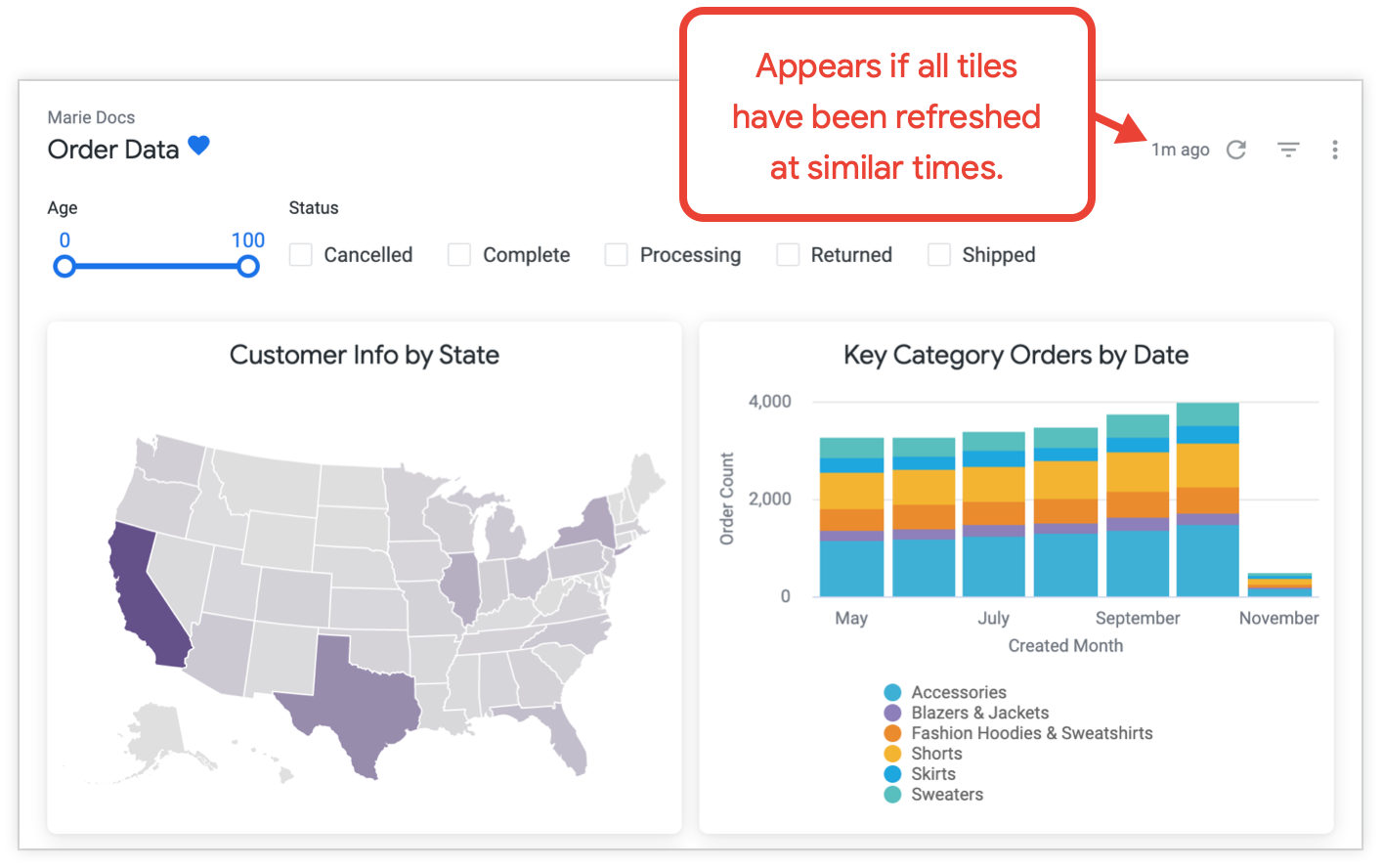
Si les données ont été actualisées à partir de la base de données à différents moments selon les vignettes, vous pouvez voir à quel moment chaque vignette a été actualisée pour la dernière fois dans le menu à trois points de la vignette.
Si vous souhaitez mettre à jour manuellement les données d'un tableau de bord, plusieurs options s'offrent à vous :
Cliquez sur l'icône circulaire Charger à nouveau les données . Dans la plupart des cas, il s'agit de la meilleure option pour mettre à jour l'ensemble des données de votre tableau de bord. Cette méthode applique toutes les modifications apportées aux filtres du tableau de bord. En fonction des paramètres de cache de vos données, elle met à jour le tableau de bord avec les données modifiées dans le cache ou actualise les données de chaque vignette à partir de la base de données.
Sélectionnez Vider le cache et actualiser dans le menu à trois points en haut à droite du tableau de bord. Cette méthode actualise les données de toutes les vignettes du tableau de bord à partir de la base de données et efface les données mises en cache pour le tableau de bord.
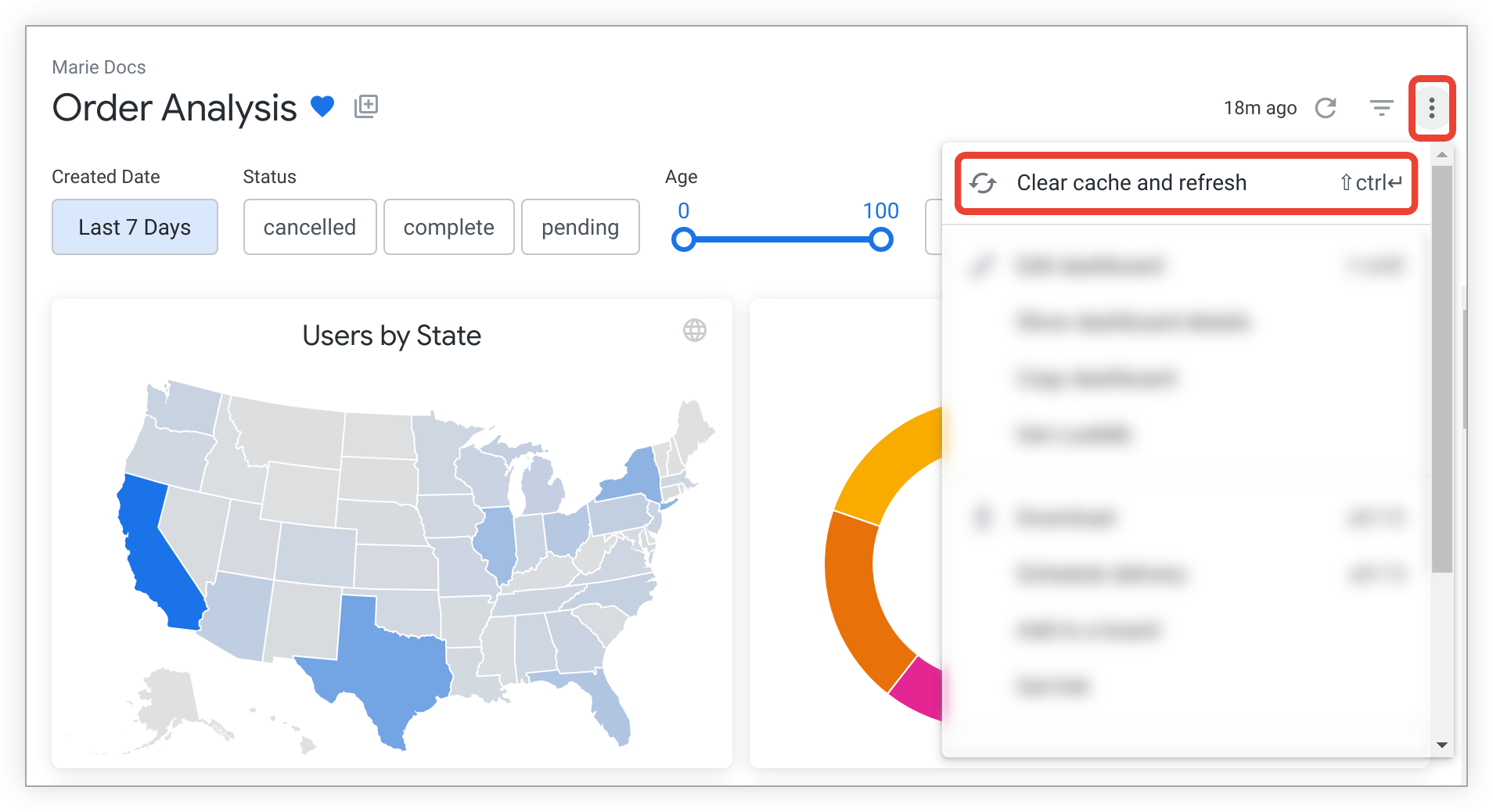
Si vous ne souhaitez actualiser les données que de quelques vignettes de votre tableau de bord, il peut être plus rapide et moins lourd pour votre base de données d'utiliser l'option Vider le cache et actualiser dans le menu à trois points Actions sur la vignette de chaque vignette. Cela actualise les données des vignettes individuelles à partir de la base de données et réinitialise leurs données mises en cache.
Copier des tableaux de bord
Si vous disposez d'un accès Gérer l'accès, Modifier au dossier dans lequel se trouve un tableau de bord, l'option Copier le tableau de bord s'affiche dans le menu à trois points du tableau de bord. Cette option vous permet de créer une copie du tableau de bord et de la placer dans n'importe quel autre dossier pour lequel vous disposez d'un accès Gérer l'accès, Modifier.
Si le tableau de bord que vous copiez contient des vignettes liées à des présentations, les présentations sur lesquelles ces vignettes sont basées seront également copiées et placées dans le dossier de destination.
Obtenir le lien d'un tableau de bord
Si vous sélectionnez l'option Obtenir le lien dans le menu à trois points du tableau de bord, une boîte de dialogue s'affiche. Elle contient un lien vers le tableau de bord, que vous pouvez copier et partager.
Par défaut, le bouton Inclure les valeurs de filtre actuelles dans l'URL est activé et le lien contient les paramètres d'URL pour les valeurs de filtre qui apparaissent sur le tableau de bord. Cela signifie que si vous avez modifié temporairement les valeurs de filtre par défaut, le lien affiche le tableau de bord avec les valeurs de filtre modifiées. Si vous n'avez pas modifié temporairement des valeurs de filtre, le lien affiche le tableau de bord avec les valeurs par défaut. Le lien affiche également tous les filtres croisés appliqués au tableau de bord, si le filtrage croisé est activé.
Vous pouvez également afficher le slug du tableau de bord en sélectionnant Obtenir le lien. Le slug est une chaîne courte choisie de manière aléatoire qui remplace la valeur de l'ID de contenu dans une URL. Par exemple, dans l'URL de tableau de bord https://docserver.cloud.looker.com/dashboards/CQ1fu99Z9Y1ggq2wcHDfMm, la chaîne CQ1fu99Z9Y1ggq2wcHDfMm est le slug.
Si vous désactivez l'option Inclure les valeurs de filtre actuelles dans l'URL, la boîte de dialogue contient un lien raccourci, qui affiche le tableau de bord avec les valeurs de filtre par défaut et sans filtres croisés appliqués.
Pour afficher le tableau de bord, toute personne disposant du lien doit avoir accès à l'instance Looker sur laquelle le tableau de bord est enregistré, ainsi qu'au tableau de bord et aux modèles sur lesquels les tuiles sont basées.
Extraire le code LookML d'un tableau de bord
Si vous disposez de l'autorisation see_lookml, le menu du tableau de bord affiche l'option Obtenir le code LookML.
Pour obtenir le code LookML du tableau de bord ou le code LookML de la table agrégée d'un tableau de bord, sélectionnez Obtenir le code LookML dans le menu à trois points du tableau de bord, puis l'onglet Tableau de bord ou Tables agrégées, respectivement.
Extraire le code LookML d'un tableau de bord à partir d'un tableau de bord
Pour extraire le code LookML d'un tableau de bord, sélectionnez l'onglet Tableau de bord dans la fenêtre Extraire le code LookML.
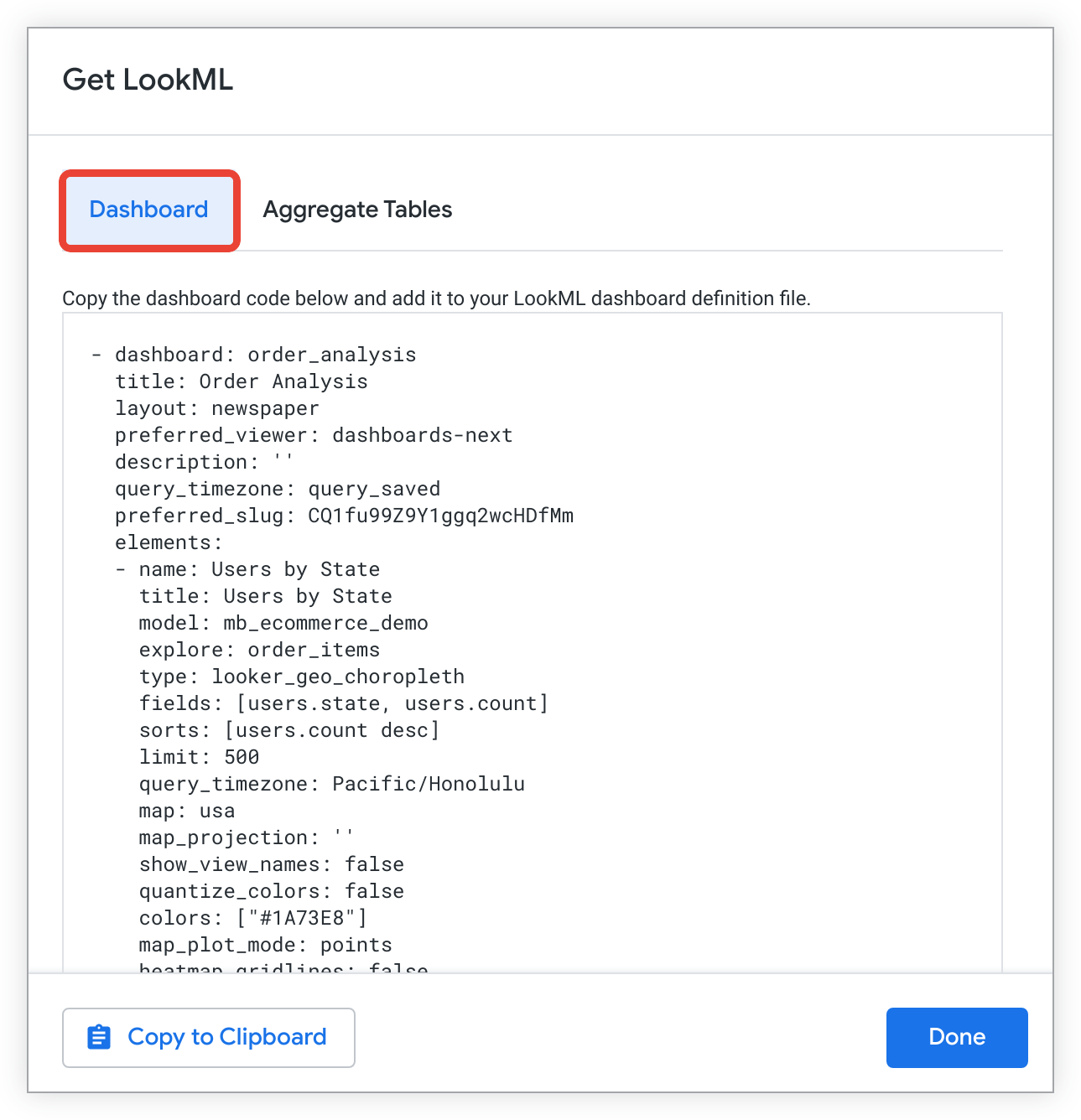
Vous pouvez ensuite sélectionner Copier dans le presse-papiers pour copier le code LookML du tableau de bord et l'utiliser pour créer un tableau de bord LookML.
Extraire le code LookML d'une table agrégée à partir d'un tableau de bord
Pour extraire le code LookML d'une table agrégée pour votre tableau de bord, sélectionnez l'onglet Table agrégée dans la fenêtre Extraire le code LookML.
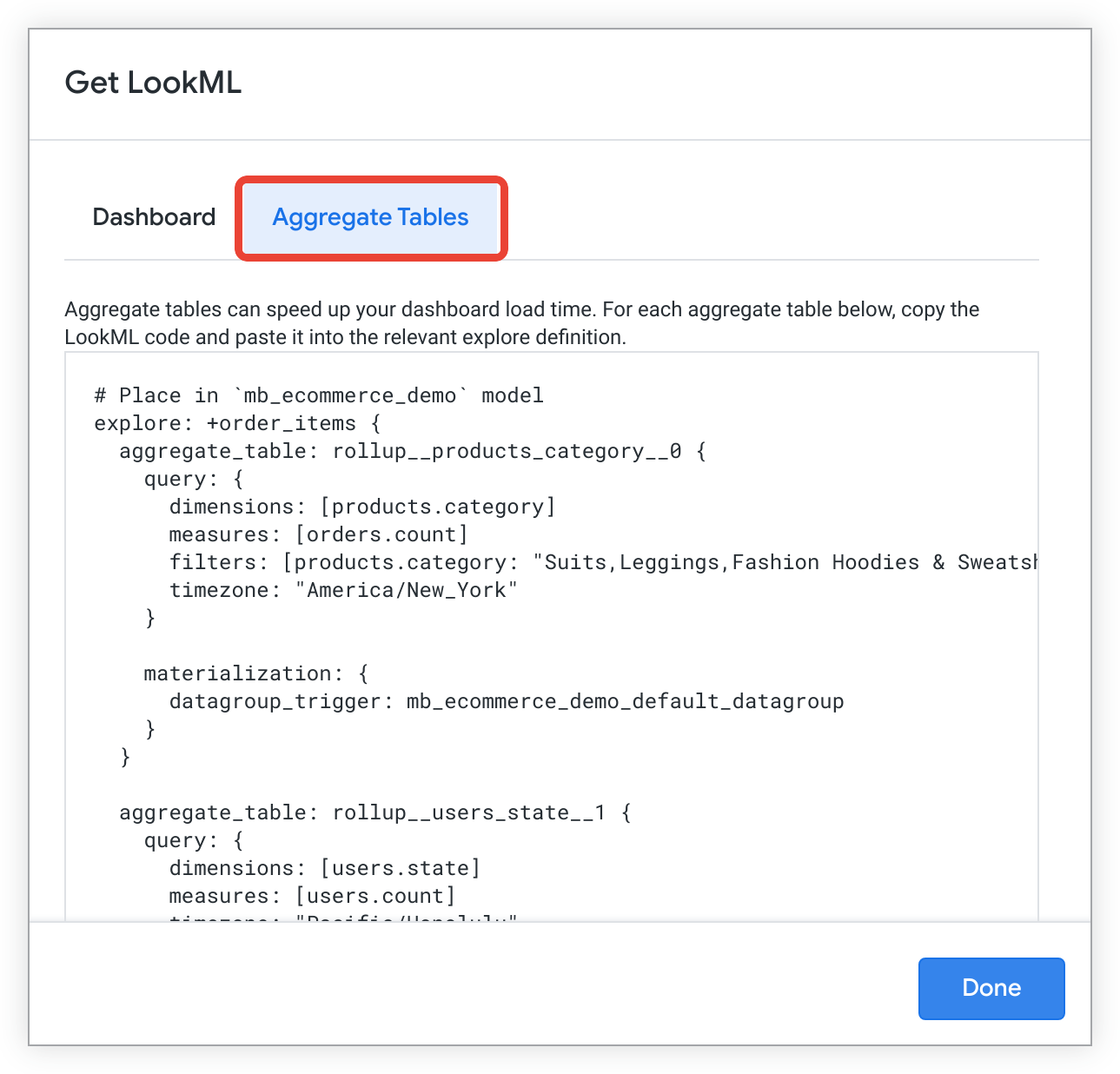
Le LookML de table agrégée permet de définir des tables agrégées, qui utilisent la logique de reconnaissance d'agrégats de Looker pour optimiser le nombre de requêtes effectuées sur les grandes tables de base de données. Cette option peut améliorer la performance des requêtes et du tableau de bord.
Pour en savoir plus sur l'utilisation du code LookML de tableau cumulé généré via l'option Obtenir le code LookML, consultez la page de documentation sur le paramètre aggregate_table.
Affichage du code LookML pour un tableau de bord LookML
Si vous disposez de l'autorisation see_lookml, vous pouvez accéder au code LookML d'un tableau de bord LookML en sélectionnant l'option Accéder au code LookML dans le menu du tableau de bord.
Lorsque vous sélectionnez Accéder au code LookML, Looker accède au fichier du tableau de bord où le tableau de bord LookML est défini.
Ajouter des tableaux de bord à des tableaux
Vous pouvez ajouter des tableaux de bord à des tableaux de plusieurs façons :
- Ajouter le tableau de bord à un tableau depuis un tableau
- Ajouter le tableau de bord à un tableau à partir d'un dossier
- Ajouter un tableau de bord à un tableau depuis un tableau de bord
- Ajouter un tableau de bord à un tableau à l'aide de l'icône Ajouter aux tableaux
Téléchargement d'un tableau de bord
Pour savoir comment télécharger des données à partir de votre tableau de bord ou de l'une de ses vignettes, consultez la page de documentation Télécharger du contenu.
Obtenir une URL d'intégration pour un tableau de bord
Pour générer et copier une URL d'intégration privée ou une URL d'intégration signée afin d'intégrer votre tableau de bord, sélectionnez Obtenir l'URL d'intégration dans le menu à trois points du tableau de bord.
Une fois que vous avez généré et copié une URL d'intégration, vous pouvez la coller dans une nouvelle fenêtre ou un nouvel onglet de navigateur pour prévisualiser le tableau de bord intégré. Vous pouvez également utiliser l'URL privée pour intégrer le tableau de bord dans un iFrame.
Certifier un tableau de bord
Si la certification de contenu est activée sur votre instance, les utilisateurs disposant de l'autorisation appropriée peuvent certifier un tableau de bord en sélectionnant Certifier dans le menu à trois points du tableau de bord. Si le tableau de bord a déjà été certifié, sélectionnez Supprimer la certification pour révoquer la certification du tableau de bord.
Raccourcis clavier que vous pouvez utiliser lors de la consultation de tableaux de bord
Pour connaître les raccourcis clavier que vous pouvez utiliser lors de la consultation de tableaux de bord, consultez la page de documentation Raccourcis clavier dans Looker.