


Lorsque la fonctionnalité d'aperçu Visualisation des KPI est activée, vous pouvez visualiser les points de données des KPI avec l'option de graphique KPI (valeur unique) dans Looker. L'option de graphique KPI (valeur unique) remplace l'option de graphique Valeur unique dans les explorations.
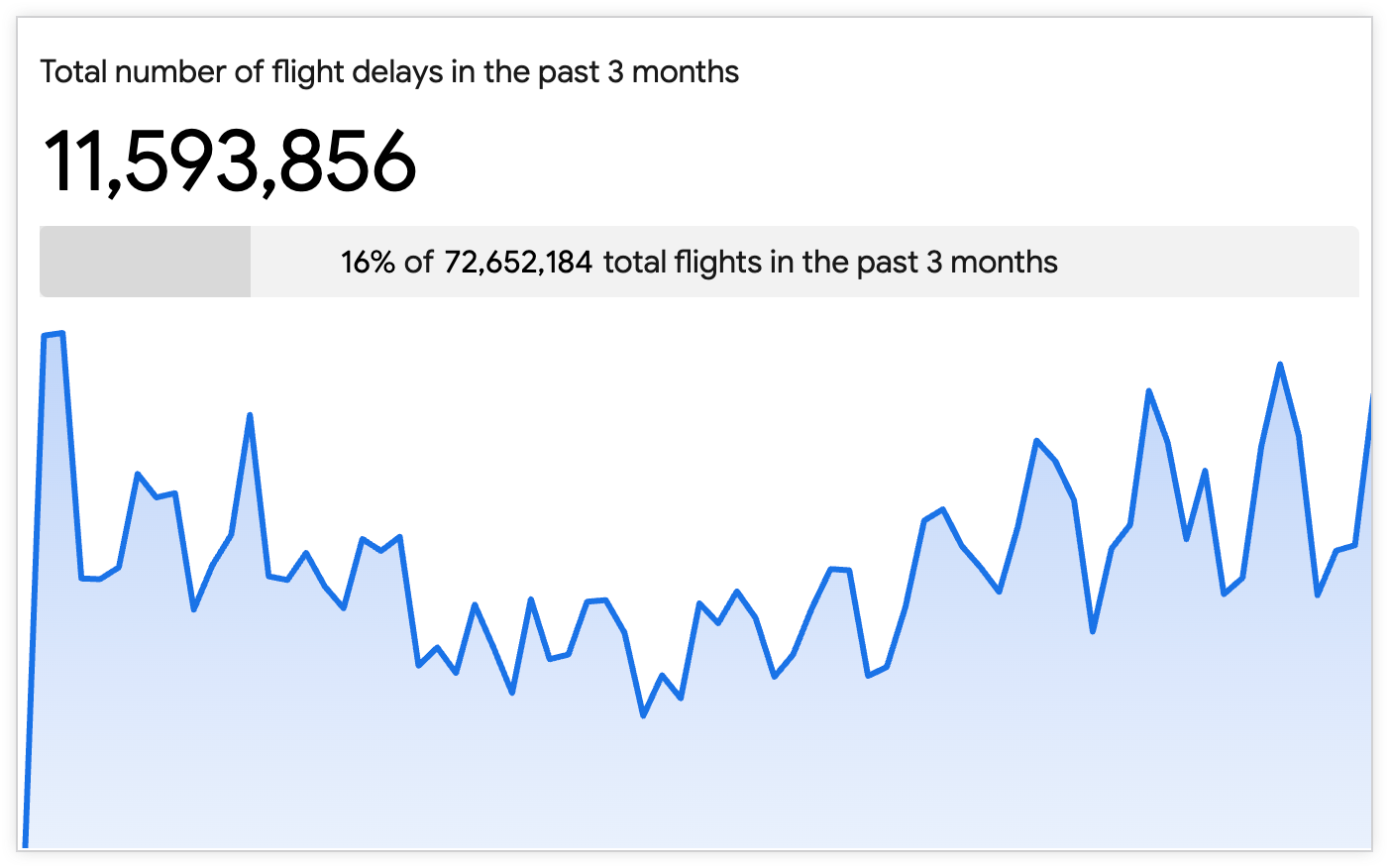
La fonctionnalité d'aperçu Visualisation des KPI offre aux utilisateurs les fonctionnalités suivantes :
- Ajouter des visualisations secondaires : les utilisateurs peuvent ajouter un graphique sparkline ou un graphique à barres dans une visualisation pour afficher les tendances ou les distributions liées au KPI principal.
- Afficher des comparaisons améliorées : les utilisateurs peuvent spécifier et comparer une valeur principale à n'importe quelle autre mesure dans une requête Explorer, en utilisant les données de la première ligne, de la deuxième ligne, de la dernière ligne ou de la ligne des totaux.
- Accès à des options de style améliorées : les utilisateurs ont plus de contrôle sur l'apparence de la visualisation, y compris la couleur d'arrière-plan de la vignette et l'alignement des valeurs.
Cette page explique comment activer et utiliser la fonctionnalité d'aperçu Visualisation des KPI pour votre instance Looker (version initiale) ou Looker (Google Cloud Core). Cette page comprend les sections suivantes :
- Exigences concernant les utilisateurs et les instances
- Activer la visualisation des KPI
- Informations importantes
- Options du graphique "KPI (valeur unique)"
- Ressources associées
Exigences concernant les utilisateurs et les instances
Pour activer et utiliser la fonctionnalité en preview Visualisation des KPI, vous devez remplir les conditions suivantes :
- Votre instance Looker (version initiale) ou Looker (Google Cloud Core) doit exécuter Looker 26.10 ou version ultérieure, et votre instance Looker (version initiale) doit être hébergée par Looker.
- Vous devez disposer du rôle Administrateur Looker pour activer la fonctionnalité d'aperçu Visualisation des KPI.
- Pour afficher les explorations et interagir avec elles, y compris pour créer des visualisations, vous devez disposer des droits d'accès suivants :
- Le rôle Looker Utilisateur ou un autre rôle contenant l'autorisation
explore - Accès au modèle LookML sous-jacent sur lequel l'exploration est basée pour afficher et utiliser ses champs dans une visualisation
- Le rôle Looker Utilisateur ou un autre rôle contenant l'autorisation
Activer la visualisation des KPI
La fonctionnalité d'aperçu Visualisation des KPI est activée par défaut.
Les administrateurs peuvent activer ou désactiver la fonctionnalité d'aperçu Visualisation des KPI en procédant comme suit :
- Dans Looker, cliquez sur l'option Admin dans le menu de navigation principal.
- Cliquez sur l'option Aperçu dans la section Général pour ouvrir la page Fonctionnalités en avant-première.
- Cliquez sur le bouton Visualisation des KPI pour activer ou désactiver la fonctionnalité d'aperçu.
Bon à savoir
Lorsqu'un tableau de bord comporte plusieurs visualisations à valeur unique, chacune d'elles utilise par défaut la même taille de police pour une apparence cohérente. Toutefois, les visualisations à valeur unique redimensionnent automatiquement les polices lorsqu'une taille de tuile est réduite. Si la police d'une visualisation ne peut pas afficher la valeur entière dans l'espace disponible, la valeur est tronquée par des points de suspension (...).
Si la fonctionnalité de taille de texte intelligente pour les valeurs uniques est activée, la taille des polices affichées dans les visualisations de valeurs uniques des tuiles de tableau de bord est automatiquement ajustée pour afficher au moins 8 à 10 caractères de valeur dans la tuile, quelle que soit sa taille.
Options du graphique "KPI (valeur unique)"
Pour modifier le graphique KPI (valeur unique), cliquez sur Modifier dans le volet Visualisation d'Explorer.
Une fois en mode édition, les utilisateurs peuvent effectuer des sélections dans les menus Style, Comparaison et Mise en forme pour personnaliser l'apparence de la visualisation du KPI (valeur unique).
Options du menu "Style"
Le menu Style comprend les options suivantes.
Collection de couleurs
Choisissez une collection de couleurs dans le menu Collection de couleurs. Une collection vous permet de créer des visualisations et des tableaux de bord thématiques qui s'accordent bien. Vous pouvez consulter toutes les palettes de chacune des collections de couleurs intégrées de Looker sur la page de documentation Collections de couleurs. Votre administrateur Looker peut également créer une collection de couleurs personnalisée pour votre organisation.
Couleur de la valeur
Pour définir la couleur de la valeur du graphique, cliquez sur l'échantillon de couleur dans la section Couleur de la valeur afin d'ouvrir le menu du sélecteur de couleurs.
- Pour choisir une couleur dans une palette, cliquez sur l'onglet Palettes du menu du sélecteur de couleurs, puis utilisez les flèches vers la gauche et vers la droite pour parcourir les palettes disponibles. Sélectionnez une couleur en cliquant sur l'une des palettes.
- Pour sélectionner une couleur personnalisée, cliquez sur l'onglet Personnalisé du sélecteur de palette, puis utilisez le dégradé de couleurs et le curseur de valeur pour choisir une couleur personnalisée, ou saisissez une chaîne hexadécimale RVB (par exemple,
#2ca6cd) ou un nom de couleur CSS (par exemple,mediumblue) dans le champ de saisie.
Looker utilisera la couleur sélectionnée pour les visualisations à valeur unique, avec ou sans liens hypertexte.
En fonction de vos besoins, envisagez d'utiliser les techniques alternatives suivantes :
- Modifiez la couleur de la police pour différencier les bons et les mauvais résultats : activez le paramètre Afficher la comparaison dans le menu Comparaison, puis sélectionnez l'option Afficher comme variation.
- Modifier la couleur de la police pour la valeur d'un champ spécifique partout, y compris dans le volet Données d'Explorer : un développeur LookML peut ajouter un paramètre
htmlà la définition du champ.
Valeur de redimensionnement automatique
Si vous activez l'option Redimensionner automatiquement la valeur, la taille de la police de la visualisation à valeur unique affichée dans les tuiles du tableau de bord est automatiquement redimensionnée. Les polices sont redimensionnées pour afficher au moins huit à dix caractères de valeur dans une tuile. Si les caractères de la visualisation débordent horizontalement ou verticalement à une taille donnée, la taille de la police diminue progressivement. La taille de police minimale autorisée est de 14 pixels. Une fois la taille de police minimale atteinte, tous les caractères en trop sont tronqués et remplacés par des points de suspension (...). La taille de police maximale autorisée est de 104 pixels.
Lorsque vous utilisez cette fonctionnalité, les tuiles à valeur unique des tableaux de bord peuvent sembler moins cohérentes, mais plus de caractères peuvent tenir sur les plus petites tuiles.
Ce paramètre n'a aucun effet si le paramètre Taille du texte de la valeur unique intelligente est activé sur la page Admin > Paramètres généraux. Pour utiliser ce contrôle par visualisation, le paramètre au niveau de l'administrateur doit être désactivé.
Afficher le titre
Vous pouvez déterminer si un titre s'affiche sous le numéro. Pour une présentation enregistrée, le titre par défaut correspond au nom de la présentation. Vous pouvez également spécifier un autre titre à l'aide du champ Titre.
Remplacement du titre
Vous pouvez spécifier un titre à afficher avec la valeur. Ce champ est disponible lorsque l'option Afficher le titre est activée. Pour une présentation enregistrée, si ce champ est vide, le titre est défini par défaut sur le nom de la présentation enregistrée.
Afficher le graphique miniature
Activez le paramètre Afficher le graphique sparkline pour afficher une visualisation secondaire qui indique la variation de la valeur des données. Lorsque ce paramètre est activé, vous pouvez personnaliser la visualisation secondaire à l'aide des paramètres suivants :
- Type de graphique : sélectionnez le graphique Aire ou Colonne comme visualisation secondaire.
- Couleur du graphique : choisissez une couleur pour la visualisation secondaire, comme pour le paramètre Couleur de la valeur.
- Axe X visible : activez ce paramètre pour afficher les valeurs de l'axe X du graphique secondaire.
Valeur principale
Les paramètres de cette section vous permettent de choisir la valeur principale pour la visualisation de l'indicateur clé de performance (valeur unique), y compris les éléments suivants :
- Série principale : sélectionnez une mesure dans l'exploration à définir comme série principale. La valeur de la mesure sera celle à laquelle la valeur sera comparée lorsque le paramètre Afficher la comparaison du menu Comparaison sera activé.
- Ligne principale : spécifiez la valeur d'une ligne de la série principale à afficher. Les options sont 1er, 2e, Dernier et Total (lorsque l'option Totaux est activée). L'option 1er est sélectionnée par défaut.
- Alignement : choisissez une option d'alignement pour les valeurs de la visualisation. Les options sont Gauche, Centré et Droite. Ce paramètre s'applique à toutes les valeurs de la visualisation.
Options du menu de comparaison
Le menu Comparaison comprend les options suivantes.
Afficher la comparaison
Vous pouvez activer le paramètre Afficher la comparaison pour ajouter des informations de comparaison à partir d'un deuxième champ à votre visualisation "KPI (valeur unique)". Lorsque le paramètre Afficher la comparaison est activé, vous pouvez utiliser les options de style qui s'affichent dans le menu Comparaison.
Série de comparaison
La série de comparaison apparaît sous la série principale dans la visualisation. Les paramètres de cette section vous permettent de choisir la valeur secondaire à comparer, y compris les suivantes :
- Série de comparaison : choisissez une mesure dans l'onglet "Explorer" pour la définir comme série de comparaison. La valeur de la mesure sélectionnée sera comparée à la valeur principale.
- Ligne de comparaison : spécifiez la valeur d'une ligne de la série de comparaison à afficher. Les options sont 1er, 2e, Dernier et Total (lorsque l'option Totaux est activée). L'option 1er est sélectionnée par défaut.
- Libellés des valeurs : vous pouvez spécifier comment la série de comparaison est utilisée dans la visualisation. Voici les options disponibles :
- Afficher en tant que valeur : la valeur de la série de comparaison s'affiche.
- Afficher comme variation : la valeur de la comparaison s'affiche, avec une mise en forme conditionnelle pour indiquer le type de variation par rapport à la série principale. Si la variation de la valeur est négative, un triangle pointe vers le bas. Si la variation de la valeur est positive, le triangle pointe vers le haut. Par défaut, un nombre négatif s'affiche en rouge avec un triangle rouge, et un nombre positif s'affiche en vert avec un triangle vert. Vous pouvez inverser ces couleurs en activant le paramètre Les valeurs positives sont incorrectes.
- Afficher la variation en pourcentage : la valeur de la série de comparaison est affichée avec la variation en pourcentage par rapport à la série principale, avec une mise en forme conditionnelle qui indique le type de variation. Si la variation en pourcentage de la valeur est négative, un triangle pointe vers le bas. Si la variation en pourcentage de la valeur est positive, le triangle pointe vers le haut. Par défaut, un pourcentage négatif s'affiche en rouge avec un triangle rouge, et un pourcentage positif s'affiche en vert avec un triangle vert. Vous pouvez inverser ces couleurs en activant le paramètre Les valeurs positives sont incorrectes.
- Calculer la progression : la valeur du champ principal est divisée par celle du champ de comparaison, et le pourcentage s'affiche sous forme de barre de progression.
- Calculer la progression (avec pourcentage) : la valeur du champ principal est divisée par la valeur du champ de comparaison. Le pourcentage s'affiche sous la forme d'une barre de progression indiquant le pourcentage et la valeur du champ de comparaison, par exemple "83% de 347,8 k$". Si le paramètre Afficher le libellé est activé, la barre de progression affiche également le libellé du champ de comparaison, par exemple "83% de l'objectif mensuel de 347 800 $".
- Afficher le libellé : activez ce paramètre pour afficher un libellé pour le champ de comparaison. Par défaut, le libellé correspond au nom du champ de comparaison. Si vous souhaitez afficher un autre libellé, saisissez-en un nouveau dans le champ Libellé.
Options du menu de mise en forme
Activez l'option Activer la mise en forme conditionnelle pour définir des règles qui attribuent un code couleur à votre visualisation en spécifiant les valeurs qui vous intéressent.
Collection de couleurs
Une collection vous permet de créer des visualisations et des tableaux de bord thématiques qui s'accordent bien. Toutes les collections de couleurs intégrées de Looker sont disponibles sur la page de documentation Collections de couleurs. Votre administrateur Looker peut également créer une collection de couleurs personnalisée pour votre organisation.
Vous pouvez choisir une collection de couleurs dans le menu Collection de couleurs. Les palettes qui s'affichent pour les nuanciers de chaque règle proviennent de cette collection.
Inclure les valeurs nulles comme zéro
Activez le paramètre Inclure les valeurs nulles comme zéro pour que Looker traite les valeurs nulles comme des zéros. Inclure les valeurs nulles en tant que zéro permet d'éliminer les erreurs mathématiques dans les calculs, d'éviter les lacunes dans vos visualisations et de garantir une agrégation précise des métriques.
Plusieurs règles
Vous pouvez définir plusieurs règles de mise en forme conditionnelle. Pour ajouter une règle, procédez comme suit :
- Pour ajouter une règle, cliquez sur Ajouter une règle.
- Si vous avez plusieurs règles, celles qui figurent en haut de la liste prévalent sur celles qui figurent en bas. Pour modifier la priorité d'une règle, cliquez sur la poignée de déplacement de la règle, puis faites-la glisser vers le haut ou vers le bas de la liste.
- Pour supprimer une règle, cliquez sur Supprimer la règle.
Format
Pour chaque règle, utilisez les options du menu Format pour sélectionner l'une des options de règle suivantes :
- entre
- égal à
- supérieur à
- moins que
- non compris entre
- not equal to (non égal à)
- not null
- null
Ensuite, saisissez les valeurs de comparaison dans les champs de texte qui s'affichent, en fonction de votre sélection. Lorsque vous saisissez des valeurs dans la règle, n'utilisez pas de séparateurs des milliers.
Styles
Cliquez sur les échantillons de couleur à côté de Couleur de l'arrière-plan ou Couleur de la police pour ouvrir le menu du sélecteur de couleurs, qui vous permet de choisir ou de personnaliser une couleur :
- Pour choisir une couleur dans une palette, cliquez sur l'onglet Palettes du menu du sélecteur de couleurs, puis utilisez les flèches vers la gauche et vers la droite pour parcourir les palettes disponibles. Sélectionnez une couleur en cliquant sur l'une des palettes.
- Pour sélectionner une couleur personnalisée, cliquez sur l'onglet Personnalisé du sélecteur de palette, puis utilisez le dégradé de couleurs et le curseur de valeur pour choisir une couleur personnalisée, ou saisissez une chaîne hexadécimale RVB (par exemple,
#2ca6cd) ou un nom de couleur CSS (par exemple,mediumblue) dans le champ de saisie.
Ressources associées
Maintenant que vous savez comment créer une visualisation de KPI (valeur unique) dans Looker, vous pouvez apprendre à effectuer les opérations suivantes :
- Enregistrez les requêtes Explorer en tant que Looks.
- Ajoutez des requêtes Explore aux tableaux de bord.
- Partagez des données avec d'autres utilisateurs.