


ב-Looker, Explore הוא נקודת ההתחלה לשליחת שאילתות ולניתוח נתונים. כשאתם משתמשים ב-Explore, אתם יכולים לבחון מדדים, להתעמק בפרטים ולפעול על סמך הממצאים. אתם יכולים לחקור נתונים ולבצע בהם מניפולציות בלי לשנות את הדוחות הבסיסיים או להשפיע על משתמשי Looker אחרים. בקטעים הבאים מוסבר על המושגים האלה:
- התפקידים הנדרשים
- חיפוש של ניתוחי נתונים ב-Looker
- ניווט בממשק של Explore
- התעמקות בנתונים כדי לקבל פרטים נוספים
- שימוש בקישורים ובפעולות שעשויים להיות זמינים בנתונים
- מקורות מידע שקשורים לנושא
בדף יצירה ועריכה של ניתוחים מוסבר איך יוצרים או עורכים שאילתת ניתוח.
התפקידים הנדרשים
כדי להציג ניתוחים ולבצע בהם פעולות, צריך להיות לכם תפקיד Looker מסוג משתמש או תפקיד אחר שכולל את ההרשאה explore.
חיפוש חקירות ב-Looker
יש כמה דרכים למצוא שאילתות Explore מוכנות מראש ב-Looker, כולל:
- לוחצים על הקישור Explore from Here בזמן שעורכים Looks או משבצות במרכז הבקרה.
- לוחצים על הקישור Explore from Here בהתראות ובמסירות מתוזמנות.
- ללחוץ על קישורים שמשתמשים אחרים שיתפו.
- אפשר להשתמש בניתוחים מהירים או בכלי התובנות כנקודת התחלה בניתוח ריק.
- מעלים קובץ CSV, XLS או XLSX.
אפשר גם להשתמש בקטע ניתוח בחלונית הניווט הראשית כדי לפתוח ניתוח ריק.
ניווט בממשק של הכלי 'Explore'
הממשק של כלי הניתוחים כולל את הרכיבים הבאים:
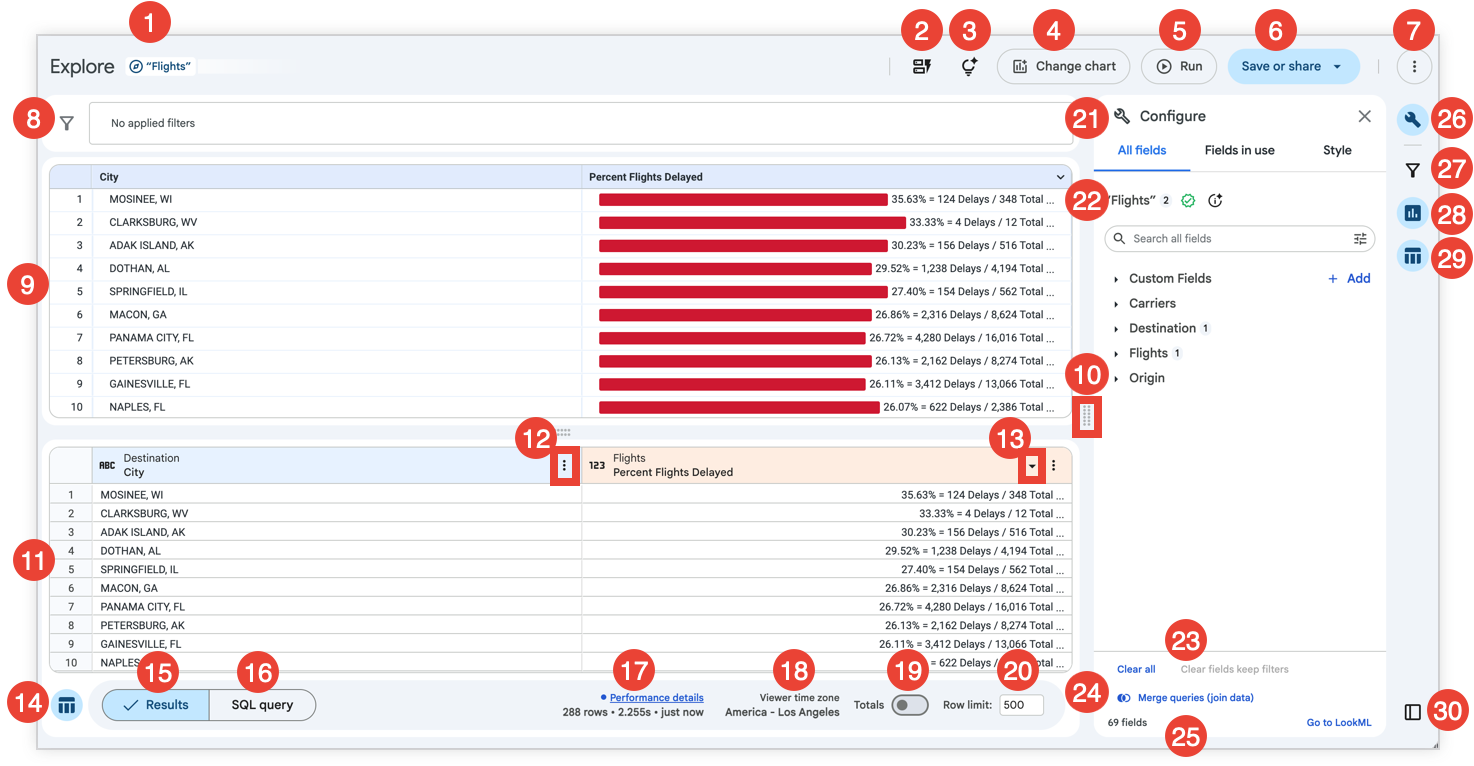
- שם הניתוח.
- הכפתור הצגת שאלות לפתיחת שיחה: פותח את החלונית שאלות לפתיחת שיחה, שבה מוצגות שאלות לפתיחת שיחה, אם יש כאלה. מידע נוסף על שימוש בשאלות לפתיחת שיחה
- הכפתור Insight Assistant: פותח את החלונית Insight Assistant, שבה אפשר לשאול שאלות כדי לקבל תובנות ותשובות על סמך הנתונים מהכלי Explore. מידע נוסף על השימוש ב-Insight Assistant בכלי הניתוחים
- הלחצן שינוי התרשים: פותח את התפריט כל סוגי התרשימים, שבו אפשר לבחור איך להציג את הנתונים בכלי הניתוחים. אפשר גם ללחוץ על Auto visualize כדי לאפשר ל-Looker לבחור את אפשרות התרשים הטובה ביותר להצגת התוצאות. איך בוחרים תצוגה חזותית יעילה של נתונים ואיך עורכים תצוגות חזותיות ב-Explores.
- הכפתור Run: מריץ את השאילתה עם השדות שנבחרו בחלונית Configure. כשהשאילתה פועלת, הכפתור הופך לכפתור עצירה. כדי לעצור שאילתה בזמן שהיא פועלת, לוחצים על הלחצן עצירה.
- הכפתור שמירה או שיתוף: פותח תפריט שבו מוצגות האפשרויות לשמור, להוריד או לשתף שאילתה בכלי הניתוחים. מידע נוסף על שמירה או שיתוף של ניתוחים
- תפריט האפשרויות הנוספות : פותח תפריט שמאפשר למשתמשים להשתמש בכלי הניתוחים או להתאים אותו אישית בכמה דרכים. מידע נוסף על תפריט האפשרויות הנוספות
- החלונית Filter: מציגה את המסננים שמוחלים על ניתוחים, וגם אפשרויות סינון. מידע נוסף על החלת מסננים בכלי הניתוחים
- החלונית Visualization: מציגה את תוצאות השאילתה של Explore בתרשים.
- אינדיקטור הגרירה: מאפשר לשנות את הגובה של החלונית Visualization ושל החלונית Data, ואת הרוחב של החלונית Configure כשלוחצים לחיצה ארוכה על אינדיקטור הגרירה.
- החלונית Data: מציגה את התוצאות של שאילתת ה-Explore בטבלת נתונים, או את שאילתת ה-SQL הבסיסית כשלוחצים על הלחצן SQL Query.
- תפריט האפשרויות הנוספות של עמודת הנתונים: מציג את האפשרויות לעריכת השאילתה של Explore לגבי עמודה ספציפית. מידע נוסף על שימוש בתפריט עוד בעמודת הנתונים כדי לערוך שאילתות בכלי הניתוחים
- האינדיקטור סדר המיון: מציין את השדה או השדות, את הכיוון (בסדר עולה או בסדר יורד) ואת הסדר שלפיו ממוינת שאילתת Explore. מידע נוסף על מיון שאילתות
- הכפתור טבלת נתונים: מאפשר להציג או להסתיר את החלונית נתונים.
- הכפתור תוצאות: כשלוחצים עליו, תוצאות הניתוח מוצגות בטבלת נתונים.
- הלחצן SQL Query: כשלוחצים עליו, מוצגת שאילתת ה-SQL שנוצרה כדי לאחזר את תוצאות הניתוח במקום טבלת נתוני התוצאות.
- החלונית Performance ב-Explore: מציגה את מספר השורות שהוחזרו, משך הזמן שלקח להריץ את השאילתה, כמה זמן עבר מאז שהנתונים נאספו וקישור לצפייה בחלונית Performance ב-Explore. אם חלון הדפדפן קטן מדי להצגת הטקסט, אפשר ללחוץ על הסמל פרטי ביצועים כדי להציג את הפרטים.
- אזור הזמן של הצופה: מציג את אזור הזמן שבו הצופה משתמש כדי לפרש את הנתונים שמבוססים על זמן, אם האדמין הפעיל אזורי זמן ספציפיים למשתמש. כדי לשנות את אזור הזמן של הצופים, לוחצים על הטקסט אזור הזמן של הצופים. אם חלון הדפדפן קטן מדי ולא מאפשר להציג את אזור הזמן, אפשר ללחוץ על הסמל אזור הזמן של הצופה כדי להציג את אזור הזמן.
- השדה Limit: מאפשר להזין מספר כדי להגביל את התוצאות שמוצגות. מידע נוסף על הגבלת נתונים
- המתג Totals, ואם זמין, המתג Subtotals: כשהמתג מופעל, מוצגים הסכומים הכוללים וסיכומי הביניים של השורות או העמודות בתוצאות של Explore. מידע נוסף על הצגת סכומים כוללים
- החלונית Configure: מציגה את הכרטיסיות All Fields, Fields in use ו-Style, שמאפשרות לבחור שדות כדי ליצור ולערוך את תוצאות הניתוח ואת התצוגה החזותית של הניתוח. איך יוצרים ועורכים ניתוחים ואיך עורכים תצוגות חזותיות.
- שם הניתוח. לוחצים על הכפתור Explore Summary כדי לראות תיאור של ה-Explore שנוסף על ידי מפתח או נוצר על ידי Gemini ב-Looker. אם ה-Explore מאושר, התג
 Certified מוצג לצד השם של ה-Explore.
 - האפשרויות Clear all ו-Clear fields keep filters: כשלוחצים על Clear all, כל השדות של Explore נמחקים. כשלוחצים על Clear fields keep filters, השדות של Explore נמחקים אבל המסננים שהופעלו נשמרים.
- הלחצן מיזוג שאילתות (איחוד נתונים): פותח את הדף איחוד נתונים. מידע נוסף על צירוף נתונים
- סיכום ה-Explore: מציג את המספר הכולל של השדות ב-Explore (כולל שדות בהתאמה אישית וחישובים בטבלה, אם ההרשאות מאפשרות זאת), ואת הקישור Go to LookML. הקישור Go to LookML מפנה את המשתמשים להגדרה של
exploreבפרויקט LookML. הקישור הזה גלוי רק למשתמשים עם ההרשאהsee_lookml. - הכפתור Configure: מאפשר להציג או להסתיר את החלונית Configure. אפשר גם ללחוץ על הכפתור Close כדי לסגור את החלונית Configure.
- הלחצן Filter: מאפשר להציג או להסתיר את החלונית Filter.
- הלחצן Visualization: מאפשר להציג או להסתיר את החלונית Visualization.
- הכפתור טבלת נתונים: מאפשר להציג או להסתיר את החלונית נתונים.
- הלחצן Move Left או Move Right: מאפשר לשנות את כיוון העגינה של החלונית Configure בדף Explore. תווית הכפתור היא העברה שמאלה כשהחלונית הגדרה מעוגנת בצד שמאל, והעברה ימינה כשהחלונית הגדרה מעוגנת בצד ימין.
שימוש בתפריט שמירה או שיתוף
התפריט Save or share מאפשר למשתמשים לשמור ולשתף ניתוח בכמה דרכים, בהתאם להרשאות שלהם ב-Looker. בהתאם להרשאות המשתמשים ולשילובים של המופעים, האפשרויות יכולות לכלול את הפעולות הבאות:
- Save to new dashboard: שמירת חקירה כמשבצת שאילתה בלוח בקרה חדש.
- Save to existing dashboard: שמירת ניתוח כמשבצת שאילתה במרכז בקרה קיים.
- Save as a Look: שמירת ניתוח כתצוגה.
- Send (שליחה): בוחרים באפשרות הזו כדי לשלוח ניתוח כמסירה חד-פעמית.
- שמירה ותזמון: שמירת ניתוח כ-Look והגדרת שליחה חוזרת של ה-Look הזה.
- שיתוף כתובות URL: פותח את התפריט שיתוף כתובות URL כדי להעתיק את כתובת ה-URL הקצרה או המורחבת של Explore ללוח.
- הורדה: הורדת התוכן של חקירה באחת מכמה אפשרויות פורמט.
- גיליונות מקושרים: פתיחת קובץ חדש ב-Google Sheets שמאותחל באמצעות גיליונות מקושרים ל-Looker.
- פתיחה ב-Excel: פתיחת התוצאות של שאילתת Explore ב-Google Sheets. האפשרות הזו בתפריט זמינה רק כשהפעולה של Google Sheets מופעלת במופע שלכם.
שימוש בתפריט אפשרויות נוספות
התפריט More options מאפשר למשתמשים להשתמש בניתוח או להתאים אותו אישית בכמה דרכים, בהתאם להרשאות שלהם ב-Looker. בהתאם להרשאות המשתמשים ולשילובים של המופעים, האפשרויות יכולות לכלול את הפעולות הבאות:
- Get LookML: בוחרים באפשרות הזו כדי לקבל את רכיבי ה-LookML של השאילתה והתצוגה החזותית של ה-Explore, כדי להוסיף אותם למרכז שליטה של LookML, לטבלה מסכמת או לטבלה נגזרת מבוססת LookML (NDT).
- הסרת שדות ומסננים: הסרת כל השדות והמסננים מהניתוח, כך שמתקבל ניתוח ריק.
- ניקוי המטמון ורענון: מאלצים אחזור של תוצאות שאילתה חדשות ממסד הנתונים.
- אישור או הסרת אישור: אם אישור התוכן מופעל במופע שלכם, משתמשים עם ההרשאה המתאימה יראו את האפשרות לאשר את ה-Explore. אם ה-Explore כבר מאושר, משתמשים עם ההרשאה המתאימה יראו את האפשרות לבטל את האישור של ה-Explore.
- עריכת שדות נתונים: אם אתם משתמשים ב-Explore בשירות עצמי, האפשרות עריכת שדות נתונים מאפשרת לכם לשנות את שדות הנתונים ב-Explore.
- Update data: אם אתם משתמשים ב-Explore בשירות עצמי, האפשרות Update data מאפשרת לכם לעדכן את הנתונים ב-Explore.
- Rebuild Derived Tables & Run: האפשרות Rebuild Derived Tables & Run בונה מחדש את כל הטבלאות הקבועות (כל ה-PDT והטבלאות המסכמות) שנדרשות כדי לענות על השאילתה, בלי קשר לאסטרטגיית הקביעות שלהן. האפשרות הזו כוללת את כל הטבלאות המסכמות וה-PDT בשאילתה הנוכחית, וגם את כל הטבלאות המסכמות וה-PDT שהטבלאות המסכמות וה-PDT בשאילתה הנוכחית מפנים אליהם.
- מעבר לגרסה הקלאסית של הכלי "ניתוח נתונים": אתם יכולים להשתמש באפשרות הזו כדי לעבור לממשק הקלאסי של הכלי "ניתוח נתונים".
ניתוח מעמיק של הנתונים
כל תוצאת שאילתה היא נקודת ההתחלה של שאילתה אחרת. אם תבחרו נקודה כלשהי על הגרף בתוצאה, תוכלו להתעמק בפרטים וליצור שאילתה נוספת שתצומצם לפי הנקודה שבחרתם. לדוגמה, יכול להיות שיש לכם ניתוח שמציג מידע על טיסות, במקרה הזה מספר הטיסות מקובץ לפי עיר המוצא. בדוגמה הזו, בעיר המוצא שנבחרה, שיקגו, יש 4,719,108 טיסות. לחיצה על ערך הספירה 4,719,108 פותחת חלון פירוט שבו מוצגת טבלת נתונים עם פרטים על רשומות הטיסה הספציפיות האלה.

מעמיקים את החיפוש…
בחלון הפירוט מוצגות כל הטיסות שנקודת המוצא שלהן הייתה שיקגו. בחלון הפירוט, אתם יכולים לבצע את הפעולות הבאות:
- לוחצים על Explore כדי לפתוח חקירה שמשתמשת בשדות בחלון הפירוט כנקודת התחלה.
- לוחצים על Download כדי להוריד את הנתונים עם אותן אפשרויות שמוצגות בדף התיעוד Downloading content.
- בוחרים ערך מטבלת הנתונים בחלון הפירוט כדי להמשיך לפרט בחלון הפירוט.
תוצאות השאילתות ב-Looker מקושרות כדי שתוכלו להמשיך להעמיק, לחקור ולגלות תובנות חדשות.
התעמקות בלוחות הבקרה
אפשר גם להתעמק בנתונים ממרכזי הבקרה. לדוגמה, נניח שיש לכם מרכז בקרה בשם סקירה עסקית עם מסנן בשדה מדינה לכל המשבצות במרכז הבקרה. בדוגמה הזו של Explore, שהוא משבצת שאילתה במרכז הבקרה, מרכז הבקרה Business Overview מופיע כאפשרות בקטע Dashboards בתפריט הפירוט של השדה State, כי השדה State משמש כמסנן במרכז הבקרה הזה:
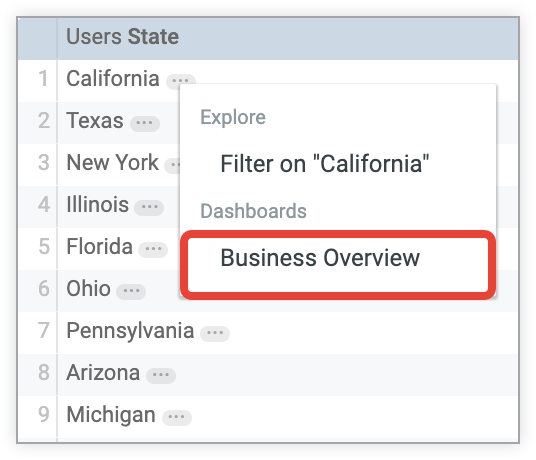
כשלוחצים על שם מרכז הבקרה בקטע Dashboards בתפריט הפירוט, Looker מעביר אתכם למרכז הבקרה Business Overview, כשהמסנן של מרכז הבקרה מוגדר לערך של השדה State שבחרתם ב-Explore.
שימוש בקישורים ובפעולות על נתונים
אם יש קישורים או פעולות בנתונים, יופיעו שלוש נקודות (…) אחרי הערך בעמודה ב-Explore. כדי לגשת לקישורים ולאפשרויות הפעולה, לוחצים על סמל שלוש הנקודות (...) כדי לפתוח את תפריט הפירוט.
שימוש בקישורים
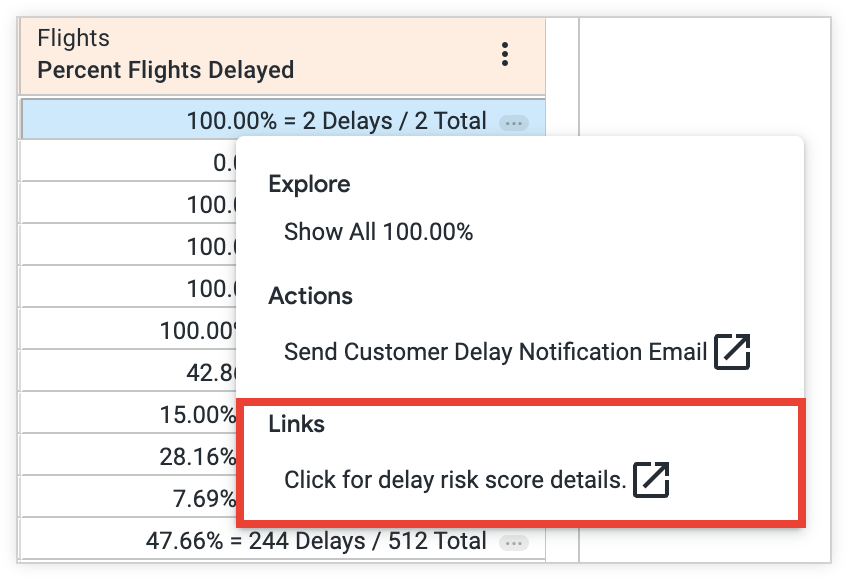
יכול להיות שהמפתחים של Looker הוסיפו קישורים לנתונים שלכם. האפשרות לפתוח את הקישור תהיה זמינה בקטע קישורים בתפריט הפירוט כשלוחצים על ערך בעמודה של טבלת נתונים.
לדוגמה, אם מפתח מוסיף קישור למשאב חיצוני בשדה Percent Flights Delayed, Looker מספק אפשרות לנווט למשאב הזה. אתם יכולים לבחור באפשרות הזו בקטע Links בתפריט הפירוט כשאתם בוחרים ערך מהעמודה Percent Flights Delayed בטבלת נתונים.
שימוש בפעולות על נתונים
יכול להיות שמפתחי Looker הוסיפו פעולות בנתונים למאפיינים או למדדים בנתונים שלכם. פעולות בנתונים מאפשרות לכם לבצע משימות בכלים אחרים ישירות מ-Looker, כמו שליחת אימייל או הגדרת ערכים באפליקציות אחרות. פעולות הנתונים האלה מופיעות בתפריט הפירוט בקטע Actions.
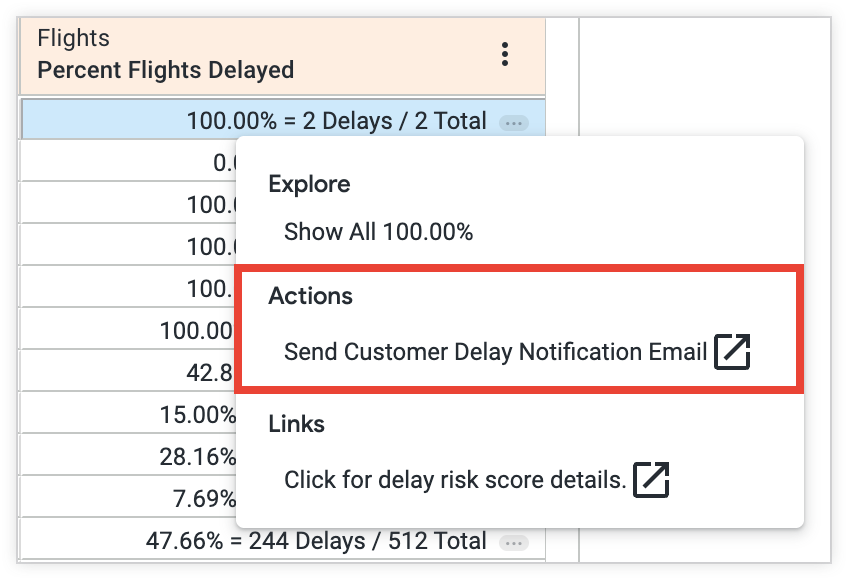
בדוגמה הזו, בשדה אחוז הטיסות שהתעכבו יש קישור לשליחת הודעה באימייל ללקוחות על העיכוב. כשהמשתמש לוחץ על ערך בעמודה ובוחר בפעולה שליחת התראה באימייל ללקוחות על עיכוב, הוא מועבר לשירות אימייל כדי לשלוח התראה על עיכוב ללקוחות שהושפעו.
מקורות מידע שקשורים לנושא
עכשיו, אחרי שלמדתם כמה הכלי "ניתוח נתונים" יעיל כדי להבין את הנתונים ולגלות תובנות באמצעות חיפושים חוזרים, אולי תרצו ללמוד איך:
- איך יוצרים או עורכים ניתוחים
- איך עורכים תצוגות חזותיות
- איך שומרים שאילתות של Explore כ-Look
- איך מוסיפים שאילתות של Explore למרכזי בקרה
- איך משתפים נתונים עם משתמשים אחרים