


ב-Looker, Explore הוא נקודת ההתחלה לשליחת שאילתות ולניתוח נתונים. כשאתם משתמשים ב-Explore, אתם יכולים לבחון מדדים, להתעמק בפרטים ולפעול על סמך הממצאים. אתם יכולים לחקור נתונים ולבצע בהם מניפולציות בלי לשנות את הדוחות הבסיסיים או להשפיע על משתמשי Looker אחרים.
הדף הזה עוסק בצפייה בניתוחים קלאסיים ב-Looker ובאינטראקציה איתם. בדף הזה מוסבר איך:
- חיפוש ניתוחים קיימים ממרכזי בקרה, תצוגות, התראות וקישורים משותפים.
- עדכון לגרסה החדשה של Explore.
- מנווטים בממשק הקלאסי של Explore ומשתמשים בתפריט הפעולות.
- להתעמק בנתונים כדי לחשוף רשומות בסיסיות ומרכזי בקרה מקושרים.
- להעתיק ערכים כדי להשתמש בהם בגיליונות אלקטרוניים ובמסמכים חיצוניים.
- להשתמש בקישורים ובפעולות בנתונים כדי להפעיל תהליכי עבודה ישירות מהתוצאות.
במאמר יצירה ועריכה של ניתוחים קלאסיים מוסבר איך ליצור או לשנות שאילתת ניתוח קלאסית מאפס.
חיפוש חקירות ב-Looker
יש כמה דרכים למצוא שאילתות Explore מוכנות מראש ב-Looker, כולל:
- בוחרים בקישור Explore from Here בזמן שעורכים Looks או משבצות בלוח הבקרה.
- לוחצים על הקישור Explore from Here בהתראות ובמסירות מתוזמנות.
- ללחוץ על קישורים שמשתמשים אחרים שיתפו.
- אפשר להשתמש בניתוחים מהירים או בכלי התובנות כנקודת התחלה בניתוח ריק.
- מעלים קובץ CSV, XLS או XLSX.
עדכון לגרסה החדשה של Explore
כדי לעדכן את הממשק הקלאסי של Explore לממשק המשודרג שמוגדר כברירת מחדל, לוחצים על רוצה לנסות את הגרסה החדשה של Explore?. הפעולה הזו תשדרג את כל ה-Explores שאתם משתמשים בהם.
הגרסה הקלאסית של הדף "ניתוח נתונים"
הדף "ניתוחים" כולל את הרכיבים הבאים:
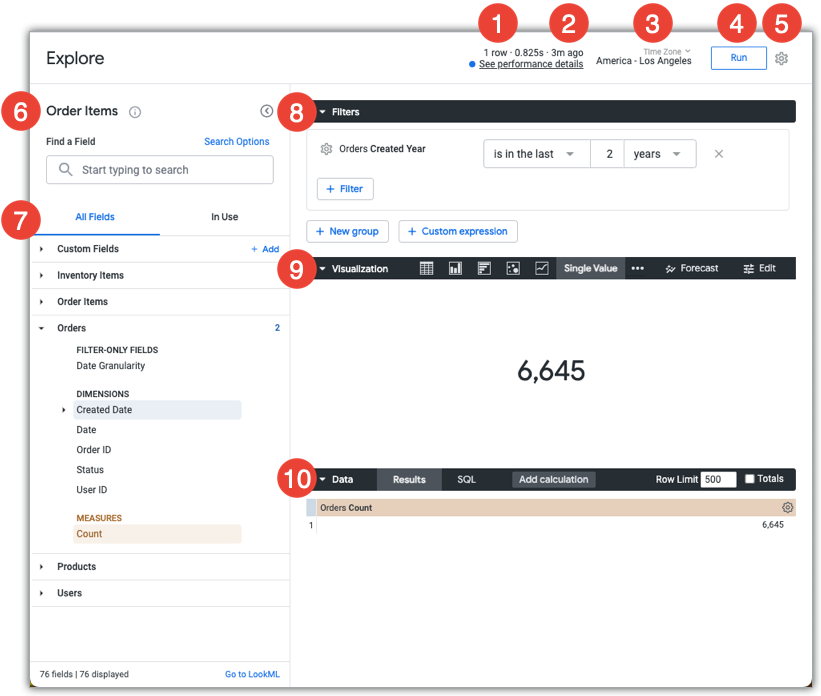
- מידע על מספר השורות ב-Explore, משך הזמן שלקח להריץ את השאילתה, גיל הנתונים וקישור לצפייה בחלונית Performance של Explore.
- לפני כמה זמן בוצעה שאילתה על הנתונים (כדי להציג את התאריך והשעה, מעבירים את הסמן מעל פרטי הזמן היחסי).
- אזור הזמן של הנתונים שמוצגים, אם האדמין הפעיל אזורי זמן ספציפיים למשתמש.
- הכפתור Run, שמריץ את השאילתה ומחזיר את התוצאות ממסד הנתונים.
- תפריט גלגל השיניים Explore actions.
- שם הניתוח.
- בוחר השדות, שמכיל את התצוגות והשדות שזמינים לניתוח.
- החלונית Filter, שבה מוצגים המסננים שחלים על הניתוחים, וגם אפשרויות סינון.
- החלונית Visualization, שבה מוצגת התצוגה החזותית שנוצרה מהשאילתה, וגם אפשרויות התצוגה החזותית. אם החלונית Visualization פתוחה, מוצג בה גם מעקב השאילתות בזמן שהשאילתה של Explore פועלת.
- החלונית Data, שבה מוצגים השדות שנבחרו, מגבלות הנתונים והסכומים הכוללים שחלים על שאילתת Explore. אם החלונית Data פתוחה אבל החלונית Visualization סגורה, בחלונית Data מוצג גם מעקב השאילתות בזמן ששאילתת ה-Explore פועלת.
תפריט גלגל השיניים הקלאסי Explore actions
תפריט גלגל השיניים Explore actions בדף Explore קלאסי מאפשר למשתמשים להשתמש ב-Explore או להתאים אותו אישית בכמה דרכים, בהתאם להרשאות שלהם ב-Looker. בהתאם להרשאות המשתמשים ולשילובים של המופעים, האפשרויות יכולות לכלול את הפעולות הבאות:
- שמירה – בוחרים באפשרות הזו כדי לבצע את המשימות הבאות:
- שמירת חקירה כמשבצת שאילתה במרכז בקרה חדש.
- שמירת ניתוח כמשבצת שאילתה בלוח בקרה קיים.
- שומרים את הניתוח כ-Look.
- הורדה – בוחרים באפשרות הזו כדי להוריד את התוכן של ניתוח נתונים באחד מכמה פורמטים.
- Send (שליחה) – בוחרים באפשרות הזו כדי לשלוח ניתוח באופן חד-פעמי.
- שמירה ותזמון – בוחרים באפשרות הזו כדי לשמור את הניתוח כ-Look ולהגדיר שליחה חוזרת של ה-Look הזה.
- שיתוף – בוחרים באפשרות הזו כדי לקבל כתובת URL קצרה או מורחבת של הכלי "ניתוחים", שאפשר להעתיק ולהדביק כדי לשתף עם משתמשים אחרים.
- Get embed URL — בוחרים באפשרות הזו כדי ליצור כתובת URL פרטית להטמעה או כתובת URL חתומה להטמעה, שבהן אפשר להשתמש כדי להטמיע את ה-Explore ב-iframe.
- Get LookML (קבלת LookML) – בוחרים באפשרות הזו כדי לקבל את רכיבי ה-LookML של השאילתה והתצוגה החזותית של ה-Explore, כדי להוסיף אותם למרכז שליטה של LookML, לטבלה מסכמת או לטבלה נגזרת מבוססת LookML (NDT).
- מיזוג תוצאות – בוחרים באפשרות הזו כדי למזג את התוצאות של שאילתת Explore עם התוצאות של שאילתות Explore אחרות.
- הסרת שדות ומסננים – בוחרים באפשרות הזו כדי להסיר את כל השדות והמסננים שנבחרו משאילתת Explore.
- ניקוי המטמון ורענון – בוחרים באפשרות הזו כדי לעקוף את כללי המדיניות של שמירת נתונים במטמון ולאלץ יצירה של תוצאות חדשות ממסד הנתונים.
- אישור או הסרת אישור: אם אישור התוכן מופעל במופע שלכם, משתמשים עם ההרשאה המתאימה יראו את האפשרות לאשר את ה-Explore. אם ה-Explore כבר אושר, הם יראו את האפשרות לבטל את האישור של ה-Explore.
הצגת פירוט של הנתונים
כל תוצאת שאילתה היא נקודת ההתחלה של שאילתה אחרת. בחירה של נקודה על הגרף תאפשר הצגת פירוט, יצירת שאילתה נוספת שתצומצם לפי הנקודה שבחרתם. לדוגמה, ב-Explore שמוצג בו מספר ההזמנות מקובץ לפי תאריך יצירת ההזמנה 21 בדצמבר 2019, היו 39 הזמנות. אם תבחרו את הערך 39, ייפתח החלון Details ובו טבלת נתונים עם פרטים על 39 הרשומות הספציפיות של ההזמנות.
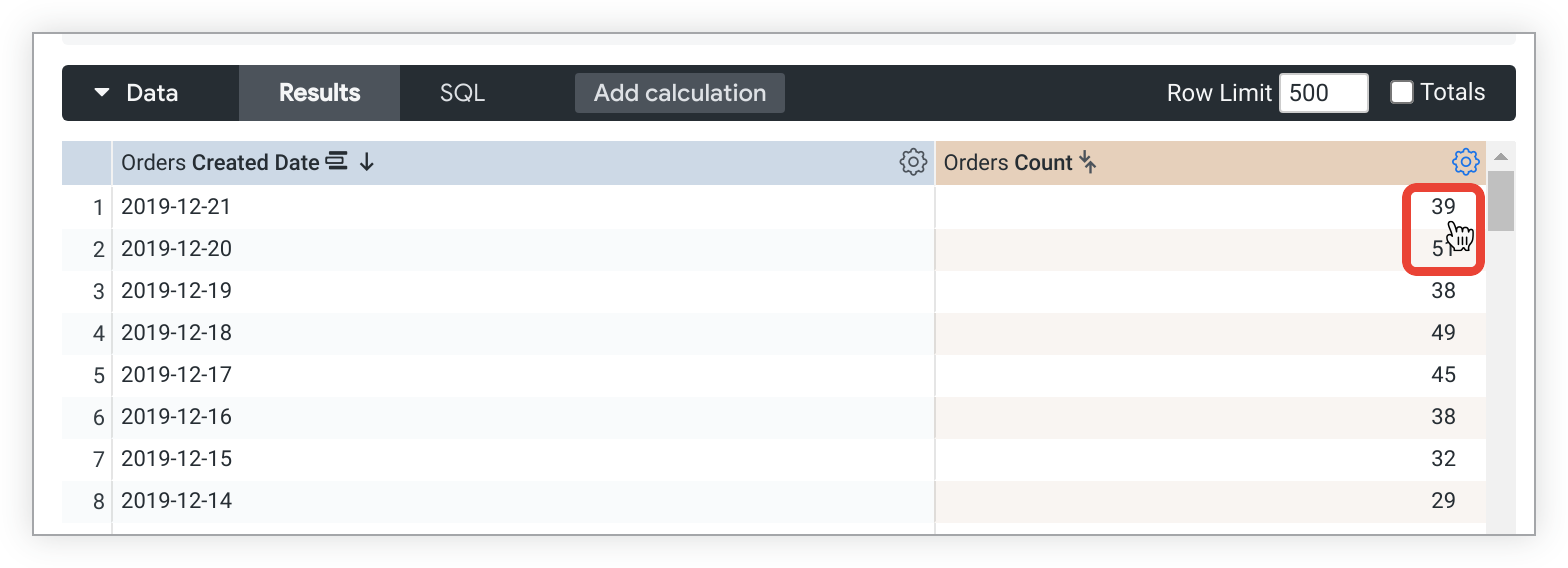
מעמיקים את החיפוש…
בחלון Details מוצגות כל ההזמנות שבוצעו ב-21 בדצמבר 2019. בחלון פרטים, אתם יכולים לבצע את הפעולות הבאות:
- לוחצים על הלחצן Explore from Here כדי לפתוח ניתוח שמשתמש בשדות שבחלון Details כנקודת התחלה.
- לוחצים על הכפתור Download Results כדי להוריד את הנתונים באמצעות אותן אפשרויות שמוצגות בדף התיעוד הורדת תוכן.
- כדי להציג את הנתונים ברמת פירוט גבוהה יותר, בוחרים ערך מטבלת הנתונים בחלון פרטים.
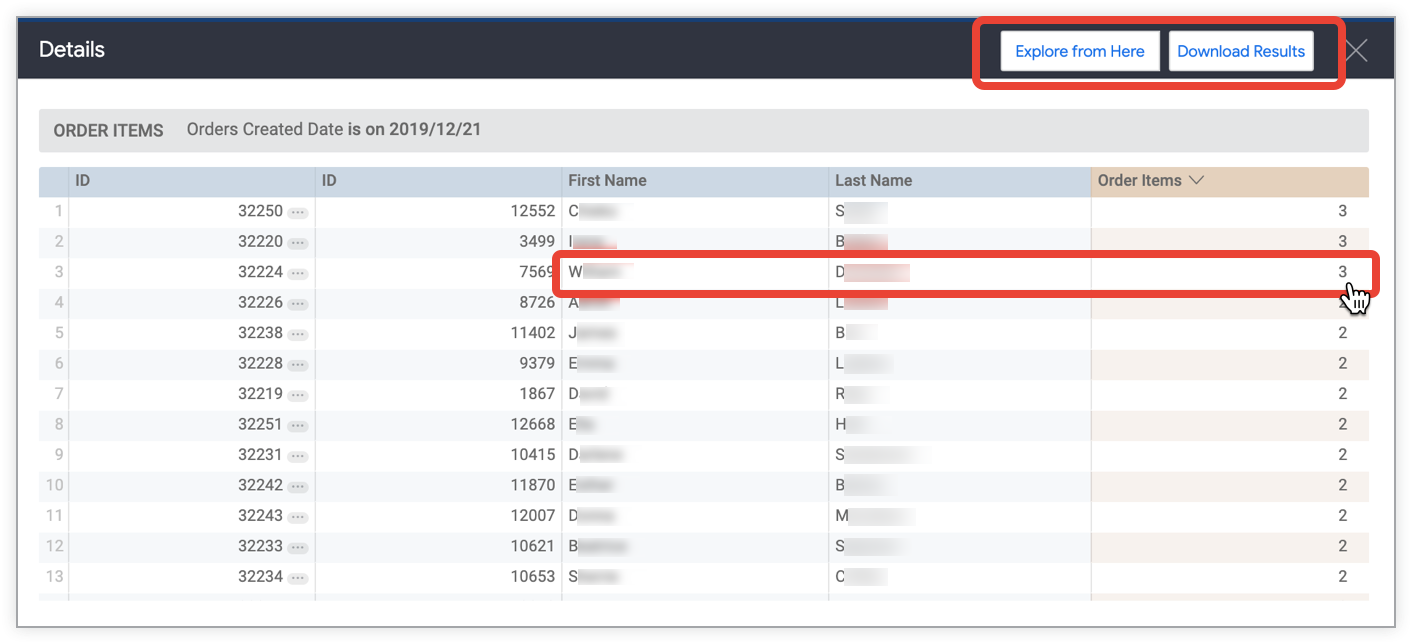
ועוד יותר לעומק…
כדי להמשיך להציג פירוט, אפשר לבחור ערך מטבלת הנתונים בחלון פרטים.
לדוגמה, אתם יכולים לבחור את הערך 3 במאפיין פריטים בהזמנה ללקוח W. D. שמופיע בחלון Details כדי להציג טבלת נתונים חדשה של Details, שבה מפורטים כל הפריטים בהזמנה של William D..
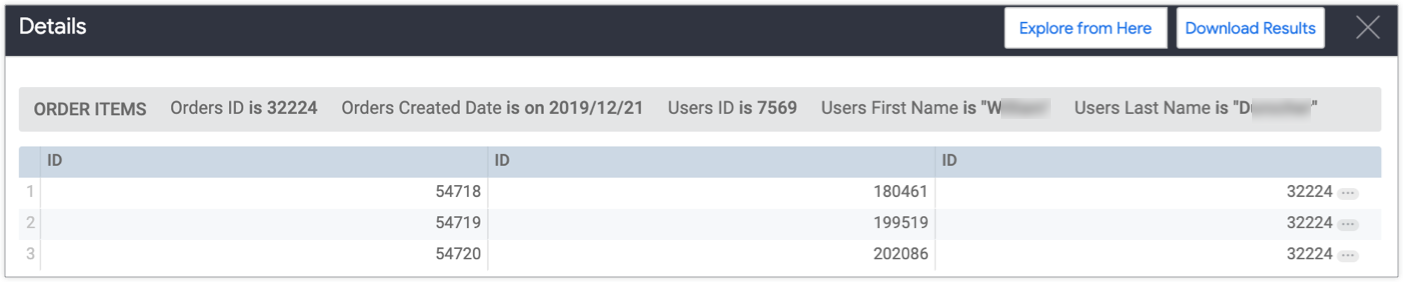
תוצאות השאילתות ב-Looker מקושרות, כך שאתם יכולים להמשיך להעמיק, לחקור ולהגיע לתובנות חדשות.
התעמקות בלוחות הבקרה
לדוגמה, נניח שיש לכם מרכז בקרה בשם סקירה עסקית עם מסנן גלובלי בשדה State. בשאילתת ה-Explore הזו, לוח הבקרה סקירה עסקית מופיע כאפשרות בקטע Dashboards בתפריט ההתעמקות בנתונים של השדה State, כי השדה State משמש כמסנן בלוח הבקרה הזה:
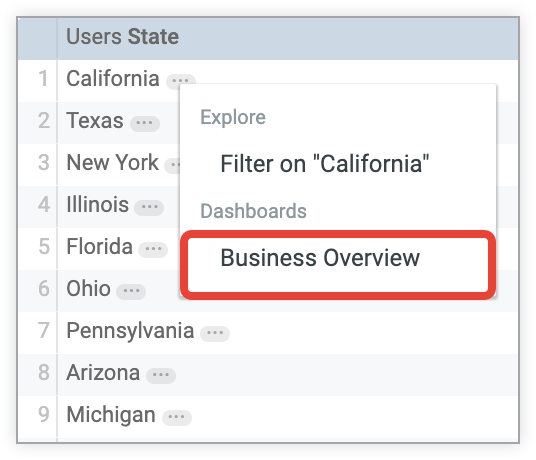
כשבוחרים את שם לוח הבקרה בתפריט הפירוט, Looker מעביר אתכם ללוח הבקרה Business Overview, כשהמסנן של לוח הבקרה מוגדר לערך של השדה State שבחרתם ב-Explore.
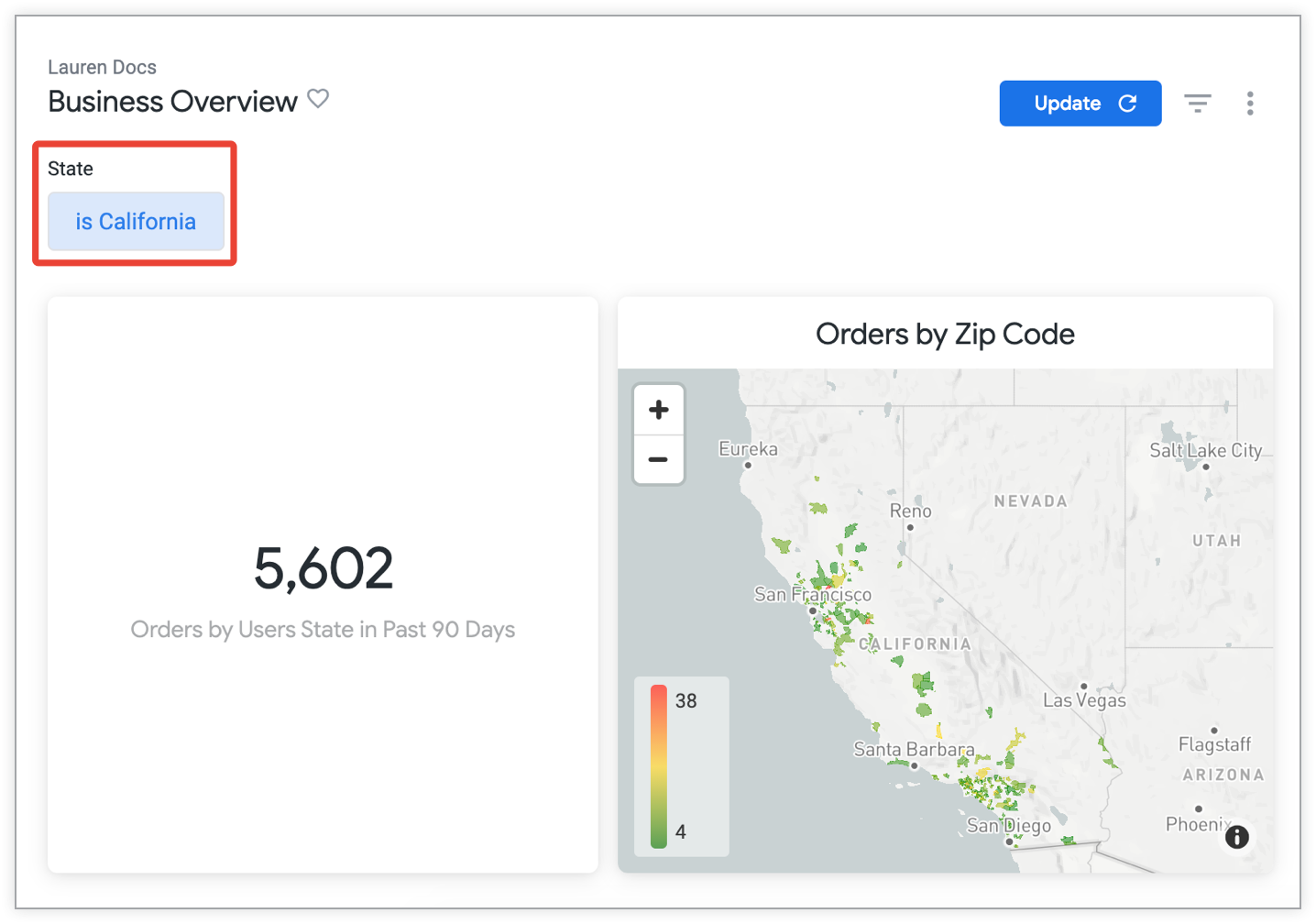
מידע נוסף על האופן שבו מסננים בלוחות בקרה מוקצים לשדות זמין בדף התיעוד הוספה ועריכה של מסננים בלוחות בקרה בהגדרת המשתמש.
העתקת ערכים
אתם יכולים להעתיק את כל הערכים מעמודה בטבלה כדי להדביק אותם במסמך או בכלי כמו Excel או Google Sheets.
כדי להעתיק את הערכים של שדה מסוים, לוחצים על סמל גלגל השיניים לצד שם השדה בטבלת הנתונים בחלונית נתונים, ואז בוחרים באפשרות העתקת ערכים.
שימוש בקישורים ובפעולות
אם יש קישורים או פעולות, מופיע סמל של שלוש נקודות (…) אחרי הערך בעמודה.
שימוש בקישורים
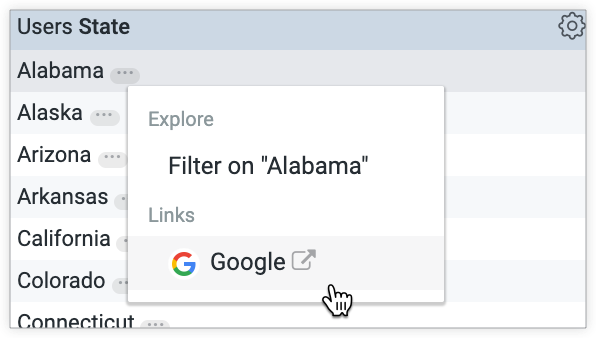
יכול להיות שהמפתחים של Looker הוסיפו קישורים לנתונים שלכם. האפשרות לפתוח את הקישור תהיה זמינה בקטע קישורים בתפריט הפירוט כשבוחרים ערך בעמודה של טבלת נתונים.
לדוגמה, אם מפתח מוסיף קישור לחיפוש Google לשדה State, Looker יספק אפשרות לבצע חיפוש Google של שם מדינה. אפשר לבחור באפשרות הזו בקטע קישורים בתפריט הפירוט כשבוחרים ערך של מדינה מהעמודה מדינה בטבלת נתונים.
שימוש בפעולות על נתונים
יכול להיות שמפתחי Looker הוסיפו פעולות בנתונים למאפיינים או למדדים בנתונים שלכם. פעולות בנתונים מאפשרות לכם לבצע משימות בכלים אחרים ישירות מ-Looker, כמו שליחת אימייל או הגדרת ערכים באפליקציות אחרות. פעולות הנתונים האלה מופיעות בתפריט הפירוט בקטע Actions.
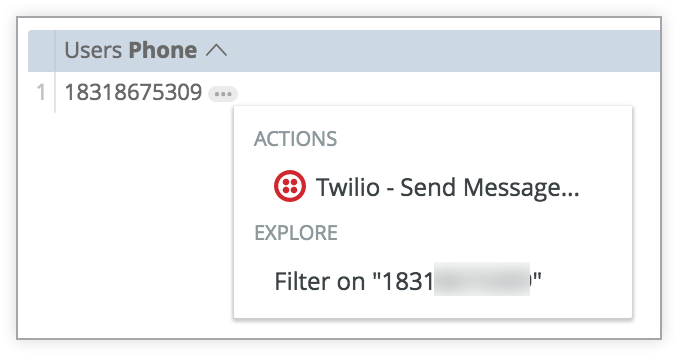
בדוגמה שלמעלה, השדה Phone מכיל קישור לשירות Twilio. כשבוחרים את מספר הטלפון ואת הפעולה של Twilio, המערכת של Twilio מבקשת להזין הודעה. ואז Twilio שולחת את ההודעה למספר הטלפון.
סיכום
עכשיו, אחרי שלמדתם כמה הדף Explore ב-Looker יכול לעזור לכם להבין את הנתונים ולמצוא תובנות באמצעות חיפושים חוזרים, אתם יכולים ללמוד איך:
- עריכה או יצירה של שאילתות בגרסה הקלאסית של הכלי "מה מעניין את הקהל שלי".
- שמירת שאילתות בגרסה הקלאסית של "ניתוח נתונים" בתור Looks.
- הוספת שאילתות של Explore בגרסה הקלאסית למרכזי בקרה.
- לשתף נתונים עם משתמשים אחרים.