


Lorsque vous explorez des données dans Looker, vous devrez peut-être calculer des métriques qui ne sont pas définies dans votre modèle de données, par exemple pour calculer des totaux cumulés, comparer des valeurs entre des lignes ou des colonnes, ou déterminer des variations en pourcentage au fil du temps. Au lieu d'attendre qu'un développeur LookML mette à jour le modèle, vous pouvez créer des calculs de table directement dans votre exploration pour analyser les résultats de votre requête à la volée.
Les calculs de table vous permettent de créer des métriques ad hoc qui s'appliquent aux dimensions, aux mesures et aux autres calculs de table de votre requête une fois que les données ont été extraites de votre base de données. Ils sont similaires aux formules que l'on trouve dans les outils de type tableurs tels que Google Sheets. Dans la table de données, les calculs de table apparaissent sous forme de colonnes vertes, ce qui les distingue des dimensions bleues et des mesures orange.
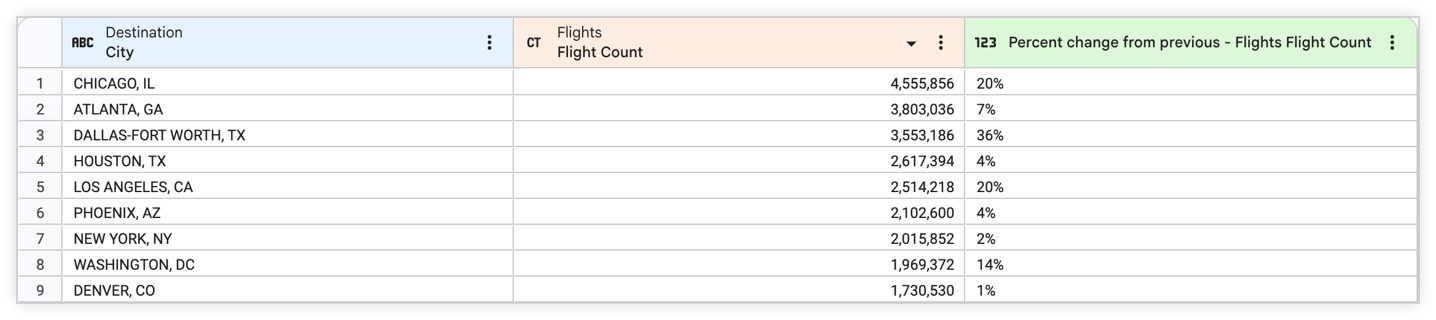
Par exemple, la dernière colonne du tableau suivant utilise le calcul rapide % de variation par rapport à la ligne précédente pour calculer le pourcentage de variation de Flights Flight Count (Nombre de vols) par rapport à la ligne précédente :
Pour créer et utiliser des calculs de table, vous devez disposer de l'autorisation create_table_calculations.
Selon vos objectifs d'analyse, vous pouvez créer des calculs de table de deux manières :
- Calculs de raccourcis : appliquez des calculs courants (comme le pourcentage de la ligne précédente, le total cumulé, le pourcentage du total de la colonne ou la moyenne mobile) directement aux champs numériques sans écrire de formules.
- Expressions personnalisées : créez des calculs mathématiques, logiques (vrai/faux), textuels ou basés sur des dates à l'aide d'expressions Looker (Lexp) dans n'importe quel champ des résultats de votre requête.
Les calculs de table sont différents des champs définis dans LookML et des champs personnalisés
Il existe quelques différences entre les calculs de table et les champs définis dans LookML :
- Les calculs de table permettent à toute personne disposant des autorisations appropriées de créer des calculs basés sur des champs définis par LookML, plutôt que de créer des champs définis par LookML, ce qui nécessite que l'utilisateur dispose d'autorisations de développement et comprenne LookML.
- Les calculs de table fonctionnent sur les résultats issus de votre requête, une fois que celle-ci a été lancée, contrairement aux champs définis par LookML, ou personnalisés, qui font eux-mêmes partie de la requête qui est lancée dans la base de données. Autrement dit, vous sélectionnez d'abord un ensemble de dimensions et de mesures, puis vous exécutez votre requête normalement. Ensuite, vous pouvez baser vos calculs de table sur les données des résultats de la requête.
- Bien que les calculs de table soient plus rapides à créer que les champs définis par LookML, on ne les contrôle pas aussi facilement que ces derniers. Comme un calcul de tables peut avoir été créé par n'importe qui, vous ne pourrez pas nécessairement le considérer comme "officiel". Souvenez-vous de cette contrepartie lorsque vous effectuez un choix entre les champs définis par LookML et les calculs de tables, car Looker tire avantage de LookML pour entretenir une source unique de vérité.
Il existe quelques différences entre les calculs de table et les champs personnalisés :
- Les champs personnalisés génèrent SQL qui sera exécuté par rapport à la base de données, de la même façon qu'un champ défini par LookML. Les calculs de table sont exécutés une fois la requête faite et ne sont pas exécutés par rapport à la base de données.
- Les calculs de table dépendent de données issues de la table de données, ce qui n'est pas le cas des champs personnalisés.
Les champs de calculs de table apparaissent en regard des dimensions et mesures dans la table. Si vous souhaitez réutiliser vos calculs de table ultérieurement, veillez à enregistrer votre exploration en tant que présentation ou en tant que carte de tableau de bord.
Création de calculs de table
Pour permettre aux utilisateurs ou aux groupes de créer des calculs de table, votre administrateur Looker doit leur donner accès à la fonctionnalité en leur accordant l'autorisation create_table_calculations.
La page Exploration de Looker intègre un éditeur d'expressions Looker pour vous aider à créer des calculs de table, des champs personnalisés et des filtres personnalisés. Si vous êtes un développeur Looker et que vous créez un test de données pour vérifier la logique de votre modèle, vous pouvez également utiliser l'éditeur d'expressions Looker pour créer une expression Looker, puis la copier dans le paramètre expression de votre test de données.
Les méthodes de création d'un calcul de table diffèrent selon que vous utilisez l'interface d'exploration par défaut ou l'interface d'exploration classique.
Créer des calculs de table dans l'interface d'exploration par défaut
Pour créer un calcul de table dans l'interface d'exploration par défaut, procédez comme suit :
Dans le panneau Configurer, sélectionnez + Ajouter, puis Calcul de tableau pour ouvrir la boîte de dialogue Créer un calcul de tableau.
Dans la boîte de dialogue Créer un calcul de table, sélectionnez un type de calcul dans le menu déroulant Calcul. Les options pour Expression personnalisée s'affichent par défaut.
Ajoutez la définition du calcul, y compris en sélectionnant la colonne source d'un calcul de raccourci. Seuls les champs numériques qui apparaissent dans la table de données de l'exploration sont disponibles pour les types de calcul autres que le type Expression personnalisée.
- Si l'option Expression personnalisée est sélectionnée dans le menu déroulant Calcul, saisissez une expression Looker dans le grand champ pour créer votre calcul. Vous ne pouvez créer des calculs de table qu'à partir des champs qui apparaissent dans la table de données de l'exploration. Les expressions Looker peuvent évaluer un nombre, une date, une chaîne (texte) ou une valeur booléenne (vrai/faux).
- La page de documentation Créer des expressions Looker explique comment créer des expressions Looker en vous aidant de l'éditeur.
Vous pouvez également sélectionner un format autre que celui par défaut dans le menu déroulant Format.
Si vous le souhaitez, saisissez un nouveau nom de calcul autre que celui par défaut dans le champ Nom. Le nom du calcul apparaît dans le panneau Configurer et dans la table de données.
Sélectionnez + Ajouter une description pour ajouter une description facultative de 255 caractères maximum, qui peut fournir aux autres utilisateurs plus de contexte ou d'informations sur le calcul de table.
Sélectionnez Enregistrer.
Vous pouvez également créer des calculs de raccourci directement depuis le volet Données en procédant comme suit :
- Dans le volet Données, sélectionnez le menu Plus de la colonne de données d'un champ numérique.
- sélectionnez Calculs, puis choisissez un calcul de raccourci.
Le nouveau calcul apparaît automatiquement sous la forme d'une colonne verte dans la table de données et dans la vue Champs personnalisés du panneau Configurer.
Comme pour les autres champs, vous pouvez sélectionner le nom d'un calcul pour l'ajouter ou le retirer d'une requête. Vous pouvez également pointer sur le champ pour afficher plus d'options disponibles pour ce calcul.
Créer des calculs de table dans les explorations classiques
Dans les explorations classiques, vous pouvez accéder à l'éditeur d'expressions Looker depuis la page "Explorer" de l'une des manières suivantes :
- Utiliser le bouton + Ajouter dans la section Champs personnalisés du sélecteur de champs
- Utiliser le volet Données
Utiliser le bouton + Ajouter dans la section Champs personnalisés du sélecteur de champs pour créer des calculs de table
Si vous disposez des autorisations nécessaires pour créer des calculs de table, vous pouvez utiliser la section Champs personnalisés du sélecteur de champs pour ouvrir la boîte de dialogue Créer un calcul de table.
Pour créer un calcul de table à l'aide de la section Champs personnalisés, procédez comme suit :
- Sélectionnez + Ajouter dans la section Champs personnalisés du sélecteur de champs.
Sélectionnez Calcul de tables pour ouvrir la boîte de dialogue Créer un calcul de tables.
Ensuite, pour chaque calcul de table, procédez comme suit :
- Sélectionnez un type de calcul dans le menu déroulant Calcul. Les options pour Expression personnalisée s'affichent par défaut.
- Ajoutez la définition du calcul, y compris en sélectionnant la colonne source d'un calcul de raccourci. Seuls les champs numériques qui apparaissent dans la table de données de l'exploration sont disponibles pour les types de calcul autres que le type Expression personnalisée.
- Si l'option Expression personnalisée est sélectionnée dans le menu déroulant Calcul, saisissez une expression Looker dans le grand champ de texte pour créer votre calcul. Vous pouvez uniquement créer des calculs de table à partir des champs qui apparaissent dans la table de données de l'exploration. Les expressions Looker peuvent être simples ou utiliser autant de champs, de fonctions et d'opérateurs que nécessaire à votre logique métier. L'expression que vous créez peut évaluer un nombre, une date, une chaîne (texte) ou une valeur booléenne (vrai/faux).
- La page de documentation Créer des expressions Looker explique comment créer des expressions Looker en vous aidant de l'éditeur.
- Vous pouvez également sélectionner un format autre que celui par défaut dans le menu déroulant Format.
- Si vous le souhaitez, saisissez un nouveau nom de calcul autre que celui par défaut dans le champ Nom. Le nom du calcul apparaît dans le sélecteur de champs et dans la table de données.
- Sélectionnez + Ajouter une description pour ajouter une description facultative de 255 caractères maximum, qui peut fournir aux autres utilisateurs plus de contexte ou d'informations sur le calcul de table.
- Sélectionnez Enregistrer.
Le nouveau calcul apparaîtra automatiquement dans la table de données et dans la section Champs personnalisés du sélecteur de champs. Comme pour les autres champs, vous pouvez sélectionner le nom d'un calcul pour l'ajouter ou le retirer d'une requête. Vous pouvez également pointer sur le champ pour afficher plus d'options disponibles pour ce calcul.
Utiliser le volet "Données" pour créer des calculs de table
En plus d'utiliser la section Champs personnalisés du sélecteur de champs, vous pouvez ouvrir la boîte de dialogue Créer un calcul de table en cliquant sur le bouton Ajouter un calcul dans le volet Données.
Ensuite, pour chaque calcul de table, procédez comme suit :
- Sélectionnez un type de calcul dans le menu déroulant Calcul. Les options pour Expression personnalisée s'affichent par défaut.
- Ajoutez la définition du calcul, y compris en sélectionnant la colonne source d'un calcul de raccourci. Seuls les champs numériques qui apparaissent dans la table de données de l'exploration sont disponibles pour les types de calcul autres que le type Expression personnalisée.
- Si l'option Expression personnalisée est sélectionnée dans le menu déroulant Calcul, saisissez une expression Looker dans le grand champ pour créer votre calcul. Vous pouvez uniquement créer des calculs de table à partir des champs qui apparaissent dans la table de données de l'exploration. Les expressions Looker peuvent être relativement simples ou utiliser autant de champs, de fonctions et d'opérateurs que nécessaire à votre logique métier. L'expression que vous créez peut évaluer un nombre, une date, une chaîne (texte) ou une valeur booléenne (vrai/faux).
- La page de documentation Créer des expressions Looker explique comment créer des expressions Looker en vous aidant de l'éditeur.
- Vous pouvez également sélectionner un format autre que celui par défaut dans le menu déroulant Format.
- Si vous le souhaitez, saisissez un nouveau nom de calcul autre que celui par défaut dans le champ Nom. Le nom du calcul apparaît dans le sélecteur de champs et dans la table de données.
- Sélectionnez + Ajouter une description pour ajouter une description facultative de 255 caractères maximum, qui peut fournir aux autres utilisateurs plus de contexte ou d'informations sur le calcul de table.
- Sélectionnez Enregistrer.
Le nouveau calcul apparaîtra automatiquement dans la table de données et dans la section Champs personnalisés du sélecteur de champs. Comme pour les autres champs, vous pouvez sélectionner le nom d'un calcul pour l'ajouter ou le retirer d'une requête. Vous pouvez également pointer sur le champ pour afficher plus d'options disponibles pour ce calcul.
Raccourcis pour les calculs courants
Si vous disposez des autorisations nécessaires pour créer et modifier des calculs de table, vous pouvez effectuer un calcul rapide sur certains champs numériques de la table de données d'une exploration, y compris d'autres calculs de table.
Vous pouvez effectuer des calculs de raccourci de l'une des manières suivantes :
- Utiliser un champ du volet Données
- Utiliser la boîte de dialogue Créer un calcul de table ou Modifier un calcul de table
La seconde méthode vous permet de personnaliser le calcul de table à mesure que vous le créez, par exemple en le renommant, en ajoutant une description facultative ou en sélectionnant un format autre que celui par défaut.
La section suivante décrit les types d'options de calcul disponibles.
Types de raccourcis pour les calculs courants
Plusieurs types de calculs sont disponibles en tant qu'options de raccourci. Le tableau suivant liste chaque calcul disponible, ainsi que sa description, son entrée, son expression Looker (Lexp), le format de valeur par défaut et le nom par défaut du calcul. Vous pouvez préciser un nom ou un format de valeur différent en modifiant votre calcul.
Pour connaître les raccourcis de calcul courants qui ne sont disponibles que pour les résultats croisés, consultez le tableau des raccourcis de calcul croisé courants sur cette page.
| Calcul | Description | Entrée | Lexp | Format | Nom |
|---|---|---|---|---|---|
% de la colonne% de la colonne |
Valeur de la ligne divisée par la somme des valeurs de la colonne. Lorsque la limite de lignes est atteinte, ce calcul n'inclut que les valeurs de la table de données. |
field_1
|
field_1/sum(field_1)
|
% (0 décimale) |
% de view_name field_name
|
% de la ligne précédente% de la ligne précédente |
Valeur de la ligne actuelle divisée par la valeur de la ligne suivante. |
field_1
|
field_1/offset(field_1, 1)
|
% (0 décimale) |
% de la valeur précédente – view_name field_name
|
% de variation par rapport à la ligne précédente% de variation par rapport à la ligne précédente |
Différence entre la valeur de la ligne actuelle et celle de la ligne suivante, divisée par la valeur de la ligne suivante. |
field_1
|
field_1/offset(field_1, 1) - 1
|
% (0 décimale) |
% de variation par rapport à la valeur précédente – view_name field_name
|
Total cumulé pour la colonneTotal cumulé pour la colonne |
Somme cumulative de la valeur de la ligne actuelle et de toutes les précédentes valeurs dans la colonne. |
field_1
|
running_total(field_1)
|
Mise en forme par défaut |
Total cumulé de view_name field_name
|
Classement de la colonneClassement de la colonne |
Classement de la valeur de la ligne parmi toutes les valeurs de la colonne. Lorsque la limite de lignes est atteinte, ce calcul n'inclut que les valeurs de la table de données. |
field_1
|
rank(field_1,field_1)
|
Mise en forme par défaut |
Classement de view_name field_name
|
Lorsque les résultats d'une exploration sont pivotés, d'autres raccourcis pour les calculs courants sont disponibles pour les mesures pivotées.
Le tableau suivant liste chaque calcul disponible, ainsi que sa description, son entrée, son expression Looker (Lexp), le format de valeur par défaut et le nom par défaut du calcul. Vous pouvez préciser un nom ou un format de valeur différent en modifiant votre calcul.
Utiliser des raccourcis pour des calculs courants à l'aide de la table de données
Si vous disposez des autorisations nécessaires pour créer et modifier des calculs de table, vous pouvez créer un calcul de raccourci à partir de la colonne d'un champ dans la table de données de l'une des manières suivantes :
Dans l'interface "Explorer" par défaut :
- Dans le volet Données, sélectionnez le menu Plus de la colonne de données d'un champ numérique.
- Sélectionnez Calculs.
- Choisissez un type de calcul.
Dans les explorations classiques :
- Sélectionnez le menu en forme de roue dentée à côté du nom du champ dans la table de données.
- Sélectionnez Calculs.
- Choisissez un type de calcul.
Les types de calcul de tableau croisé dynamique ne s'afficheront pas, sauf si les résultats d'exploration sont pivotés.
Le nouveau calcul apparaît automatiquement sous forme de colonne verte dans la table de données.
Le nouveau calcul apparaîtra également dans la vue Champs personnalisés du panneau Configurer (ou dans la section Champs personnalisés du sélecteur de champs dans les explorations classiques).
Comme pour les autres champs, vous pouvez sélectionner le nom d'un calcul pour l'ajouter ou le retirer d'une requête. Vous pouvez également pointer sur le champ pour afficher d'autres options disponibles pour ce calcul, y compris modifier le calcul.
Utiliser des raccourcis pour des calculs courants à l'aide de la boîte de dialogue "Créer ou modifier un calcul de table"
Cette méthode vous permet de sélectionner un format ou un nom autre que celui par défaut, ou d'ajouter une description lorsque vous créez le calcul.
- Ouvrez la boîte de dialogue Créer un calcul de table si vous créez un calcul de table, ou ouvrez la boîte de dialogue Modifier un calcul de table si vous modifiez un calcul de table.
- Sélectionnez un type de calcul dans le menu déroulant Calcul.
- Les types de calcul de tableau croisé dynamique ne s'afficheront pas, sauf si les résultats d'exploration sont pivotés.
- Sélectionnez le champ pour lequel vous souhaitez effectuer le calcul dans la liste déroulante Colonne source. Seuls les champs numériques qui apparaissent dans la table de données de l'exploration seront disponibles.
- (Facultatif) Utilisez le menu déroulant Format pour choisir entre un format prédéfini ou une mise en forme personnalisée des résultats. Si vous créez une mise en forme personnalisée, utilisez un format de type feuille de calcul comme décrit sur la page de documentation Ajout d'une mise en forme personnalisée à des champs numériques. Si aucune sélection n'est faite, Looker utilise une mise en forme par défaut.
- Si vous le souhaitez, renommez votre calcul de table à partir du nom par défaut dans le champ Nom. Le nom du calcul apparaît dans le sélecteur de champs et dans la table de données.
- Sélectionnez + Ajouter une description pour ajouter une description facultative de 255 caractères maximum, qui peut fournir aux autres utilisateurs plus de contexte ou d'informations sur le calcul de table.
- Si vous avez terminé de créer le calcul de table, sélectionnez Enregistrer pour ajouter le calcul à l'exploration.
Le nouveau calcul apparaît automatiquement sous forme de colonne verte dans la table de données.
Le nouveau calcul apparaîtra également dans la section Champs personnalisés du panneau Configurer (ou dans la section Champs personnalisés du sélecteur de champs dans les explorations classiques).
Comme pour les autres champs, vous pouvez sélectionner le nom d'un calcul pour l'ajouter ou le retirer d'une requête. Vous pouvez également pointer sur le champ pour afficher d'autres options disponibles pour ce calcul, y compris modifier le calcul.
Dupliquer des calculs de table
Si vous disposez des autorisations nécessaires pour créer des calculs de table, vous pouvez également dupliquer les calculs de table existants que vous ou d'autres utilisateurs avez créés. La duplication et la modification de calculs de table peuvent s'avérer utiles si vous souhaitez créer plusieurs calculs de table légèrement différents (par exemple, des sommes sur 30, 60 et 90 jours).
Les méthodes de duplication d'un calcul de table diffèrent selon que vous utilisez l'interface d'exploration par défaut ou l'interface d'exploration classique.
Dupliquer des calculs de table dans l'interface d'exploration par défaut
Vous pouvez dupliquer des calculs de table dans l'interface d'exploration par défaut de l'une des manières suivantes :
- Dans le panneau Configurer, développez la vue Champs personnalisés, sélectionnez le menu Plus du calcul, puis sélectionnez Dupliquer.
- Dans le volet Données, sélectionnez le menu Plus de la colonne de données du calcul , puis sélectionnez Dupliquer.
Le calcul de table dupliqué apparaît dans la vue Champs personnalisés du panneau Configurer et dans le tableau de données, sous le même nom que le calcul de table d'origine avec le terme "Copie" à la fin.
Puis, vous pouvez modifier le calcul de table dupliqué.
Dupliquer des calculs de table dans les explorations classiques
Dans les explorations classiques, vous pouvez dupliquer les calculs de table de l'une des manières suivantes :
- Utiliser le menu Plus à trois points d'un calcul dans la section Champs personnalisés du sélecteur de champs
- Utiliser le menu en forme de roue dentée de la table de données d'un calcul
Pour dupliquer un calcul de table dans les explorations classiques, procédez comme suit :
- Dans le sélecteur de champs, développez la section Champs personnalisés.
- Sélectionnez le menu à trois points Plus pour le calcul de table que vous souhaitez dupliquer.
- Sélectionnez Dupliquer.
Vous pouvez également sélectionner Dupliquer dans le menu en forme de roue dentée du tableau de données d'un calcul.
Le calcul de table dupliqué apparaît après l'original dans la section Champs personnalisés du sélecteur de champs, sous le même nom que le calcul de table original avec le terme "Copie" à la fin.
Puis, vous pouvez modifier le calcul de table dupliqué.
Modifier des calculs de table
Si vous disposez des autorisations nécessaires pour créer des calculs de table, vous pouvez également modifier les calculs de table existants que vous ou d'autres utilisateurs avez créés.
Les méthodes de modification d'un calcul de table diffèrent selon que vous utilisez l'interface d'exploration par défaut ou l'interface d'exploration classique.
Modifier des calculs de table dans l'interface d'exploration par défaut
Vous pouvez modifier les calculs de table dans l'interface d'exploration par défaut de l'une des manières suivantes :
- Dans le panneau Configurer, développez la vue Champs personnalisés, sélectionnez le menu Plus du calcul, puis sélectionnez Modifier.
- Dans le volet Données, sélectionnez le menu Plus de la colonne de données du calcul, puis sélectionnez Modifier ou Modifier le calcul.
Chacune de ces options ouvre la boîte de dialogue Modifier le calcul de table. Pour modifier le calcul de table, procédez comme suit :
- Sélectionnez un nouveau type de calcul dans le menu déroulant Calcul.
- Modifiez la définition du calcul, y compris la colonne source d'un calcul de raccourci. Seuls les champs numériques qui apparaissent dans la table de données de l'exploration sont disponibles pour les types de calcul autres que le type Expression personnalisée.
- Si l'option Expression personnalisée est sélectionnée dans le menu déroulant Calcul, ajoutez une expression Looker ou modifiez une expression Looker existante dans le grand champ de texte. Vous pouvez uniquement créer des calculs de table à partir des champs qui apparaissent dans la table de données de l'exploration. Lorsqu'elle est disponible, vous pouvez utiliser l'assistance Gemini pour créer une expression Looker.
- Sélectionnez un nouveau format dans le menu déroulant Format.
- Vous pouvez éventuellement saisir un nouveau nom de calcul dans le champ Nom. Le nom du calcul apparaît dans le panneau Configurer et dans la table de données. Si vous avez modifié quelque chose dans le calcul de table, envisagez de modifier le nom.
- Ajoutez ou mettez à jour une description de champ facultative (jusqu'à 255 caractères) avec des détails sur le calcul de table, notamment son usage prévu.
- Si une description existe déjà, la zone Description apparaîtra automatiquement. Si aucune description n'existe, sélectionnez + Ajouter une description pour ajouter une description facultative.
- Sélectionnez Enregistrer.
Modifier des calculs de table dans les explorations classiques
Dans les explorations classiques, vous pouvez modifier les calculs de table de différentes manières :
- Utiliser le menu Plus à trois points d'un calcul dans la section Champs personnalisés du sélecteur de champs
- Utiliser le menu en forme de roue dentée de la table de données d'un calcul
Pour modifier un calcul de table dans les explorations classiques, procédez comme suit :
- Développez la section Champs personnalisés du sélecteur de champs ou sélectionnez Modifier le calcul dans le menu en forme de roue dentée du tableau de données du calcul pour ouvrir la boîte de dialogue Modifier le calcul de table.
- Sélectionnez le menu à trois points Plus à côté du calcul de table que vous souhaitez modifier.
- Sélectionnez Modifier pour ouvrir la boîte de dialogue Modifier le calcul de table.
- Sélectionnez un nouveau type de calcul dans le menu déroulant Calcul.
- Modifiez la définition du calcul, y compris la colonne source d'un calcul de raccourci. Seuls les champs numériques qui apparaissent dans la table de données de l'exploration sont disponibles pour les types de calcul autres que le type Expression personnalisée.
- Si l'option Expression personnalisée est sélectionnée dans le menu déroulant Calcul, ajoutez une expression Looker ou modifiez une expression Looker existante dans le grand champ de texte. Vous pouvez uniquement créer des calculs de table à partir des champs qui apparaissent dans la table de données de l'exploration.
- Sélectionnez un nouveau format dans le menu déroulant Format.
- Vous pouvez éventuellement saisir un nouveau nom de calcul dans le champ Nom. Le nom du calcul apparaît dans le sélecteur de champs et dans la table de données. Si vous avez modifié quelque chose dans le calcul de table, envisagez de modifier le nom.
- Ajoutez ou mettez à jour une description de champ facultative (jusqu'à 255 caractères) avec des détails sur le calcul de table, notamment son usage prévu.
- Si une description existe déjà, la zone Description apparaîtra automatiquement. Si aucune description n'existe, sélectionnez + Ajouter une description pour ajouter une description facultative.
- Sélectionnez Enregistrer.
Supprimer des calculs de table
Si vous disposez des autorisations nécessaires pour créer des calculs de table, vous pouvez les supprimer d'une requête ou de l'exploration.
Si vous supprimez un calcul de table, celui-ci disparaît de l'exploration, mais pas des présentations ni des vignettes de tableau de bord utilisant ce calcul. Par ailleurs, le calcul restera présent pour toute personne utilisant une URL pour une exploration disposant du calcul de table.
Vous avez le choix entre Retirer et Supprimer :
- Supprimer : supprime le calcul de table de la requête et de la table de données de l'exploration, mais conserve la définition du calcul dans la vue Champs personnalisés du panneau Configurer afin que vous puissiez l'ajouter à nouveau à la requête ultérieurement.
- Supprimer : supprime définitivement le calcul de table de la requête d'exploration et de la vue Champs personnalisés du panneau Configurer.
Les méthodes de suppression des calculs de table diffèrent selon que vous utilisez l'interface d'exploration par défaut ou l'interface d'exploration classique.
Supprimer des calculs de table dans l'interface d'exploration par défaut
Pour supprimer un calcul de table de la requête tout en le conservant dans le panneau Configurer, utilisez l'une des méthodes suivantes :
- Dans le volet Données, sélectionnez le menu Plus de la colonne de données du calcul, puis sélectionnez Supprimer .
- Dans le panneau Configurer, développez la vue Champs personnalisés, puis cliquez sur le nom du calcul de table pour le désélectionner.
Le calcul de table n'apparaîtra plus dans la table de données ni dans les résultats de la requête, mais il restera disponible dans la vue Champs personnalisés du panneau Configurer.
Suppression de calculs de table dans l'interface d'exploration par défaut
Pour supprimer définitivement un calcul de table d'une requête d'exploration et du panneau Configurer, utilisez l'une des méthodes suivantes :
- Dans le panneau Configurer, développez la vue Champs personnalisés, sélectionnez le menu Plus du calcul, puis sélectionnez Supprimer.
- Dans le volet Données, sélectionnez le menu Plus de la colonne de données du calcul , puis sélectionnez Supprimer.
Vous pouvez également utiliser les raccourcis clavier Commande+K (Mac) ou Ctrl+K (Windows) pour supprimer des calculs de table et effacer des champs d'une requête d'exploration.
Vous pouvez restaurer un calcul de table que vous avez supprimé en sélectionnant la flèche de retour sur votre navigateur.
Supprimer des calculs de table dans les explorations classiques
Dans les explorations classiques, vous pouvez supprimer des calculs de table de différentes manières :
- Utiliser le menu Plus à trois points d'un calcul dans la section Champs personnalisés du sélecteur de champs
- Utiliser le menu en forme de roue dentée de la table de données d'un calcul
Pour supprimer un calcul de table dans les explorations classiques, procédez comme suit :
- Développez la section Champs personnalisés du sélecteur de champs.
- Sélectionnez le menu à trois points Plus à côté du calcul de table que vous souhaitez supprimer.
- Sélectionnez Supprimer.
Vous pouvez également sélectionner Supprimer dans le menu en forme de roue dentée du tableau de données du calcul de table.
Supprimer des calculs de table dans les explorations classiques
Dans les explorations classiques, vous pouvez supprimer des calculs de table de différentes manières :
- Utiliser le menu Plus à trois points d'un calcul dans la section Champs personnalisés du sélecteur de champs
- Utiliser le menu en forme de roue dentée de la table de données d'un calcul
Pour supprimer un calcul de table dans les explorations classiques, procédez comme suit :
- Développez la section Champs personnalisés du sélecteur de champs.
- Sélectionnez le menu à trois points Plus à côté du calcul de table que vous souhaitez supprimer.
- Sélectionnez Supprimer.
Vous pouvez également sélectionner Supprimer dans le menu en forme de roue dentée du tableau de données du calcul de table.
Vous pouvez également utiliser les raccourcis clavier Commande+K (Mac) ou Ctrl+K (Windows) pour supprimer des calculs de table et effacer des champs d'une requête d'exploration.
Vous pouvez restaurer un calcul de table que vous avez supprimé en sélectionnant la flèche de retour sur votre navigateur.
Tri des calculs de table
Pour trier un calcul de table, sélectionnez le nom du champ en haut de la colonne tel que vous le feriez pour une dimension ou mesure. Pour en savoir plus sur le tri, consultez la page de documentation Créer et modifier des explorations.
Lorsque les calculs de table ne peuvent pas être triés
Le tri d'un calcul de table fonctionne de la même façon que le tri d'une dimension ou d'une mesure dans Looker. Il existe toutefois deux différences majeures qui empêchent le tri dans certains cas de figure :
- Dans la mesure où les calculs de table sont créés après que les données ont été extraites de la base de données, lorsque vous triez un calcul de table, vous pouvez seulement trier les données déjà affichées.
- Certains calculs de table sont appliqués à plusieurs lignes d'une même colonne, par exemple lorsque vous utilisez une fonction
offset()(pour en savoir plus, consultez Utiliser les fonctionsoffsetetpivot_offsetdans les bonnes pratiques de Looker). Dans ce type de cas, trier un calcul de table modifierait ses résultats. C'est pourquoi le tri est désactivé.
Voici des cas de figure particuliers pour lesquels vous ne pouvez pas trier un calcul de table :
- Lorsque vous utilisez un calcul qui atteint une limite de lignes
- Lorsque vous utilisez une dimension ou une mesure après avoir déjà trié à partir d'un calcul de table
- Lorsque vous utilisez un calcul de table qui utilise un décalage
Calculs qui atteignent une limite de lignes
Si le nombre de lignes de votre requête dépasse la limite de lignes définie, vous ne pourrez pas trier de calculs de table. En effet, les calculs de table sont uniquement basés sur les lignes affichées. Ainsi, si vous atteignez une limite de lignes, il se peut que le calcul de table manque certaines lignes qu'il devrait trier dans vos résultats. Si vous rencontrez ce problème, essayez d'augmenter la limite de lignes (jusqu'à 5 000 lignes, ou jusqu'à 50 000 lignes si votre administrateur a spécifié une limite plus élevée).
Looker vous avertit lorsque les résultats ont atteint une limite de lignes en affichant le texte Limite de lignes atteinte : les résultats peuvent être incomplets dans une barre jaune en haut du tableau de données.
Dans ce cas, vous pouvez essayer de trier la table de données en fonction d'un champ qui n'est pas un calcul de table.
Tri d'une dimension ou mesure après avoir trié un calcul de table
Comme indiqué dans la section Calculs qui atteignent une limite de lignes de cette page, les calculs de table sont seulement basés sur les lignes affichées. En revanche, le tri par dimension ou par mesure retourne dans votre base de données pour veiller à trouver les lignes appropriées. Par conséquent, vous devez commencer par trier des dimensions et des mesures. Une fois que les données appropriées ont été renvoyées par votre base de données, vous pouvez ensuite trier ces résultats en fonction d'un calcul de table.
Utilisation de calculs de table dans les visualisations
De la même manière que pour les dimensions et les mesures définies par LookML, les calculs de table sont automatiquement affichés dans les visualisations.
En outre, vous pouvez utiliser les calculs de table pour choisir, parmi vos données, les lignes à afficher dans une visualisation. Nous utiliserons l'exemple suivant pour explorer cette fonctionnalité. Il comprend des informations sur les ventes hebdomadaires concernant la catégorie Accessoires.
Notez que le tableau de données sous-jacent inclut la dimension Orders Created Week (Semaine de création des commandes) et la mesure Order Items Total Profit (Bénéfice total des articles commandés), ainsi qu'un calcul de table appelé Percent of Previous Week Profit (Pourcentage du bénéfice de la semaine précédente), qui compare le bénéfice de chaque semaine à celui de la semaine précédente :
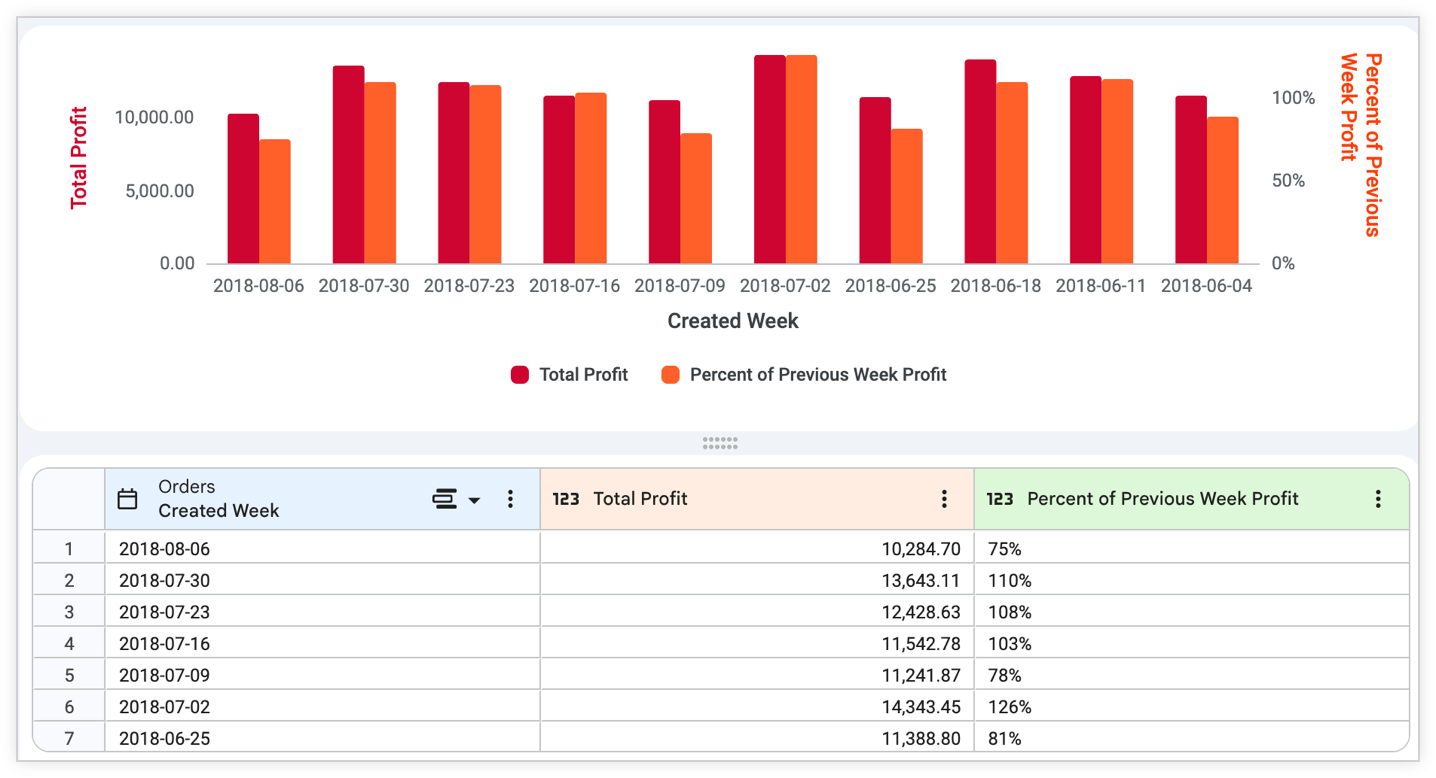
Vous pouvez à présent empêcher certaines lignées de données d'apparaître dans l'histogramme. Pour ce faire, vous devez créer un calcul de table qui évalue les valeurs vraies ou fausses, puis masquer les valeurs "fausses" (qui apparaîtront comme des entrées "No" dans votre table de données). Si vous ne souhaitez pas que le terme "vrai" ou "faux" apparaisse dans les résultats, utilisez une condition soit vraie, soit fausse.
Pour obtenir ce résultat, vous pouvez créer un calcul de table, Exceeds Previous Week Profit (Dépasse le bénéfice de la semaine précédente), qui évalue si le calcul Percent of Previous Week Profit (Pourcentage du bénéfice de la semaine précédente) est supérieur à 1 :
${percent_of_previous_week_profit} > 1
La table obtenue inclura un nouveau calcul de table qui évalue chaque ligne par rapport au calcul Exceeds Previous Week Profit et qui affiche Yes ou No, selon que le pourcentage de la semaine précédente est supérieur à 1 ou non.
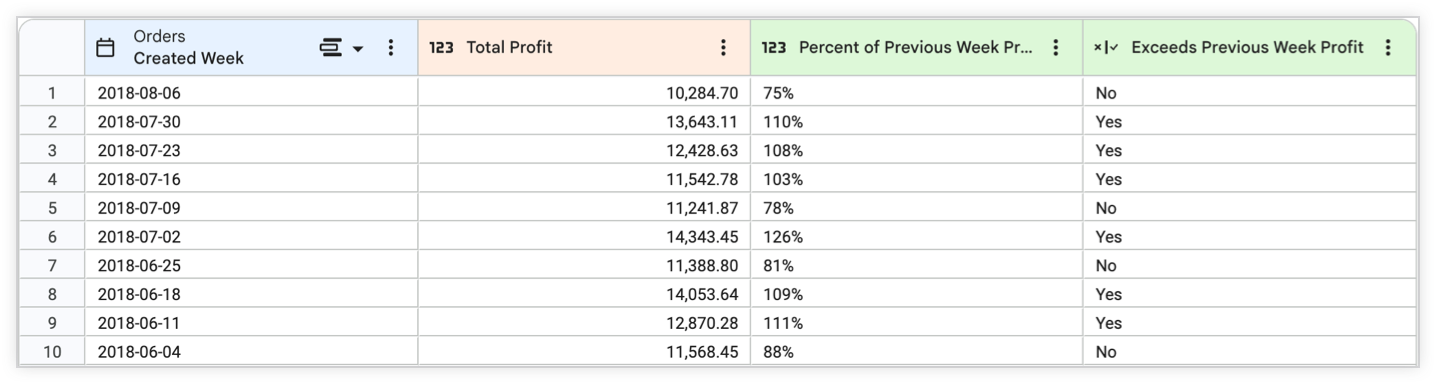
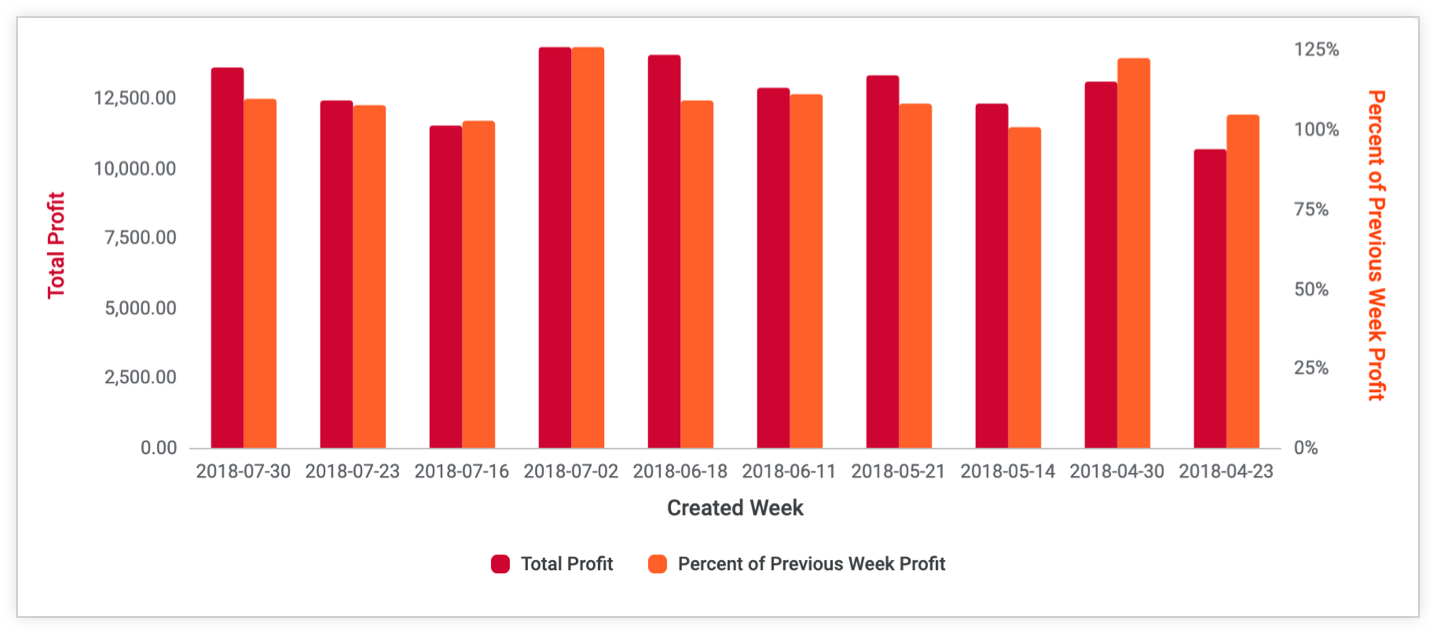
Pour masquer toutes les lignes dans lesquelles le chiffre d'affaires d'une semaine en particulier n'a pas dépassé le chiffre d'affaires de la semaine précédente, sélectionnez le menu en forme de roue dentée du tableau de données du calcul vrai ou faux, puis sélectionnez Masquer les "Non" de la visualisation.
La visualisation qui en résulte affiche désormais seulement les semaines qui ont dépassé le revenu de la semaine précédente.
L'une des utilisations courantes de cette fonctionnalité consiste à masquer la première ou la dernière ligne d'une visualisation, car de nombreux types d'analyses créent des lignes contenant des valeurs nulles au début ou à la fin d'une table :
- Tableaux de données affichant des totaux cumulés
- Résultats avec une journée partielle qui termine une analyse de date
- Lorsque vous calculez un pourcentage de la ligne précédente
Pour filtrer les lignes contenant des valeurs nulles, créez un calcul de table à l'aide de la fonction logique is_null :
NOT is_null(${percent_of_previous_week_sales})
Ensuite, masquez la ligne en sélectionnant Masquer les "Non" de la visualisation dans le menu en forme de roue dentée de la table de données du calcul de table.
Éléments à prendre en considération lors de l'utilisation des calculs de table
- Tous les champs que vous utilisez dans vos calculs de table DOIVENT faire partie de votre requête initiale.
- Les formules doivent être en minuscules.
ROUNDne fonctionnera pas, maisroundfonctionnera. - Les calculs de table seront appliqués seulement sur les lignes renvoyées dans votre requête. Si la limite est de 500 lignes, la 501e ligne ne sera pas prise en compte.
- Si vous ajoutez une ligne Total à votre table de données, il est possible que certains calculs de table qui effectuent des agrégations ne soient pas totalisés comme prévu, par exemple les calculs utilisant
percentileoumedian. En effet, les calculs de table produisent des totaux en utilisant les valeurs de la ligne Total, et non celles de la colonne de données. Pour obtenir des conseils de dépannage, consultez la page de bonnes pratiques Afficher les totaux des calculs de table potentiellement confus sous forme de valeurs nulles. - Utilisez toujours des zéros non significatifs pour les décimales inférieures à 1. Par exemple, 0,95 fonctionnera, mais ,95 engendrera une erreur.
- L'utilisation du raccourci clavier Commande+K (Mac) ou Ctrl+K (Windows) efface tous les calculs de table, y compris les champs personnalisés. Pour rétablir vos calculs de table, sélectionnez la flèche de retour sur votre navigateur. Vous aurez peut-être besoin de réexécuter votre requête.
Ressources associées
Maintenant que vous avez appris à créer et à modifier des calculs de table, vous pouvez effectuer les opérations suivantes :
- Filtrez et limitez vos résultats aux données qui vous intéressent.
- Créez des champs personnalisés pour créer des métriques d'exploration ad hoc.
- Créer des visualisations
- Enregistrer les requêtes d'exploration en tant que Looks
- Ajouter des requêtes d'exploration aux tableaux de bord
- Partagez des données avec d'autres utilisateurs.