


Cette page explique comment un utilisateur peut filtrer et limiter les données dans une exploration Looker. Par exemple, un utilisateur peut filtrer les résultats de la requête Explore pour n'afficher que ceux des trois derniers mois ou d'un client particulier. Les utilisateurs peuvent également limiter le nombre de lignes ou de colonnes de tableau croisé dynamique affichées dans une exploration.
Filtrer les données
Les filtres vous permettent de restreindre les données affichées aux éléments qui vous intéressent. N'importe quel champ de votre instance Looker peut devenir un filtre.
Vous n'avez pas non plus nécessairement besoin d'ajouter une dimension ou une mesure à vos résultats pour filtrer les données. Par exemple, vous pouvez créer une requête qui filtre la dimension Date de la commande sur les 90 derniers jours, même si vos résultats n'affichent que les dimensions Client et Nombre de commandes.
Vous pouvez combiner différents types de filtres dans votre requête :
Les filtres de base sont les plus couramment utilisés. Looker propose des listes déroulantes, des widgets de calendrier et des champs de texte appropriés.
Les correspondances avancées permettent de définir une condition plus avancée pour un champ, comme des recherches textuelles complexes ou une plage de dates qui commence dans le passé et s'étend sur un certain nombre de jours.
Les filtres personnalisés vous permettent de spécifier une logique métier détaillée, de combiner la logique
ANDetOR, ou d'utiliser des fonctions Looker.
Filtres de base
Vous pouvez ajouter un filtre de base de plusieurs façons :
- Dans le sélecteur de champ, sélectionnez Filtrer par champ à droite du nom du champ.
- Dans l'onglet Résultats du panneau Données, sélectionnez l'icône en forme de roue dentée dans l'en-tête du champ, puis Filtrer.
Les filtres s'affichent dans la section Filtres. Pour supprimer un filtre, sélectionnez Supprimer à droite de la clause de filtre.
Filtres standard
Les options de filtre standard varient par type de filtre. Par exemple, une dimension temporelle vous permet de sélectionner un intervalle de temps, une dimension numérique vous propose des options comme est ou est >.
Pour les dimensions textuelles, Looker affiche une liste de valeurs de données existantes pour le champ. À mesure que vous saisissez le texte, Looker réduit la liste aux valeurs contenant ces caractères.
Pour filtrer des données en fonction d'un vaste ensemble de valeurs, vous pouvez coller une liste de valeurs dans le champ de filtrage. Il est possible que votre navigateur ou d'autres éléments du réseau limitent le nombre maximal de valeurs pouvant être collées, qui ne pourra pas excéder 2 000 dans certains cas.
Pour saisir un caractère spécial dans un filtre standard, commencez par ajouter une barre oblique inverse. Par exemple, pour filtrer sur Santa Cruz, CA, saisissez Santa Cruz \, CA.
Pour ajouter une autre option au filtre, sélectionnez + Filtrer. Cette action ouvre la boîte de dialogue Ajouter un filtre, qui vous permet de choisir un champ sur lequel créer la nouvelle option de filtre. Pour ajouter un groupe de filtres, sélectionnez + Nouveau groupe dans la section Filtres.
Lorsque vous ajoutez plusieurs filtres, l'option permettant de spécifier la logique de filtre AND ou OR et de passer de l'une à l'autre s'affiche à gauche des champs de filtre. Un nouveau groupe de filtres crée un ensemble de filtres distincts avec la possibilité de spécifier une logique de filtrage AND ou OR entre les groupes.
Filtres d'agenda personnalisés
Les calendriers personnalisés vous permettent de définir un calendrier d'entreprise, tel qu'un calendrier fiscal ou commercial, et de l'appliquer à un groupe de dimensions basé sur la date dans votre modèle LookML.
Les options de filtrage des calendriers personnalisés ne s'affichent que lorsque vous filtrez sur un groupe de dimensions de calendrier personnalisé. Ces options vous permettent de filtrer les données par périodes personnalisées, par exemple au cours des trois dernières années personnalisées ou cette période personnalisée. Les filtres de calendrier personnalisés sont compatibles avec les périodes personnalisées, les saisons personnalisées, les années personnalisées, les trimestres personnalisés, les semaines personnalisées et les jours personnalisés.
Filtres avec des attributs utilisateur
Les administrateurs Looker peuvent configurer des attributs utilisateur qui définissent des valeurs spécifiques à chaque utilisateur. Par exemple, un administrateur peut définir un attribut utilisateur pour un secteur de vente et attribuer les valeurs appropriées à certains utilisateurs ou à des groupes d'utilisateurs.
Les attributs utilisateur vous permettent de personnaliser automatiquement une présentation ou un tableau de bord en fonction de chaque utilisateur qui la ou le consulte. La condition correspond à un attribut utilisateur offre cette flexibilité spécifique aux utilisateurs. Par exemple, vous pouvez filtrer une dimension de secteur de vente dans une présentation afin qu'elle soit égale à un attribut utilisateur de secteur de vente. La présentation filtre le secteur de vente spécifique à l'utilisateur et est automatiquement ajustée pour présenter à chaque utilisateur les données de son propre secteur.
Filtres de type correspondances avancées
Pour ajouter un filtre de correspondance avancée, sélectionnez l'option correspondances (avancé) dans le menu déroulant des conditions du filtre.
Dans le champ de texte, saisissez votre expression de filtre. Pour afficher toutes les expressions de filtre disponibles, consultez la page de documentation Expressions de filtre Looker.
Pour saisir un caractère spécial dans un filtre de correspondances avancées, ajoutez d'abord un accent circonflexe (^). Par exemple, pour filtrer sur Santa Cruz, CA, saisissez Santa Cruz ^, CA.
Votre administrateur Looker peut configurer des valeurs spécifiques aux utilisateurs, appelées attributs utilisateur, qui vous permettent de personnaliser automatiquement une présentation pour chaque utilisateur. Pour référencer un attribut utilisateur dans un filtre de type correspondances avancées, utilisez la syntaxe suivante :
{{ _user_attributes['USER_ATTRIBUTE_NAME'] }}
Filtres personnalisés
Les filtres personnalisés vous permettent d'écrire les champs, constantes, fonctions et opérateurs pour personnaliser votre filtrage. Looker vous permet de créer une expression qui évalue comme yes ou no. Lorsque vous exécutez la requête, Looker ne renvoie que les lignes pour lesquelles cette condition est yes.
Ajout d'un filtre personnalisé
Pour ajouter un filtre personnalisé à partir de la section Filtres :
- Sélectionnez + Expression personnalisée.
- Saisissez une dimension ou une fonction pour que Looker affiche une liste de fonctions, d'opérateurs et de noms de champs à utiliser dans votre expression. Sélectionnez un terme dans le menu déroulant pour l'ajouter à votre expression. Lorsque vous avez terminé, votre expression de filtre personnalisé doit être évaluée comme
yesouno. - Sélectionnez Enregistrer.
- Sélectionnez Exécuter (ou utilisez le raccourci clavier Commande+Entrée pour Mac ou Ctrl+Entrée pour Windows) pour exécuter la requête avec le filtre personnalisé.
La page de documentation Créer des expressions Looker explique comment créer des expressions Looker et se servir de l'éditeur.
Les expressions Looker peuvent utiliser autant de champs, de fonctions et d'opérateurs que nécessaire à votre logique métier. Plus une condition est complexe, plus il sera difficile à votre base de données de l'évaluer, au détriment du délai d'exécution des requêtes.
Retrait d'un filtre personnalisé
Pour supprimer une expression de filtre personnalisée de la requête, sélectionnez Supprimer dans l'en-tête Filtre personnalisé. Si vous laissez la page du navigateur ouverte, Looker mémorise ce que vous avez saisi et votre expression réapparaît si vous sélectionnez à nouveau Filtre personnalisé.
Dimensions de filtrage : restreint les données brutes avant de procéder aux calculs
Lorsque vous filtrez des données en fonction d'une dimension, vous limitez les données brutes avant que des calculs soient effectués.
Par exemple, imaginons que vous ayez créé une exploration pour afficher le nombre de commandes passées chaque jour. L'exploration inclut les champs Date de création des commandes et Nombre de commandes. Vous ajoutez ensuite un filtre sur une dimension État de la commande avec la condition is COMPLETED.
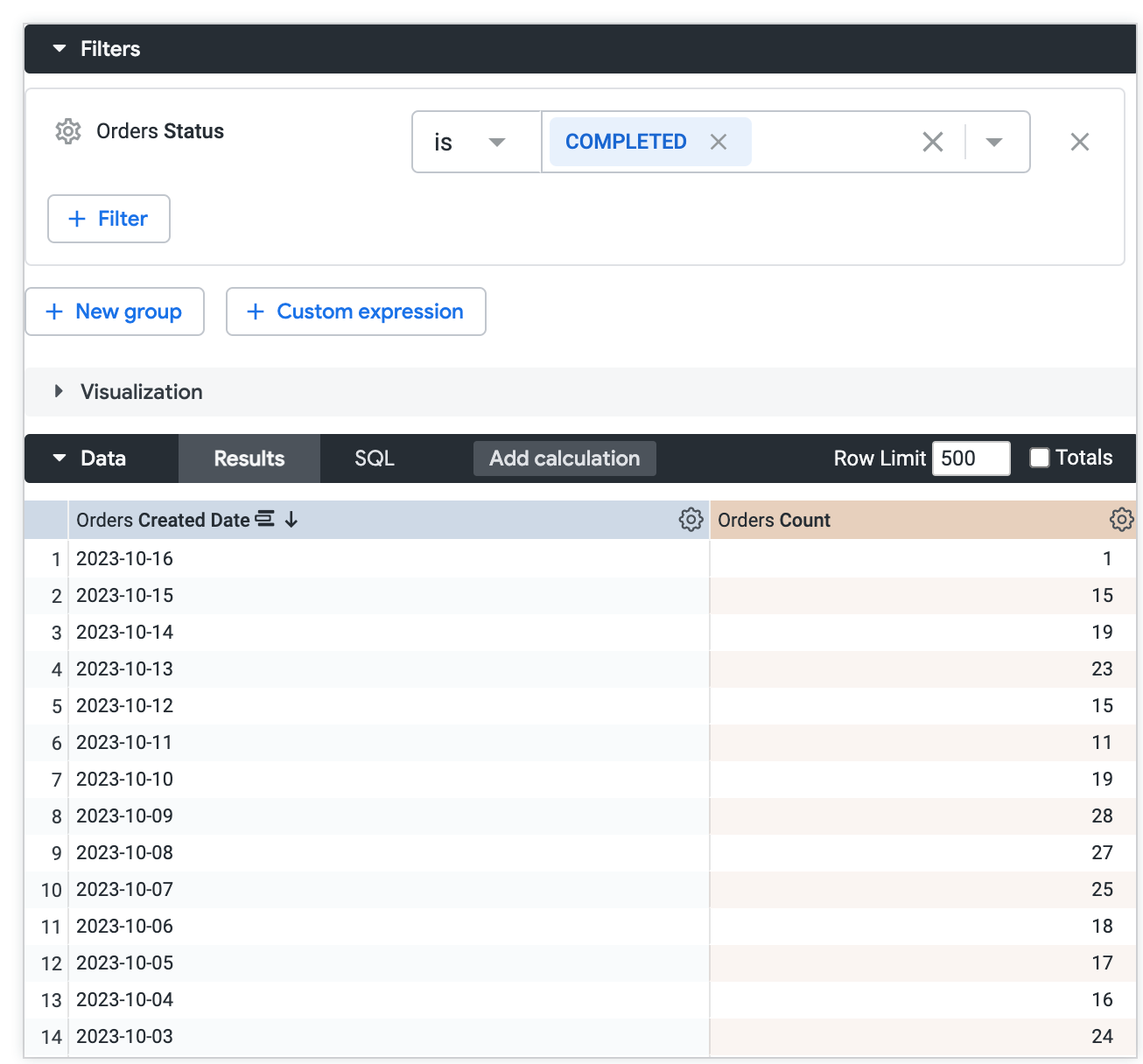
Looker retire des données toutes les commandes qui n'ont pas été finalisées. La mesure continue de comptabiliser les commandes restantes pour chaque jour, mais les valeurs de mesure sont plus faibles.
Filtrage de mesures : restreint les résultats après le calcul des mesures
Lorsque vous filtrez des données en fonction d'une mesure, vous limitez les résultats après le calcul de la mesure.
Par exemple, imaginons que vous ayez créé une exploration pour afficher le nombre de commandes passées chaque jour. L'exploration inclut les champs Date de création des commandes et Nombre de commandes. Ajoutez ensuite un filtre sur la mesure Nombre de commandes avec la condition is < 20.
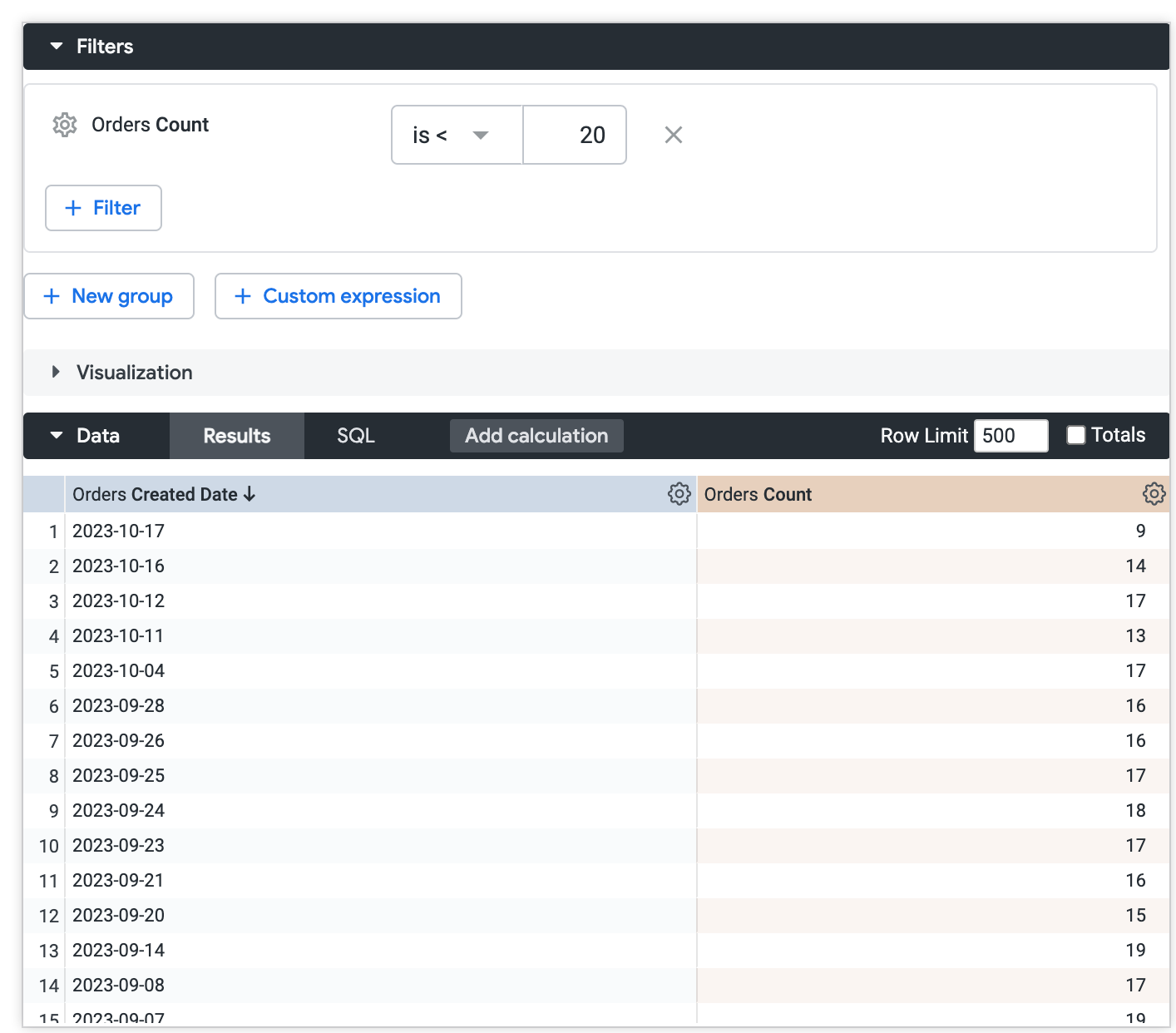
Looker commence par compter toutes les commandes pour chaque jour. Ensuite, le filtre est appliqué. Le filtre limite l'ensemble de données aux jours où il y a eu moins de 20 commandes. Si Looker renvoie des valeurs nulles, vous devrez peut-être désactiver l'option Remplissage des dimensions de Looker.
Limitation des données
Looker prend en charge jusqu'à 5 000 lignes, ou jusqu'à 50 000 lignes si une limite supérieure est spécifiée par votre administrateur. Looker prend en charge jusqu'à 200 colonnes pour les résultats de requêtes croisées dynamiques ou non dynamiques. Pour la performance de la navigation, il est recommandé de fonctionner avec moins de 50 colonnes. Looker fixe une limite par défaut de 50 colonnes pour les résultats de requêtes croisées dynamiques.
Pour voir un sous-ensemble de vos résultats de requête complets, vous pouvez définir une limite de lignes et/ou de colonnes.
Limite de lignes
Vous pouvez définir une limite de 5 000 lignes maximum, ou de 50 000 lignes si votre administrateur a spécifié une limite supérieure. Si la définition d'une limite de lignes trop faible risque de masquer des données, Looker vous en informe. L'ordre de tri est important : Looker commence par effectuer le tri, puis applique la limite. Par exemple, dans une requête contenant les champs Mois de création des commandes et Nombre de commandes, triez les résultats par Nombre de commandes, puis spécifiez une limite de lignes de 5 pour afficher les mois au cours desquels le nombre de commandes était le plus élevé.
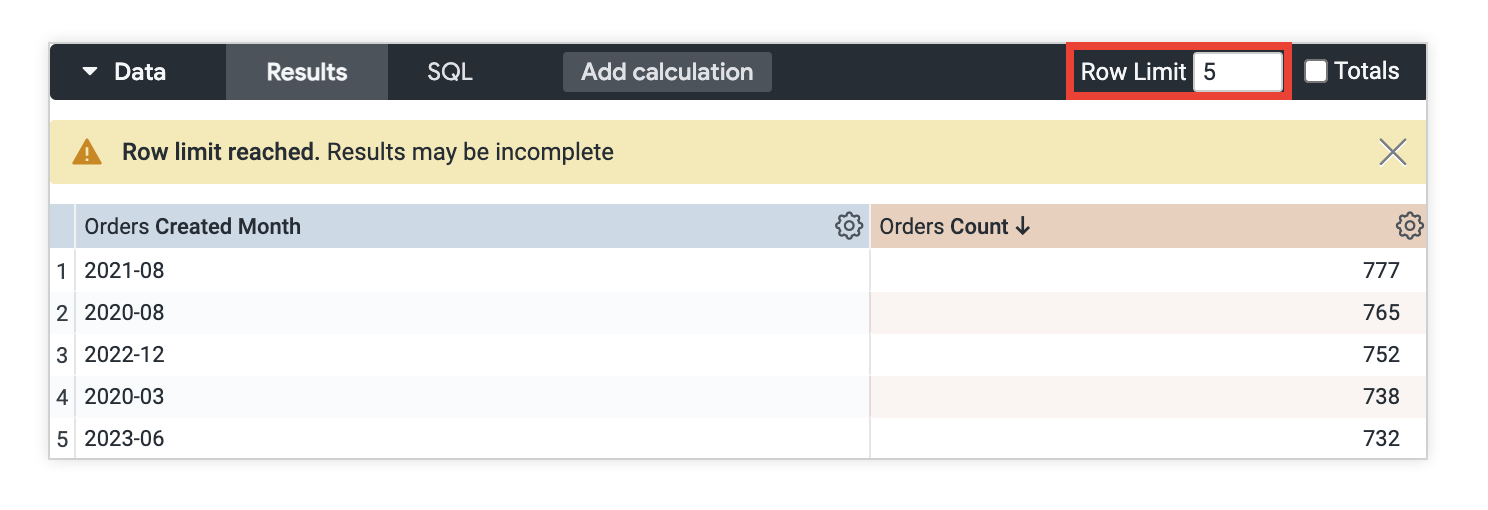
Pour en savoir plus sur les limites de lignes dans d'autres parties de Looker, consultez Quelles sont les limites de lignes dans Looker ? page des bonnes pratiques.
Limite de colonnes
Si vous avez ajouté un tableau croisé dynamique à vos résultats de requête, vous pouvez appliquer une limite de colonnes jusqu'à 200. Si la définition d'une limite de colonnes trop faible risque de masquer des données, Looker vous en informe. L'ordre de tri des colonnes du tableau croisé dynamique est important : Looker commence par effectuer le tri, puis applique la limite. Par exemple, dans une requête qui contient le champ Nombre de commandes et qui est pivotée par le champ Mois de création de la commande, triez les résultats par Mois de création de la commande pour afficher les cinq derniers mois au cours desquels des commandes ont été créées.
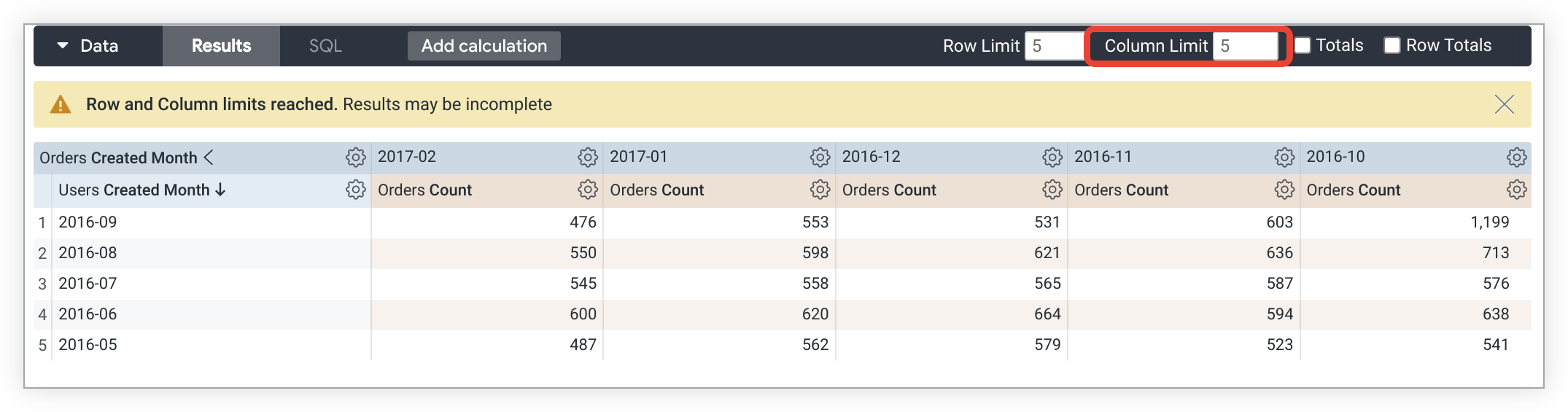
Les dimensions, calculs des tableaux de dimensions, colonnes de total des lignes et calculs des tableaux de mesures hors des tableaux croisés dynamiques ne sont pas inclus dans le calcul de la limite de colonnes. Les groupes dynamiques comptent comme une colonne dans le calcul de la limite de colonnes.