


יצירת מודל של הנתונים ב-LookML
לומדים איך להשתמש ב-LookML ובסביבת הפיתוח המשולבת (IDE) של Looker כדי ליצור מודלים של נתונים בצורה מובנית וניתנת לשימוש חוזר.
הדרך הכי קלה ליצור מודלים של הנתונים ב-Looker היא להגדיר ש-Looker עצמו ייצור באופן אוטומטי קובצי LookML שמבוססים על הטבלאות במסד הנתונים. אפשר לתרגל את הפעולה הזו באמצעות ההפעלה המהירה יצירת מודל מנתונים לדוגמה, ואפשר לראות את ההליך המלא בדף התיעוד יצירת מודל LookML.
מטרת המדריך הזה היא להראות לכם איך להוסיף קובצי LookML לפרויקט באופן ידני, ואיך ליצור באופן ידני רכיבי LookML חדשים כדי שתוכלו להתאים אישית את פרויקט LookML לנתונים ולצרכים הספציפיים שלכם. במדריך הזה תלמדו איך ליצור באופן ידני קובץ מודל LookML וקובץ תצוגה LookML, ליצור תצוגה מקדימה של התצוגה, ליצור מאפיין חדש בקובץ התצוגה ולבדוק את המדד החדש בממשק המשתמש של התצוגה המקדימה. במדריך הזה נסביר גם איך להפעיל את מצב פיתוח, איך לנווט ב-Looker IDE ואיך להשתמש בתכונה 'עזרה מהירה' ב-Looker IDE. במדריך הזה יש גם קישורים לתיעוד הרלוונטי, כדי שתוכלו לקבל מידע נוסף על הנושאים האלה.
כנקודת התחלה, במדריך למתחילים הזה נעשה שימוש בפרויקט לדוגמה של LookML שמוגדר אוטומטית במופעים של Looker (Google Cloud core).
לפני שמתחילים
כדי לפעול לפי המדריך למתחילים הזה, אתם צריכים:
- גישה למופע Looker (Google Cloud Core):
- המכונה צריכה לכלול את פרויקט LookML לדוגמה.
- צריך להפעיל את BigQuery API בפרויקט Google Cloud של המופע.
התפקידים הנדרשים
כדי להשלים את המדריך הזה, אתם צריכים את התפקיד המתאים בניהול זהויות והרשאות גישה (IAM) ואת התפקיד המתאים ב-Looker.
תפקידים בניהול זהויות והרשאות גישה (IAM)
האדמין של Looker (Google Cloud core) מעניק לכם גישה לאפליקציית Looker (Google Cloud core) דרך מערכת ניהול הזהויות והרשאות הגישה (IAM) של Google Cloud.
כדי לקבל את ההרשאה שנדרשת לגישה לאפליקציית Looker (Google Cloud core), צריך לבקש מהאדמין להקצות לכם את תפקיד ה-IAM Looker Instance User (roles/looker.instanceUser) בפרויקט Google Cloud שכולל את מופע Looker (Google Cloud core).
להסבר על מתן תפקידים, קראו איך מנהלים את הגישה ברמת הפרויקט, התיקייה והארגון.
התפקיד המוגדר מראש הזה כולל את ההרשאה looker.instances.login, שנדרשת כדי לגשת לאפליקציית Looker (Google Cloud core).
יכול להיות שתוכלו לקבל את ההרשאה הזו גם בתפקידים בהתאמה אישית או בתפקידים אחרים שמוגדרים מראש.
הרשאות ב-Looker
צריך חשבון משתמש ב-Looker עם התפקיד אדמין ב-Looker או עם הרשאת develop.
הפעלת מצב פיתוח
פרויקטים ב-Looker יכולים להתקיים באחד משני מצבים: מצב ייצור ומצב פיתוח. מצב פיתוח מאפשר לכם לבצע שינויים בקובצי LookML ולראות בתצוגה מקדימה איך הם ישפיעו על התוכן במופע שלכם, בלי להשפיע על סביבת הייצור (מה שמשתמשים אחרים רואים). מידע נוסף זמין בדף התיעוד בנושא מצב פיתוח ומצב ייצור.
במדריך הזה נשתמש במצב פיתוח כדי שתוכלו לבצע שינויים בקובצי LookML ולבדוק את השינויים ב'ניתוח נתונים'.
כדי להפעיל את מצב פיתוח:
- בדף הבית של Looker (Google Cloud core), לוחצים על סמל התפריט הראשי של Looker כדי להרחיב את תפריט הניווט הראשי, אם הוא לא מורחב כבר.
- בתחתית התפריט, לוחצים על המתג מצב פיתוח.
כשמצב פיתוח מופעל, באנר מצב פיתוח מוצג בחלק העליון של המסך ב-Looker.
ניווט אל פרויקט LookML לדוגמה בסביבת הפיתוח המשולבת (IDE) של Looker
פרויקט LookML הוא אוסף של קובצי LookML שמסבירים ל-Looker איך להתחבר למסד הנתונים, איך לשלוח שאילתות לנתונים ואיך להציג את הנתונים בממשק המשתמש. במדריך הזה לתחילת העבודה, תשתמשו בפרויקט לדוגמה של LookML שמוגדר אוטומטית במופעים של Looker (Google Cloud core).
כדי לעבור לקבצי פרויקט לדוגמה של LookML בסביבת הפיתוח המשולבת (IDE) של Looker:
- לוחצים על סמל התפריט הראשי של Looker ובוחרים באפשרות פיתוח, אם התפריט פיתוח לא מוצג כבר.
- בתפריט פיתוח, בוחרים באפשרות sample_thelook_ecommerce.
Looker יפתח את החלונית File Browser של Looker IDE ויציג את קובצי הפרויקט לדוגמה של LookML.
יצירת תיקיית פרויקט חדשה
כדי להפריד בין הקבצים שיוצרים במדריך הזה למתחילים לבין שאר הקבצים בפרויקט לדוגמה של LookML, יוצרים תיקיית פרויקט חדשה לקבצים של המדריך למתחילים.
כדי ליצור תיקייה בפרויקט:
- בחלונית File Browser (סייר הקבצים) של Looker IDE, לוחצים על הסמל Add file or folder (הוספת קובץ או תיקייה) בחלק העליון של החלונית, ובוחרים באפשרות Create Folder (יצירת תיקייה) בתפריט Add file or folder (הוספת קובץ או תיקייה).
בשם של התיקייה החדשה, מזינים
quickstart.לוחצים על יצירה.
Looker מוסיף את התיקייה החדשה לחלונית File Browser ב-Looker IDE.
מידע נוסף על תיקיות IDE
למידע נוסף על שימוש בתיקיות בפרויקט LookML, אפשר לעיין בדפי התיעוד הבאים:
- כדי ליצור תיקיות וקבצים משלכם בעתיד, וכדי לקבל מידע על שיקולים ליצירת תיקיות בפרויקט, אפשר לעיין בדף התיעוד בנושא ניהול קבצים ותיקיות של LookML.
- מידע נוסף על דפדפן הקבצים של Looker IDE זמין במאמר עבודה עם דפדפן הקבצים של IDE.
יצירת קובץ מודל LookML חדש
קובץ מודל ב-LookML מציין חיבור למסד נתונים ואת קבוצת הניתוחים ב-Looker שמשתמשים בחיבור הזה. ניתוח הוא נקודת התחלה למשתמשים לשאילתת הנתונים ב-Looker אחרי שהנתונים עוברים מודלים ב-LookML (ראו צפייה בניתוחים ואינטראקציה איתם ב-Looker).
כדי ליצור קובץ מודל חדש בפרויקט LookML, פועלים לפי השלבים הבאים:
- בחלונית File Browser (דפדפן הקבצים) של Looker IDE, בוחרים בתפריט של שלוש הנקודות Folder Options (אפשרויות התיקייה) עבור התיקייה
quickstartשיצרתם בהליך יצירת תיקיית פרויקט חדשה. - בתפריט אפשרויות התיקייה, בוחרים באפשרות יצירת מודל.
- בתיבת הדו-שיח יצירת קובץ, מזינים את השם
quickstart_practiceלקובץ החדש ולוחצים על יצירה. מערכת Looker יוצרת את הקובץquickstart_practice.modelבתיקייהquickstartופותחת את הקובץ החדש ב-Looker IDE. הנקודה הכחולה לצד הקובץ בחלונית סייר הקבצים מציינת שהקובץ חדש. - בחלונית File Browser, לוחצים על התיקייה
quickstartכדי להרחיב אותה ולראות את הקובץquickstart_practice.model. - ב-Looker IDE, לוחצים על הקובץ
quickstart_practice.modelכדי לפתוח אותו אם הוא עדיין לא פתוח.
הקובץ quickstart_practice.model מכיל דוגמה ל-LookML שאפשר להשתמש בה כנקודת התחלה לפרויקט. בשלב הזה, אפשר להשאיר את הקובץ כמו שהוא. בהמשך המדריך לתחילת העבודה, תצרו קבצים מסוג Explore בקובץ המודל.
מידע נוסף על קבצים של מודלים
כדי ליצור קבצים של מודלים משלכם בעתיד, כדאי לעיין במקורות המידע הבאים:
- מידע כללי על קובצי מודלים זמין בקטע קובצי מודלים בדף התיעוד בנושא פרויקט של LookML.
- ההליך המלא ואפשרויות נוספות ליצירת קבצים בפרויקט מפורטים בדף התיעוד בנושא ניהול קבצים ותיקיות של LookML.
- מידע על מוסכמות השמות של קובצי LookML זמין בקטע לפני שמתחילים: מוסכמות חשובות לשמות של קבצים ותיקיות בדף ניהול קבצים ותיקיות של LookML.
- מידע על פרמטרים של LookML שאפשר להשתמש בהם בקובץ מודל מופיע בדף התיעוד פרמטרים של מודל.
יצירת קובץ תצוגה חדש של LookML
ב-LookML, תצוגה מקבילה לטבלה אחת במסד הנתונים או לטבלה נגזרת אחת. קובץ התצוגה מציין את הטבלה במסד הנתונים שצריך לשלוח לה שאילתה, ואת השדות (מאפיינים ומדדים) שצריך לכלול מטבלת מסד הנתונים הזו. אחרי שמגדירים שדה בקובץ התצוגה, אפשר להשתמש באופרטור ההחלפה $ כדי להפנות לשדה בחלקים אחרים של LookML. כך תוכלו להגדיר את השדה במקום אחד ולהשתמש בו בכמה מקומות בפרויקט של LookML.
יש כמה דרכים ליצור קובץ תצוגה חדש, אבל הדרך הכי קלה להתחיל היא לאפשר ל-Looker ליצור אוטומטית קובץ תצוגה על סמך טבלה קיימת במסד הנתונים.
כדי ליצור קובץ תצוגה חדש באמצעות Looker, פועלים לפי השלבים הבאים:
- בחלונית File Browser (דפדפן הקבצים) של Looker IDE, בוחרים בתפריט של שלוש הנקודות Folder Options (אפשרויות התיקייה) עבור התיקייה
quickstartשיצרתם בהליך יצירת תיקיית פרויקט חדשה. - בתפריט אפשרויות התיקייה, בוחרים באפשרות יצירת תצוגה מטבלה.
בדף יצירת תצוגות מטבלאות, לוחצים על שדה להזנת קלט הזנת מסד נתונים בהתאמה אישית ומקלידים
bigquery-public-data: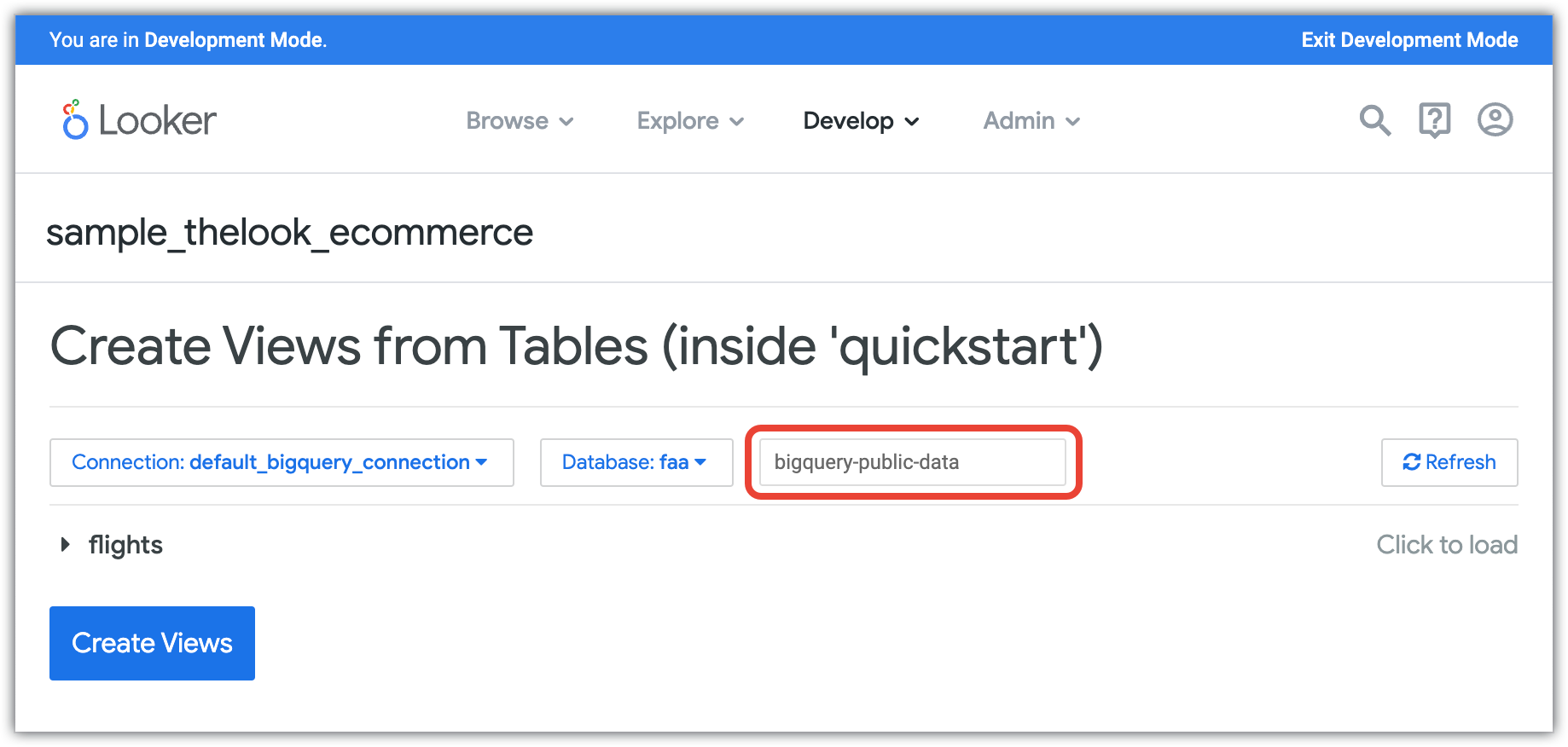
מקישים על Enter כדי לראות את מערכי הנתונים הציבוריים של BigQuery.
גוללים ברשימה עד שמוצאים את מערך הנתונים
thelook_ecommerce.לוחצים על מערך הנתונים
thelook_ecommerceכדי להרחיב אותו.בוחרים את הטבלה
order_items.בתחתית הדף, לוחצים על הלחצן יצירת תצוגות.
קובץ התצוגה order_items מוצג ב-Looker IDE. בחלונית 'סייר הקבצים', התיקייה quickstart מורחבת וקובץ התצוגה order_items מוצג עם נקודה כחולה שמציינת שהוא קובץ חדש.
מידע נוסף על צפייה בקבצים
כדי ליצור קובצי תצוגה משלכם בעתיד, כדאי לעיין במקורות המידע הבאים:
- מידע כללי על קובצי תצוגה זמין בקטע קובצי תצוגה בדף התיעוד בנושא פרויקט של LookML.
- ההליך המלא ואפשרויות נוספות ליצירת קבצים בפרויקט מפורטים בדף התיעוד בנושא ניהול קבצים ותיקיות של LookML.
- בקטע שיקולים ליצירת קובצי תצוגה בדף ניהול קובצי LookML ותיקיות מפורטים שיקולים ספציפיים ליצירת קובצי תצוגה.
- מידע על מוסכמות השמות של קובצי LookML זמין בקטע לפני שמתחילים: מוסכמות חשובות לשמות של קבצים ותיקיות בדף ניהול קבצים ותיקיות של LookML.
- מידע על פרמטרים של LookML שאפשר להשתמש בהם בקובץ תצוגה מופיע בדף התיעוד בנושא פרמטרים של תצוגה.
עזרה מהירה ב-IDE של Looker
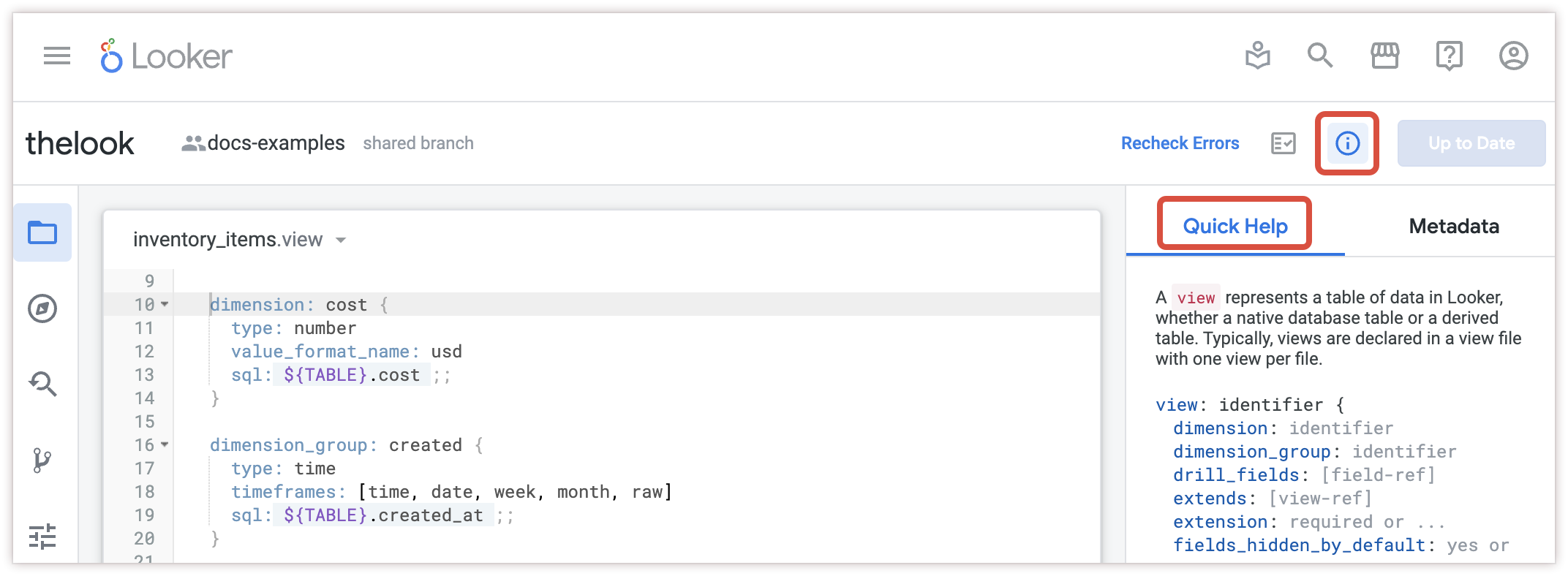
יצרתם קובץ מודל LookML וקובץ תצוגה LookML. בשלבים הבאים של המדריך למתחילים הזה, תתחילו לערוך את הקבצים האלה. לפני שמתחילים לערוך, כדאי להכיר את התכונה 'עזרה מהירה' ב-Looker IDE. בחלונית Quick Help (עזרה מהירה) מופיעים הסברים ואפשרויות לגבי המיקום הנוכחי של הסמן בקובצי LookML:
- בחלונית העריכה של IDE, אפשר ללחוץ על השדות והפרמטרים בקובצי LookML, ובחלונית עזרה מהירה יוצגו האפשרויות ופרמטרי המשנה הנתמכים עבור רכיב LookML הזה.
- בחלונית עזרה מהירה, אפשר ללחוץ על שם של פרמטר כדי לפתוח את דף התיעוד של הפרמטר הזה ב-Looker.
אם החלונית עזרה מהירה לא פתוחה, אפשר לפתוח אותה על ידי לחיצה על הסמל עזרה מהירה ב-Looker IDE:
יצירת ניתוחים לתצוגות
אחרי שמבצעים את התהליך יצירת קובץ מודל חדש של LookML ואת התהליך יצירת קובץ תצוגה חדש של LookML, אפשר להגדיר Explore לקובץ התצוגה החדש כדי להשתמש ב-Looker לשאילתת הנתונים שנוצרו במודל בקובץ התצוגה.
בדרך כלל, הגדרות של ניתוחים מוגדרות בקובץ מודל. (אפשר ליצור קובץ Explore נפרד, אבל לצורך המדריך למתחילים הזה, תיצרו את ה-Explore בקובץ המודל).
בקובץ LookML שבו מגדירים Explore, צריך להשתמש בפרמטר include כדי שאפשר יהיה להפנות לקובץ התצוגה בהגדרת ה-Explore. בהמשך מפורטים השלבים האלה.
כדי ליצור ניתוח ב'חיפוש' של קובץ התצוגה order_items, פועלים לפי השלבים הבאים:
- ב-Looker IDE, פותחים את הקובץ
quickstart_practice.model. בקובץ
quickstart_practice.model, מחליפים את השורה הקיימת שמכילה את הפרמטרincludeבשורה הבאה:include: "/quickstart/order_items.view"מוסיפים שורה חדשה מתחת לפרמטר
includeומזינים את LookML הבא: alue, which you can select from the fieldnone explore: order_items {}לוחצים על הלחצן שמירת שינויים בחלק העליון של Looker IDE.
הניתוח הזה הוא הדוגמה הבסיסית ביותר לניתוח שמאפשר למשתמשים לשלוח שאילתות לתצוגה order_items. מנקודת ההתחלה הזו, אפשר ליצור את הניתוח ב-Explore בדרכים רבות.
מידע נוסף על תכונת ההמלצות
כדי ליצור בעתיד תצוגות Explore משלכם ולפתח אותן, כדאי לעיין במקורות המידע הבאים:
- מידע נוסף על יצירת ניתוחים זמין במאמר יצירה ועריכה של ניתוחים.
- מידע על הצטרפות בתצוגות אחרות זמין בדף התיעוד עבודה עם הצטרפויות ב-LookML.
- מידע על פרמטרים של LookML שאפשר להשתמש בהם ב'ניתוח נתונים' מופיע בדף התיעוד בנושא פרמטרים של ניתוח נתונים.
- מידע על שליחת שאילתות לנתונים בדף Explore בממשק המשתמש של Looker מופיע במאמר צפייה ב-Explores ואינטראקציה איתם ב-Looker.
יצירת שדה חדש
אחרי שיוצרים את קובצי התצוגה המפורטת בקטע יצירת קובץ חדש של תצוגה מפורטת ב-LookML במדריך הזה להתחלה מהירה, אפשר לראות את השדות שנוצרו אוטומטית ב-Looker. כשיוצרים קובץ תצוגה שמבוסס על טבלת מסד נתונים, Looker יוצר באופן אוטומטי מאפיינים, קבוצות של מאפיינים ומדדים:
- מאפיין הוא שדה שמייצג מאפיין, עובדה או ערך, שהמשתמשים יכולים לבחור מתוך בורר השדות ב'ניתוח נתונים', ואפשר להשתמש בו כדי לסנן שאילתה. אם השדה לא נמצא בתוך פונקציית צבירה כמו SUM, COUNT וכדומה, הוא מוגדר כמאפיין. Looker יוצר באופן אוטומטי מאפיין לכל עמודה בטבלת מסד הנתונים.
- קבוצת מאפיינים משמשת ליצירה של קבוצת מאפיינים שמבוססים על זמן או על משך, בבת אחת. לדוגמה, קבוצת המאפיינים של עמודת חותמת זמן תכיל מאפיינים נפרדים של תאריך, חודש, רבעון, שעה, שבוע ושנה. Looker יוצר באופן אוטומטי קבוצת מאפיינים לשדות מבוססי-זמן שמערכת Looker מזהה בטבלת מסד הנתונים.
- מדד הוא שדה בניתוח ב-Explore שמייצג מידע מדיד על הנתונים, כמו סכומים, ספירות וכו'. מדד מוצהר בקובץ תצוגה ויכול להיות מסוג מצטבר או לא מצטבר. Looker יוצר באופן אוטומטי מדד של
type:countעבור קובץ התצוגה, ששווה ל-COUNT(*)ב-SQL.
בקטע הזה נסביר איך להוסיף באופן ידני מאפיין משלכם לקובץ התצוגה order_items.
כדי ליצור מאפיין חדש באופן ידני בקובץ התצוגה המפורטת order_items, פועלים לפי השלבים הבאים:
- פותחים את הקובץ
quickstarts/order_items.viewאם הוא עדיין לא פתוח: בחלונית File Browser של Looker IDE, לוחצים על התיקייה quickstart כדי להרחיב אותה, ואז לוחצים על הקובץorder_items.viewכדי לפתוח אותו. - בקובץ
quickstarts/order_items.view, יוצרים שורה חדשה לפני הפרמטר הראשוןdimensionבקובץ. בשורה החדשה, מתחילים להקליד
dimension. בזמן ההקלדה, בסביבת הפיתוח המשולבת של Looker תוצג רשימה של פרמטרים אפשריים שמתחילים בטקסט שהקלדתם.- משתמשים במקשי החיצים כדי לנווט ברשימת ההצעות לאפשרות
dimension. - מקישים על Enter כדי להוסיף את הפרמטר שנבחר ל-LookML.
Looker יוסיף פרמטר
dimensionחדש בשורה החדשה שיצרתם.
- משתמשים במקשי החיצים כדי לנווט ברשימת ההצעות לאפשרות
כדי לתת שם למאפיין החדש, לוחצים ב-IDE לפני
{}ומקלידיםshipped_to_delivered_days.לוחצים בתוך התג
{}ומקישים על Enter כדי ליצור שורה חדשה בתוך התג{}.משלימים את LookML למאפיין החדש (אפשר להעתיק ולהדביק את LookML הבא או להזין את LookML באופן ידני כדי לראות איך Looker IDE מספק הנחיות):
dimension: shipped_to_delivered_days {
  group_label: "Other Dates"
  type: duration_day
  sql_start: ${shipped_raw} ;;
  sql_end: ${delivered_raw} ;;
}
בחלק העליון של Looker IDE, לוחצים על הלחצן Save Changes (שמירת השינויים).
Looker ישמור את קובץ התצוגה עם המאפיין החדש. בשביל השורות החדשות בקובץ, סביבת הפיתוח המשולבת של Looker תצבע את מספרי השורות בירוק.
מידע נוסף על שדות LookML
כדי ליצור שדות משלכם בעתיד, כדאי לעיין במקורות המידע הבאים:
- מידע על שדות LookML באופן כללי מופיע בדף התיעוד LookML field reference.
- מידע על סוגי המאפיינים, המסננים והפרמטרים שאפשר ליצור בקובץ תצוגה מפורטת זמין בדף התיעוד סוגי מאפיינים, מסננים ופרמטרים.
- מידע על סוגי המדדים שאפשר ליצור בקובץ תצוגה מפורטת מופיע בדף התיעוד בנושא סוגי מדדים.
הצגה ובדיקה של השינויים בממשק המשתמש של Looker
אם ביצעתם את ההליך יצירת ניתוחים בתצוגות כדי ליצור ניתוח לקובץ התצוגה order_items, תוכלו לראות את המאפיין החדש בממשק המשתמש של Looker Explore.
כדי לראות את השינויים ולבדוק אותם בממשק המשתמש של Explore ב-Looker, פועלים לפי השלבים הבאים:
בקובץ
quickstarts/order_items.viewב-Looker IDE, לוחצים על סמל החץ הצגת תפריט הפעולות של הקבצים לצד שם קובץ התצוגה בחלק העליון של חלונית עורך הקבצים, ובוחרים באפשרות ניתוח נתוני פריטים בהזמנה – מדריך למתחילים_תרגול.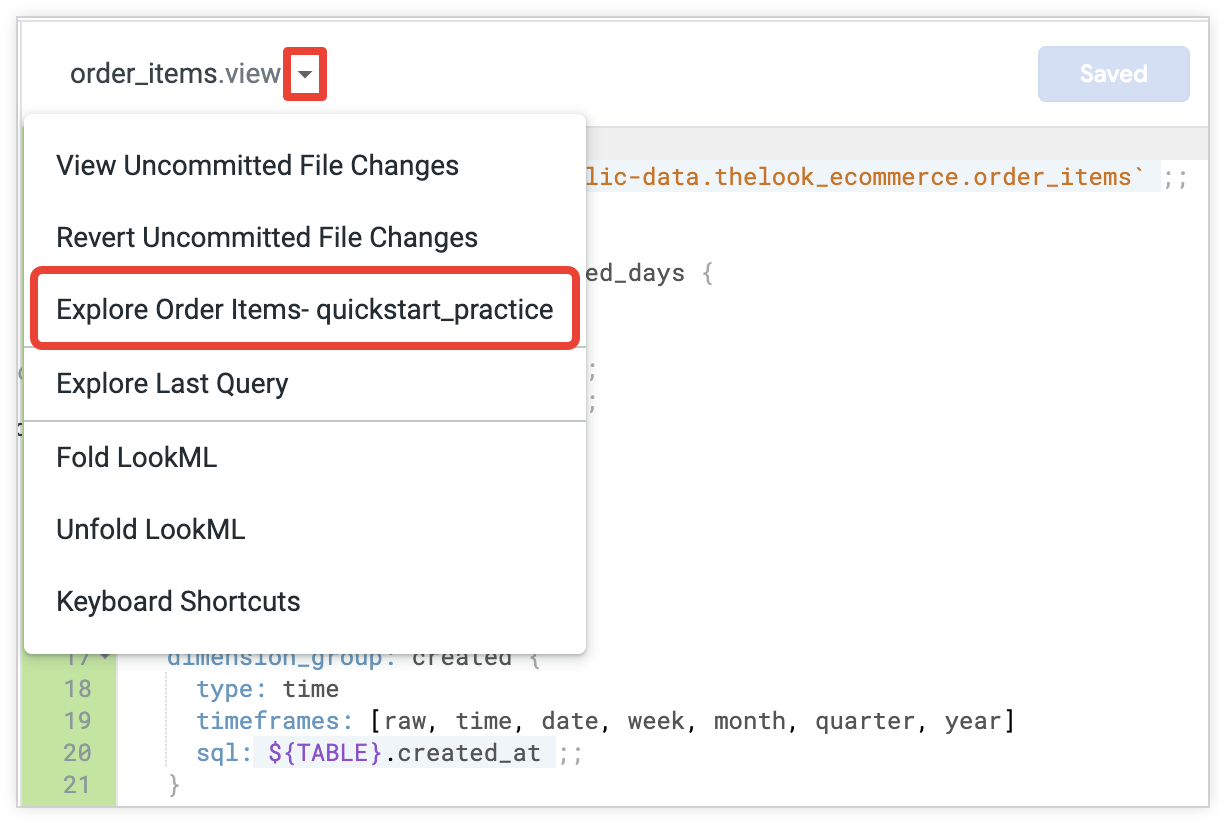
בבורר השדות של ניתוח פריטים בהזמנה, לוחצים על תווית הקבוצה תאריכים אחרים כדי להרחיב אותה, ואז לוחצים על המאפיין ימים בין המשלוח לבין המסירה כדי להוסיף אותו לניתוח. (אפשר גם לחפש את המאפיין על ידי הקלדת
Shipped to Delivered Daysבתיבת החיפוש של בוחר השדות).בבוחר השדות של ניתוח פריטי הזמנה, לוחצים על תווית הקבוצה תאריך המשלוח כדי להרחיב אותה, ואז לוחצים על המאפיין תאריך כדי להוסיף אותו לניתוח.
בבוחר השדות של ניתוח פריטי הזמנה, לוחצים על תווית הקבוצה תאריך המסירה כדי להרחיב אותה, ואז לוחצים על המאפיין תאריך כדי להוסיף אותו לניתוח.
לוחצים על הלחצן Run (הפעלה) בחלק העליון של הכלי 'ניתוח נתונים'.
מערכת Looker תריץ את השאילתה ותציג את התוצאות בקטע Data של הכלי 'ניתוח נתונים'. בכל שורה אפשר לוודא שהערך בעמודה Order Items Shipped to Delivered Days (מספר הימים בין שליחת פריטים בהזמנה לבין מסירתם) מייצג את מספר הימים הנכון בין הערך בעמודה Order Items Shipped Date (תאריך שליחת פריטים בהזמנה) לבין הערך בעמודה Order Items Delivered Date (תאריך מסירת פריטים בהזמנה).
אימות קוד LookML
לצורך המדריך הזה למתחילים, לא צריך לאמת את קוד ה-LookML. עם זאת, בעתיד, כשתיצרו פרויקטים משלכם כדי ליצור מודלים של הנתונים, כדאי לדעת על הכלים של Looker לאימות LookML.
בזמן שאתם עורכים את קוד ה-LookML, סביבת הפיתוח המשולבת של Looker תתריע על שגיאות תחביר לא פתורות בקובץ יחיד (מידע נוסף זמין במאמר סקירה כללית של סביבת הפיתוח המשולבת של Looker). אפשר גם לבצע אימות מלא של המודל כדי לבדוק אם יש שגיאות ב-LookML. מידע נוסף זמין בדף התיעוד בנושא אימות LookML.
שמירת השינויים
במדריך הזה למתחילים משתמשים בחיבור Git שהוגדר מראש עבור פרויקט של LookML לדוגמה. עם זאת, בעתיד, כשתצרו פרויקטים משלכם כדי ליצור מודלים של הנתונים, תצטרכו להגדיר חיבור Git לפרויקט.
כשמבצעים שינויים בקבצים של פרויקט LookML, בסביבת הפיתוח המשולבת (IDE) של Looker מוצגות פעולות שונות ללחצן Git בפינה השמאלית העליונה של סביבת הפיתוח המשולבת. הלחצן מציג פעולות שונות כדי להנחות אתכם בתהליך של אימות קוד ה-LookML ופריסת השינויים בסביבת הייצור.
הקבצים של LookML והתכונה Explore שראיתם בהתחלה זמינים רק בענף Git האישי שלכם כשאתם במצב פיתוח. אם רוצים להפוך את המודל הזה לזמין למשתמשים אחרים במופע Looker (Google Cloud core), צריך לשמור את השינויים, למזג את הענף ולפרוס את ענף הייצור.
לצורך המדריך למתחילים הזה, לא תפרסו את השינויים בסביבת הייצור. במקום זאת, תמחקו את הקבצים האלה, כמו שמתואר בתהליך ניקוי.
הסרת המשאבים
כדי למקסם את הביצועים של Looker, לא מומלץ לפרוס מודלים מיותרים בסביבת הייצור. כדי לשמור על ענף Git אישי נקי ולמנוע פריסה מקרית של הקבצים האלה לסביבת הייצור, צריך לבצע את השלבים הבאים כדי למחוק את הקבצים שיצרתם במדריך למתחילים הזה:
- לוחצים על סמל התפריט הראשי של Looker ובוחרים באפשרות פיתוח, אם התפריט פיתוח לא מוצג כבר.
- בתפריט פיתוח, בוחרים באפשרות sample_thelook_ecommerce.
- בחלונית File Browser (דפדפן הקבצים) של Looker IDE, בוחרים בתפריט של שלוש הנקודות Folder Options (אפשרויות התיקייה) עבור התיקייה
quickstartשיצרתם בהליך יצירת תיקיית פרויקט חדשה. - בתפריט אפשרויות התיקייה, בוחרים באפשרות מחיקה.
- בחלון מחיקת תיקייה, לוחצים על מחיקה.
Looker מוחק את התיקייה quickstart ואת כל התוכן שלה.