


Vous pouvez utiliser des thèmes personnalisés pour personnaliser l'apparence de vos tableaux de bord et Looks Looker internes (non intégrés). Vous pouvez utiliser des thèmes pour personnaliser la famille de polices, la couleur du texte, la couleur d'arrière-plan, la couleur des boutons, la couleur des vignettes et d'autres éléments visuels. Les thèmes peuvent être appliqués aux tableaux de bord définis par l'utilisateur et aux tableaux de bord LookML.
Par exemple, vous pouvez créer un thème "sombre" pour modifier l'apparence de votre tableau de bord.
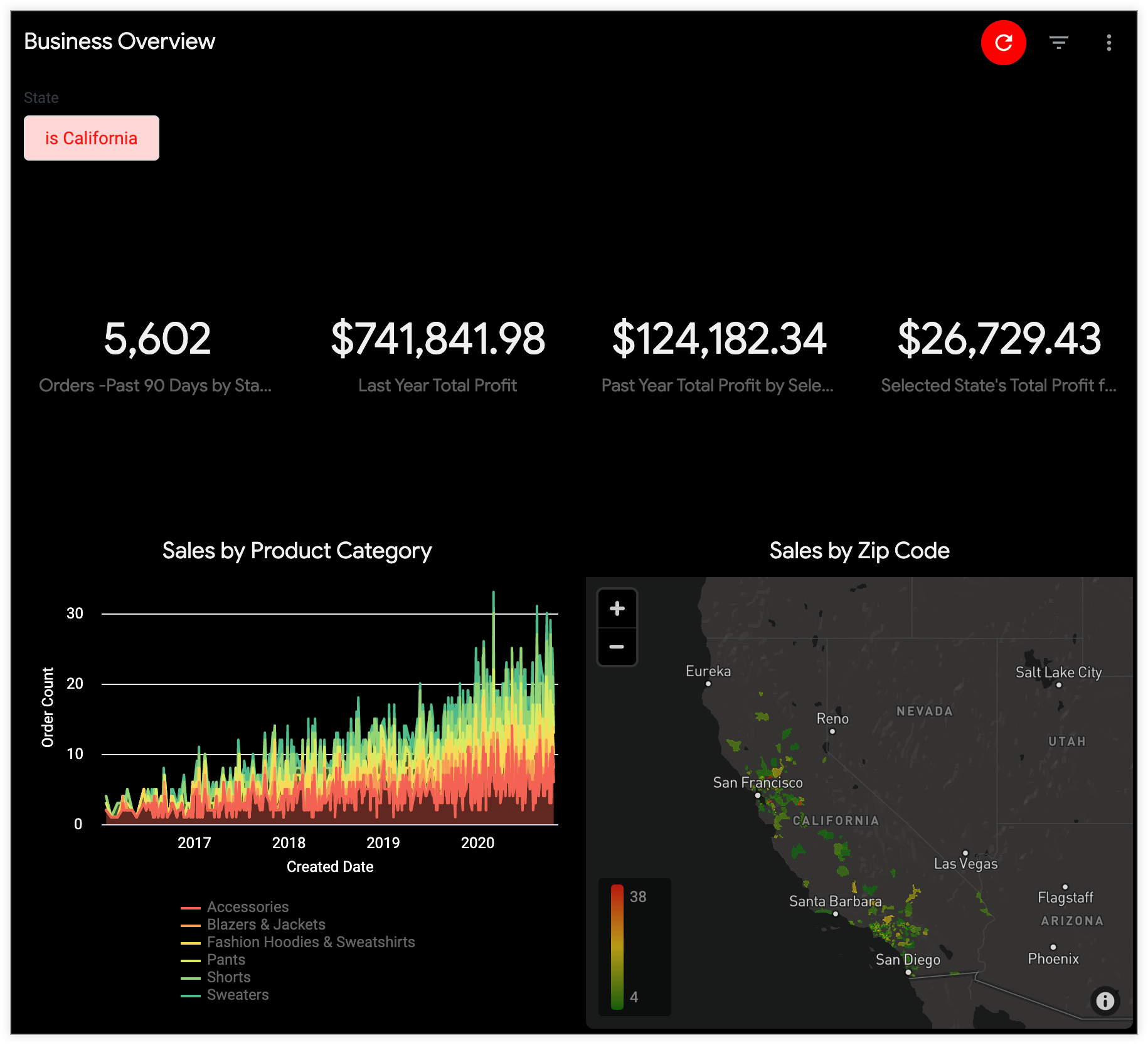
Vous pouvez définir des thèmes sur la page Thèmes de la section Plate-forme du panneau Admin.
Cette page décrit les éléments suivants :
- Exigences concernant les utilisateurs et les instances
- Comment les thèmes sont appliqués aux tableaux de bord
- Comment les thèmes sont-ils appliqués aux Looks ?
- Comment les thèmes sont-ils appliqués aux tableaux de bord téléchargés au format PDF ?
- Créer, copier, modifier, supprimer et définir par défaut un thème personnalisé
Exigences concernant les utilisateurs et les instances
Pour gérer les thèmes de vos tableaux de bord et Looks Looker internes, vous devez remplir les conditions suivantes :
- Votre administrateur Looker doit activer la fonctionnalité d'aperçu sur les thèmes des tableaux de bord internes.
- Votre utilisateur Looker doit disposer du rôle d'administrateur ou de l'autorisation
manage_internal_themes.
Appliquer un thème à un tableau de bord
Pour appliquer un thème à un tableau de bord, assurez-vous qu'il est en mode Édition, puis cliquez sur Style pour ouvrir le panneau Style. Sélectionnez un thème dans le champ Thème. Il sera appliqué à votre tableau de bord. Si vous sélectionnez Aucun et que votre instance possède un thème par défaut, celui-ci sera appliqué.
Appliquer un thème à un look
Pour appliquer un thème à un Look, assurez-vous qu'il est en mode Édition, puis cliquez sur Style pour ouvrir le panneau Style. Sélectionnez un thème dans le champ Thème. Il sera appliqué à votre Look. Si vous sélectionnez Par défaut et que votre instance dispose d'un thème par défaut, celui-ci sera appliqué.
Télécharger des tableaux de bord
Les tableaux de bord téléchargés au format PDF affichent le thème personnalisé appliqué.
Créer un thème personnalisé
Pour créer un thème personnalisé, accédez à la page d'administration Thèmes, sélectionnez l'onglet Interne, puis cliquez sur Ajouter un thème.
Ensuite, ajoutez des spécifications de style et de couleur pour chaque paramètre que vous souhaitez personnaliser sur la page Nouveau thème. Vous pouvez modifier tous les paramètres décrits dans les sections suivantes. Sélectionnez Enregistrer le thème pour conserver vos modifications et enregistrer votre nouveau thème.
Thème
Nom : le nom du thème doit être unique et ne peut contenir que des caractères alphanumériques et des traits de soulignement. Si vous saisissez des espaces dans le nom du thème, ils seront remplacés par des traits de soulignement lorsque vous enregistrerez le thème.
Général
Couleur clé : les tableaux de bord utilisent cette couleur pour les boutons principaux et les commandes de filtrage. Les looks utilisent cette couleur pour les liens, les boutons principaux et les onglets sélectionnés.
Couleur du texte : code couleur hexadécimal du texte sur les tableaux de bord et les Looks, ainsi que des bannières et des icônes sur les Looks.
Couleur d'arrière-plan : code hexadécimal de la couleur d'arrière-plan des Looks et des tableaux de bord.
Famille de polices : nom de la famille de polices. Cette police sera utilisée pour tout le texte du tableau de bord, y compris les titres des tuiles, les tuiles de texte et les légendes des visualisations. Cette police sera également utilisée pour tout le texte d'une exploration. Si le nom de la police contient un espace, placez-le entre guillemets (par exemple, "Open Sans").
Si vous utilisez une police Web courante et sécurisée, vous pouvez simplement saisir le nom de la police dans le champ Famille de polices et laisser le champ Source de la police vide. Si vous souhaitez utiliser une police moins courante, saisissez son nom dans le champ Famille de polices, puis utilisez le champ Source de la police (décrit ci-après) pour fournir l'URL de la définition de la police que vous souhaitez utiliser.
Source de la police : laissez ce champ vide, sauf si vous souhaitez utiliser une police personnalisée (une police qui n'est pas une police Web courante et sécurisée). Font Source doit être une URL complète commençant par https et pointant vers la valeur url spécifiée dans l'argument src de @font-face. Nous vous recommandons d'utiliser un fichier au format Web Open Font (.woff), car les fichiers .woff2 ne sont pas compatibles avec Internet Explorer 11.
- Par exemple, pour PT Sans Narrow, vous pouvez saisir "PT Sans Narrow" dans le champ Famille de polices, puis
https://fonts.gstatic.com/s/ptsansnarrow/v7/UyYrYy3ltEffJV9QueSi4RdbPw3QSf9R-kE0EsQUn2A.woffdans le champ Source de la police.
Page du tableau de bord
Collection de couleurs : vous pouvez éventuellement choisir une collection de couleurs, qui est un ensemble de palettes coordonnées qui fonctionnent bien ensemble. Lorsque vous attribuez une collection de couleurs à un tableau de bord, toutes les séries de données de toutes les vignettes du tableau de bord sont colorées en fonction des palettes de la collection. Les couleurs des séries de données sont ainsi coordonnées dans l'ensemble du tableau de bord.
Lorsque vous attribuez une collection de couleurs à un thème, la collection de couleurs du thème remplace toute collection de couleurs précédemment attribuée à une tuile. Toutefois, la collection de couleurs d'un thème ne remplace pas les couleurs personnalisées attribuées à une série de données, ni la mise en forme conditionnelle appliquée à une visualisation de tableau.
Taille de la police du titre : vous pouvez ajuster la taille de la police du titre du tableau de bord à partir d'un ensemble de tailles prédéfinies en pixels.
Marge supérieure : vous pouvez définir une valeur spécifique pour la marge en haut d'un tableau de bord. Choisissez parmi les options prédéfinies dans un menu déroulant. Les marges sont mesurées en pixels (px).
Marge inférieure : vous pouvez définir une valeur spécifique pour la marge en bas d'un tableau de bord. Choisissez parmi les options prédéfinies dans un menu déroulant. Les marges sont mesurées en pixels (px).
Marges latérales : vous pouvez définir une valeur spécifique pour la marge sur les côtés d'un tableau de bord. Choisissez parmi les options prédéfinies dans un menu déroulant. Les marges sont mesurées en pixels (px).
Vignettes de tableau de bord
Couleur du titre : code hexadécimal de la couleur des éléments suivants :
- Titre du tableau de bord
- Titres des vignettes du tableau de bord
- Titres et texte de niveau 1 des vignettes Markdown
- Couleur du texte des visualisations à valeur unique
Couleur du texte : code couleur hexadécimal pour les éléments suivants :
- Texte du tableau de bord, y compris les légendes des visualisations
- Sous-titres et corps de texte des vignettes Markdown, à l'exception du texte de niveau d'en-tête 1
- Titre de niveau 1, titre de niveau 2 et texte normal sur les vignettes de texte
- Icônes de tuiles dans les visualisations à valeur unique
Couleur du corps du texte : code hexadécimal de la couleur des éléments suivants :
- Corps du texte, à l'exception du texte de niveau 2 et de niveau 3, dans les vignettes Markdown.
- Corps du texte dans les vignettes de texte
Couleur d'arrière-plan : code couleur hexadécimal pour l'arrière-plan de toutes les tuiles, à l'exception des tuiles de texte.
Couleur d'arrière-plan du texte : code de couleur hexadécimal pour l'arrière-plan des vignettes de texte.
Alignement du titre : définissez l'alignement des titres des tuiles sur la gauche, la droite ou le centre.
Taille de la police du titre : vous pouvez ajuster la taille de la police des blocs du tableau de bord à partir d'un ensemble de tailles prédéfinies en pixels.
Ombre portée : créez une ombre autour des tuiles du tableau de bord à l'aide de la syntaxe CSS. Vous pouvez sélectionner une ombre prédéfinie ou en créer une personnalisée. Pour créer une ombre personnalisée, saisissez la valeur horizontal-offset vertical-offset blur-radius spread-radius color de votre choix, puis sélectionnez Saisir un style personnalisé pour appliquer vos paramètres. Un aperçu des paramètres d'ombre portée s'affiche à droite.
Taille de l'écart entre deux colonnes : vous pouvez ajuster la taille de l'espace entre les colonnes des tuiles de tableau de bord à partir d'un ensemble de tailles prédéfinies en pixels.
Taille de l'écart entre deux lignes : vous pouvez ajuster la taille de l'espace entre les lignes de tuiles du tableau de bord à partir d'un ensemble de tailles prédéfinies en pixels.
Bordure arrondie : vous pouvez ajuster la bordure arrondie des tuiles du tableau de bord pour créer des angles droits ou arrondis.
Modifier un thème
Pour tous les thèmes, vous pouvez cliquer sur le bouton Modifier associé afin de mettre à jour les paramètres du thème.
Vous pouvez modifier les paramètres comme vous le feriez lorsque vous créez un thème. Pour obtenir une description des paramètres, consultez les paramètres de thème décrits précédemment. N'oubliez pas de sélectionner Enregistrer pour conserver vos modifications.
Copier un thème
Vous pouvez copier un thème existant en sélectionnant son menu, puis Copier le thème.
Lorsque vous copiez un thème, le nom du nouveau thème est défini par défaut sur le nom du thème copié, suivi de "(copie)". Veillez à modifier manuellement ce nom en un nouveau nom unique ne contenant que des caractères alphanumériques et des traits de soulignement, et supprimez les parenthèses.
Vous pouvez modifier le reste des paramètres comme vous le feriez lorsque vous créez un thème. Pour obtenir une description des paramètres, consultez les paramètres de thème décrits précédemment. Veillez à sélectionner Enregistrer pour conserver tous les paramètres de votre thème.
Supprimer un thème
Pour supprimer un thème, sélectionnez son menu, puis Supprimer le thème.
Définir un thème par défaut
Si vous définissez un thème par défaut, il sera appliqué à tous les tableaux de bord pour lesquels l'utilisateur sélectionne l'option Aucun dans le champ Thèmes en mode édition.
Pour définir un thème comme thème par défaut, sélectionnez le menu du thème, puis Définir comme thème par défaut.
Pour supprimer le paramètre par défaut du thème par défaut, sélectionnez le menu du thème, puis Supprimer la valeur par défaut.