


כלי אימות התוכן מחפש ב-LookML את המודל, את ה-Explore ואת שמות השדות שמפנים לתוכן Looker (תצוגות ולוחות בקרה). זהו כלי שימושי לאימות ההפניות של LookML, לתיקון שגיאות ב-LookML אחרי שביצעתם שינויים ולעדכון השמות של רכיבי LookML בפרויקט.
כדי להשתמש בכלי לבדיקת תוכן, צריכה להיות לכם הרשאה develop. כלי אימות התוכן יפעיל אימות על כל התוכן שמבוסס על פרויקטים של LookML שיש לכם הרשאת develop לגביהם.
כדי לפתוח את הכלי לבדיקת תוכן, בוחרים באפשרות Content Validator (כלי לבדיקת תוכן) בתפריט Develop (פיתוח) בחלונית הניווט הראשית. מכאן אפשר להשתמש בכלי לאימות תוכן בשתי דרכים:
- לוחצים על אימות כדי למצוא ולתקן שגיאות שנגרמו כתוצאה משינויים במודל LookML.
- לוחצים על חיפוש והחלפה בכל התוכן כדי לחפש ולהחליף את שמות המודלים, התצוגות או השדות בכל התוכן ב-Looker, גם אם יש שגיאות בתוכן וגם אם לא.
לפני שמשתמשים בכלי לאימות תוכן
צריך להיות זהירים מאוד כשמבצעים שינויים באמצעות אימות תוכן. לכלי לאימות תוכן אין פונקציית ביטול פעולה, והוא עלול להשפיע על הרבה תצוגות ולוחות בקרה, וגם על הקישורים שלהם לניתוח נתונים מכאן. אם טעיתם, כדאי לנסות לתקן את הטעות בהקדם האפשרי, לפני ששינויים נוספים יקשו על זיהוי הלוקים שהושפעו.
כדאי גם לשים לב לתזמון כשמשתמשים בכלי לבדיקת תוכן. כשמעבירים שינויים בפיתוח לסביבת הייצור, צריך לתקן את ה-Looks והמשבצות המושפעים בערך באותו הזמן, כדי שהם יהיו לא תקינים לפרק הזמן הקצר ביותר. אם תתקנו את המראה והאריחים מוקדם מדי, על סמך העבודה שלכם במצב פיתוח, הם ייראו שבורים למשתמשים עד שתדחפו את השינויים. באופן דומה, אם תדחו את התיקון של ה-Looks והאריחים עד הרבה אחרי שתדחפו את השינויים, המשתמשים יראו את ה-Looks והאריחים כפגומים עד שתתקנו אותם.
שימוש בכלי לאימות תוכן כדי לתקן שגיאות
כלי אימות התוכן הוא כלי שימושי לאיתור ולתיקון שגיאות שנובעות משינויים ב-LookML. לדוגמה, אם משנים שם של שדה מ-customer ל-user, כל ה-Looks או רכיבי לוח הבקרה שכללו את השדה customer לא יפעלו יותר (אלא אם השתמשתם בפרמטר alias). כלי אימות התוכן יציג רשימה של כל ההפניות לשדה customer ויספק גם לחצנים של החלפה או הסרה כדי לתקן את השגיאה.
כשמריצים את כלי האימות של התוכן, הוא מאמת את כל ההפניות שמתבצעות בלוחות המחוונים וב-Looks למודלים, לניתוחים, לתצוגות ולשדות של LookML. אם יש הפניות לאובייקט לא מוכר של LookML, תוצג שגיאה.
כלי לאימות התוכן לא מציג שגיאות במקרים הבאים:
- מראה שנמחק ונמצא באשפה. אם רוצים לאמת Look שנמחק, אדמין Looker צריך קודם לשחזר את ה-Look.
תוכן שמבוסס על מודלים של LookML שאין לכם הרשאת
developלגשת אליהם. אתם יכולים להשתמש בכלי לאימות תוכן רק בתוכן שמבוסס על מודלים שיש לכם הרשאהdevelopלגשת אליהם (המודלים שאתם יכולים לראות ב-IDE של Looker). מידע על הרשאות למודלים זמין בדף התיעוד בנושא תפקידים.
הפעלת הכלי לאימות התוכן
כשמריצים את הכלי לאימות תוכן, אפשר להגדיר את היקף האימות לפרויקטים ספציפיים של LookML ולתיקיית תוכן ספציפית (כולל תיקיות המשנה שלה, אם יש כאלה). כך אפשר לשפר את הביצועים של הכלי לבדיקת תוכן.
הערות לגבי היקף השימוש בכלי לבדיקת תוכן:
- אם לא מציינים תיקייה או פרויקט של LookML, האימות לא יוגבל. כלי אימות התוכן יאמת את כל התוכן שמבוסס על מודלים שיש לכם הרשאה לגשת אליהם
develop. - אם מציינים תיקיית תוכן, הכלי לאימות תוכן יפעיל אימות על תיקיית התוכן ועל כל תיקיות המשנה שלה, אם יש כאלה.
- אם מציינים תיקיית תוכן ופרויקט LookML אחד או יותר, שני התנאים יחולו: כלי אימות התוכן יבצע אימות רק של התוכן בתיקייה (ובתיקיות המשנה) שמבוסס על פרויקטי LookML שבחרתם.
- התראות מלוח הבקרה, לוחות זמנים של לוח הבקרה ולוחות זמנים של Look לא מאוחסנים בתיקיות תוכן. לכן, אם תגדירו את היקף אימות התוכן לתיקייה, כלי לאימות התוכן לא יאמת לוחות זמנים או התראות.
אם מציינים פרויקט של LookML, הכלי לאימות התוכן קובע את המודלים המשויכים לפרויקט על ידי עיון ב-LookML של הפרויקטים שצוינו ובמודלים שהוגדרו לכל פרויקט. אפשר לראות את המודלים האלה בדף LookML Projects. אם קובץ מודל נמחק מפרויקט של LookML ולא מוצג כמודל בפרויקט בדף LookML Projects, הכלי לאימות התוכן לא יציג שגיאות שקשורות לתוכן שמבוסס על המודל שנמחק.
כדי להפעיל את הכלי לאימות תוכן:
- לוחצים על סמל התפריט הראשי של Looker ובוחרים באפשרות פיתוח, אם התפריט פיתוח לא מוצג כבר.
- בתפריט פיתוח, בוחרים באפשרות כלי לאימות תוכן.
בדף 'כלי לאימות התוכן', לוחצים על אימות.
בכלי לאימות תוכן מוצגת תיבת הדו-שיח בחירת פרויקטים לאימות.
בתיבת הדו-שיח Choose Projects to Validate, מבצעים אחת מהפעולות הבאות:
- כדי להריץ את הכלי לאימות בכל פרויקטי LookML, משאירים את השדה Select projects כמו שהוא, בלי לבחור פרויקטים, ולוחצים על Next.
- כדי להריץ את הכלי לאימות בפרויקט LookML ספציפי אחד או יותר, לוחצים על התפריט הנפתח Select projects, בוחרים את הפרויקטים שרוצים לאמת ולוחצים על Next.
בכלי לאימות התוכן מוצגת תיבת הדו-שיח בחירת תיקייה לאימות.
בתיבת הדו-שיח Choose Folder to Validate (בחירת תיקייה לאימות), מבצעים אחת מהפעולות הבאות:
- כדי להפעיל את הכלי לאימות על כל תיקיות התוכן, לא בוחרים תיקיות בבורר תיקיות ולוחצים על הבא.
- כדי להריץ את הכלי לאימות בתיקיית תוכן ספציפית אחת (ובתיקיות המשנה שלה, אם יש כאלה), משתמשים בבורר תיקיות כדי לבחור את התיקייה שרוצים לאמת, ואז לוחצים על הבא.
בתיבת הדו-שיח בדיקת הבחירות מוצגים הפרויקטים והתיקיות שבחרתם לאימות.
בתיבת הדו-שיח בדיקת הבחירות, לוחצים על אימות.
כלי אימות התוכן יפעיל אימות על התוכן שציינתם ואז יציג את התוצאות. בקטע צפייה בתוצאות האימות של התוכן מוסבר איך בודקים את התוצאות.
צפייה בתוצאות של אימות התוכן
כשהכלי לאימות התוכן מסיים אימות, הוא מציג טבלת שגיאות. תוצאות האימות מוגבלות לפרויקטים ולתיקיות שבחרתם כשהפעלתם את הכלי לבדיקת תוכן.
בתוצאות של אימות התוכן מוצג תוכן Looker שמשתמש בשמות של מודלים, שמות של אפשרויות נוספות, שמות של תצוגות או שמות של שדות שלא קיימים או שלא ניתן למצוא אותם. בקטע שימוש בכלי לאימות התוכן כדי לתקן שגיאות מפורטים רכיבי LookML שכלי לאימות התוכן יכול לאתר ולאמת.
תוצאות האימות מבוססות על קוד LookML שזמין במצב שבו אתם נמצאים כשאתם מריצים את כלי האימות. אם אתם במצב ייצור, תוצאות האימות ישקפו את כל קוד LookML שהועבר לייצור. אם אתם במצב פיתוח, תוצאות האימות ישקפו את קובץ ה-LookML השמור, גם אם קובץ ה-LookML לא הועבר לסביבת הייצור.
בטבלת השגיאות מוצגת כל שגיאה, יחד עם רשימה של תצוגות ומשבצות שמכילות את השגיאה, וגם המודל הבסיסי והניתוח שיוצרים את השגיאה.
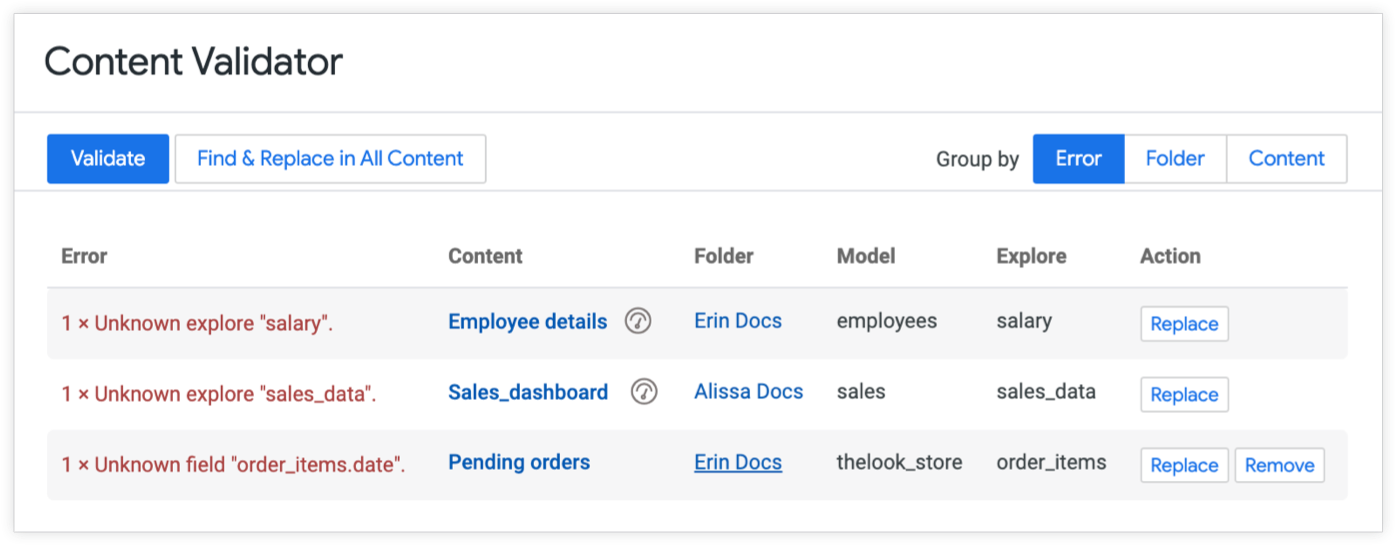
אפשר להשתמש בכרטיסיות קיבוץ לפי בפינה השמאלית העליונה של הדף כדי לשנות את הפריסה של טבלת השגיאות:
- שגיאה: מפרטים כל שגיאה ומקבצים את התוכן ב-Looker שבו השגיאה מופיעה. האפשרות הזו שימושית אם רוצים לתקן את אותה שגיאה בכמה פריטי תוכן בבת אחת.
- תיקייה: רשימה של כל תיקייה, עם קיבוץ של תוכן Looker שכולל שגיאות. האפשרות הזו שימושית אם רוצים לתקן רק את השגיאות בתיקייה מסוימת.
- תוכן: רשימה של כל פריטי התוכן שיש בהם שגיאות, עם קיבוץ של השגיאות שקשורות לכל פריט. האפשרות הזו שימושית אם רוצים לתקן את כל השגיאות ב-Look, באריח, במסנן וכו' אחד.
הסמל שליד שם התוכן מזהה את סוג התוכן:
-
 — כרטיס מידע במרכז הבקרה
  — התראה במרכז הבקרה
-
 — תזמון של מרכז בקרה או Look
 -
 – מסנן ללוח בקרה או לשדה במשבצת שמקשיב למסנן של לוח הבקרה (מידע על הגדרת משבצות להאזנה למסננים של לוח הבקרה זמין במאמר הוספה ועריכה של מסננים מוגדרים על ידי המשתמש בלוח הבקרה)
יכול להיות שהשגיאות נובעות משינויים מכוונים ב-LookML, משגיאת הקלדה או מצירוף חסר.
בכל שורה, Looker מספק לחצן החלפה או לחצן הסרה, או את שניהם, בהתאם לסוג השגיאה. הלחצנים האלה מאפשרים לתקן את השגיאות, והם מתוארים בפירוט במאמר שימוש בכלי לאימות תוכן כדי לתקן שגיאות. כדי לתקן שגיאות, אפשר להשתמש בלחצנים החלפה והסרה בכל שורה בטבלת השגיאות באופן הבא:
- החלפה: Looker מספק לחצן החלפה לכל שגיאה (בקטע החלפת שמות של שדות, תצוגות, ניתוחים ומודלים בהמשך הדף מוסבר איך להחליף שמות באמצעות הכלי לאימות תוכן).
- הסרה: אם יש שגיאות בשמות של שדות בקטע נתונים של Look או של כרטיס, Looker מציג גם את הלחצן הסרה (בקטע הסרת שם של שדה בהמשך הדף מוסבר איך להסיר שמות באמצעות הכלי לאימות תוכן).
בהתאם להגדרה קיבוץ לפי, הלחצנים Replace ו-Remove יחולו על פריט אחד (טבלת Look או משבצת) או על כמה פריטים:
- אם מקבצים לפי שגיאה, הלחצנים חלים על כל המקרים של השגיאה הזו בכל התצוגות והאריחים במופע Looker – כך שאפשר לתקן את כל המקרים בפעולה אחת.
- אם מקבצים לפי תיקייה או לפי תוכן, הלחצנים חלים על מופע אחד של השגיאה בטבלת Look או במשבצת אחת – כך אפשר לבדוק כל מופע של השגיאה בנפרד.
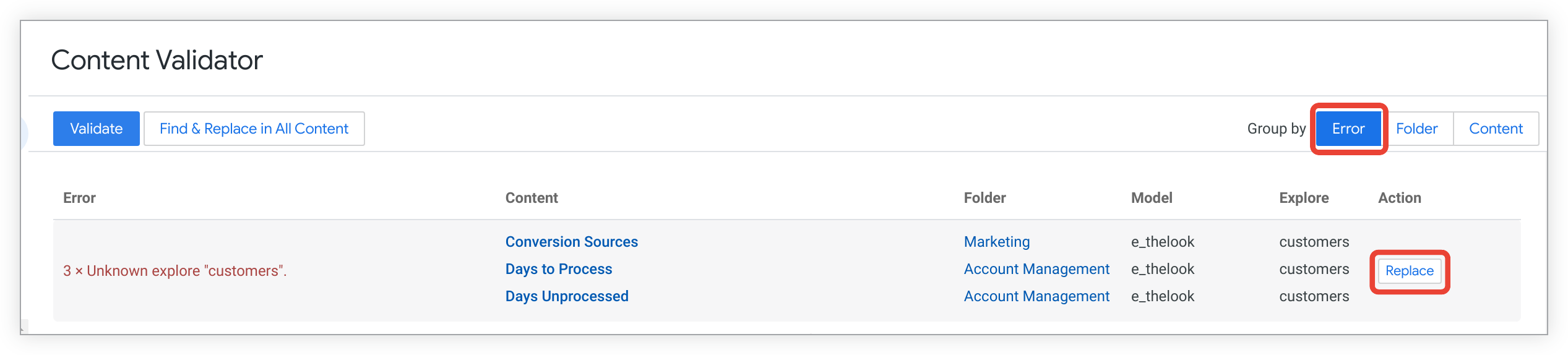
לדוגמה, טבלת שגיאות מקובצת לפי שגיאה ומציגה שלוש דוגמאות של תוכן עם ניתוח לא ידוע בשם customers. הפעולה שמוצעת לשלושת קטעי התוכן היא החלפה. לחיצה על החלפה תשפיע על כל שלושת המופעים של התוכן עם השגיאה 3 x Unknown explore 'customers'.
במקרים מסוימים, יכול להיות שיש כמה שגיאות בפריטי תוכן. לדוגמה, טבלת שגיאות מקובצת לפי תוכן ומציגה פריט תוכן שנקרא פרטי הזמנה. בעמודה Errors (שגיאות) מוצגות ארבע שגיאות Unknown field, ולכל שגיאה יש לחצני פעולה משלה Replace (החלפה) ו-Remove (הסרה) בעמודה Actions (פעולות).
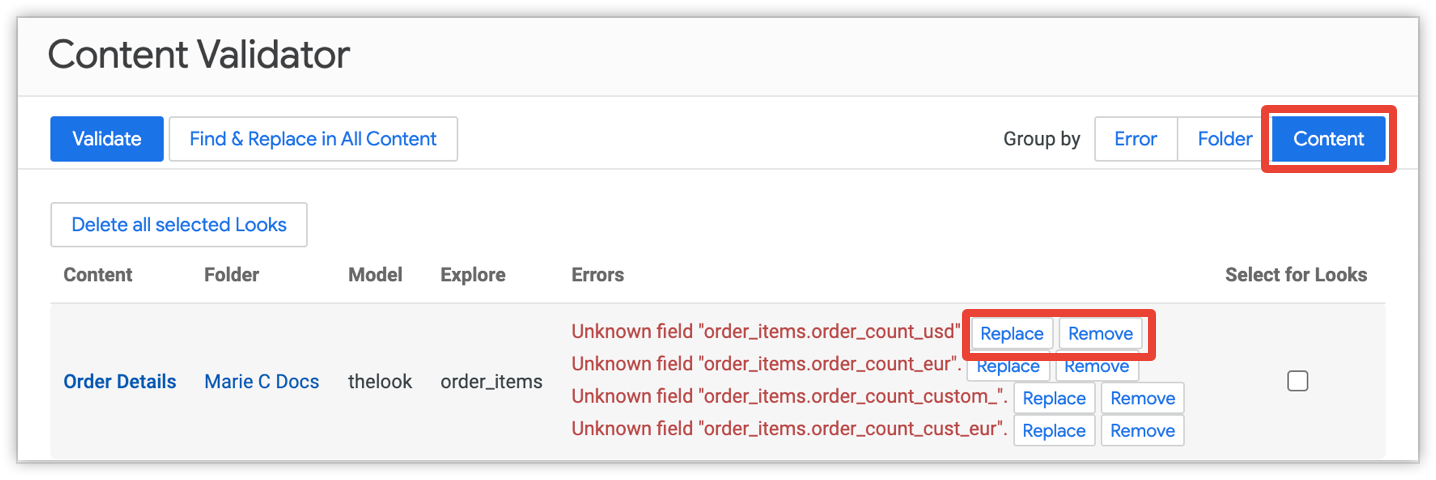
בנוסף, אם מקבצים לפי תוכן, יש אפשרות נוספת למחוק תצוגות.
החלפת שמות של שדות, תצוגות, ניתוחים ומודלים
תוצאות אימות התוכן כוללות לחצן החלפה לסוגי הרכיבים הבאים, כדי שתוכלו לשנות את השם שלהם:
- שמות המודלים ב-Looks ובכרטיסי מידע בלוח הבקרה
- עיון בשמות ב-Looks ובמשבצות בלוח הבקרה
- הצגת שמות במסננים בהתאמה אישית או בחישובים בטבלה
- הצגת שמות ב-Looks ובכרטיסי מידע במרכז הבקרה
- שמות השדות:
- בקטע נתונים של Look
- בכרטיס מידע של לוח בקרה שמבוסס על שאילתה
- הפניה בחישובים בטבלה
- מופיע במסננים בהתאמה אישית
- מופיע בהפניה בשדות מותאמים אישית
- מופיע בהגדרות של תצוגות חזותיות, למשל באזור התאמות אישיות שבכרטיסייה סדרה של תרשימי עמודות
- הפניה על ידי משבצת במרכז הבקרה כדי להאזין למסנן של מרכז הבקרה (ההגדרה הזו מתבצעת בכרטיסייה Tiles to Update בחלון ההגדרות של המסנן, שמתואר בדף התיעוד הוספה ועריכה של מסננים מוגדרים על ידי המשתמש במרכז הבקרה)
במקרה של כל אחת מהשגיאות האלה, אפשר להשתמש בכלי לבדיקת תוכן כדי להחליף מאפיין של התוכן במאפיין ששווה לו או כללי יותר ממנו:
- אם שדה מסוים גורם לשגיאה, אפשר להחליף או להסיר את השדה, או להחליף את התצוגה, את הניתוח או את שם המודל.
- אם שם של ניתוח גורם לשגיאה, אפשר להחליף את השם של הניתוח או את שם המודל.
- אם שם של מודל גורם לשגיאה, אפשר להחליף את שם המודל.
כך משתמשים בכלי לאימות תוכן כדי להחליף את שמות הרכיבים במודל:
- לוחצים על אימות כדי להריץ את הכלי לאימות תוכן.
- בוחרים הגדרה של קיבוץ לפי כדי לקבוע איך השגיאות יקובצו. לדוגמה, אפשר לקבץ לפי שגיאה כדי שתוכלו לבצע שינויים בכמה פריטים בו-זמנית.
בטבלת השגיאות, לוחצים על הלחצן החלפה לצד השגיאה שרוצים לתקן כדי לפתוח את תיבת הדו-שיח עדכון בתוכן.
בקטע Type (סוג) בתיבת הדו-שיח Update in Content (עדכון בתוכן), בוחרים את סוג רכיב LookML שרוצים לשנות: field (שדה), view (תצוגה), Explore (ניתוח) או model (מודל). ב-Looker מוצגות האפשרויות המתאימות לכל שגיאה.
בקטע שם, מוודאים שזהו שם הפריט שרוצים להחליף. כלי אימות התוכן ממלא את הפרטים האלה באופן אוטומטי.
בקטע שם להחלפה, מזינים את השם החדש של הפריט.
אם קיבצתם לפי שגיאה ויש כמה פריטים שיושפעו, תוכלו ללחוץ על הצגת תוכן כדי לראות רשימה של הפריטים שכלי אימות התוכן יעודכן.
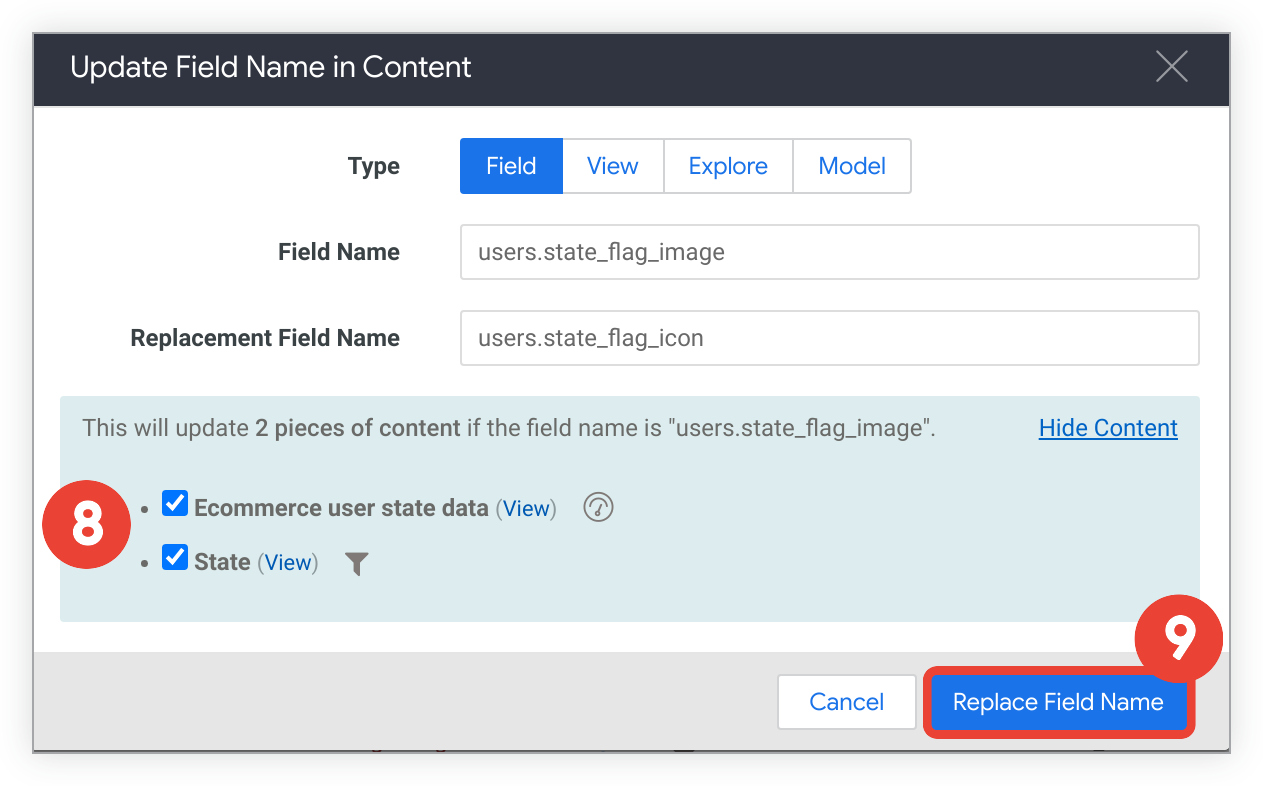
אופציונלית, אפשר לבטל את הסימון של תיבות הסימון לצד פריטים ברשימה כדי שהשמות שלהם לא ישתנו.
כדי לבצע את השינוי, לוחצים על החלפה.
הסרת שם של שדה
בשגיאות שקשורות לשמות שדות בקטע Data של Look או של משבצת, בטבלת השגיאות יופיע לחצן Remove משמאל לשגיאה. אתם יכולים להשתמש בכלי לבדיקת תוכן כדי להסיר שדות שהם:
- בקטע Data של טבלת Look או של משבצת בלוח בקרה
- מופיע בהגדרות של תצוגות חזותיות, למשל באזור התאמות אישיות שבכרטיסייה סדרה של תרשימי עמודות
- הפניה על ידי משבצת במרכז הבקרה כדי להאזין למסנן של מרכז הבקרה (ההגדרה הזו מתבצעת בכרטיסייה Tiles to Update בחלון ההגדרות של המסנן, שמתואר בדף התיעוד הוספה ועריכה של מסננים מוגדרים על ידי המשתמש במרכז הבקרה)
אי אפשר להשתמש בכלי לאימות תוכן כדי להסיר שדות ממסננים בהתאמה אישית, משדות בהתאמה אישית או מחישובים בטבלה, כי בדרך כלל צריך לבצע שינויים נוספים כדי שהביטוי ימשיך לפעול. במקום זאת, אפשר להשתמש בהודעות השגיאה של אימות התוכן כדי למצוא מקומות שבהם צריך לתקן מסננים בהתאמה אישית, שדות בהתאמה אישית וביטויי חישוב של טבלאות, ואז לשנות את הביטוי לפי הצורך.
- לוחצים על אימות כדי להריץ את הכלי לאימות תוכן.
- בוחרים הגדרה של קיבוץ לפי כדי לקבוע איך השגיאות יקובצו. לדוגמה, אפשר לקבץ לפי שגיאה כדי לשנות כמה פריטים (תצוגות, משבצות או שניהם) בו-זמנית.
בטבלת השגיאות, לוחצים על הסרה לצד שגיאת השדה שרוצים לתקן כדי לפתוח את תיבת הדו-שיח הסרת שדה מהתוכן.
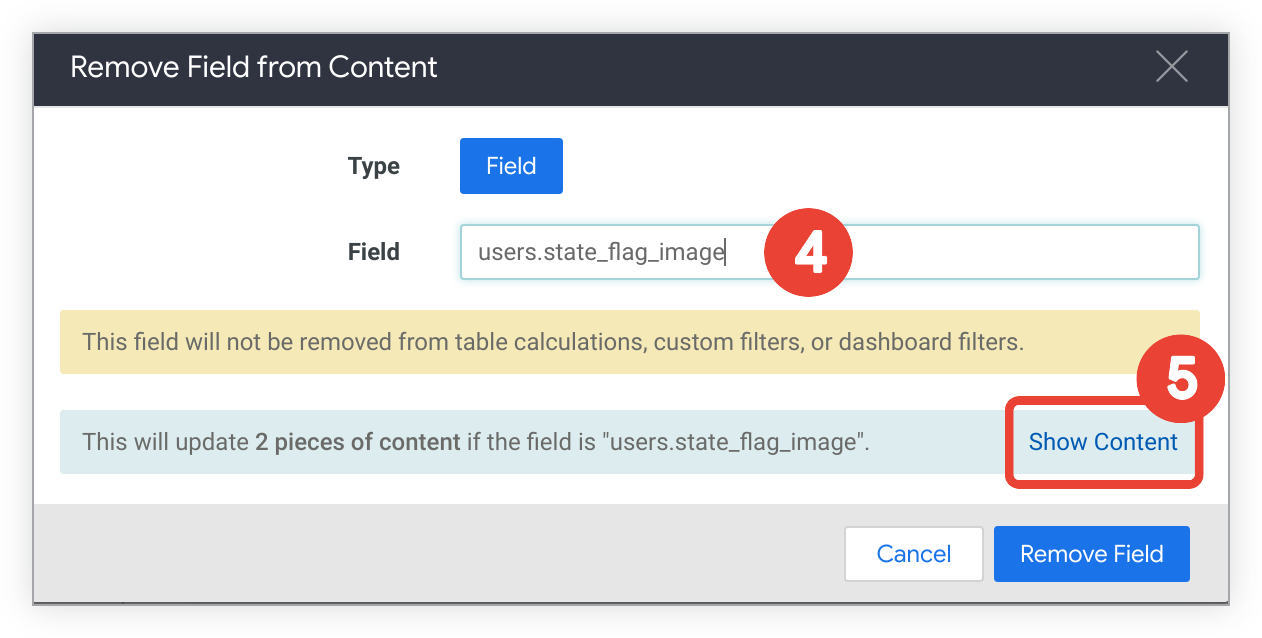
בקטע שדה בתיבת הדו-שיח הסרת שדה מתוכן, מוודאים שזהו שם הפריט שרוצים להסיר. כלי אימות התוכן ממלא את השדה הזה באופן אוטומטי.
אם קיבצתם לפי שגיאה ויש כמה פריטים (פריטי תוכן, משבצות או שניהם), תוכלו ללחוץ על הצגת תוכן כדי לראות רשימה של פריטים שכלי אימות התוכן יעודכן.
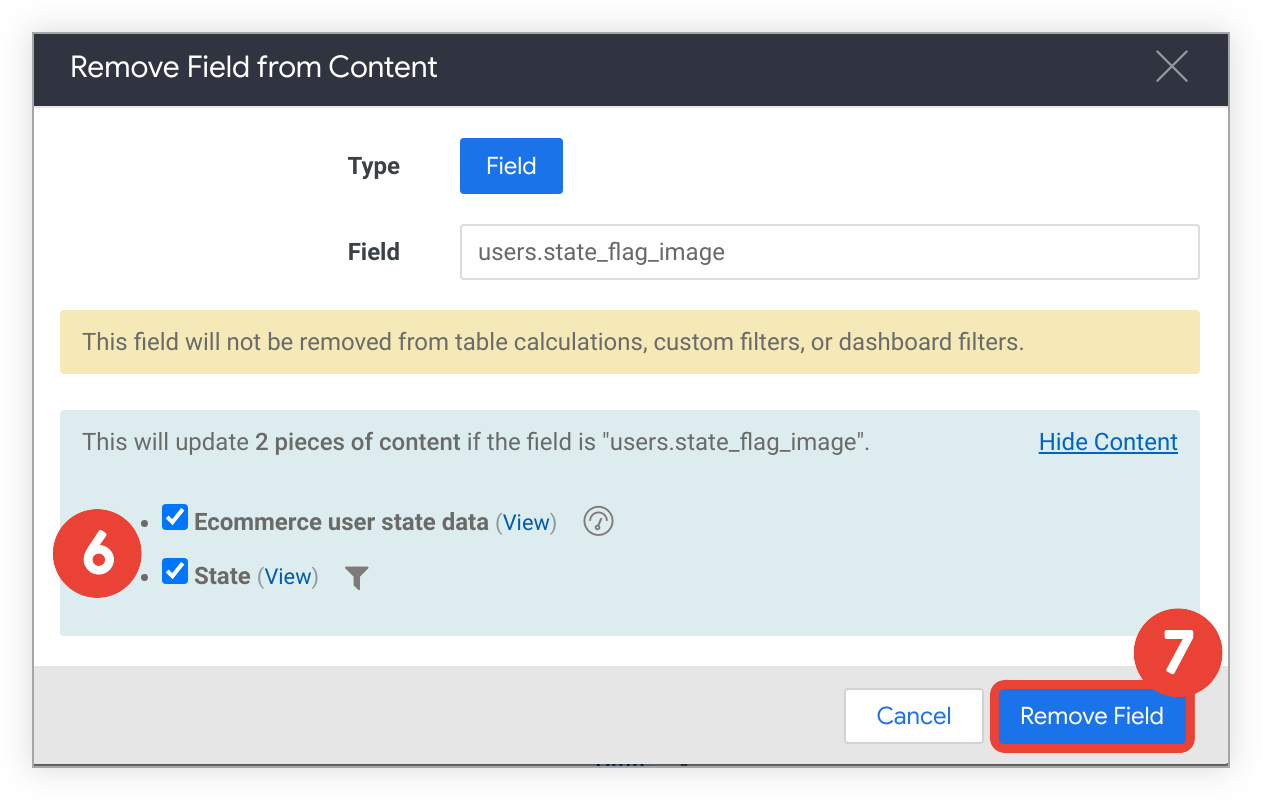
אופציונלית, אפשר לבטל את הסימון של תיבות הסימון לצד שמות של טבלאות Look או משבצות כדי שהשמות שלהן לא ישתנו.
כדי לבצע את השינוי, לוחצים על הסרת שדה.
מחיקת לוקים
אם מקבצים את טבלת השגיאות לפי Content, אפשר למחוק את ה-Looks בטבלה.
כדי להשתמש בכלי לאימות תוכן כדי למחוק תצוגות Look:
- לוחצים על אימות כדי להריץ את הכלי לאימות תוכן.
- מקבצים את הטבלה לפי תוכן.
- בטבלת השגיאות, לוחצים על התיבה Select (בחירה) לצד ה-Look או ה-Looks שרוצים למחוק.
- לוחצים על הלחצן מחיקת כל התצוגות שנבחרו בחלק העליון של טבלת השגיאות.
- לוחצים על אישור בתיבת האישור כדי למחוק את ה-Look או ה-Looks שנבחרו.
שימוש בכלי לאימות תוכן כדי למצוא ולהחליף
אפשר גם להשתמש בכלי לאימות תוכן כדי לחפש ולהחליף את השמות של מודלים, של ניתוחים ושל שדות. לדוגמה, יכול להיות שתחליטו שאתם מעדיפים שדה אחד על פני שדה אחר, ותרצו לבצע את ההחלפה הזו בפרויקט שלכם, גם אם אין שגיאה. הרשימה המלאה של הרכיבים שכלי לאימות התוכן יכול לחפש ולהחליף מופיעה בקטע החלפת שמות של שדות, תצוגות, Explores ומודלים.
כדי להשתמש בכלי לאימות תוכן ככלי לחיפוש והחלפה:
- במסך 'אימות תוכן', לוחצים על חיפוש והחלפה בכל התוכן כדי לפתוח את תיבת הדו-שיח עדכון בתוכן.
- בוחרים את הסוג של רכיב LookML שרוצים לשנות (שדה, תצוגה, כלי ניתוח או מודל).
- מזינים את השם של הפריט שרוצים להחליף.
- מזינים שם חלופי לשדה, לתצוגה, ל-Explore או למודל.
- לוחצים על החלפה כדי לבצע את השינוי.
דברים שכדאי לקחת בחשבון
כדאי לתכנן להריץ מחדש את אימות התוכן כדי לראות את התוצאות של התיקונים שביצעתם.
כמה נקודות חשובות לגבי הכלי לבדיקת תוכן:
- בתצוגות, ב-Explores או במודלים, אפשר לשנות את השמות אבל אי אפשר להסיר אותם לחלוטין. בקטע הסרת שם של שדה מופיעה רשימה של פריטים שאפשר להסיר באמצעות הכלי לאימות תוכן.
- חישובים בטבלה יכולים להתייחס רק לשדות שנכללים בשאילתה של Look או של רכיב מוטמע. המשמעות היא שאם תסירו שדה משאילתת Look או משאילתת משבצת, אבל חישוב בטבלה עדיין משתמש בשדה הזה, תקבלו שגיאה חדשה של אימות תוכן.
- מראה שנמחק ונמצא בתיקיית האשפה לא יאומת. אם רוצים לאמת Look שנמחק, אדמין Looker צריך קודם לשחזר את ה-Look.
- אם אתם במצב פיתוח, תוצאות האימות ישקפו את קובץ ה-LookML השמור שלכם, גם אם הוא לא הועבר לסביבת הייצור. עם זאת, כל שינוי שתבצעו באמצעות הכלי לאימות תוכן ישפיע על משתמשים שצופים בתוכן במצב הפקה. מומלץ לעבור למצב ייצור לפני שמריצים את הכלי לאימות תוכן.