


אפשר לגשת לפקודות Git באמצעות הלחצן בפינה השמאלית העליונה של Looker IDE או באמצעות הלחצן Git Actions (פעולות Git) בתפריט הניווט הראשי.
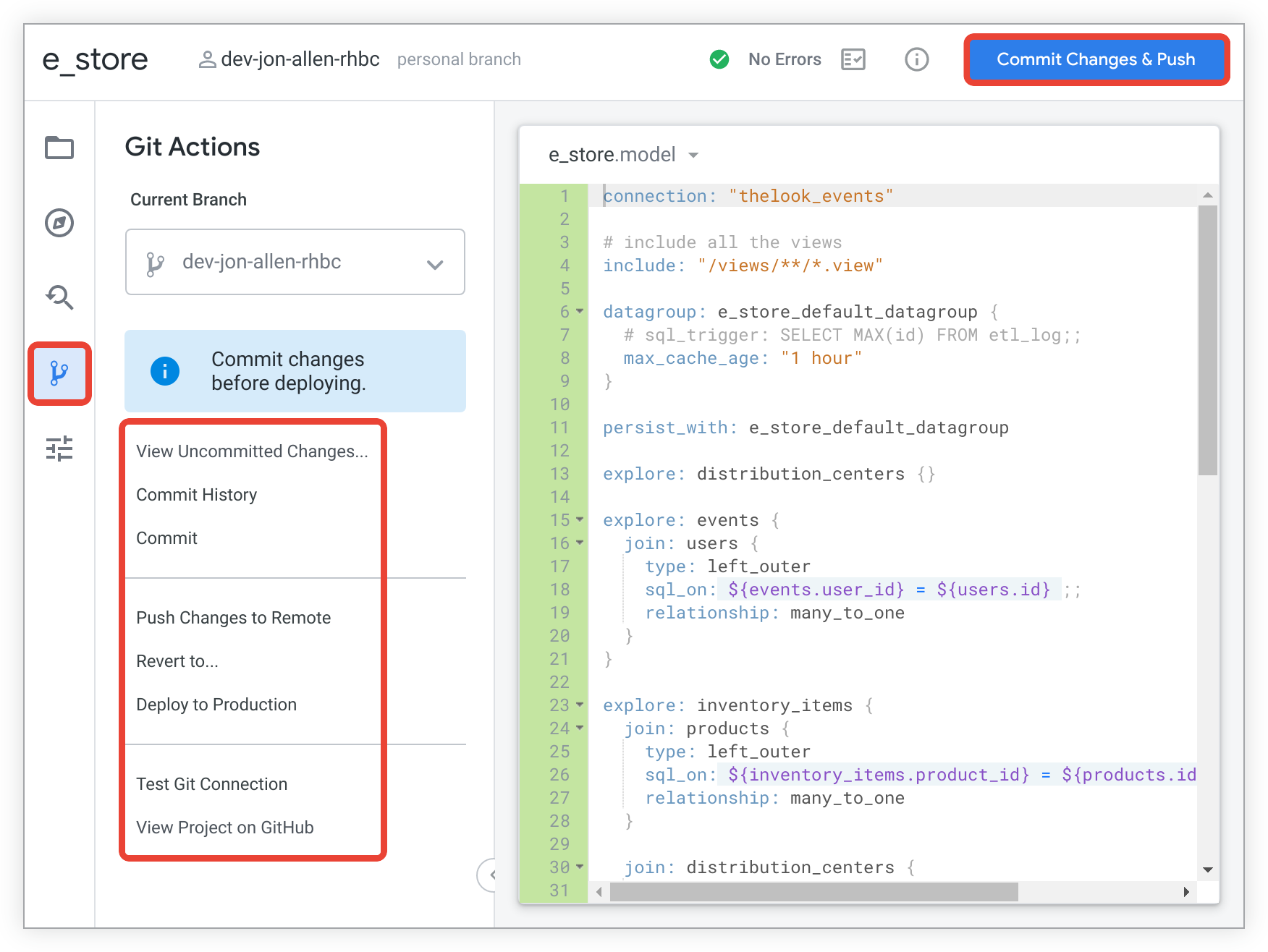
בטבלה הבאה מוצגות פקודות Git אפשריות. הפקודות שיופיעו ב-Looker IDE תלויות במיקום שלכם בתהליך ביצוע השינויים והפריסה בסביבת הייצור. ב-IDE מוצגות רק פקודות Git שרלוונטיות לסטטוס הנוכחי שלכם.
| תפקיד | תיאור | איך ניגשים |
|---|---|---|
| שמירה (commit) | אחרי שמבצעים שינויים בפרויקט LookML ושומרים אותם, לוחצים על הלחצן Commit Changes & Push (שמירת השינויים ודחיפה) כדי לשמור את השינויים בענף המקומי ולדחוף אותם לסביבת הייצור. מידע נוסף זמין בדף התיעוד בנושא שימוש בניהול גרסאות ופריסה. | החלונית Git Actions |
| שמירת השינויים ושליחתם | כפתור | |
| ביצוע Commit ופתרון קונפליקטים | הלחצן Commit & Resolve Conflict (ביצוע Commit ופתרון קונפליקט) מוצג כשמבצעים שינויים אחרי מיזוג שגורם לקונפליקט. לוחצים על אישור ופתרון של קונפליקט כדי לאשר את השינויים ולפתור את הקונפליקט במיזוג. | כפתור |
| היסטוריית השמירות (commit) | הצגת רשימת הקומיטים בענף, כולל כל הקומיטים שמשכתם לענף הפיתוח מענף הייצור (כולל קומיטים ממשתמשים אחרים). אם אתם משתמשים ב-GitHub והאפשרות GitHub Integration (שילוב עם GitHub) מופעלת בProject Settings (הגדרות הפרויקט) של Git, כל אחת מההתחייבויות תכלול קישור להתחייבות ב-GitHub, כך שתוכלו לראות את השינויים המדויקים. הפונקציונליות הזו פועלת גם עם ספקי Git אחרים, אם בהגדרות הפרויקט של Git מופעלת האפשרות ששווה ל-GitHub Integration של ספק ה-Git הזה. כדי לפתוח את הקישורים, תצטרכו חשבון אצל ספק Git. | החלונית Git Actions |
| הגדרת Git | אם יצרתם פרויקט חדש, תצטרכו להגדיר את Git עבור הפרויקט. מידע נוסף זמין בדף הגדרה ובדיקה של חיבור Git. | כפתור |
| יצירת עותק למפתחים | כדי לשפר את הביצועים, כשפותחים פרויקט LookML בפעם הראשונה במצב פיתוח, סביבת הפיתוח המשולבת (IDE) של Looker מציגה את גרסת הפרויקט במצב ייצור, יחד עם הלחצן יצירת עותק למפתחים. אחרי שלוחצים על הלחצן יצירת עותק למפתחים של הפרויקט, Looker יוצר שיבוט מקומי של מאגר ה-Git של הפרויקט, יוצר ענף Git אישי וטוען את פרויקט LookML במצב פיתוח. | כפתור |
| פריסה מרחוק | בפרויקטים שבהם למפתח יש גישת קריאה בלבד, הלחצן Deploy from Remote (פריסה ממאגר מרוחק) פורס ממאגר הייצור המרוחק. | כפתור |
| פריסה בסביבת הייצור | אחרי ששומרים את השינויים, משתמשים באפשרות Deploy to Production כדי לעדכן את הסתעפות הייצור בשינויים שנשמרו מסתעפות הפיתוח. האפשרות הזו לא זמינה אם הפרויקט מוגדר לבקשות משיכה נדרשות. בנוסף, אם הפרויקט מופעל עבור מצב פריסה מתקדם, הלחצן פריסה בסביבת הייצור לא יופיע. במקום זאת, תופיע האפשרות מיזוג לענף הראשי. | לחצן, חלונית Git Actions |
| לא לפתור | הלחצן Don't Resolve מופיע כשיש merge conflict בין מפתח אחד או יותר או בין ענפי פיתוח בפרויקט. הלחצן Don't Resolve (לא לפתור) מעביר את הגרסה הנוכחית של הענף, עם כל סמני ההתנגשות של המיזוג, אל המאגר המרוחק. האפשרות הזו מיועדת רק למשתמשי Git מתקדמים, כי סביר להניח שסמני ההתנגשות במיזוג יהפכו את המודלים ללא שמישים. | כפתור |
| מיזוג לענף הראשי | אם הפרויקט מופעל עם מצב פריסה מתקדם, אחרי ביצוע commit מוצג הלחצן Merge to Primary Branch. תתבקשו למזג את השינויים עם ההסתעפות הראשית. אחרי מיזוג השינויים עם הענף הראשי, מפתח Looker עם הרשאה מסוג deploy יכול לפרוס את השינויים בסביבת הייצור באמצעות webhook, API או ממשק המשתמש של deployment manager ב-Looker IDE.
|
כפתור |
| פתיחה (ספק Git) | האפשרות Open (Git provider) (פתיחה (ספק Git)) פותחת חלון דפדפן עם קובצי הפרויקט בממשק של ספק Git. | כפתור |
| פתיחת בקשת מיזוג | בפרויקטים שבהם מומלץ או נדרש להשתמש בבקשות משיכה, האפשרות Open Pull Request (פתיחת בקשת משיכה) תפתח חלון דפדפן חדש לדף בקשת המשיכה החדש של ספק Git. משם אפשר ליצור בקשת משיכה עבור ענף הפיתוח.הערה: עד שיינתן אישור לבקשת המיזוג או שהיא תיסגר, כל הקומיטים העתידיים בענף ייכללו באותה בקשת מיזוג. | החלונית Git Actions |
| משיכה ומיזוג של שינויים אחרים | הלחצן Pull & Merge Other Changes (שליפה ומיזוג של שינויים אחרים) מבצע את אותה פעולה כמו Pull from (production branch) (שליפה מ-production branch), אבל הלחצן Pull & Merge Other Changes (שליפה ומיזוג של שינויים אחרים) מוצג בנסיבות שונות – כשביצעתם שינויים בענף שלכם אבל לא פרסתם אותם, ויש גם שינויים מרוחקים, לא פרוסים ומחויבים בענף. במקרה כזה, צריך למשוך את השינויים מהמאגר המרוחק ולמזג אותם עם ההסתעפות שלכם. | כפתור |
| שליפה מהענף הראשי | אם הפרויקט שלכם מופעל עם מצב פריסה מתקדם, האפשרות Pull from Primary Branch מוצגת כשיש ענפים ראשיים עם קומיטים שלא נמצאים בענף הפיתוח. | כפתור |
| משיכה מתוך (הסתעפות ייצור) | האפשרות Pull from (production branch) לא זמינה אם יש שינויים לא מחויבים בענף הפיתוח הנוכחי. כדי שהאפשרות משיכה מ (ענף הייצור) תופיע, צריך לשמור את השינויים בענף. | לחצן, חלונית Git Actions |
| משיכת שינויים שבוצעו מרחוק | אם אנשים אחרים ביצעו קומיט ודחפו שינויים בענף, הגרסה המרוחקת של הענף תהיה לפני הגרסה המקומית של הענף. הלחצן Pull Remote Changes (משיכת שינויים מרחוק) חל על הענף שבו אתם נמצאים. לוחצים על הלחצן Pull Remote Changes (שליפת שינויים מרחוק) כדי לאחזר את הגרסאות העדכניות ביותר של קבצים ששונו בענף מהקצה המרוחק ולסנכרן אותן עם הקבצים המקומיים. | כפתור |
| העלאת ענף למאגר מרוחק | אם יצרתם ענף שלא קיים בצד המרוחק, יופיע הלחצן Push Branch to Remote (העברת הענף למאגר המרוחק). האפשרות Push Branch to Remote (העברת הענף למאגר מרוחק) יוצרת את הענף בקצה המרוחק, ומעבירה את כל השינויים שבוצעו בקבצים המקומיים לקצה המרוחק. שימו לב: הפעולה הזו לא תפרוס את השינויים שלכם בענף הייצור. | כפתור |
| שליחת השינויים למאגר מרוחק | אם ביצעתם שינויים בענף הנוכחי שעדיין לא הועברו לגרסה המרוחקת של הענף, תופיע האפשרות העברת שינויים לגרסה מרוחקת. הפעולה Push Changes to Remote חלה על ההסתעפות שבה אתם נמצאים. לוחצים על הלחצן Push Changes to Remote (דחיפת שינויים לשרת מרוחק) כדי לדחוף את כל השינויים שבוצעו בקבצים המקומיים ולסנכרן אותם עם השרת המרוחק. | לחצן, חלונית Git Actions |
| חזרה לשלט רחוק |
האפשרות חזרה למאגר המרוחק מבטלת את כל השינויים בענף המקומי ומסנכרנת את הקבצים המקומיים עם הקבצים הנוכחיים בענף המרוחק. חשוב לזכור שיש לכך שתי השפעות:
|
כפתור |
| חזרה למצב שיתוף |
האפשרות חזרה לגרסה המשותפת מבטלת את כל השינויים בענף המקומי ומסנכרנת את הקבצים המקומיים עם הקבצים הנוכחיים בענף המרוחק. חשוב לזכור שיש לכך שתי השפעות:
|
כפתור |
| ביטול שינויים שלא בוצעו | אם שמרתם שינויים שעדיין לא בוצעו, אתם יכולים להשתמש באפשרות החזרה לשינויים שלא בוצעו כדי לבטל את כל השינויים שלא בוצעו. מידע נוסף זמין בדף התיעוד בנושא שימוש בניהול גרסאות ופריסה. | כפתור |
| הרצת בדיקות |
אם הפרויקט מוגדר כך שצריך לעבור בדיקות נתונים לפני שאפשר לפרוס אותו בסביבת הייצור, אחרי שתבצעו שינויים בפרויקט ותשמרו אותם, סביבת הפיתוח המשולבת תציג את הלחצן הרצת בדיקות. כדי להטמיע את השינויים בסביבת הייצור, צריך לעבור את בדיקות הנתונים. אפשר גם להריץ את הבדיקות באופן ידני. לשם כך, לוחצים על הסמל הפעלת בדיקות נתונים בחלונית תקינות הפרויקט. במאמר שימוש בניהול גרסאות ופריסה מוסבר איך מריצים בדיקות נתונים. במאמר בנושא הפרמטר test מוסבר איך להגדיר בדיקות נתונים בפרויקט.
|
כפתור |
| בדיקת חיבור Git | אחרי שמגדירים את Git לפרויקט, אפשר להשתמש באפשרות Test Git Connection (בדיקת החיבור ל-Git) כדי להריץ את הכלי Git Test Connection (בדיקת החיבור ל-Git), שמוודא שהחיבור ל-Git מוגדר בצורה תקינה. מידע נוסף זמין בדף בדיקת החיבור ל-Git. | לחצן, חלונית Git Actions |
| ביטול הנעילה של הסניף | אם הענף שלכם ב-Git נעול כתוצאה מפעולת Git אחרת שנמצאת בתהליך או מפעולת Git קודמת שנכשלה, אתם יכולים להשתמש באפשרות Unlock Branch (ביטול נעילת הענף) כדי לבטל את הנעילה של הענף. מידע נוסף זמין בדף התיעוד בנושא שימוש בניהול גרסאות ופריסה. | החלונית Git Actions |
| עדכני | אם הסניף המקומי מסונכרן עם הסניף המרוחק, יופיע הכפתור עדכני. | כפתור |
| עדכון יחסי תלות | בפרויקטים שמשתמשים בייבוא פרויקט מרוחק, האפשרות עדכון יחסי תלות מוצגת כשמוסיפים פרויקט מרוחק בפעם הראשונה, או כשהפרויקט כבר כולל פרויקט מרוחק מיובא ש-Looker מזהה שיש בו קומיטים חדשים שצריך להוסיף לפרויקט. משתמשים באפשרות הזו כדי להביא את קובצי הפרויקט המרוחק. אם הרגע הוספתם פרויקט מרוחק, שימוש באפשרות הזו ייצור גם קובץ נעילה של מניפסט, שמשמש את Looker למעקב אחרי הגרסה של הפרויקט המרוחק. מידע נוסף זמין בקטע זיהוי אוטומטי של גרסאות חדשות של פרויקט מרוחק בדף התיעוד ייבוא קבצים מפרויקטים אחרים. | לחצן, חלונית Git Actions |
| אימות LookML | אם שמרתם שינויים בקבצים, יכול להיות שיופיע הלחצן אימות LookML. (האם נדרש אימות של LookML תלוי בהגדרת איכות הקוד של הפרויקט). לוחצים על הלחצן כדי להתחיל באימות LookML של המודל. מידע נוסף זמין בדף התיעוד בנושא אימות LookML. | כפתור |
| הצגת הפרויקט ב-(ספק Git) | האפשרות הצגת הפרויקט ב-(ספק Git) פותחת חלון דפדפן עם קובצי הפרויקט בממשק של ספק Git. | החלונית Git Actions |
| צפייה בשינויים שלא נשמרו | אם שמרתם שינויים שעדיין לא אישרתם, תוכלו להשתמש באפשרות הצגת שינויים שלא אושרו כדי לראות את כל השינויים ששמרתם מאז האישור האחרון. מידע נוסף זמין בדף התיעוד בנושא שימוש בניהול גרסאות ופריסה. | החלונית Git Actions |