


このページでは、新しい Explore エクスペリエンスで Explore を作成、編集する方法について説明します。以降のセクションでは、ユーザーにデータを表示するための Looker 探索クエリを作成、編集する方法について説明します。
- 必要なロール
- 新しい Explore エクスペリエンスにアクセスする
- 空のデータ探索から始める
- 開始条件を使用する
- [Configure] パネルの操作
- フィールドを追加する
- フィールドの削除
- データを並べ替える
- データをピボットする
- 列の並べ替え
- 合計の表示
- デベロッパー向けの機能
- 関連リソース
新しい Explore エクスペリエンスのコンポーネントの詳細については、新しい Explore エクスペリエンスで Explore を表示して操作するのドキュメント ページをご覧ください。
必要なロール
Explores で次の機能を使用するには、特定のロールと権限が必要です。
Explore を表示して操作するには、ユーザー Looker ロールまたは
explore権限を含む別のロールが必要です。デベロッパー向け機能(フィールドに関する LookML 情報を表示する機能など)にアクセスするには、ユーザー Looker ロール、または
develop権限またはsee_lookml権限を含む別のロールが必要です。表計算を作成して編集するには、Looker のデベロッパー ロールまたは
create_table_calculations権限を含む別のロールが必要です。カスタム フィールドを作成して編集するには、デベロッパーの Looker ロール、または
create_custom_fields権限を含む別のロールが必要です。
新しい Explore エクスペリエンスへのアクセス
新しい Explore を利用するには、インスタンスで 新しい Looker の Explore と結合クエリのプレビュー版機能を有効にする必要があります。プレビュー機能はデフォルトで有効になっています。無効になっている場合は、Looker 管理者に機能を有効にするよう依頼してください。
[データ探索] ページで [新しいデータ探索を試す] をクリックすると、操作するすべてのデータ探索で新しいデータ探索機能が有効になります。従来の [探索] に戻すには、[従来の Explore に切り替える] をクリックします。
空白の Explore から始める
Looker で空白の Explore を開くか、既存の Explore をクリアすると、次のようないくつかの方法で開始できます。
- スターター質問を使用して Explore を読み込む。
- インサイト アシスタントに質問して、データに関する質問への回答と分析の出発点を得られます(利用可能な場合)。
- [構成] パネルからフィールドを追加して、ゼロから探索します。
開始条件の質問を使用する
新しい Explore エクスペリエンスで Explore を開くと、Looker 管理者がスターター質問を有効にしている場合は、スターター質問を使用して、分析を迅速に実行したり作成したりするための出発点を作成できます。質問の候補は、モデル化されたクエリにすることも、Gemini によって生成することもできます。
質問の候補は、次のいずれかの方法で開くことができます。
- 空白の Explore で [スターター質問] プルダウン フィールドをクリックする。
- [ 質問の候補を表示] ボタンをクリックします。
各スターター質問カードには、分析の名前と、利用可能な場合は説明が表示されます。
インスタンスでスターター質問が有効になっている場合、Explore メニューからスターター質問がまだ定義されていない Explore を選択すると、Looker 内 Gemini に [スターター質問] オプションが表示されます。[スターター質問] プルダウン フィールドをクリックすると、Gemini が Explore を分析して、スターター質問の Explore を生成します。
スターター質問の分析は、新しい Explore エクスペリエンスの空の Explore から開くか、新しい Explore エクスペリエンスで Explore がすでに実行されている場合に開くことができます。
新しい Explore エクスペリエンスで空の Explore からスターター質問を選択する
スターター質問分析を実行するには、[スターター質問] プルダウン フィールドをクリックし、探索する分析を選択します。クエリが自動的に開始され、ビジュアリゼーションを含む結果が表示されます。
スターター質問分析は、実行後、[構成パネル] の [すべてのフィールド] タブ、[検索] 結果、[使用中のフィールド] タブのいずれかからフィールドを追加または削除して変更できます。
新しい Explore エクスペリエンスで Explore を実行してから始める質問を選択する
新しい Explore エクスペリエンスで Explore の実行が終了したら、 [スターター質問を表示] ボタンをクリックして [スターター質問] パネルを開き、利用可能な分析カードを表示して、新しいスターター質問分析を選択できます。
パネルでスターター質問の分析カードをクリックすると、分析が実行され、前のクエリの Explore の結果がすべて置き換えられます(既存のフィルタを除く)。
質問の候補のフィルタの動作
フィルタは付加的です。これは、実行時に、スターター質問分析に、既存の Explore フィルタがすべて含まれることを意味します。選択されたスターター質問分析に、既存の Explore フィルタと競合するフィルタが指定されている場合、Explore クエリで使用するフィルタ値を選択できるプロンプトが表示されます。
競合するフィルタ構成を含むスターター質問分析を選択すると、[フィルタセットの選択] ダイアログが開き、既存のフィルタ構成を一覧表示する [現在のフィルタを維持] オプションまたはスターター質問分析の構成済みフィルタ値を一覧表示する [現在のフィルタを保持] オプションを使用して、競合を解決するように促されます。
[フィルタセットの選択] ダイアログで競合を解決する手順は次のとおりです。
- 次のいずれかを選択します。
- 既存のフィルタ構成を使用して新しい分析を実行するには、[現在のフィルタを保持] を選択します。
- 構成済みのフィルタ条件を使用して新しい分析を実行するには、[Replace with new filters] を選択します。
- フィルタの選択内容を確定して分析を実行するため、[適用] をクリックします。
選択したフィルタ構成でデータ探索が実行されます。
[Configure](構成)パネルの操作
新しい Explore エクスペリエンスで Explore を開くと、[構成] パネルを使用して、Explore のクエリと可視化を作成、編集、構成できます。[構成] パネルには、次の要素が含まれています。
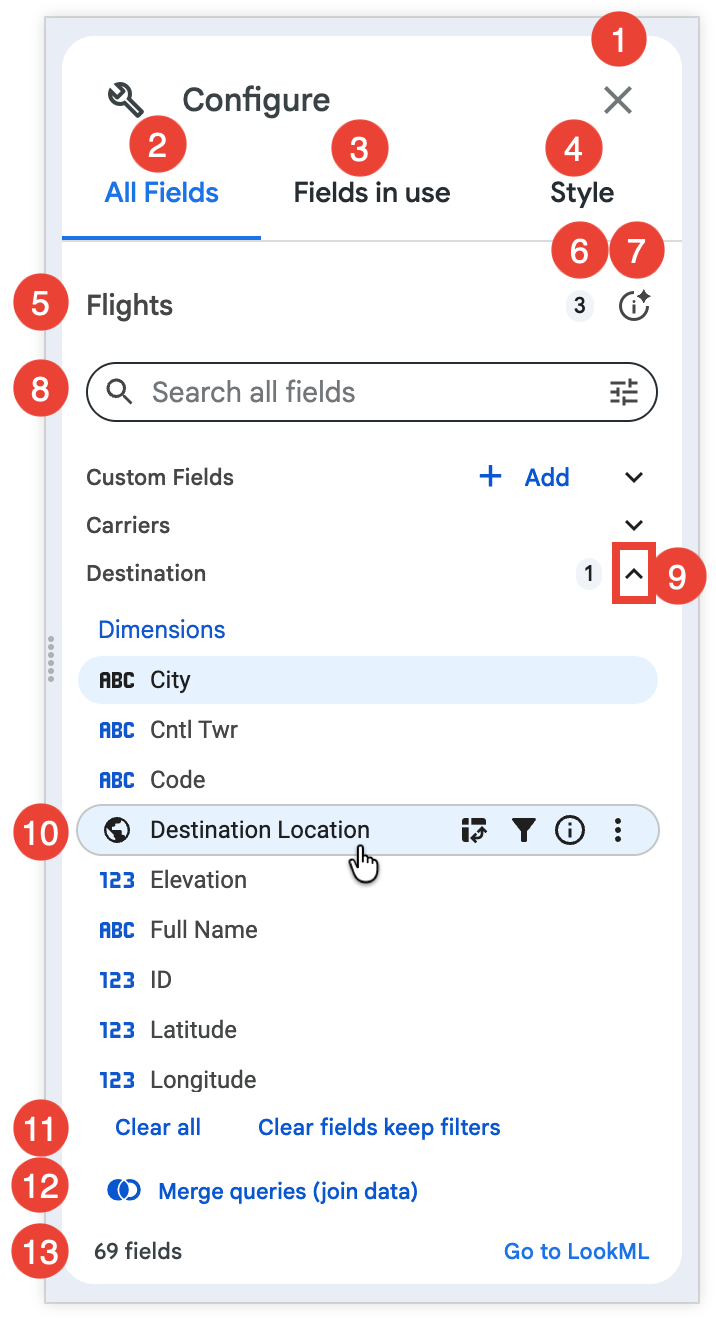
- [閉じる] ボタン: クリックすると、[構成] パネルが閉じます。または、 [構成] ボタンを使用して、[構成] パネルの表示と非表示を切り替えます。
- [すべてのフィールド] タブ: Explore で使用可能なすべてのフィールドが表示されます。
- [使用中のフィールド] タブ: クエリで選択されているすべての Explore フィールドが表示されます。
- [スタイル] タブ: クエリの可視化を構成するためのオプションが表示されます。[スタイル] タブを使用して可視化を構成する方法をご覧ください。
- Explore の名前。
- Explore クエリで選択されているフィールドの数。
- [Explore の概要] 情報ボタン: クリックすると、デベロッパーが追加した Explore の説明、または Looker の Gemini が生成した Explore の説明が表示されます。
- 検索バー: 特定の用語や条件に一致するフィールドを検索できます。
- Explore のビュー: Explore に含まれるビューと、Explore クエリに含まれるそのビューのフィールドの数が表示されます。ビューの名前をクリックすると、ビューの詳細が開閉します。各ビューを開くと、Explore で使用できるフィールドが、フィールド タイプのヘッダー([ディメンション]、[メジャー]、[フィルタ専用フィールド])の下に表示されます。[カスタム フィールド] と [表計算] は、[カスタム フィールド] ビューラベルの下に表示されます。ベースビューは [ベースビュー] ラベルで示されます。
- フィールド固有の情報およびアクションのアイコン: Explore クエリ内のフィールドの現在の機能と潜在的な機能、およびフィールドの詳細が表示されます。
- [すべてクリア] オプションと [フィールドをクリアし、フィルタを保持] オプション: クリックすると、[すべてクリア] は Explore のすべてのフィールドをクリアし、[フィールドをクリアし、フィルタを保持] は Explore のフィールドをクリアしますが、適用されているフィルタは保持します。
- [クエリを統合(データを結合)] ボタン: [データを結合] ページが開きます。詳しくは、新しい Explore でデータを結合するをご覧ください。
- Explore の要約: Explore 内のフィールドの総数([権限] で許可されている場合にはカスタム フィールドと表計算を含む)と [LookML に移動] リンクが表示されます。[LookML に移動] リンクで、ユーザーは LookML プロジェクトの
explore定義に誘導されます。このリンクは、see_lookml権限を持つユーザーにのみ表示されます。
フィールド固有の情報とアクションのアイコンを使用する
各フィールドの横にあるアイコンは、フィールドに関する情報をさらに提供し、そのフィールドで使用可能なオプションを示します。アイコンは、フィールドにカーソルを合わせたときに表示されます。
アイコンをクリックすると、フィールドのデータ型に応じて、そのフィールドを使用したクエリに対していくつかの変更(フィールドによるフィルタリングやピボットなど)を実行できます。また、アイコンを使用してフィールドに関する情報を確認することもできます。権限で許可されている場合は、フィールドに基づいてカスタム フィールドを作成することもできます。
これらのアイコンは、[すべてのフィールド] タブと [使用中のフィールド] タブに表示されます。
使用可能なアイコンと機能は次のとおりです。
- [ピボットデータ] アイコン: このアイコンをクリックして、Explore 内のフィールドをピボットまたはピボット解除します。このアイコンは、フィールドがピボットされると、フィールド名の横に表示されます。永続化されたアイコンをクリックして、ピボットを削除します。詳しくは、データのピボットをご覧ください。
[フィールドでフィルタ] アイコン: このアイコンをクリックして、クエリ結果をフィールドでフィルタします。このアイコンは、フィールドがフィルタされている場合、フィールド名の横に表示されます。永続アイコンをクリックしてフィルタを削除します。
[情報] アイコン: このアイコンをクリックすると、フィールドに関する詳細情報が表示されます。
- この情報には、すべてのユーザーに対して、フィールドのデータ型、説明(利用可能な場合)、LookML フィールド名(
view_name.field_name構文)が含まれます。 see_lookml権限を持つユーザーの場合、LookML フィールドのsqlパラメータの定義と、LookML プロジェクトでそのフィールドに移動するためのリンクが情報に含まれます。
- この情報には、すべてのユーザーに対して、フィールドのデータ型、説明(利用可能な場合)、LookML フィールド名(
[その他] メニュー: このアイコンをクリックすると、カスタム フィールドを作成したり、ディメンション グループの対象の期間を切り替えたりできます。このアイコンは、次の場合にのみ表示されます。
- ユーザーが
create_custom_fields権限を持っている場合。create_custom_fields権限を持つユーザーは、 [その他] メニューを使用して、フィールドの種類に応じて、カスタム フィールドをすばやく作成できます。 - Explore クエリでディメンション グループが選択されている場合。[使用中のフィールド] タブのディメンション グループに、カスタム フィールド オプションに加えて [切り替え] オプションが表示されます。
- ユーザーが
データ列のその他メニューを使用する
フィールド固有の情報およびアクションのアイコンに加えて、新しい Explore エクスペリエンスでは、データ列の [その他] メニューのオプションを使用して、クエリと可視化を編集できます。
表示されるオプションは、フィールド タイプとユーザーの権限によって異なります。
ディメンションとメジャーのデータ列の [その他] メニュー オプションには、次のものがあります。
- 削除: Explore のクエリから列フィールドを削除します。
- フィルタ: 列フィールドでデータ探索クエリをフィルタします。詳しくは、新しい Explore でのデータのフィルタリングをご覧ください。
- Remove Filter: フィルタ フィールドを削除します。このオプションは、Explore がフィールドでフィルタされている場合に使用できます。
- ピボット: Explore クエリのフィールドをピボットします。詳しくは、データのピボットをご覧ください。
- ピボット解除: Explore クエリのフィールドをピボット解除します。このオプションは、フィールドがピボットされ、ピボット行の [その他] メニューに表示されます。
- 切り替え: ユーザーがクエリで切り替えることができるディメンション グループの期間のリストが表示されます。
- ビジュアリゼーションで非表示にする: 列フィールドをビジュアリゼーションで非表示にします。フィールドがビジュアリゼーションで非表示になっている場合、このオプションは [ビジュアリゼーションで表示] と表示されます。詳しくは、ビジュアリゼーションでフィールドを非表示にするをご覧ください。
- ビジュアリゼーションの「いいえ」を非表示にする:
yesnoタイプのフィールドの場合、ビジュアリゼーションから「いいえ」に対応する行を非表示にします。ビジュアリゼーションで「いいえ」が非表示になっている場合、このオプションは ビジュアリゼーションに「いいえ」を表示すると表示されます。yesno型フィールドの詳細。 - 計算: ショートカットの計算の一覧が表示されます。
create_table_calculations権限を持つユーザーは、列フィールドに基づいて表計算を作成できます。このオプションは、文字列ベース以外のデータ型でのみ使用できます。 - Copy values: テーブルの列からすべての値をコピーして、ドキュメントや Excel、Google スプレッドシートなどのツールに貼り付けます。
- [ビン]: [ビン] ダイアログが開き、
create_custom_fields権限を持つユーザーが列フィールドに基づいてカスタムビンを作成できます。カスタムビンは、特定のフィールド タイプでのみ使用できます。 - [グループ]: [グループ化] ダイアログが開き、
create_custom_fields権限を持つユーザーが列フィールドに基づいてカスタム グループを作成できます。カスタム グループは、特定のフィールド タイプでのみ使用できます。 - 並べ替え: クエリを列フィールドで昇順または降順で並べ替えます。詳しくは、データの並べ替えに関する記事をご覧ください。
- 追加の並べ替えを追加: クエリをセカンダリ列フィールドで昇順または降順に並べ替えます。詳しくは、データの並べ替えに関する記事をご覧ください。このオプションは、Explore がすでに別のフィールドで並べ替えられている場合にのみ使用できます。
上記のオプションに加えて、表計算とカスタム フィールドのデータ列の [その他] メニュー オプションには、次のものを含めることができます。
- [複製]: クエリ内の表計算またはカスタム フィールドを複製します。
- [編集] または [計算を編集]: 表計算の編集またはカスタム フィールドの編集を行うためのダイアログが開きます。
- 削除: Explore クエリと [構成] パネルからカスタム フィールドまたは表計算を完全に削除します。Explore クエリからカスタム フィールドまたは表計算を削除するには、[構成] パネルからではなく、 [削除] オプションを使用します。
[すべてのフィールド] タブを使用する
新しい Explore エクスペリエンスで既存の Explore を開くと、[すべてのフィールド] タブがデフォルトで表示されます。このタブはExploreを構築する際の出発点となるものであり、そこにはクエリのために選択できるフィールドがすべて表示されます。フィールドは定義された [ビュー] または [ビューラベル] の名前の下に、タイプ(ディメンション、measure の順)ごとにアルファベット順に表示されます。各フィールドにはフィールド固有の情報およびアクション(Explore クエリ内のフィールドの現在の関数と潜在的な関数など)が表示されます。
ビューの名前をクリックすると、ビューの詳細が開閉します。各ビューを開くと、Explore で使用できるフィールドが、フィールド タイプのヘッダー([ディメンション]、[メジャー]、[フィルタ専用フィールド])の下に表示されます。[カスタム フィールド] と [表計算] は、[カスタム フィールド] ビューラベルの下に表示されます。ベースビューは [ベースビュー] ラベルで示されます。create_table_calculations 権限を持つユーザーは表計算の作成や編集ができ、create_custom_fields 権限を持つユーザーは、[+ 追加] をクリックするか、フィールドの [その他] メニューからカスタム フィールド オプションを選択して、カスタム フィールドの作成や編集ができます。
クエリで選択されているフィールドは背景でハイライト表示され、対応するフィールド アクション アイコン(ピボット、フィルタ)は太字で表示されます。アクティブにしているフィールドにポインタを置く必要はありません。
[すべてクリア] をクリックして Explore からすべてのフィールドを削除するか、[フィールドをクリアしてフィルタを保持] をクリックして Explore のフィールドをクリアし、適用されているフィルタを保持できます。
[使用中のフィールド] タブを使用する
[使用中のフィールド] タブには、Explore のスナップショットが表示されます。これには、[ビジュアライゼーション] ペインで選択されているグラフの種類と、Explore 内でアクティブなすべてのフィールドが含まれます。これらのフィールドは、ビューまたはビューラベルごとにアルファベット順で、対応するフィールド タイプ ヘッダー([ディメンション]、[measure]、[フィルタ専用フィールド])の下に整理されています。
[使用中のフィールド] タブの [Explore の概要] には、Explore 内のアクティブなフィールドの総数も表示されます。[LookML に移動] リンクは、see_lookml 権限を持つユーザーも利用できます。[LookML に移動] で、ユーザーは LookML プロジェクトの explore 定義に誘導されます。
フィールドをクリックして Explore から削除したり、[すべてクリア] をクリックして Explore からすべてのフィールドを削除したり、[フィールドをクリアしてフィルタを保持] をクリックして Explore のフィールドをクリアし、適用されているフィルタを保持したりできます。
検索バーを使用する
検索バーを使用すると、新しい Explore エクスペリエンスで Explore の構築に必要な特定のフィールドをすばやく見つけることができます。検索を実行するには、検索バーに検索語を入力します。
検索範囲を絞り込むには、 [検索オプション] をクリックします。検索範囲をフィールド ラベル、フィールドの説明、グループ ラベル、ビューラベルに限定できます。
フィールドの追加
新しい Explore エクスペリエンスでは、次のいずれかの方法でクエリにフィールドを追加できます。
Explore クエリに必要なフィールドをすべて追加したら、[実行して更新] をクリックします。
新しいデータ探索エクスペリエンスで高度な分析を行う方法については、このページの表計算の追加とカスタム フィールドの追加のセクションをご覧ください。
表計算の追加
create_table_calculations 権限を持つユーザーは、次の方法で計算を作成できます。
[カスタム フィールド] ビューで [+ 追加] をクリックし、[表計算] を選択して [表計算の作成] ダイアログを開きます。
こともできます。フィールドのデータ列の [その他] メニューをクリックし、 [計算] オプション メニューからショートカット計算を選択する。
表計算の編集と複製
- [すべてのフィールド] タブまたは [使用中のフィールド] タブの [カスタム フィールド] ビューで、計算の [その他] メニューから適切なオプションを選択する
- 計算のデータ列の [その他] メニューで適切なオプションを選択する
新しい Explore エクスペリエンスでクエリから表計算を削除する方法については、このページのフィールドを削除するをご覧ください。
カスタムフィールドの追加
create_custom_fields 権限を持つユーザーは、次の方法でカスタム フィールドを作成できます。
[カスタム フィールド] ビューで [+ 追加] をクリックし、[カスタム ディメンション] または [カスタム メジャー] オプションを選択します。いずれかのオプションを選択すると、カスタム メジャーの場合は [カスタム メジャーを作成] ダイアログ、カスタム ディメンションの場合は [カスタム ディメンションを作成] ダイアログが開きます。
[構成] パネルの [すべてのフィールド] タブまたは [使用中のフィールド] タブで、フィールドの その他 メニューをクリックし、フィールドのタイプに応じて [集計]、[ビン]、[グループ]、[フィルタされた指標を作成] のいずれかを選択します。
フィールドのデータ列の [その他] メニューをクリックし、 [Bin] または [グループ] を選択して、[Bin] ダイアログまたは [グループ条件] ダイアログを開きます。
カスタム フィールドの編集と複製
- [すべてのフィールド] タブまたは [使用中のフィールド] タブの [カスタム フィールド] ビューで、カスタム フィールドの [その他] メニューから適切なオプションを選択する
- カスタム フィールドのデータ列の [その他] メニューで適切なオプションを選択する
新しい Explore エクスペリエンスでクエリからカスタム フィールドを削除する方法については、このページのフィールドを削除するをご覧ください。
フィールドの削除
新しい Explore でクエリからフィールドを削除する方法はいくつかあります。
- [すべてのフィールド] タブまたは [使用中のフィールド] タブで個々のフィールド名をクリックします。
- [使用中のフィールド] タブの [すべてクリア] をクリックして、Explore のクエリ内のすべてのフィールドを削除します。
- [使用中のフィールド] タブで [フィールドをクリアしてフィルタを保持] をクリックすると、Explore クエリ内のすべてのフィールドが削除されますが、Explore クエリに適用されているフィルタは保持されます。
- データ列の [その他] メニューから [ 削除] をクリックします。
- データ列の [その他] メニューから [削除] をクリックします。[削除] オプションを選択すると、カスタム フィールドまたは表計算が Explore クエリと [構成] パネルから完全に削除されます。Explore クエリからカスタム フィールドまたは表計算を削除するには、[構成] パネルではなく、 [削除] オプションを使用します。
Explore クエリから削除するフィールドをすべて削除したら、[実行して更新] をクリックします。
データのソート
新しい Explore の [ピボットされていない] データは、デフォルトでは以下の優先順位でソートされます。
- 最初の日付ディメンション(降順)
- 日付ディメンションが存在しない場合、最初のメジャー(降順)
- Measure が存在しない場合、最初の追加 Dimension(昇順)
ピボットされたデータのソートについては、ピボットとソートのセクションを参照してください。
フィールドの並べ替え順序は、いくつかの方法でデータ表に示されます。
- フィールド名の横にある、他のフィールドと比較して並べ替え順序と並べ替え方向を区別する番号と上向きの ^ または下向きの ⌄ 矢印
- フィールド名の横にある、並べ替えの方向を示す矢印(昇順の場合は ^、降順の場合は ⌄)
- フィールド名にカーソルを合わせると表示されるツールチップ
デフォルトとは異なる方法でデータをソートしたい場合もあるかもしれません。データ表のフィールドの列ヘッダーをクリックして、そのフィールドでクエリを並べ替えることができます。
- フィールドの列ヘッダーを 1 回クリックすると、そのフィールドが降順で並べ替えられます。
- フィールドの列ヘッダーを 2 回クリックすると、そのフィールドが昇順で並べ替えられます。
または、フィールドのデータ列の [その他] メニューで [並べ替え] オプションをクリックします。
複数のフィールドを並べ替えるには、Shift キーを押しながら、並べ替える順序で列のヘッダーをクリックします。または、フィールドのデータ列の [その他] メニューで [並べ替えを追加] オプションをクリックします。
並べ替えに関する注意事項
- Explore での一部のソートは、コストと時間の両方がかかる可能性のあるデータベースへのラウンドトリップ呼び出しの数を減らすために、クライアント側(ユーザーのブラウザ)で実行されます。ただし、特にシステム ロケールが異なる場合、クライアントとデータベース間でソートすると異なる結果が生成される可能性があるため、この動作によって Explore の結果と他の Looker コンテンツの間に不整合が生じる可能性があります。
- 行の上限に達すると、行の合計や表計算を並べ替えることができなくなります。
- [Visualization] ペイン([Data] ペインではない)で適用された並べ替えは、一時的なクライアントサイドのオペレーションであり、Explore が Look として保存されたり、ダッシュボード タイルとして保存されたりしても保持されません。
データのピボット処理を行う
多くの場合、ディメンションの 1 つを水平方向にピボットすることで、ディメンションが複数あっても見やすくなります。ディメンション内のそれぞれの値がクエリの列になります。これにより情報を視覚的に処理しやすくなり、データを見つけるためにスクロールする手間が省けます。Looker では最大 200 個のピボット値をサポートしています。
新しい Explore でディメンション別に結果をピボットする手順は次のとおりです。
[すべてのフィールド] タブまたは [使用中のフィールド] タブで、ディメンション名にカーソルを合わせ、 ピボットデータ アイコンをクリックします。
または、フィールドのデータ行の [その他] メニューで [ピボット] オプションをクリックします。
[実行して更新] をクリックしてクエリを再実行します。
ピボット テーブルにフィールドを追加するには、[すべてのフィールド] タブからフィールドをドラッグして [データ] ペインにドロップし、新しいフィールドを列または行(ディメンションの場合)、値(メジャーと表計算の場合)のどちらにするかを指定します。
フィールドのピボットを解除するには、[すべてのフィールド] タブまたは [使用中のフィールド] タブのいずれかで、ディメンションの [ピボットデータ] アイコンをクリックします。または、フィールドのデータ行の [その他] メニューから [ピボット解除] オプションをクリックすることもできます。
ピボットとソート
データ表でディメンションのフィールド名ヘッダーをクリックするか、フィールドのデータ行の [その他] メニューの [並べ替え] オプションをクリックして、ピボットされたディメンションを並べ替えることもできます。
複数のピボットされたディメンションでソートするには、Shift キーを押しながら、ソートする順に列ヘッダーをクリックします。または、フィールドのデータ行の [その他] メニューで [並べ替えを追加] オプションをクリックすることもできます。ピボットされた Measure をソートすると、まず列内に値を持つ行がソートされて表示され、その後に列にデータを持たない行(∅ NULL 値のマークが示されます)が表示されます。
列の並べ替え
[データ] ペインのデータテーブルで、列ヘッダーをクリックし、列を新しい位置にドラッグ&ドロップすることで、列を並べ替えることができます。[実行して更新] ボタンをクリックすると、ビジュアリゼーションに新しい列順が反映されます。
データテーブルの列の順序は、フィールド タイプに基づいています。
- ディメンション(カスタム フィールドを含む)
- ディメンション表計算
- 指標(カスタム フィールドを含む)
- Measure 表計算
- 行の合計
ほとんどの場合、各フィールドタイプ内では列を並べ替えることができますが、それらのフィールドタイプセクションの外に移動することはできません。
たとえば、ディメンション表計算の中での並べ替えはできますが、ディメンション表計算の列を 2 つの measure の間に配置することはできません。
ピボットされたディメンションの下の列の並べ替えはできますが、ピボットされたディメンションの順序の変更は、並べ替え順の変更によってのみ可能です。手動での並べ替えはできません。
合計の表示
データの要約が役立つ場合があります。新しい Explore エクスペリエンスでクエリに列または行の合計を追加するには、データ表の [合計] スイッチをクリックして、クエリを再実行します。
行の合計を加え、設定した行数上限をクエリが超過した場合、[行の合計] 列はソートできません(ディメンションと measure の列は通常どおりソートできます)。これは合計に含めるべきデータの行がないために起こります。この問題が発生した場合は、クエリの行制限を 5,000 行(または、管理者がより高い上限を指定している場合は最大 50,000 行)に増やすようにしてください。
合計が使用できない場合
合計が使用できない場合があります。
- 列の合計が使用できるのはメジャーおよびメジャーのみを参照する表計算のみであり、ディメンションおよびディメンションを参照する表計算では使用できません。
- 行の合計が使用できるのはメジャーのみであり、ディメンションやディメンションに基づく表計算では使用できません。
- 特定のタイプの列は、データベースの制限のため、または値が合計として意味をなさないために、合計できません。例えば、単語のリストを合計することはできません。
合計に関する考慮事項
また、特定の状況における合計の動作について、いくつかの注意点があります。
- 一意のアイテムをカウントする列では、同一のアイテムが複数のカテゴリに含まれている場合、集計ではそのアイテムが 1 つとしてカウントされるため、予期した通りの集計結果にならないことがあります。合計値がテーブルの値と一致しない理由をご覧ください。ベスト プラクティス ページをご覧ください。
- 行の合計機能により追加のクエリが作成されます。このクエリの上限は 30,000 行です。Explore クエリの行数が 30,000 行を超えると、最初の 30,000 行のみが表示されます。さらに、データがピボットされると、行の合計の上限がピボット内のオプション数だけ減ります。
- 集計を行う一部の表計算(
percentileやmedianを使用する計算など)では、期待どおりに集計されないことがあります。これは、表計算では、データ列の値ではなく、[合計] 行の値を使用して合計が計算されるためです。トラブルシューティングのヒントについては、混乱を招く可能性のある表計算の合計を null として表示するのベスト プラクティス ページをご覧ください。 - クエリをメジャーでフィルタしている場合、合計が大きすぎるように見えることがあります。しかし実際のところここで目にしているものは measure にフィルタがかけられる前のデータの集計です。言い換えれば、メジャーのフィルタをかけることによって、合計には含まれているものの、レポートでは非表示になっているデータがあるかもしれないということです。
- マージされた結果で合計を使用している場合、Looker は各コンポーネント クエリの合計を計算し、それらの合計をマージされた結果で使用します。そのため、表示されるのは結果がマージされる前に計算された合計なので、合計が高すぎるように見える場合があります。これを回避する一つの方法は、各クエリでフィルターを揃えることです。
- 同様に、クエリに行や列の上限を設定していて、クエリ結果がその上限を超えてしまった場合も、合計が高すぎるように見えることがあります。しかし、ここで目にしているものは上限が適用される前のデータの集計です。つまり、集計には含まれているものの、制限によってクエリ結果で一部のデータが表示されない場合があるということです。
結果が統合されている状況では、目に見えるデータのみの集計を計算することが可能です。これを行うには、表計算を使用する必要があります。列の合計には、sum(${view_name.field_name}) を使用します。行の合計には、sum(pivot_row(${view_name.field_name})) を使用します。
開発者のための機能
権限によっては、Looker デベロッパー向けに設計されたいくつかの機能が [構成] パネルに表示される場合があります。
- [すべてのフィールド] タブと [使用中のフィールド] タブの [LookML に移動] オプションを使用すると、デベロッパーは Explore の LookML に移動できます。
- [フィルタ] ペインのフィールドの [フィルタ アクション] メニューにある [LookML に移動] オプションを使用すると、デベロッパーはフィールドの LookML に移動できます。
- フィールドの 情報アイコン メニューの
sqlパラメータ定義を使用すると、デベロッパーはフィールドの LookML に移動しなくても、フィールドのsql定義を確認できます。 - フィールドの [情報] アイコン メニューにある [LookML に移動] オプションを使用すると、デベロッパーはフィールドの LookML を確認できます。
- 新しい Explore の [データ] ペインにある [SQL クエリ] ボタンを使用すると、Looker デベロッパーは、データを取得するために Looker からデータベースに送信された SQL クエリを確認できます。
- Explore クエリ トラッカーを使用すると、Looker デベロッパーは Explore クエリのパフォーマンスと実行を追跡できます。
関連資料
- 新しい Explore エクスペリエンスでクエリをフィルタして制限する方法を確認する。
- 詳しくは、表計算でアドホック分析を行うをご覧ください。
- カスタム フィールドとカスタム指標を作成する方法を確認する。
- 新しい Explore エクスペリエンスで可視化構成を編集する方法を学習する。