


このドキュメントでは、Looker で Gemini を使用して Explore のスターター質問を生成する方法、または従来の Explore を使用している場合は AI クイック スタートを生成する方法について説明します。
Gemini in Looker は、生成 AI を活用した支援機能により、データの処理を支援します。
Gemini for Google Cloud がデータを使用する方法とタイミングに関する説明をご覧ください。
始める前に
Gemini in Looker を使用してスターター質問の分析を生成するには、次の要件を満たす必要があります。
- Looker インスタンスで Gemini in Looker が有効になっている必要があります。
- Looker(オリジナル)の場合、インスタンスで Looker 25.2 以降が実行されている必要があり、管理設定で Gemini in Looker が有効になっている必要があります。有効化の詳細な手順については、管理者設定 - Gemini in Looker のドキュメント ページをご覧ください。
- Looker(Google Cloud コア)の場合、 Google Cloud コンソールで Gemini in Looker が有効になっている必要があります。有効化の詳細な手順については、Looker(Google Cloud コア)インスタンスで Gemini を管理するのドキュメント ページをご覧ください。
- LookML プロジェクト内の少なくとも 1 つのモデルに対する
develop権限を含む Looker ロールが割り当てられている必要があります。 - Looker の Gemini ロールが割り当てられているか、
gemini_in_looker権限を含むロールが割り当てられている必要があります。
新しい Explore エクスペリエンスから質問の候補の分析を生成する
モデル化されたクエリが含まれていない Explore を選択すると、Gemini in Looker は Looker Explore インターフェースからモデル化されたクエリを生成できます。
[Explore] メニューから Explore を選択し、[スターター質問] プルダウン フィールドをクリックします。Explore にスターター質問がまだ定義されていない場合、Looker の Gemini は Explore を分析してスターター質問を生成します。
![[スターターの質問] プルダウン フィールドが表示された空白の Explore。](https://docs.cloud.google.com/static/looker/docs/images/blank-explore-starter-questions-2616.png?hl=ja)
質問の候補を表示ボタンをクリックすると、いつでも質問の候補の分析を生成できます。このボタンをクリックすると、[質問の候補] パネルが開きます。
![質問の候補のリストが表示された [質問の候補] パネル。](https://docs.cloud.google.com/static/looker/docs/images/starter-questions-panel-2616.png?hl=ja)
従来の Explore からクイック スタート分析を生成する
従来の Explore エクスペリエンスを使用している場合、[Explore] メニューから クイック スタート分析がまだ定義されていない Explore を選択すると、Gemini in Looker に [AI クイック スタートを試す] オプションが表示されます。[追加] をクリックすると、Gemini が Explore を分析してクイック スタート分析を生成します。
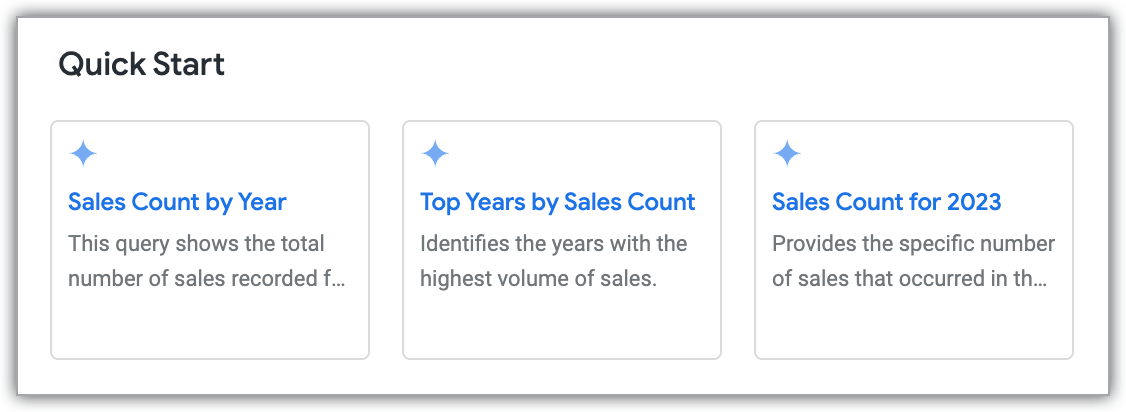
Explore の編集時に、Explore 名の横にある [クイック スタート] ボタンをクリックして、新しいクイックスタート分析を生成することもできます。
質問の候補の分析を実行する
スターター質問(または従来の Explore エクスペリエンスの AI クイック スタート)を生成したら、分析する分析カードをクリックします。クエリが自動的に開始され、ビジュアリゼーションを含む結果が表示されます。
スターター質問の分析が完了したら、他の Explore と同じように変更できます。