


このドキュメントでは、Gemini Insight Assistant を使用して質問し、Explore の分析情報を取得してから、その結果を使用して Explore をビルドまたは変更する方法について説明します。
Gemini in Looker は、生成 AI を活用した支援機能により、データの処理を支援します。
Gemini for Google Cloud がデータを使用する方法とタイミングに関する説明をご覧ください。
始める前に
分析情報アシスタントを使用してデータを操作するには、次の要件に注意してください。
- Looker インスタンスで Gemini in Looker が有効になっている必要があります。
- Looker(オリジナル)の場合、インスタンスは Looker 26.6 以降を実行している必要があり、管理設定で Gemini in Looker が有効になっている必要があります。有効化の詳細な手順については、管理者設定 - Gemini in Looker のドキュメント ページをご覧ください。
- Looker(Google Cloud コア)の場合、 Google Cloud コンソールで Gemini in Looker が有効になっている必要があります。有効化の詳細な手順については、Looker(Google Cloud コア)インスタンスで Gemini を管理するのドキュメント ページをご覧ください。
- [管理者] 設定の [Gemini in Looker] パネルで、[データ探索の分析情報アシスタント] が有効になっている必要があります。
- [Explore] ページにアクセスして使用するには、
explore権限を含む Looker ロールが割り当てられている必要があります。 - Looker の Gemini ロールが割り当てられている必要があります。
Insight アシスタントを使用する
Gemini 分析情報アシスタントを使用すると、自然言語を使用して、特定のデータ探索で使用されるデータに関する質問や分析を行うことができます。Gemini 分析情報アシスタントを使用してデータに関する質問を行い、データのクエリを生成するには、次の操作を行います。
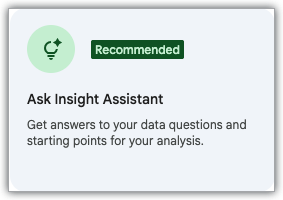
[Insight Assistant] ボタンをクリックするか、空白の Explore で [Insight Assistant に質問する] タイルをクリックして、[Insight Assistant] パネルを開きます。
[データに関する質問] フィールドに質問を入力します。インサイト アシスタントは、質問への回答を返します。回答の生成に使用したプロセス、回答の生成に使用したデータの重要な詳細、使用した Explore のフィールドが示されます。
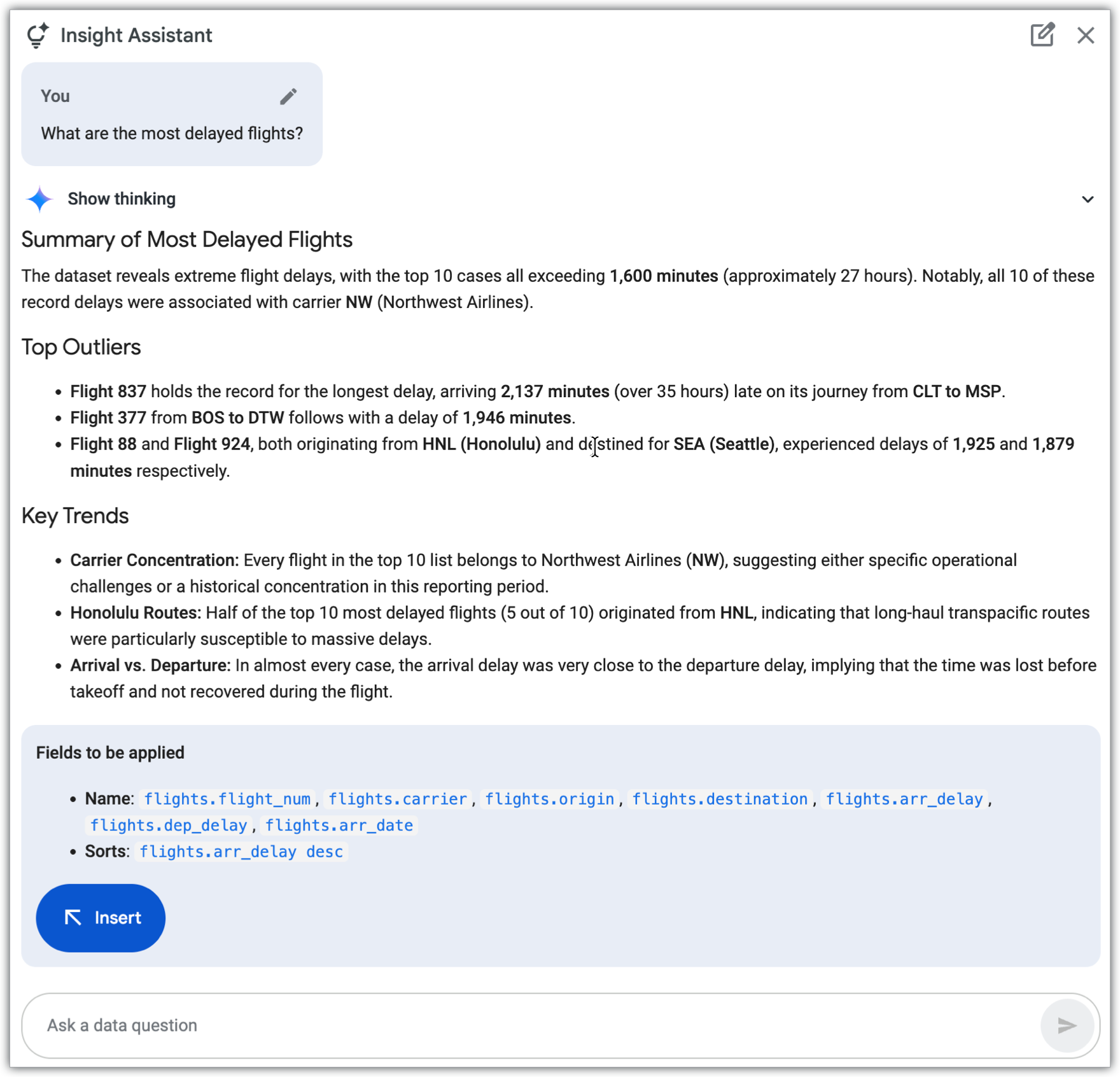
Insight アシスタントがレスポンスを返すと、レスポンスの生成に使用したプロセスは非表示になります。ただし、[思考を表示] をクリックすると、回答の生成に使用されたプロセスが表示されます。
この時点で [挿入] ボタンをクリックすると、インサイト アシスタントはレスポンスに表示されているフィールドを使用して Explore を作成します。
[データに関する質問] フィールドでさらに質問して、結果を絞り込んだり更新したりできます。 [編集] ボタンをクリックして元の質問を編集することも、 [新しいチャット] ボタンをクリックして質問と結果を削除し、新しい質問でやり直すこともできます。
分析情報アシスタントを使用する際のヒント
分析情報アシスタントを使用する際のヒントをいくつかご紹介します。
- 最適な結果を得るには、プロンプトをアメリカ英語で記述してください。詳細については、Gemini for Google Cloud の制限事項のドキュメントをご覧ください。
- Gemini が提案したレスポンスを使用する場合は、必ずエクスプローラで新しいフィールドをテストしてください。
フィードバックを送信
分析情報アシスタントのフィードバックは、[分析情報アシスタント] パネルで送信できます。回答が正しいと思われる場合は、thumb_up 高評価アイコンをクリックします。Insight アシスタントの回答が正しくない場合や、期待どおりでない場合は、thumb_down 低評価アイコンをクリックします。
関連資料
- 詳しくは、Gemini for Google Cloud をご覧ください。
- Gemini in Looker の詳細をご覧ください。