


フィルタを使用すると、Explore の結果を興味のあるデータのみに絞り込むことができます。たとえば、Explore のクエリ結果を過去 3 か月以内や、特定の顧客でフィルタできます。Looker には、データをフィルタリングするためのさまざまなフィルタ条件が用意されています。
データを制限すると、完全なクエリ結果のサブセットを表示できます。データに上限を設定すると、特に大規模なデータセットで、速度やパフォーマンスを最適化するのに役立ちます。Looker では、行やピボット列を制限できます。
必要なロール
Explore を表示、フィルタ、制限するには、ユーザーの Looker ロール、または explore 権限を含む別のロールが必要です。
データのフィルタリング
フィルタを使用すると、表示するデータを興味のある項目に制限することができます。Lookerインスタンスのあらゆるフィールドをフィルタにすることができます。
フィルタを適用するために、フィールドを Explore クエリの結果に表示する必要はありません。たとえば、クエリの結果に「顧客」と「注文件数」のみが含まれている場合でも、過去 90 日間の「注文日」をフィルタするクエリを作成できます。
クエリには、以下のフィルタタイプを組み合わせて使用できます。
最もよく使用されるのは基本フィルタです。Looker には、適切なプルダウン リスト、カレンダー ウィジェット、テキスト フィールドが用意されています。
詳細マッチでは、複雑なテキスト検索や、過去の日付を起点とする期間、特定の日数の期間など、より詳細なフィルタ条件を指定できます。
カスタム フィルタでは、詳細なビジネス ロジックの指定や、
ANDロジックとORロジックの組み合わせ、Looker 関数の使用ができます。
フィルタの表示と編集
フィルタを表示または編集するには、[Explore] ウィンドウの上部または[設定] パネルの横にある [フィルタ] アイコンをクリックして、フィルタペインを開きます。
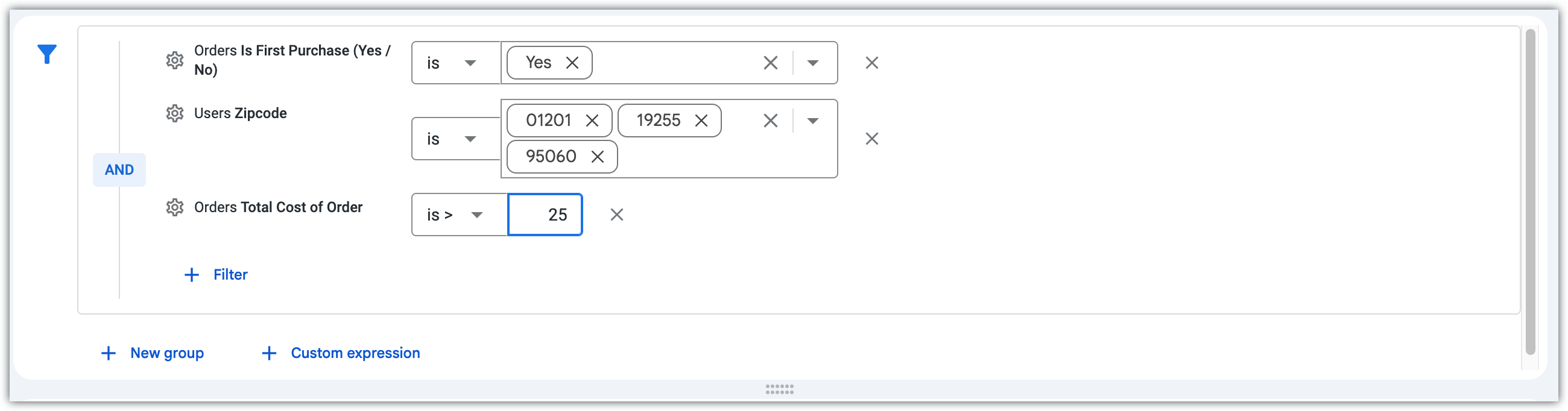
フィルタペインの下端をクリックしてドラッグすると、フィルタペインを拡大または縮小できます。
フィルタペイン内をスクロールして、すべてのフィルタを表示することもできます。
フィルタペインでは、次のタスクを実行できます。
- フィルタ条件を編集します。
- [+ フィルタ]、[+ 新しいグループ]、[+ カスタム式] のいずれかをクリックして、新しいフィルタを追加します。
- 削除アイコンをクリックして、フィルタを削除します。
- [フィルタ アクション] メニューをクリックして [LookML に移動] を選択すると、フィルタされているフィールドの LookML が表示されます。
- Explore に複数のフィルタまたは複数のフィルタ グループがある場合は、AND ロジックと OR ロジックのいずれかを選択します。
フィルタを追加、削除、変更した場合は、必ず [実行] をクリックして、更新を適用したクエリを再実行してください。
フィルタペインを閉じるには、 [フィルタ] アイコンをクリックします。フィルタペインが閉じている場合は、Explore のフィルタの概要が表示されます。
セル値でフィルタ
[データ] ペインでセルの値をクリックし、[フィルタ] オプションを選択して、そのセルの値にフィルタを追加できます。
フィルタ条件
フィルタは、フィルタ条件によって要約できます。フィルタ条件には、次の要素が含まれます。
- フィルタが適用されているフィールド(ディメンションまたはメジャー)。
- フィルタ演算子(次の間にある、次を含む、次より大きいなど)。フィルタ演算子は、フィルタ ロジックを構成する論理比較を定義します。
- データが比較されるフィルタ値。
フィルタ条件はフィールド タイプによって異なります。たとえば、時間ディメンションを使用するフィルタでは、フィルタ値の期間を選択できます。数値ディメンションでは、> や < などの演算子オプションが提供されます。
フィルタペインでフィルタのフィルタ条件を変更できます。たとえば、演算子のプルダウン メニューを選択してフィルタ ロジックを変更したり、フィールドでフィルタ値を編集したりできます。フィールドで使用できるフィルタ条件が表示されます。
テキスト ディメンション(顧客名のフィールドなど)を使用するフィルタの値を入力すると、そのフィールドの既存のデータ値のリストが表示されます。値フィールドに入力すると、Looker によってリストがそのテキストを含む値に絞り込まれます。
多数の値のセットに基づいてフィルタリングする場合は、値のリストをFilterフィールドに貼り付けます。貼り付けが可能な値の最大数は、ブラウザやネットワーク内のその他の要素によって制限される場合がありますが、おそらく、2,000程度です。
フィルタ条件を変更した場合は、必ず [実行して更新] をクリックして、更新を適用したクエリを再実行してください。
基本フィルタ
基本フィルタは、Looker の標準のプルダウン オプションに基づく、シンプルなフィルタ条件のセットで構成されます。
基本フィルタはいくつかの方法で追加できます。
- フィルタペインで [+ フィルタ] をクリックして、基本フィルタを追加します。この操作により、[フィルタを追加] ダイアログが開き、新しいフィルタを作成するフィールドを選択できます。
- [設定] パネルの [すべてのフィールド] タブまたは [使用中のフィールド] タブで、フィールドの [フィールドでフィルタ] アイコンを選択します。
- [データ] ペインで、フィールドのデータ列 [その他のオプション] メニューの [フィルタ] オプションを選択します。
新しく追加されたフィルタは、フィルタペインに表示されます。フィルタペインに移動して、フィルタ値を追加し、フィルタ条件を編集します。
ユーザー属性を使用したフィルタ
Looker 管理者は、ユーザー固有の値を指定するユーザー属性を構成できます。例えば、管理者は販売地域のユーザー属性を定義し、個々のユーザーまたはユーザーグループに適切な値を割り当てることができます。
ユーザー属性でフィルタを使用すると、閲覧する各ユーザーに合わせて Explore または Look を自動的にカスタマイズできます。「ユーザー属性と一致する」演算子を使用すると、このユーザー固有の柔軟性が得られます。たとえば、Explore で、販売地域ユーザー属性と一致するように販売地域ディメンションを絞り込むことができます。Explore は、ユーザー固有の販売地域に合わせて絞り込み、各ユーザーにその販売地域のデータが表示されるように自動調整します。
詳細マッチフィルター
高度な一致フィルタを使用すると、より複雑なフィルタ ロジックを適用したり、フィルタ値フィールドにテキスト、フィルタ式、値を自由に入力したりできます。
高度な一致フィルタを追加するには、基本フィルタのプロセスを使用してフィルタを作成し、フィルタの演算子プルダウン メニューから [一致(詳細)] オプションを選択します。
テキスト フィールドに、フィルタ式またはその他のロジックを入力します。使用可能なすべてのフィルタ式を確認するには、Looker のフィルタ式のドキュメント ページをご覧ください。
詳細マッチフィルタ式に特殊文字を入力するには、特殊文字の前にカラット(^)を追加します。たとえば、フィルタ式 Santa Cruz, CA にカンマを入力するには、「Santa Cruz ^, CA」と入力します。
詳細マッチフィルタでユーザー属性を参照するには、次の構文を使用します。
{{ _user_attributes['USER_ATTRIBUTE_NAME'] }}
カスタム フィルタ
カスタム フィルタを使用すると、フィルタリングのカスタマイズに必要なフィールド、定数、関数、演算子を記述できます。Looker では、yes または no として評価される式を組み立てることができます。クエリを実行すると、Looker は条件が yes である行のみを返します。カスタム フィルタは Explore ごとに 1 つ作成できます。
カスタム フィルタを追加する手順は次のとおりです。
- フィルタペインに移動します。
- [+ カスタム式] を選択します。
- ディメンションまたは関数を入力すると、Looker に式で使用される関数、演算子、フィールド名のリストが表示されます。プルダウンの項目を選択すると、式に追加されます。作成が終了したら、カスタム フィルタ式によって
yesまたはnoを評価します。 - [保存] を選択します。
- [実行して更新] を選択して、カスタム フィルタを適用したクエリを実行します。
Looker 式の作成ドキュメント ページでは、Looker 式の作成方法とエディターの便利な使い方について説明しています。
Looker式では、ビジネスロジックの必要に応じて、フィールド、関数、演算子をいくつでも使用することができます。条件が複雑になるほど、データベースの評価作業も増えるため、クエリの時間が長くなる可能性があります。
カスタム フィルタは Explore ごとに 1 つ作成できます。
カスタム フィルタを編集するには、フィルタの横にある [編集] アイコンをクリックして、カスタム式エディタを開きます。
複数のフィルタ
Explore に複数のフィルタがある場合、フィルタ ロジックを整理するためのオプションがいくつかあります。
デフォルトでは、Looker はすべてのフィルタを 1 つのグループに配置します。そのグループ内のすべてのフィルタは、AND フィルタ ロジックと OR フィルタ ロジックを介して相互に接続されます。
直接関連していない複数の条件で Explore をフィルタしたい場合があります。その場合は、追加のフィルタ グループを作成し、AND または OR ロジックでグループを接続できます。
新しいフィルタ グループを追加するには、[フィルタ] セクションで [+ 新しいグループ] を選択します。
ディメンションのフィルタリング: 計算前に元データを制限する
ディメンションでフィルタする場合は、計算が行われる前に元データを制限します。
たとえば、初回購入のステータスを表示する Explore を作成したとします。Explore には、[注文ステータス] フィールドと [Orders Count] フィールドが含まれています。次に、値 YES で [Orders Is First Purchase (Yes/No)] ディメンションにフィルタを追加します。
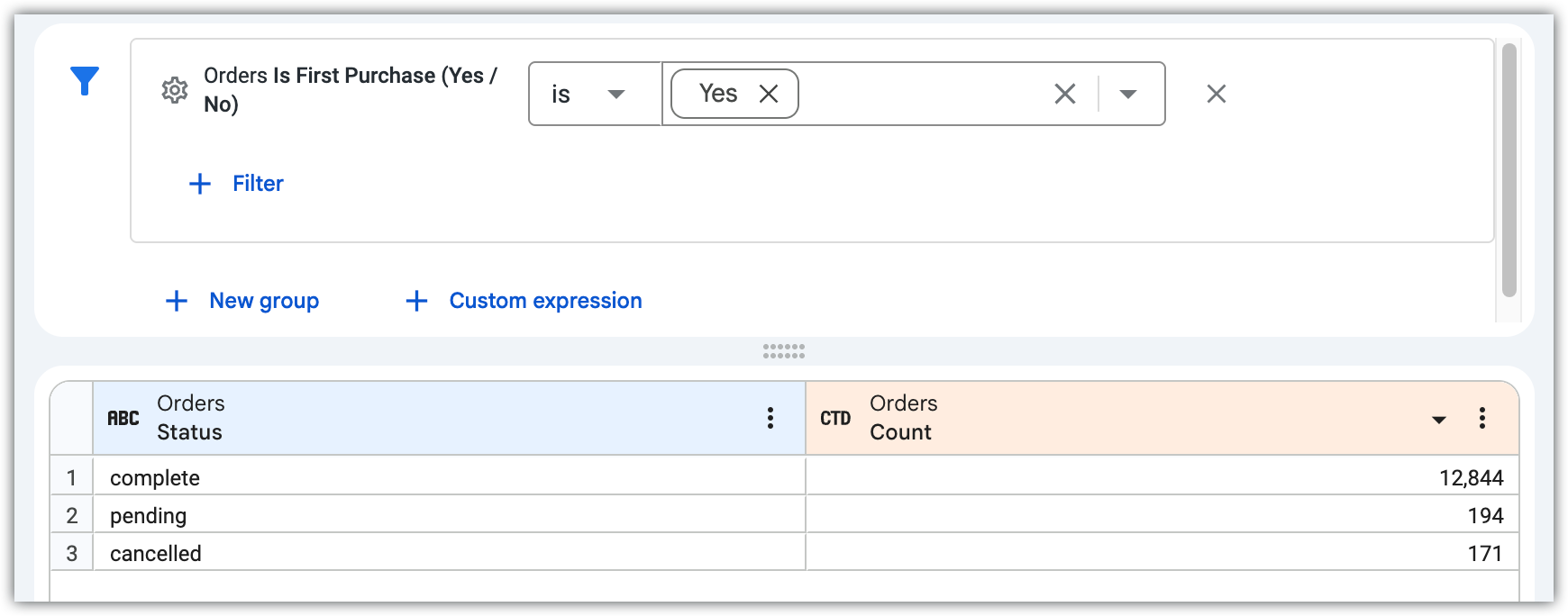
Looker は、初回注文ではないすべての注文を結果から除外します。Orders Count メジャーでは、引き続き各ステータスの注文がカウントされますが、メジャー値はフィルタが適用されていない場合よりも低くなります。
メジャーのフィルタリング: メジャーの計算後に結果を制限する
メジャーでフィルタする場合は、メジャーが計算された後に結果を制限します。
たとえば、都市別の注文数を表示する Explore を作成したとします。Explore には、[Users City] フィールドと [Orders Count] フィールドが含まれています。次に、is >= 250 条件で [Orders Count] メジャーにフィルタを追加します。
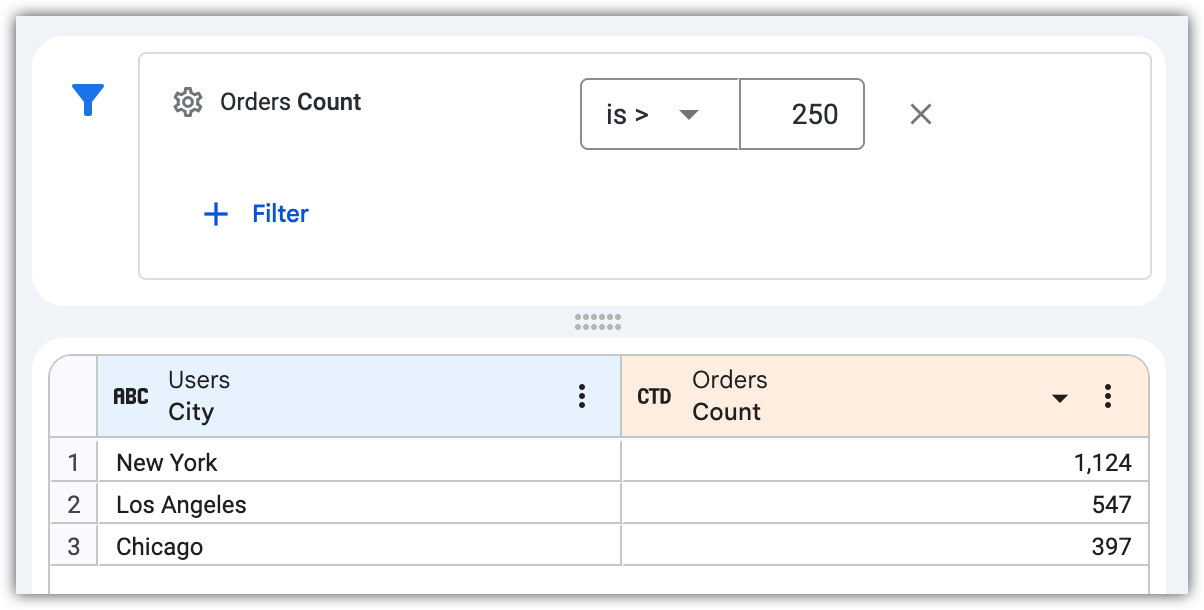
まず Looker は、各都市のすべての注文をカウントします。その後で、フィルタが適用されます。このフィルタは、データセットを注文数が 250 件を超える都市のみに制限しますが、メジャー値はフィルタが適用されていない場合と同じです。
Looker が null 値を返す場合は、Looker のディメンション フィル オプションをオフにする必要があります。
フィルタの削除
Explore からフィルタを削除するには、次のいずれかの操作を行います。
- フィルタペインで、フィルタの横にある [削除] アイコンを選択します。
- [設定] パネルの [すべてのフィールド] タブまたは [使用中のフィールド] タブで、フィールドの [フィールドでフィルタ] アイコンを選択します。
- [データ] ペインで、フィールドのデータ列 [その他のオプション] メニューの filter_alt_off [フィルタを削除] オプションを選択します。
データをフィルタするその他の方法
Explore でのデータのフィルタリングは、データをフィルタリングする方法の 1 つにすぎません。Looker でデータをフィルタする方法は他にもあります。
- Looker ダッシュボードでオプションまたは必須のフィルタを設定して、ユーザーがダッシュボードで確認できるデータを絞り込むことができます。詳しくは、ユーザー定義のダッシュボード フィルタの追加と編集をご覧ください。
- Looker デベロッパーは、LookML を使用して必要なフィルタの動作を指定できます。詳しくは、LookML で必要なフィルタを作成するをご覧ください。
データの限定
Looker は最大 5,000 行をサポートします。管理者がより高い上限を指定している場合は、最大 50,000 行をサポートします。Looker では、ピボットまたはピボットされていないクエリ結果に対して、最大 200 列がサポートされます。ブラウザのパフォーマンスを考えて、列数は50以下にすることをお勧めします。Looker では、ピボットされたクエリ結果のデフォルトの列数上限が 50 列に設定されています。
完全なクエリ結果のサブセットを表示するために、行数上限、列数上限、またはその両方を設定できます。
行数上限
最大 5,000 行の行制限を設定できます。管理者がより高い上限を指定している場合は、最大 50,000 行まで設定できます。
行制限を低く設定しすぎてデータが隠れる可能性がある場合、Looker が警告します。並べ替え順は重要です。Looker では最初に並べ替えが適用され、次に上限が適用されます。たとえば、[ユーザーの都市] フィールドと [注文数] フィールドを含むクエリでは、[注文数] で並べ替えてから、行数制限を 5 に指定すると、注文数の上位 5 都市が表示されます。
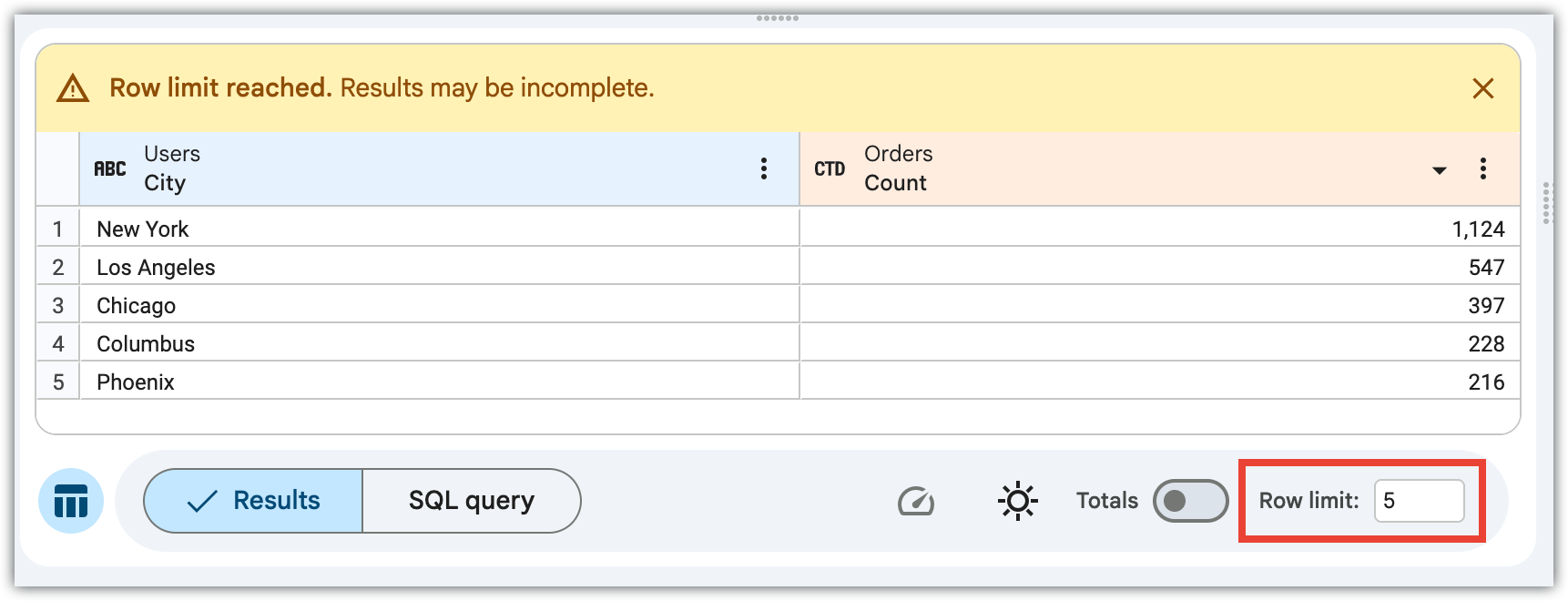
Looker の他の部分の行数の上限について詳しくは、Looker の行数の上限とはベスト プラクティス ページをご覧ください。
列数上限
クエリ結果にピボットを追加した場合、Looker ではデフォルトの列数上限が 50 に設定されます。列の上限は 1 ~ 200 の範囲で調整できます。
ピボット外のディメンション、ディメンション表計算、行合計の列、メジャー表計算は、列の制限の対象として計上されません、 ピボット処理されたグループは、1 つの列として列数上限の対象として計上されます。行数の上限と同様に、並べ替え順は重要です。Looker では最初に並べ替えが適用され、次に上限が適用されます。
低すぎる列の制限を設定したことにより、データが隠されている可能性がある場合は Looker から警告が表示されます。たとえば、[Orders Count] フィールドを含み、[Orders Traffic Source] フィールドをピボットするクエリで、列の上限を 4 に設定すると、Looker は行と列の上限に達したことを説明するバナーを追加します。
![[列の上限] フィールドがデータバーに表示されます。](https://docs.cloud.google.com/static/looker/docs/images/data-column-limit-2620.png?hl=ja)