


このページでは、ユーザーが Looker の Explore でデータをフィルタして制限する方法について説明します。たとえば、ユーザーは Explore のクエリ結果を過去 3 か月以内や、特定の顧客でフィルタできます。また、Explore に表示する行数や、Explore に表示するピボット列の数を制限することもできます。
データのフィルタリング
フィルタを使用すると、表示するデータを興味のある項目に制限することができます。Lookerインスタンスのあらゆるフィールドをフィルタにすることができます。
また、フィルタするためにディメンションやメジャーを結果に追加する必要はありません。たとえば、クエリの結果に「顧客」と「注文件数」のみが表示されている場合でも、過去 90 日間の「注文日」をフィルタするクエリを作成できます。
クエリには、以下のフィルタタイプを組み合わせて使用できます。
最もよく使用されるのは基本フィルタです。Looker には、適切なプルダウン リスト、カレンダー ウィジェット、テキスト フィールドが用意されています。
詳細マッチでは、複雑なテキスト検索や、過去の日付を起点とする期間、特定の日数の期間など、フィールドに対するより詳細な条件を指定できます。
カスタム フィルタでは、詳細なビジネス ロジックの指定や、
ANDロジックとORロジックの組み合わせ、Looker 関数の使用ができます。
基本フィルタ
基本フィルタを追加する方法はいくつかあります。
- フィールド ピッカーで、フィールド名の右側にある [フィールドでフィルタ] を選択します。
- [データ] パネルの [結果] タブで、フィールドの見出しにある歯車を選択し、[フィルタ] を選択します。
フィルタは [フィルタ] セクションに表示されます。フィルタを削除するには、フィルタ句の右にある [削除] を選択します。
標準フィルタ
標準フィルタオプションはフィルタタイプによって異なります。たとえば、時間ディメンションでは期間を選択できます。数値ディメンションには、「次と等しい」や「次より大きい」などのオプションがあります。
テキストディメンションの場合は、フィールドの既存のデータ値のリストが表示されます。入力に応じて、リストがそのテキストを含む値に絞り込まれます。
多数の値のセットに基づいてフィルタリングする場合は、値のリストをFilterフィールドに貼り付けます。貼り付けが可能な値の最大数は、ブラウザやネットワーク内のその他の要素によって制限される場合がありますが、おそらく、2,000程度です。
標準フィルタに特殊文字を入力するには、先頭にバックスラッシュを追加します。たとえば、Santa Cruz, CA でフィルタするには、「Santa Cruz \, CA」を入力します。
フィルタに別のオプションを追加するには、[+ フィルタ] を選択します。この操作を行うと、[フィルタを追加] ダイアログが開き、新しいフィルタ オプションを作成するフィールドを選択できます。新しいフィルタ グループを追加するには、[フィルタ] セクションで [+ 新しいグループ] を選択します。
複数のフィルタを追加すると、フィルタ フィールドの左側に、AND と OR のフィルタ ロジックの指定と切り替えのオプションが表示されます。新しいフィルタ グループは、グループ間で AND と OR のフィルタ ロジックを指定するオプションを持つ個別のフィルタセットを作成します。
カスタム カレンダー フィルタ
カスタム カレンダーを使用すると、会計カレンダーや小売カレンダーなどのビジネス カレンダーを定義して、LookML モデルの日付ベースのディメンション グループに適用できます。
カスタム カレンダーのフィルタ オプションは、カスタム カレンダー ディメンション グループでフィルタした場合にのみ表示されます。これらのオプションを使用すると、過去 3 年間のカスタム期間やこのカスタム期間などのカスタム期間でフィルタできます。カスタム カレンダー フィルタでは、カスタム期間、カスタム シーズン、カスタム年、カスタム四半期、カスタム週、カスタム日などの期間がサポートされています。
ユーザー属性を使用したフィルタ
Looker 管理者は、ユーザー固有の値を指定するユーザー属性を構成できます。例えば、管理者は販売地域のユーザー属性を定義し、個々のユーザーまたはユーザーグループに適切な値を割り当てることができます。
ユーザー属性を使用すると、Look またはダッシュボードを、閲覧する各ユーザーに合わせて自動的にカスタマイズできます。「ユーザー属性と一致する」条件を使用すると、このユーザー固有の柔軟性が得られます。例えば、Lookで、販売地域ユーザー属性と一致するように販売地域ディメンションを絞り込むことができます。Look は、各ユーザーに固有の販売地域に合わせて絞り込み、その地域に関するデータだけが表示されるように自動的に調整します。
詳細マッチフィルター
高度な一致フィルタを追加するには、フィルタの条件プルダウン メニューから [一致(詳細)] オプションを選択します。
テキストフィールドに、フィルタ式を入力します。使用可能なすべてのフィルタ式を確認するには、Looker のフィルタ式のドキュメント ページをご覧ください。
詳細マッチフィルタに特殊文字を入力するには、まず特殊文字の前にカラット(^)を追加します。たとえば、Santa Cruz, CA でフィルタするには、「Santa Cruz ^, CA」と入力します。
Looker 管理者は、ユーザー属性と呼ばれるユーザー固有の値を構成できます。これにより、ユーザーごとに Look を自動的にカスタマイズできます。詳細マッチフィルタでユーザー属性を参照するには、次の構文を使用します。
{{ _user_attributes['USER_ATTRIBUTE_NAME'] }}
カスタム フィルタ
カスタムフィルタを使用すると、必要なフィルタリング用のフィールド、定数、関数、演算子を記述することができます。Looker では、yes または no として評価される式を組み立てることができます。クエリを実行すると、Looker は条件が yes である行のみを返します。
カスタムフィルタの追加
[フィルタ] セクションからカスタム フィルタを追加する手順は次のとおりです。
- [+ カスタム式] を選択します。
- ディメンションまたは関数を入力すると、式で使用される関数、演算子、フィールド名のリストが表示されます。プルダウンの項目を選択すると、式に追加されます。作成が終了したら、カスタムフィルタ式によって
yesまたはnoを評価します。 - [保存] を選択します。
- [実行] を選択し(または、キーボード ショートカットを使用して、Mac の場合は Command-Enter キー、Windows の場合は Ctrl+Enter キーを押す)、カスタム フィルタを適用したクエリを実行します。
Looker 式の作成ドキュメント ページでは、Looker 式の作成方法とエディターの便利な使い方について説明しています。
Looker式では、ビジネスロジックの必要に応じて、フィールド、関数、演算子をいくつでも使用することができます。条件が複雑になるほど、データベースの評価作業も増えるため、クエリの時間が長くなる可能性があります。
カスタムフィルタの削除
クエリからカスタム フィルタ式を削除するには、[カスタム フィルタ] ヘッダーで [削除] を選択します。ブラウザのページを開いたままにしておくと、入力したテキストが Looker で記憶され、もう一度 [カスタム フィルタ] を選択すると式が再表示されます。
ディメンションのフィルタリング:計算前に生データを制限する
ディメンションでフィルタする場合は、計算が行われる前に元データを制限します。
たとえば、1 日に行われた注文の数を表示する Explore を作成したとします。Explore には、[Orders Created Date] フィールドと [Orders Count] フィールドが含まれています。次に、is COMPLETED 条件で [Order Status] ディメンションにフィルタを追加します。

完了していない注文はすべてデータから除外されます。measure では引き続き 1 日あたりの残りの注文がカウントされますが、measure 値は低くなっています。
メジャーのフィルタリング: メジャーの計算後に結果を制限する
メジャーでフィルタする場合は、メジャーが計算された後に結果を制限します。
たとえば、1 日に行われた注文の数を表示する Explore を作成したとします。Explore には、[Orders Created Date] フィールドと [Orders Count] フィールドが含まれています。次に、is < 20 条件で [Order Count] メジャーにフィルタを追加します。
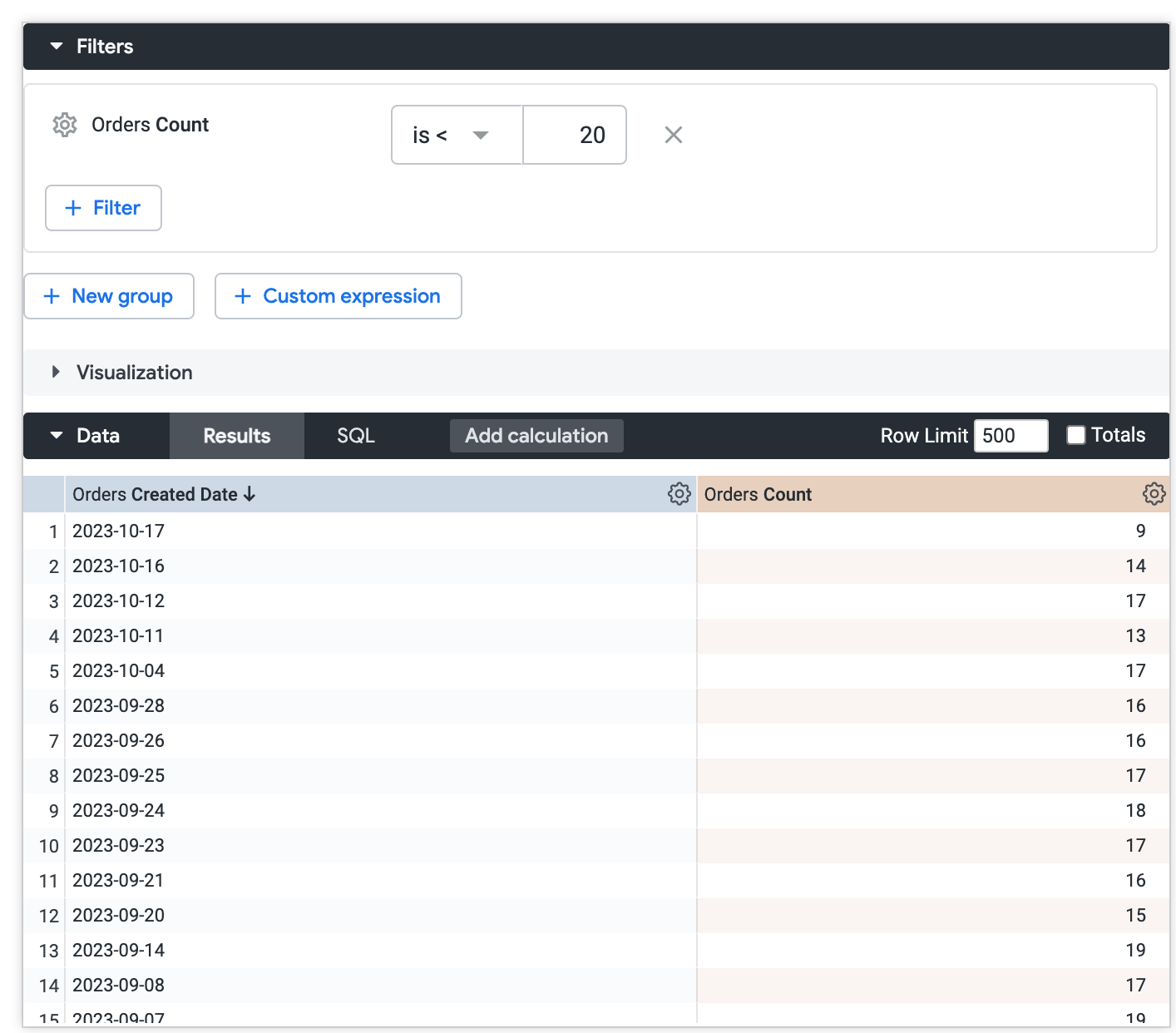
まず Looker は、各日のすべての注文をカウントします。その後で、フィルタが適用されます。このフィルタは、注文数が 20 件未満の日のみにデータセットを制限します。Looker が null 値を返す場合は、Looker のディメンション フィルオプションをオフにする必要がある場合があります。
データの限定
Looker は最大 5,000 行、または管理者が上限を引き上げている場合は最大 50,000 行をサポートします。Looker では、ピボットまたはピボットされていないクエリ結果に対して、最大 200 列がサポートされます。ブラウザのパフォーマンスを考えて、列数は50以下にすることをお勧めします。Looker では、ピボットされたクエリ結果のデフォルトの列数上限が 50 列に設定されています。
完全なクエリ結果のサブセットを表示するために、行数上限、列数上限、またはその両方を設定できます。
行数上限
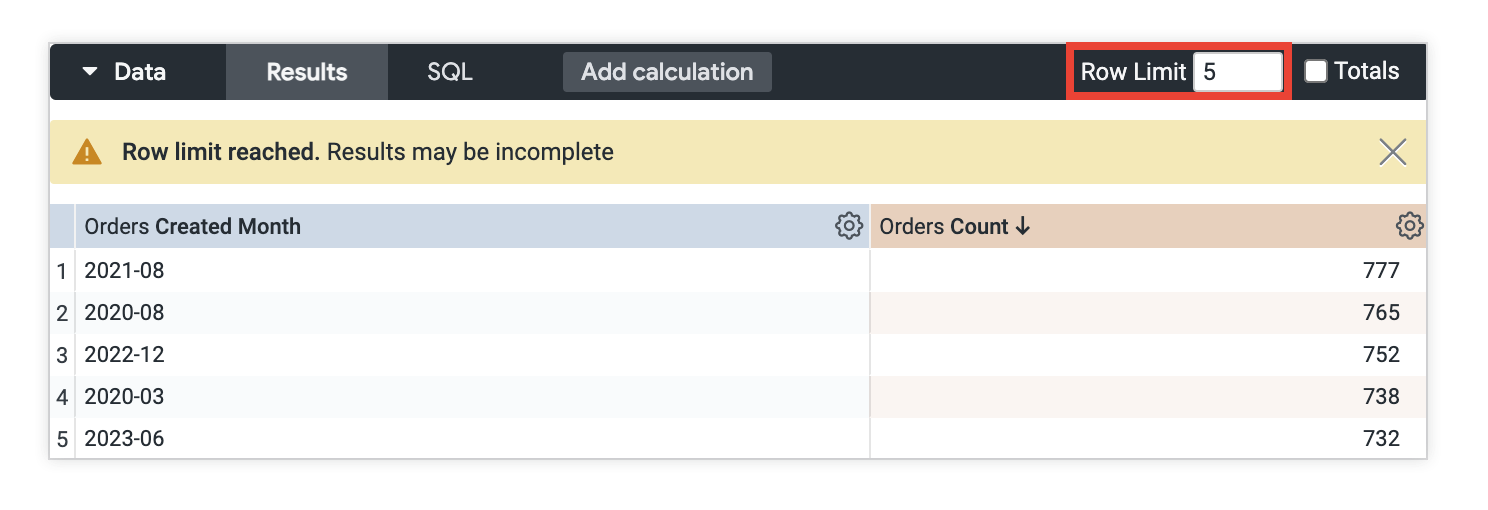
最大 5,000 行の行制限を設定できます。管理者がより高い上限を指定している場合は、最大 50,000 行まで設定できます。行制限を低く設定しすぎてデータが隠れる可能性がある場合、Looker が警告します。並べ替え順は重要です。Looker では最初に並べ替えが適用され、次に上限が適用されます。たとえば、[注文作成月] フィールドと [注文数] フィールドを含むクエリでは、[注文数] で並べ替えて、行の上限を 5 に指定すると、注文数が上位 5 位の月が表示されます。
Looker の他の部分の行数の上限について詳しくは、Looker の行数の上限とはベスト プラクティス ページをご覧ください。
列数上限
クエリ結果にピボットを追加した場合、最大 200 の列数上限を適用できます。低すぎる列の制限を設定したことにより、データが隠されている可能性がある場合は Looker から警告が表示されます。ピボットの並べ替え順は重要です。Looker では最初に並べ替えが適用され、次に上限が適用されます。たとえば、[Order Count] フィールドを含み、[Orders Created Month] フィールドをピボットするクエリでは、[Orders Created Month] で並べ替えると、注文が作成された最新の 5 か月が表示されます。
![[列の上限] フィールドがデータバーに表示されます。](https://docs.cloud.google.com/static/looker/docs/images/d-data-column-limit-2304.png?hl=ja)
ピボット外のディメンション、ディメンション表計算、行合計の列、メジャー表計算は、列の制限の対象として計上されません、ピボット処理されたグループは、1つの列として列数上限の対象として計上されます。