


このドキュメント ページでは、Gemini アシスタントを使用して、表計算とカスタム フィールドの Looker 式を作成する方法について説明します。
Gemini in Looker は、生成 AI を活用した支援機能により、データの処理を支援します。
Gemini for Google Cloud がデータを使用する方法とタイミングに関する説明をご覧ください。
始める前に
Gemini を使用して式を作成するには、次の要件を満たす必要があります。
- Looker インスタンスで Gemini in Looker が有効になっている必要があります。
- Looker(オリジナル)の場合、インスタンスで Looker 26.4 以降が実行されている必要があり、管理設定で Gemini in Looker が有効になっている必要があります。有効化の詳細な手順については、管理者設定 - Gemini in Looker のドキュメント ページをご覧ください。
- Looker(Google Cloud コア)の場合、 Google Cloud コンソールで Gemini in Looker が有効になっている必要があります。有効化の詳細な手順については、Looker(Google Cloud コア)インスタンスで Gemini を管理するのドキュメント ページをご覧ください。
- [管理者] 設定の [Gemini in Looker] パネルで Looker アシスタントを有効にする必要があります。
- Gemini を使用して表計算式を記述するには、
create_table_calculations権限を含む Looker ロール、またはカスタム フィールド式を記述するためのcreate_custom_fields権限を含むロールが割り当てられている必要があります。 - Looker の Gemini ロールが割り当てられている必要があります。
Gemini を使用して式を作成する
Gemini を使用して Looker 式を作成する手順は次のとおりです。
テーブル計算またはカスタム ディメンションを作成する際に、[Gemini で式を作成] をクリックします。
![[式作成のサポート] リンクが表示されている表計算ダイアログ。](https://docs.cloud.google.com/static/looker/docs/images/expression-asst-2604.png?hl=ja)
[式作成サポート] ダイアログで、作成する表計算またはカスタム ディメンションを自然言語で記述します。
[作成] をクリックします。
Gemini は、説明に基づいて作成された式を表示します。[調整] をクリックして説明を追加または変更するか、[適用] をクリックして表計算またはカスタム ディメンションの定義に式を追加します。
Gemini 式アシスタントを使用する際のヒント
Gemini を使用して表計算やカスタム ディメンションを作成する際のヒントをいくつかご紹介します。
- 最適な結果を得るには、プロンプトをアメリカ英語で記述してください。詳細については、Gemini for Google Cloud の制限事項のドキュメントをご覧ください。
- [式作成のサポート] パネルでは、会話内の前のプロンプトのコンテキストは保持されず、ログインや更新をまたいでプロンプトが保持されることもありません。
- Gemini が提案した式を使用する場合は、必ず新しいフィールドをデータ探索でテストしてください。
サンプル プロンプト
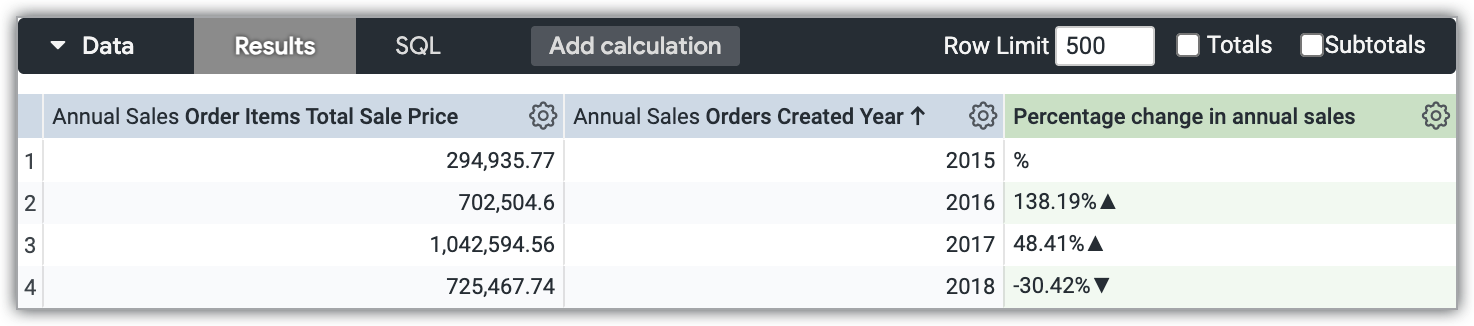
次の例では、[数式の作成をサポート] オプションを使用して、ある行から次の行への変化率を示す表計算を作成するよう Gemini に依頼しています。次に、この例では、テーブル計算をさらに絞り込んで、書式設定を含めます。
[式の説明] フィールドに最初のプロンプトを入力します。
Add a field that shows percentage change from one row to the next
Gemini が推奨される式を返します。
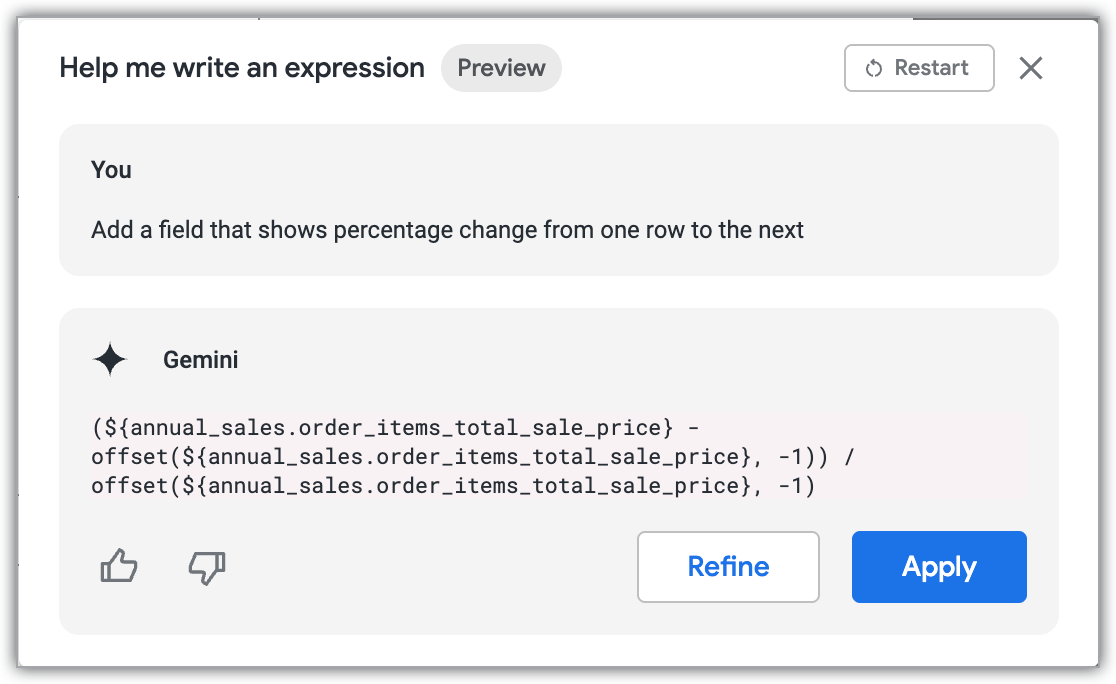
[修正] をクリックして、Gemini に書式設定の追加をリクエストします。
Now format the output in percentages and append an up arrow when the percentage is above zero or a down arrow when the percentage is below zero
Gemini は、提案された式を更新します。
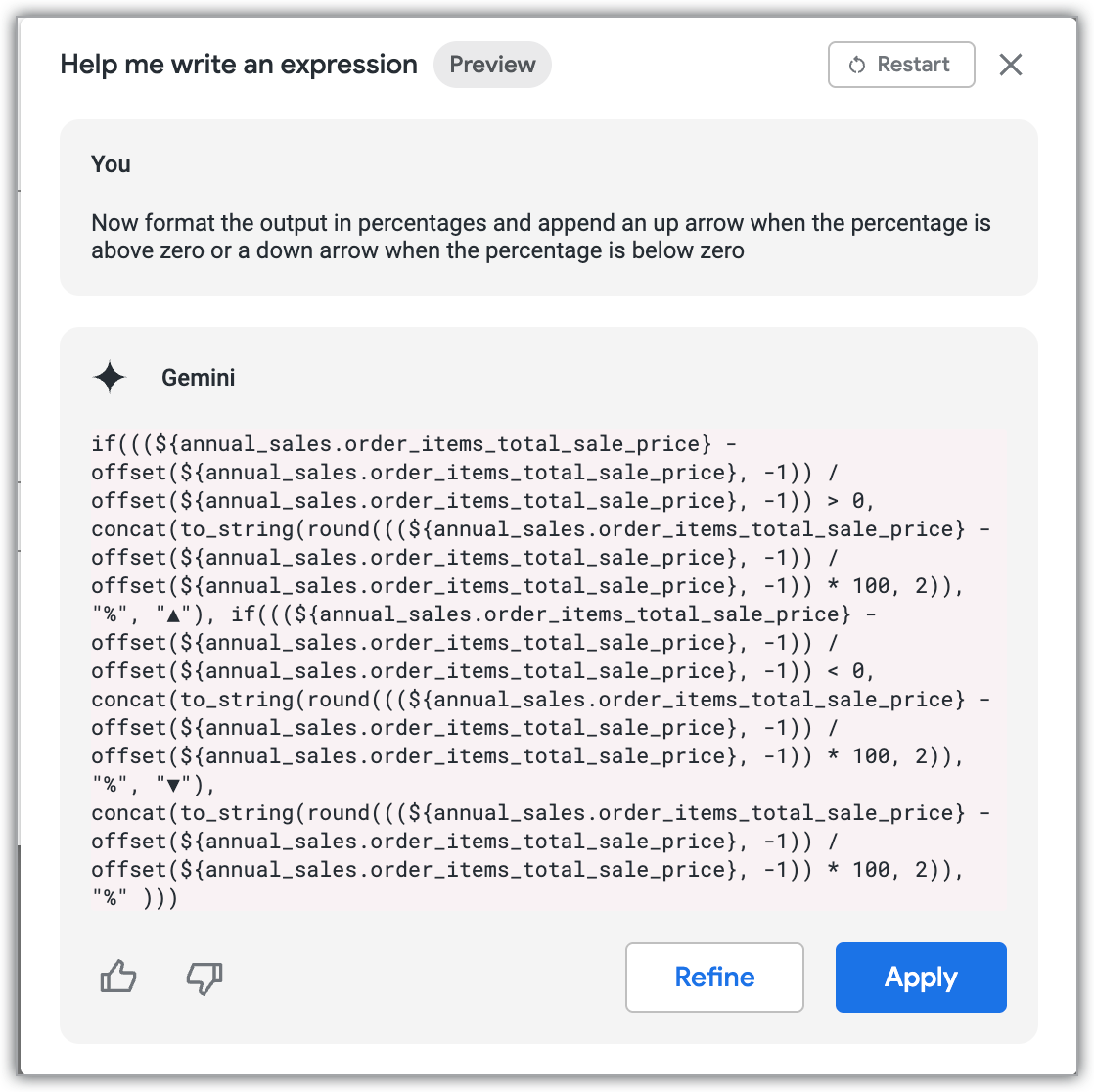
[適用] をクリックすると、新しい表計算が作成されます。
フィードバックを送信
生成された式に関するフィードバックは、[文書作成サポート] パネルで送信できます。生成された式に問題がなければ、thumb_up 高評価アイコンをクリックします。生成された式が正しくない場合や、期待どおりでない場合は、thumb_down 低評価アイコンをクリックします。