


Looker UIに、ユーザー定義のDashboardが作成されます。ユーザー定義ダッシュボードと LookML ダッシュボードの比較対照を行うには、ユーザー定義ダッシュボードと LookML ダッシュボードの比較ページをご覧ください。
ダッシュボードを作成するには、次のものが必要です。
- ダッシュボードを配置するフォルダに対する アクセスの管理、編集アクセスレベル
- Looker の権限
save_contentとsee_user_dashboards
また、ダッシュボードで使用するデータの LookML モデルへのアクセス権が必要です。
ダッシュボードを作成するときは、ダッシュボード構築のベスト プラクティスに留意してください。高パフォーマンスなダッシュボードの構築に関する情報と推奨事項は、高パフォーマンスの Looker ダッシュボードを作成する際の考慮事項のベスト プラクティスのページでご確認ください。
作成ボタンからダッシュボードを作成する
Looker の左側のナビゲーション パネルにある [作成] ボタンを使用すると、ダッシュボードを作成できます。ダッシュボードを作成する手順は次のとおりです。
- [作成] ボタンをクリックします。
- [ダッシュボード] メニュー項目を選択します。[ダッシュボードの作成] ウィンドウが開きます。
- [名前] フィールドに新しいダッシュボードの名前を入力します。
- ダッシュボードを保存するフォルダに移動して選択します。または、 [新しいフォルダを作成] アイコンを選択して、ダッシュボード用の新しいフォルダを作成することもできます。
- [CREATE DASHBOARD] をクリックします。
次に、新しい白紙のダッシュボードが表示されます。ここから、編集モードに入って、タイルやテキストを追加できます。編集モードに入るには、 ダッシュボード アクション メニューから [ダッシュボードを編集] をクリックするか、ダッシュボード ペインの [ダッシュボードを編集] ボタンをクリックします。
フォルダからのダッシュボードの作成
フォルダからダッシュボードを作成する手順は次のとおりです。
- ダッシュボードを配置するフォルダに移動します。
- フォルダの右上にある [新規] ボタンをクリックします。
[ダッシュボード] オプションをクリックします。
[ダッシュボードの作成] ウィンドウが開きます。
[名前] フィールドに新しいダッシュボードの名前を入力します。
[CREATE DASHBOARD] をクリックします。
次に、新しい白紙のダッシュボードが表示されます。ここから、編集モードに入って、タイルやテキストを追加できます。編集モードに入るには、 ダッシュボード アクション メニューから [ダッシュボードを編集] をクリックするか、ダッシュボード ペインの [ダッシュボードを編集] ボタンをクリックします。
LookまたはExploreからのダッシュボードの作成
Look または Explore からダッシュボードを作成する手順は次のとおりです。
- LookまたはExploreに移動します。
Explore からダッシュボードを作成する場合は、[保存または共有] メニューから [新しいダッシュボードに保存] をクリックして、[新しいダッシュボードとして保存] ダイアログを開きます。
Look またはクラシック Explore からダッシュボードを作成する場合は、 [Explore Actions] メニューから [Save] をクリックし、[As new dashboard] を選択して [Save as a new Dashboard] ダイアログを開きます。
[タイトル] フィールドに、新しいダッシュボードの名前を入力します。
入力した名前は、タイルとダッシュボードの両方に適用されます。タイトル名はいつでも変更できます。クエリタイルのタイル名を変更するには、ユーザー定義のダッシュボードの編集のドキュメント ページのクエリタイルのタイトルの編集サブセクションをご覧ください。ダッシュボード名を変更するには、ダッシュボードで編集モードを開始します。
[設定] タブで、ダッシュボードを保存するフォルダをクリックします。フォルダに対するアクセスの管理(編集)権限が必要です。
[フィルタ] タブで、Look または Explore のフィルタをダッシュボード フィルタとして使用するかどうかを選択します。カスタムフィルタはダッシュボードフィルタにすることはできませんが、タイルフィルタとして残ります。
[保存] をクリックします。
LookまたはExploreがダッシュボード上のクエリタイルとして保存されます。
ダッシュボードへのタイルとテキストの追加
ダッシュボードを作成したら、次にタイルとテキストをダッシュボードに追加します。ダッシュボードのコンテンツを整理するには、ダッシュボードにタブを追加するか、ダッシュボード タイルグループのプレビュー機能が有効になっている場合は、タイルグループを追加します。
ダッシュボードに追加する最初のタイルは、ダッシュボードの幅全体を占めます。追加したタイルは、ダッシュボードの幅の 1/3 のサイズにされ、最初のタイルの下に水平に追加されます。必要に応じて、Lookerがタイルの新しい行を追加します。タイルグループは常にダッシュボードの幅全体を占め、タイルグループ内に追加した新しいタイルはグループの幅の 3 分の 1 のサイズになります。 タイル と タイルグループ の移動とサイズ変更は、自由に行うことができます。作成済みのタイルを編集して、タイルの名前、表示、基になるクエリや Look を調整することもできます。
ダッシュボードに追加された新しいタイルの場合、ダッシュボードフィルタと同じExploreから作成されていると、そのダッシュボードフィルタが自動的に適用されます。
ダッシュボードのタイルの種類
ダッシュボードには、次の 4 種類のタイルを追加できます。
クエリタイル
クエリタイルは、ダッシュボード内で直接作成することも、Look からまたは Explore からダッシュボードに追加することもできます。
クエリタイルは独立したクエリを基にしており、Lookにはリンクされていません。クエリタイルの基になるクエリはダッシュボードに属します。既存のLookを使用してクエリタイルを作成する場合でも、Lookが使用されるのはクエリタイルの作成中だけです。作成後にLookに変更を加えても、タイルに影響はありません。またLookが削除されてもタイルはダッシュボードに残ります。
可能な場合は、不要なLookでフォルダがいっぱいになるのを避けるために、クエリタイルを使用してください。
ルックリンクタイル
Look にリンクされたタイルは、Look からダッシュボードに追加されます。
ルックリンクタイルは、タイルのベースになるクエリをLookにリンクします。Lookは、タイルを作成するとき、およびダッシュボードがリフレッシュされるたびに使用されます。Lookとダッシュボードは同じフォルダにある必要があります。Look を異なるフォルダから追加したい場合は、最初にその Look をダッシュボードと同じフォルダにコピーする必要があります。
ルックリンクタイルは、1つの場所でクエリの作成、変更、テストを実施し、それを複数のダッシュボードで使う場合に適しています。Lookが変更されると、そのLookにリンクしているすべてのタイルも変更されます。Lookが削除されると、ダッシュボードにそのタイルについてのエラーが表示されます。
テキストタイル
テキストタイルはダッシュボード内に直接作成されます。
テキストタイルは、ダッシュボードにダッシュボードにビジュアルセクションを作成したり、説明を追加したりするために使用できます。ダッシュボードのテキストタイルは、柔軟にフォーマット設定できるようになっており、デフォルトの設定ではタイルというより見出しと説明のような外観になっています。
テキストタイルには次の 2 種類があり、それぞれ編集方法が異なりますが、得られるタイルの種類は同じです。
- テキスト: 視覚的な編集が可能なダッシュボードのテキストタイル
- マークダウン: Looker の既存のテキストタイル オプションにより、一部の HTML とマークダウン マークアップ言語のサブセットを使用して、タイルの出力のスタイルを設定します。
拡張機能タイル
拡張機能タイルは、拡張機能と呼ばれるカスタム アプリケーションで、ダッシュボードに追加され、ダッシュボード タイル内から実行されます。
ダッシュボード内のクエリタイルの作成
ダッシュボードを表示している場合は、ダッシュボード内からクエリタイルを作成できます。
ダッシュボードの編集モードになったら、次のいずれかの方法でクエリタイルを追加できます。
- ダッシュボードの上部ツールバーにある [追加] ボタンをクリックし、[可視化] を選択します。
- ダッシュボードが空白の場合は、ダッシュボード ペインの中央にある [Add] ボタンを選択して、[可視化] を選択します。
- ダッシュボードにタイルグループが含まれている場合は、グループ ヘッダーの [グループにタイルを追加] アイコンをクリックし、[可視化] を選択します。
Exploreのメニューが表示されます。クエリ作成を開始する Explore を選択します。
Looker で [Explore] ウィンドウが開き、クエリを作成できます。クエリを作成する手順は次のとおりです。

- 左上のタイトル フィールドに、クエリの名前を入力します。これはダッシュボードのタイルの名前になります。
- フィールド ピッカーからフィールドとフィルタを選択します。
- 可視化ペインで、可視化オプションを構成します。
- クエリを設定したら、[実行] をクリックします。
- [保存] をクリックし、クエリをタイルとしてお使いのダッシュボードに保存します。
ダッシュボードにタブがある場合は、タイルを別のダッシュボード タブに移動することもできます。
ダッシュボードに追加された新しいタイルの場合、ダッシュボードフィルタと同じExploreから作成されていると、そのダッシュボードフィルタが自動的に適用されます。
Exploreからのクエリタイルの追加
クエリタイルは [Explore] から直接ダッシュボードに保存できます。Explore を開いて、ダッシュボードに追加するクエリが準備できたら、次の手順に従います。
[保存または共有] メニューから [既存のダッシュボードに保存] をクリックして、[このフォルダのダッシュボードに追加] ダイアログを開きます。
クラシック Explore を使用している場合は、 [Explore Actions] メニューから [Save] をクリックし、[To an existing dashboard] を選択して、[Add to a Dashboard in this folder] ダイアログを開きます。
フォルダのリストから、ダッシュボードが配置されているフォルダを選択します。
ダッシュボードのリストからダッシュボード名を選択するか、[タイトルでフィルタリング...] 検索バーにダッシュボード名を入力して結果を絞り込みます。
必要に応じて、選択したダッシュボードにタブがある場合は、[タブ] メニューからタイルのタブを選択します。
[Save to Dashboard] をクリックします。
タイルとしてダッシュボードに追加すると、確認メッセージがExploreの最上部に表示されます。確認メッセージでダッシュボードのタイトルをクリックすると、Looker により編集モードでダッシュボードが直接表示されます。そこから、タイルはお好きなように移動、サイズ変更できます。
ダッシュボードに追加された新しいタイルの場合、ダッシュボードフィルタと同じExploreから作成されていると、そのダッシュボードフィルタが自動的に適用されます。
Lookからのタイルの追加
Look からクエリタイルと Look にリンクされたタイルの両方をダッシュボードに追加できます。
Lookからクエリタイルを追加する
Look からクエリタイルを追加する手順は次のとおりです。
- Look に移動します。
- [Explore Actions] の歯車アイコン メニューから、[保存] を選択します。この操作で、サブメニューが開きます。
サブメニューから [既存のダッシュボードに] を選択します。
この操作により、[このフォルダのダッシュボードに追加] ウィンドウが開きます。
Look からクエリタイルを追加すると、タイルには Look の [タイトル] フィールドにある Look の名前と同じタイトルが付けられます(後で編集できます)。
フォルダのリストから、ダッシュボードが配置されているフォルダを選択します。
ダッシュボードのリストからダッシュボード名を選択するか、[タイトルでフィルタリング...] 検索バーにダッシュボード名を入力して結果を絞り込みます。
[Save to Dashboard] をクリックします。
この方法でダッシュボードに追加するタイルはすべて、作成元のLookには接続されません。Lookに影響を及ぼすことなくタイルを編集できます。タイルに影響を及ぼすことなくLookを編集または削除できます。
タイルとしてダッシュボードに追加すると、確認メッセージがLookの最上部に表示されます。確認メッセージでダッシュボードのタイトルをクリックすると、Looker により編集モードでダッシュボードが直接表示されます。そこから、タイルを自由に移動、サイズ変更できます。
ダッシュボードに追加された新しいタイルの場合は、それが基づくLookがダッシュボードフィルタと同じExploreから作成されていると、そのダッシュボードフィルタが自動的に適用されます。
Lookからルックリンクタイルを追加する
Look にリンクされたタイルは、Look から直接ダッシュボードに保存できます。ただし、Look とダッシュボードは同じフォルダにある必要があります。
Look にリンクされたタイルをダッシュボードに追加する手順は次のとおりです(設定画面は Look からクエリタイルを追加するセクションをご覧ください)。
- ダッシュボードと Look が同じフォルダにあることを確認するか、Look をダッシュボードと同じフォルダにコピーします。
- サブメニューから [既存のダッシュボードに] を選択します。[ダッシュボードに追加] ウィンドウが開きます。
- Lookとダッシュボードを含むフォルダが選択されていることを確認します。
- ダッシュボードを選択します。
- [Add Look to Dashboard] をクリックします。
この方法でダッシュボードに追加するタイルはすべて、作成元のLookに接続され、Lookと同じタイトルが付けられます。タイルを編集すると、LookとそのLookにリンクされたすべてのタイルがその影響を受けます。Lookを編集または削除すると、タイルもその影響を受けます。
タイルとしてダッシュボードに追加すると、確認メッセージがLookの最上部に表示されます。確認メッセージでダッシュボードのタイトルをクリックすると、Looker により編集モードでダッシュボードが直接表示されます。そこから、タイルを自由に移動、サイズ変更できます。
ダッシュボードに追加された新しいタイルの場合は、それが基づくLookがダッシュボードフィルタと同じExploreから作成されていると、そのダッシュボードフィルタが自動的に適用されます。
テキストを追加する
ダッシュボードが編集モードになったら、ダッシュボードの上部ツールバーにある [追加] ボタンをクリックするか、タイルグループ ヘッダーの [グループにタイルを追加] アイコンをクリックすると、テキストタイルを追加できます。
テキストタイルには次の 2 種類があり、それぞれ編集方法が異なりますが、得られるタイルの種類は同じです。
- テキスト: 視覚的な編集が可能なダッシュボードのテキストタイル
- マークダウン: Looker の既存のテキスト タイル オプション。一部の HTML とマークダウン マークアップ言語のサブセットを使用してタイルをフォーマットできます。
テキストタイルまたは マークダウン タイルを保存すると、ダッシュボードの下部(またはタイルグループ内)に表示されます。テキストタイルは、他のタイルと同様に移動やサイズ変更ができます。ダッシュボードにタブがある場合は、タイルを別のダッシュボード タブに移動することもできます。
![[ビジネスの概要] ダッシュボードでは、ページの上部にテキストタイルが表示され、ダッシュボードのコンテキストと情報をユーザーに提供します。](https://docs.cloud.google.com/static/looker/docs/images/add-text-results-2218.png?hl=ja)
テキストタイルの追加
[テキスト] タイルは、視覚的な編集を提供するダッシュボード テキストタイルです。
タイルのテキストの書式を設定する手順は次のとおりです。
- タイル内で書式設定するテキストをハイライト表示します。
タイルの上部にあるテキスト スタイル アイコンをクリックします。
テキストタイルを編集すると、保存したときの表示方法が変わります。
タイルを保存するには、ダッシュボードで [保存] をクリックします。
既存のタイルを編集するか、編集モードに切り替えるには、タイルのテキストをクリックして変更を加え、ダッシュボードを保存します。ダッシュボードにタブがある場合は、タイルを別のダッシュボード タブに移動することもできます。
マークダウン タイルの追加
マークダウン タイルは、HTML と Markdown を使用してフォーマットできるダッシュボードのテキストタイルです。
[マークダウン] を選択すると、ウィンドウが表示され、タイトル、サブタイトル、本文を追加できます。これらの要素はオプションです。
タイトルおよびサブタイトルは、リンクと画像を含む一部のHTMLに対応しています。マークダウンタイルの本文でも一部の HTML を使用できます。Looker で HTML がレンダリングされる仕組みについては、HTML サニタイズのドキュメント ページをご覧ください。
本文テキストは マークダウン マークアップ言語のサブセットをサポートしています。本文テキストでサポートされているマークダウン構文の詳細については、マークダウン タイルでのマークダウンの使用のドキュメントをご覧ください。
ボタンの追加
[追加] メニューの [ボタン] オプションを使用すると、カスタムボタンをダッシュボードに追加できます。ボタンに Looker URL または外部 URL のリンクを割り当てることができます。ダッシュボードの閲覧者がボタンを選択すると、その URL に移動します。
ダッシュボードにボタンを追加するには、次のようにします。
- ダッシュボードが編集モードになっていることを確認します。
ダッシュボードの上部ツールバーにある [追加] ボタン メニュー(またはタイルグループ ヘッダーの [Add Tile to Group] メニュー)から、[ボタン] を選択します。
ダッシュボード(またはタイルグループ内)に新しいボタンが表示され、ボタン編集ウィンドウも開きます。
ボタン編集ウィンドウの [コンテンツ] タブで、次のフィールドに値を入力します。
- ラベル: このテキストがボタン上に表示されます。ボタンは、ラベルがタイル ボックスの幅に達するまで、ラベルに合わせて幅を広げます。ラベルが制限の幅に達すると、それより長い部分は切り捨てられます。ラベルが切り捨てられている場合は、[説明] フィールドにラベルが繰り返して表示されます。
リンク先: このオプションでは、ボタンのリンク先を設定します。[Hyperlink] オプションを選択してリンクを追加できます。ダッシュボードにタブがある場合は、メニューからタブ名を選択できます。
ハイパーリンク: [リンク先] メニューで [ハイパーリンク] を選択した場合は、閲覧者がボタンを押したときに移動するリンク先を入力します。
説明: この説明は、ボタンにカーソルを合わせると表示されます。値を入力しない場合、説明文はデフォルトでリンクになります。
新しいブラウザタブで開く: ダッシュボードの表示を残したまま、自動的に新しいブラウザタブを開いてリンク先が表示されるようにするには、このオプションを選択します。このオプションはデフォルトで有効になっています。
ボタン編集ウィンドウの [デザイン] タブで、ボタンの外観をカスタマイズできます。
ボタンのスタイル: 次のいずれかのオプションを選択します。
- 塗りつぶし: 色地に白いテキストのボタンになります。
- 枠線: 輪郭があり、テキストが色付きのボタンになります。
- 透明: 輪郭も背景もないボタンになります。色付きのテキストがあるだけです。
色: テーマ タブで Looker のカラー コレクションの 1 つから色を選択するか、カスタム タブで色をカスタマイズします。次に、[保存] を選択します。
ボタンのサイズ: [小]、[中]、[大] のいずれかを選択して、ボタンテキストのサイズを設定します。ボタンの高さは、テキストが収まるように調整されます。デフォルトサイズはMediumです。
配置: [左]、[中央]、[右] のいずれかを選択して、タイルボックス内でボタンを水平方向に配置します。デフォルトでは、ボタンのタイルボックスは最大幅に、配置は中央になります。
[保存] をクリックして、変更を保存します。
ボタンの移動とサイズ変更
追加したら、ボタンを移動したり、他のタイルと同様にタイル ボックスのサイズを変更したりできます。ダッシュボードにタブがある場合は、ボタンを別のダッシュボード タブに移動することもできます。
デフォルトでは、新しいボタンはダッシュボードの上部にあるタイルボックス内に配置されます。このタイルボックスは、ダッシュボードの全幅に設定されています。
ボタンのタイルボックスのサイズを変更すると、他のダッシュボードの要素の配置に影響する可能性があり、ボタンの幅に影響する可能性があります。ただし、ボタンのテキストの大きさや高さは、ボタン編集ウィンドウの [ボタンサイズ] オプションでのみ調整できます。
拡張機能の追加
Looker 管理者のロールまたは develop 権限がある場合、または 1 つ以上の拡張機能へのアクセス権が付与されている場合は、[追加] メニューの [拡張機能] オプションが表示されます。[拡張機能] オプションを使用すると、カスタムの拡張機能をタイルとしてダッシュボードに追加できます。
拡張機能をタイルとして追加する手順は次のとおりです。
ダッシュボードが編集モードになっていることを確認します。
ダッシュボードの上部ツールバーにある [追加] ボタンメニュー(またはタイルグループ ヘッダーの [グループにタイルを追加] メニュー)から、[拡張機能] を選択します。[拡張機能] パネルが表示され、ダッシュボードにタイルとしてインストールできる利用可能な拡張機能のリストが表示されます。
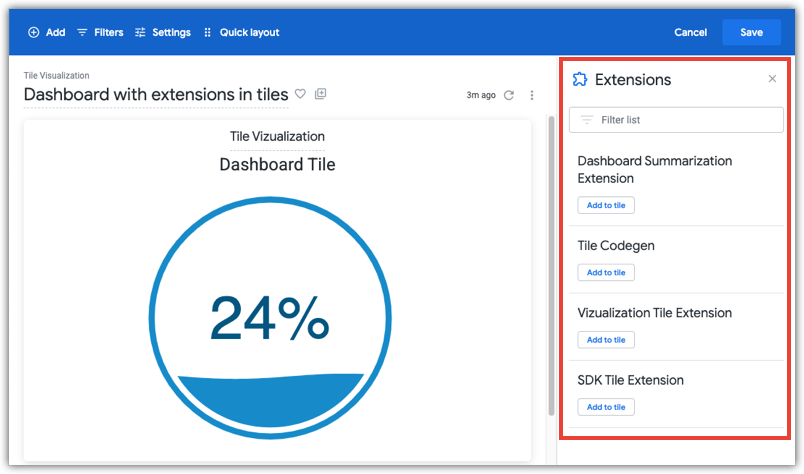
[拡張機能] パネルで、インストールする拡張機能のセクションで、[タイルに追加] をクリックします。選択した拡張機能が、ダッシュボードの新しいタイル(またはタイルグループ内)にインストールされます。
タイルグループの追加
ダッシュボード タイル グループのプレビュー機能が有効になっている場合は、デフォルトのグリッド レイアウトを使用するダッシュボードに折りたたみ可能なグループ コンテナを追加できます。タイルをグループ化すると、関連コンテンツを視覚的に整理し、複数のタイルを 1 つのユニットとして移動、複製、削除できます。
ダッシュボードにタイルグループを追加する手順は次のとおりです。
- ダッシュボードが編集モードになっていることを確認します。
- ダッシュボードの上部にあるツールバー(ダッシュボードが空白の場合はダッシュボード ペインの中央)の [追加] ボタンをクリックし、[グループ] を選択します。ダッシュボード キャンバスに、デフォルトのタイトル(マイグループ 1 など)が付いた新しい全幅グループ コンテナが表示されます。
- 省略可: グループ ヘッダーのグループ タイトルをクリックし、グループの新しいタイトルを入力します。
- 次のいずれかの方法で、グループにタイルを追加します。
- グループ内に新しいタイルを作成する: グループ ヘッダーで、 [グループにタイルを追加] アイコンをクリックし、[可視化]、[テキスト]、[マークダウン]、[ボタン]、[拡張機能] のいずれかを選択します。デフォルトでは、グループ内の新しいタイルはグループの幅の 3 分の 1 のサイズに設定され、新しいタイルが追加されると左から右に配置されます。
- 既存のタイルをグループに移動する: グループ ヘッダーで、[既存のタイルをグループに追加] アイコンをクリックし、ダッシュボード キャンバスでグループに移動するグループ化されていないタイルをクリックします。
- 青色のツールバーで [保存] をクリックして、変更を保存します。
タイルグループの並べ替え、サイズ変更、複製、グループ解除、削除の詳細については、ユーザー定義のダッシュボードの編集のドキュメント ページのタイルをグループに整理するセクションをご覧ください。
タイルにデータアクションを追加する
タイルが基づいているモデルに対する develop 権限がある場合は、そのモデルにデータ アクションを追加できます。ダッシュボードを使用しているユーザーは、データ アクションによってダッシュボード タイルから直接他のツールを使用し、各種タスクを実行できます(メールの送信や他のアプリケーションでの値の設定など)。そうしたデータ アクションは、ドリルメニューの [アクション] セクションに表示されます。
詳しくは、action パラメータのドキュメント ページをご覧ください。
ダッシュボードにダッシュボードフィルタを追加する
ダッシュボードタイルの基になるクエリにフィルタを組み込むことができますが、ダッシュボード自体にフィルタを追加することもできます。この場合、フィルタをすべてのタイルまたは選択したタイルだけに適用できます。ダッシュボードフィルタにより、ユーザーは興味があるデータのみをダッシュボードに表示することができます。
ダッシュボードフィルタを追加するには、少なくとも1つのクエリタイルまたはルックリンクタイルをダッシュボードに追加している必要があります。次に編集モードに入り、上部のツールバーから [フィルタ] を選択すると、フィルタを追加できます。
標準ダッシュボード フィルタの作成の詳細については、ユーザー定義のダッシュボード フィルタの追加と編集のドキュメント ページをご覧ください。
ダッシュボードのクロスフィルタを有効にする方法については、クロスフィルタリング ダッシュボードのドキュメント ページをご覧ください。
Dashboardの設定を構成する
ダッシュボードの設定には、ダッシュボードの左上の青色のツールバーからアクセスできます。ダッシュボード作成時のデフォルト設定は次のとおりです。
- タイムゾーン:各タイルのタイムゾーン
- 読み込みを実行: 有効
- デフォルトのフィルタ表示: 開く
これらの設定の編集の詳細については、ユーザー定義のダッシュボードの編集のドキュメント ページをご覧ください。
ダッシュボードへの説明の追加
ダッシュボードに説明を追加するには、ダッシュボードが編集モードであることを確認し、 ダッシュボードの操作メニューから [ダッシュボードの詳細を表示] を選択します。
[説明] フィールドが編集可能になります。
説明を追加したら、[保存] をクリックして、変更を保存します。
ダッシュボードにテーマを適用する
テーマとは、背景色、テキストの色、フォント ファミリーなど、ダッシュボードに適用できる事前定義された視覚要素のセットです。
Looker 管理者が内部ダッシュボードのテーマ設定プレビュー機能を有効にしている場合、編集モードのときに青いツールバーに [スタイル] オプションが表示されます。
ダッシュボードにテーマを適用するには、ダッシュボードが編集モードになっていることを確認し、[スタイル] をクリックして [スタイル] パネルを開きます。[テーマ] フィールドからテーマを選択すると、そのテーマがダッシュボードに適用されます。[なし] を選択し、インスタンスにデフォルトのテーマがある場合は、デフォルトのテーマが適用されます。
Looker 管理者であるか、manage_internal_themes 権限がある場合は、[テーマの管理] ボタンが表示されます。このボタンをクリックすると、[管理] > [テーマ] ページが開き、ダッシュボード テーマを作成、編集できます。
テーマを選択したら、[保存] をクリックして変更を保存します。
集計認識を使用したダッシュボードのパフォーマンスの向上
LookML のデベロッパーは、集計認識を使用して LookML ダッシュボードのパフォーマンスを向上させることができます。集計認識を使用すると、デベロッパーは LookML の explore パラメータでサマリー表を作成できます。これにより、ダッシュボードで 1 つ以上のタイルのクエリを最適化できます。最初のステップは、 ダッシュボードの操作メニューの [LookML を取得] オプションに表示されるサマリー表 LookML を取得することです。詳細については、aggregate_table パラメータのドキュメント ページをご覧ください。
高パフォーマンスなダッシュボードの構築に関するその他の情報と推奨事項は、高パフォーマンな Looker ダッシュボードを作成する際の考慮事項のベスト プラクティスのページで確認してください。