


Benutzerdefinierte Dashboards werden in der Looker-Benutzeroberfläche erstellt. Informationen zum Vergleichen und Gegenüberstellen von benutzerdefinierten Dashboards und LookML-Dashboards finden Sie auf der Dokumentationsseite Vergleich von benutzerdefinierten und LookML-Dashboards.
Damit Sie ein Dashboard erstellen können, müssen Sie:
- Die Zugriffsebene Zugriff verwalten, Bearbeiten für den Ordner, in dem Sie das Dashboard platzieren möchten
- Die Looker-Berechtigungen
save_contentundsee_user_dashboards
Außerdem müssen Sie Zugriff auf die LookML-Modelle für alle Daten haben, die Sie im Dashboard verwenden möchten.
Beachten Sie beim Erstellen eines Dashboards die Best Practices für die Dashboard-Konstruktion. Informationen und Empfehlungen zum Erstellen leistungsstarker Dashboards finden Sie auf der Best-Practices-Seite Überlegungen beim Erstellen leistungsstarker Looker-Dashboards.
Dashboard über den Button Erstellen erstellen
Über die Schaltfläche Erstellen im linken Navigationsbereich von Looker können Sie Dashboards erstellen. So erstellen Sie ein neues Dashboard:
- Klicken Sie auf Erstellen.
- Wählen Sie den Menüpunkt Dashboard aus. Dadurch wird das Fenster Dashboard erstellen geöffnet.
- Geben Sie im Feld Name einen Namen für das neue Dashboard ein.
- Rufen Sie den Ordner auf, in dem Sie das Dashboard speichern möchten, und wählen Sie ihn aus. Alternativ können Sie das Symbol Neuen Ordner erstellen auswählen, um einen neuen Ordner für das Dashboard zu erstellen.
- Klicken Sie auf Dashboard erstellen.
Das neue leere Dashboard wird angezeigt. Hier können Sie Tiles oder Text hinzufügen, indem Sie in den Bearbeitungsmodus wechseln. Wenn Sie den Bearbeitungsmodus aufrufen möchten, klicken Sie im Menü Dashboard-Aktionen auf Dashboard bearbeiten oder im Dashboard-Bereich auf die Schaltfläche Dashboard bearbeiten.
Dashboards aus einem Ordner erstellen
So erstellen Sie ein Dashboard aus einem Ordner:
- Navigieren Sie zu einem Ordner, in dem das Dashboard gespeichert werden soll.
- Klicken Sie oben rechts im Ordner auf den Button Neu.
Klicken Sie auf die Option Dashboard.
Dadurch wird das Fenster Dashboard erstellen geöffnet.
Geben Sie im Feld Name einen Namen für das neue Dashboard ein.
Klicken Sie auf Dashboard erstellen.
Das neue leere Dashboard wird angezeigt. Hier können Sie Tiles oder Text hinzufügen, indem Sie in den Bearbeitungsmodus wechseln. Wenn Sie den Bearbeitungsmodus aufrufen möchten, klicken Sie im Menü Dashboard-Aktionen auf Dashboard bearbeiten oder im Dashboard-Bereich auf die Schaltfläche Dashboard bearbeiten.
Dashboards aus einem Look oder Explore erstellen
So erstellen Sie ein Dashboard aus einem Look oder einem Explore:
- Navigieren Sie zu einem Look oder Explore.
Wenn Sie ein Dashboard aus einem Explore erstellen, klicken Sie im Menü Speichern oder teilen auf In neuem Dashboard speichern, um das Dialogfeld Als neues Dashboard speichern zu öffnen.
Wenn Sie ein Dashboard aus einem Look oder einem klassischen Explore erstellen, klicken Sie im Menü Explore-Aktionen auf Speichern und wählen Sie dann Als neues Dashboard aus, um das Dialogfeld Als neues Dashboard speichern zu öffnen.
Geben Sie im Feld Titel einen Namen für das neue Dashboard ein.
Der eingegebene Name gilt sowohl für die Tile als auch für das Dashboard. Sie können Titel jederzeit ändern. Informationen zum Ändern des Tile-Namens für eine Abfrage-Tile finden Sie im Abschnitt Titel einer Abfrage-Tile bearbeiten auf der Dokumentationsseite Benutzerdefinierte Dashboards bearbeiten. Wenn Sie den Namen des Dashboards ändern möchten, rufen Sie den Bearbeitungsmodus für das Dashboard auf.
Klicken Sie auf dem Tab Einstellungen auf den Ordner, in dem Sie das Dashboard speichern möchten. Sie benötigen die Zugriffsebene Zugriff verwalten, Bearbeiten für den Ordner.
Legen Sie auf dem Tab Filter fest, ob die Filter des Looks oder Explores als Dashboard-Filter verwendet werden sollen. Benutzerdefinierte Filter können nicht als Dashboard-Filter verwendet werden, bleiben jedoch als Tile-Filter erhalten.
Klicken Sie auf Speichern.
Der Look bzw. das Explore wird als Abfrage-Tile im Dashboard gespeichert.
Tiles und Text zu einem Dashboard hinzufügen
Nachdem Sie ein Dashboard erstellt haben, müssen Sie im nächsten Schritt Tiles und Text hinzufügen. Sie können Dashboards auch Tabs hinzufügen, um Inhalte zu organisieren. Weitere Informationen zum Hinzufügen von Tabs zu Dashboards
Die erste Tile, die Sie einem Dashboard hinzufügen, nimmt die gesamte Breite des Dashboards ein. Weitere hinzugefügte Tiles nehmen ein Drittel der Breite des Dashboards ein und werden horizontal unter der ersten Tile hinzugefügt. Looker fügt nach Bedarf weitere Reihen aus Tiles hinzu. Sie können die Größe der Tiles anpassen und sie verschieben. Sie können Tiles auch nach dem Erstellen bearbeiten, um die Namen der Tiles, die Visualisierungen oder die zugrunde liegenden Abfragen oder Looks anzupassen.
Wenn neue Tiles einem Dashboard hinzugefügt werden, die aus demselben Explore wie ein Dashboard-Filter stammen, wird der Dashboard-Filter automatisch auf diese Tile angewendet.
Arten von Dashboard-Tiles
Sie können einem Dashboard vier verschiedene Arten von Tiles hinzufügen:
Abfrage-Tiles
Abfrage-Tiles können direkt in einem Dashboard erstellt oder aus einem Look oder aus einem Explore zu einem Dashboard hinzugefügt werden.
Eine Abfrage-Tile basiert auf einer unabhängigen Abfrage, die nicht mit einem Look verknüpft ist. Die Abfrage der Abfrage-Tile gehört zum Dashboard. Selbst wenn Sie einen vorhandenen Look zum Erstellen einer Abfrage-Tile verwenden, wird der Look nur während der Erstellung der Abfrage-Tile genutzt. Spätere Änderungen an diesem Look haben keinerlei Auswirkungen auf die Tile. Sie ist im Dashboard auch dann weiter vorhanden, wenn der Look gelöscht wird.
Verwenden Sie nach Möglichkeit Abfrage-Tiles, damit Ihre Ordner nicht mit unnötigen Looks überladen werden.
Mit einem Look verknüpfte Tiles
Mit einem Look verknüpfte Tiles werden aus einem Look zu einem Dashboard hinzugefügt.
Eine mit einem Look verknüpfte Tile verknüpft die Abfrage der Tile mit einem Look. Dieser Look wird beim Erstellen der Tile sowie bei jeder Aktualisierung des Dashboards verwendet. Der Look und das Dashboard müssen sich im selben Ordner befinden. Wenn Sie Looks aus einem anderen Ordner hinzufügen möchten, kopieren Sie zuerst den Look in den Ordner, in dem sich das Dashboard befindet.
Eine mit einem Look verknüpfte Tile ist dann sinnvoll, wenn Sie eine Abfrage an einem Ort erstellen, ändern und testen, aber in mehreren Dashboards verwenden möchten. Ändert sich der Look, werden auch alle mit diesem Look verknüpften Tiles geändert. Wird der Look gelöscht, wird im Dashboard für diese Tile ein Fehler angezeigt.
Text-Tiles
Text-Tiles werden direkt in einem Dashboard erstellt.
Sie können mit Text-Tiles in Ihren Dashboards visuelle Abschnitte definieren und Beschreibungen hinzufügen. Text-Tiles in Dashboards wurden für flexible Gestaltung entwickelt und sehen standardmäßig eher wie Überschriften und Beschreibungen als wie Tiles aus.
Es gibt zwei Arten von Text-Tiles, die jeweils eine andere Bearbeitungsmöglichkeit bieten, aber zur gleichen Art von Tile führen:
- Text: Eine Dashboard-Text-Tile, die eine visuelle Bearbeitung ermöglicht
- Markdown: Die bereits vorhandene Text-Tile-Option von Looker, mit der Sie einige HTML-Elemente und eine Teilmenge der Markdown-Auszeichnungssprache verwenden können, um die Ausgabe des Tiles zu formatieren
Erweiterungskacheln
Erweiterungs-Tiles sind benutzerdefinierte Anwendungen, die als Erweiterungen bezeichnet werden. Sie werden einem Dashboard hinzugefügt und innerhalb einer Dashboard-Tile ausgeführt.
Abfrage-Tiles in einem Dashboard erstellen
Wenn Sie ein Dashboard aufgerufen haben, können Sie im Dashboard eine Abfrage-Tile erstellen.
Im Bearbeitungsmodus des Dashboards haben Sie zwei Möglichkeiten, eine Abfrage-Tile hinzuzufügen:
- Klicken Sie links oben im Dashboard-Bereich auf Hinzufügen und wählen Sie dann die Option Visualisierung aus.
- Wenn das Dashboard leer ist, können Sie stattdessen in der Mitte des Dashboard-Bereichs auf den Button Hinzufügen klicken und dann die Option Visualisierung auswählen.
Nun öffnet Looker ein Menü mit Explores. Wählen Sie ein Explore aus, um mit dem Erstellen Ihrer Abfrage zu beginnen.
Looker öffnet das Fenster Explore, damit Sie Ihre Abfrage erstellen können. So erstellen Sie eine Abfrage:
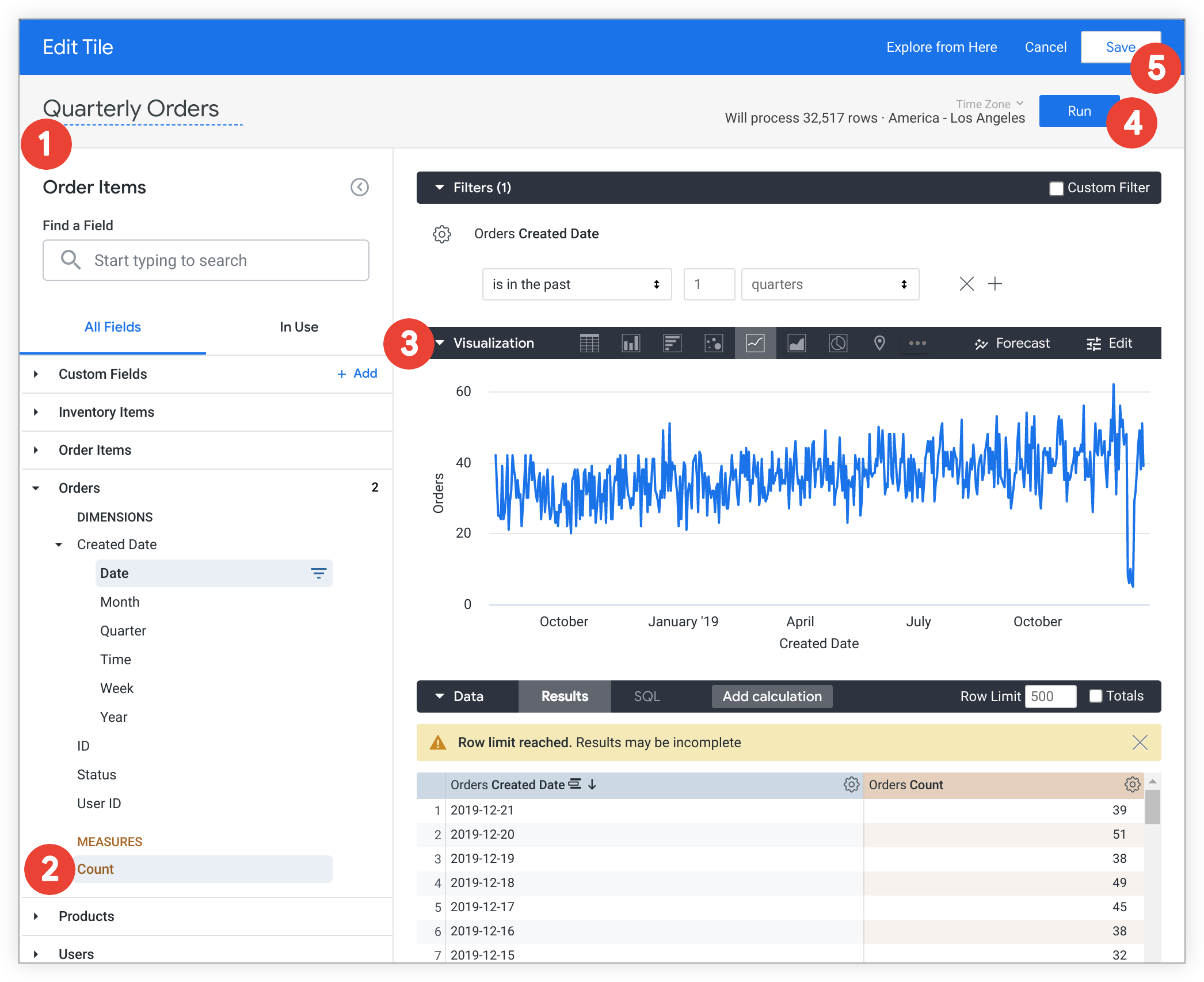
- Geben Sie im Titelfeld oben links einen Namen für die Abfrage ein. Dieser Name wird der Tile auf dem Dashboard zugewiesen.
- Wählen Sie die Felder und Filter in der Feldauswahl aus.
- Konfigurieren Sie die Visualisierungsoptionen im Bereich Visualisierung.
- Nachdem Sie die Abfrage eingerichtet haben, klicken Sie auf Ausführen.
- Klicken Sie auf Speichern, um die Abfrage als Tile auf Ihrem Dashboard zu speichern.
Wenn Ihr Dashboard Tabs hat, können Sie die Kachel auch auf einen anderen Dashboard-Tab verschieben.
Wenn neue Tiles einem Dashboard hinzugefügt werden, die aus demselben Explore wie ein Dashboard-Filter stammen, wird der Dashboard-Filter automatisch auf diese Tile angewendet.
Abfrage-Tiles aus einem Explore hinzufügen
Sie können eine Abfrage-Tile direkt aus einem Explore in einem Dashboard speichern. Wenn Sie sich in einem Explore befinden und eine bestimmte Abfrage zum Dashboard hinzufügen möchten, gehen Sie so vor:
Klicken Sie im Menü Speichern oder freigeben auf In vorhandenem Dashboard speichern, um das Dialogfeld Zu einem Dashboard in diesem Ordner hinzufügen zu öffnen.
Wenn Sie ein klassisches Explore verwenden, klicken Sie im Menü Explore-Aktionen auf Speichern und wählen Sie dann In einem vorhandenen Dashboard aus, um das Dialogfeld Zu einem Dashboard in diesem Ordner hinzufügen zu öffnen.
Wählen Sie in der Liste der Ordner den Ordner aus, in dem sich das Dashboard befindet.
Wählen Sie in der Liste der Dashboards den Dashboard-Namen aus oder geben Sie einen Dashboard-Namen in die Suchleiste Nach Titel filtern… ein, um die Ergebnisse einzugrenzen.
Wenn das ausgewählte Dashboard Tabs enthält, können Sie optional im Menü Tab einen Tab für die Tile auswählen.
Klicken Sie auf Im Dashboard speichern.
Oben im Explore wird eine Bestätigungsmeldung angezeigt, wenn Sie es als Tile in einem Dashboard hinzugefügt haben. Wenn Sie in der Bestätigungsnachricht auf den Titel des Dashboards klicken, gelangen Sie direkt zum Dashboard im Bearbeitungsmodus. Dort können Sie die Kacheln nach Belieben verschieben und ihre Größe anpassen.
Wenn neue Tiles einem Dashboard hinzugefügt werden, die aus demselben Explore wie ein Dashboard-Filter stammen, wird der Dashboard-Filter automatisch auf diese Tile angewendet.
Tiles aus einem Look hinzufügen
Sie können Abfrage-Tiles und mit einem Look verknüpfte Tiles aus einem Look zu Dashboards hinzufügen.
Abfrage-Tiles aus einem Look hinzufügen
So fügen Sie Abfrage-Tiles aus einem Look hinzu:
- Rufen Sie einen Look auf.
- Wählen Sie im Zahnradmenü Explore-Aktionen die Option Speichern aus. Dadurch wird ein Untermenü geöffnet.
Wählen Sie im Untermenü Zu einem vorhandenen Dashboard aus.
Dadurch wird das Fenster Zu einem Dashboard in diesem Ordner hinzufügen geöffnet.
Wenn Sie eine Abfrage-Tile aus einem Look hinzufügen, wird der Tile im Feld Titel derselbe Name zugewiesen wie dem Look. Der Titel kann später bearbeitet werden.
Wählen Sie in der Liste der Ordner den Ordner aus, in dem sich das Dashboard befindet.
Wählen Sie in der Liste der Dashboards den Dashboard-Namen aus oder geben Sie einen Dashboard-Namen in die Suchleiste Nach Titel filtern… ein, um die Ergebnisse einzugrenzen.
Klicken Sie auf Im Dashboard speichern.
Alle Tiles, die Sie mit dieser Methode einem Dashboard hinzufügen, sind nicht mit dem Look verknüpft, aus dem Sie sie erstellt haben. Sie können die Tiles bearbeiten, ohne dass sich das auf den Look auswirkt. Sie können den Look bearbeiten oder löschen, ohne dass sich das auf die Tiles auswirkt.
Oben im Look wird eine Bestätigungsmeldung angezeigt, wenn Sie ihn als Tile in einem Dashboard hinzugefügt haben. Wenn Sie in der Bestätigungsnachricht auf den Titel des Dashboards klicken, gelangen Sie direkt zum Dashboard im Bearbeitungsmodus. Dort können Sie die Kacheln nach Belieben verschieben und ihre Größe anpassen.
Wenn neue Tiles einem Dashboard hinzugefügt werden, deren Looks aus demselben Explore wie ein Dashboard-Filter stammen, wird der Dashboard-Filter automatisch auf diese Tile angewendet.
Mit einem Look verknüpfte Tiles aus einem Look hinzufügen
Sie können eine mit einem Look verknüpfte Tile direkt über einen Look in einem Dashboard speichern. Der Look und das Dashboard müssen sich jedoch im selben Ordner befinden.
So fügen Sie einem Dashboard eine mit einem Look verknüpfte Tile hinzu (Grafiken finden Sie im Abschnitt Abfrage-Tiles aus einem Look hinzufügen):
- Achten Sie darauf, dass sich das Dashboard und der Look im selben Ordner befinden, oder kopieren Sie den Look in den Ordner, in dem sich das Dashboard befindet.
- Wählen Sie im Untermenü Zu einem vorhandenen Dashboard aus. Dadurch wird das Fenster Zum Dashboard hinzufügen geöffnet.
- Vergewissern Sie sich, dass der Ordner mit Look und Dashboard ausgewählt ist.
- Wählen Sie das Dashboard aus.
- Klicken Sie auf Look zu Dashboard hinzufügen.
Alle Tiles, die Sie mit dieser Methode einem Dashboard hinzufügen, sind mit dem Look verknüpft, aus dem Sie sie erstellt haben, und haben den gleichen Titel wie der Look. Wenn Sie die Tile bearbeiten, wirkt sich das auf den Look und alle anderem mit diesem Look verknüpften Tiles aus. Wenn Sie den Look bearbeiten oder löschen, wirkt sich das auf die Tiles aus.
Oben im Look wird eine Bestätigungsmeldung angezeigt, wenn Sie ihn als Tile in einem Dashboard hinzugefügt haben. Wenn Sie in der Bestätigungsnachricht auf den Titel des Dashboards klicken, gelangen Sie direkt zum Dashboard im Bearbeitungsmodus. Dort können Sie die Kacheln nach Belieben verschieben und ihre Größe anpassen.
Wenn neue Tiles einem Dashboard hinzugefügt werden, deren Looks aus demselben Explore wie ein Dashboard-Filter stammen, wird der Dashboard-Filter automatisch auf diese Tile angewendet.
Text hinzufügen
Wenn sich ein Dashboard im Bearbeitungsmodus befindet, können Sie Text-Tiles hinzufügen, indem Sie links oben im Dashboard-Bereich auf den Button Hinzufügen klicken.
Es gibt zwei Arten von Text-Tiles, die jeweils eine andere Bearbeitungsmöglichkeit bieten, aber zur gleichen Art von Tile führen:
- Text: Eine Dashboard-Text-Tile, die eine visuelle Bearbeitung ermöglicht
- Markdown: Die bereits vorhandene Text-Tile-Option von Looker, mit der Sie einige HTML-Elemente und eine Teilmenge der Markdown-Auszeichnungssprache verwenden können, um die Tile zu formatieren.
Nachdem Sie Ihre Text- oder Markdown-Tile gespeichert haben, wird sie unten im Dashboard angezeigt. Anschließend können Sie die Text-Tile wie andere Tiles verschieben und ihre Größe ändern. Wenn Ihr Dashboard Tabs hat, können Sie die Kachel auch auf einen anderen Dashboard-Tab verschieben.
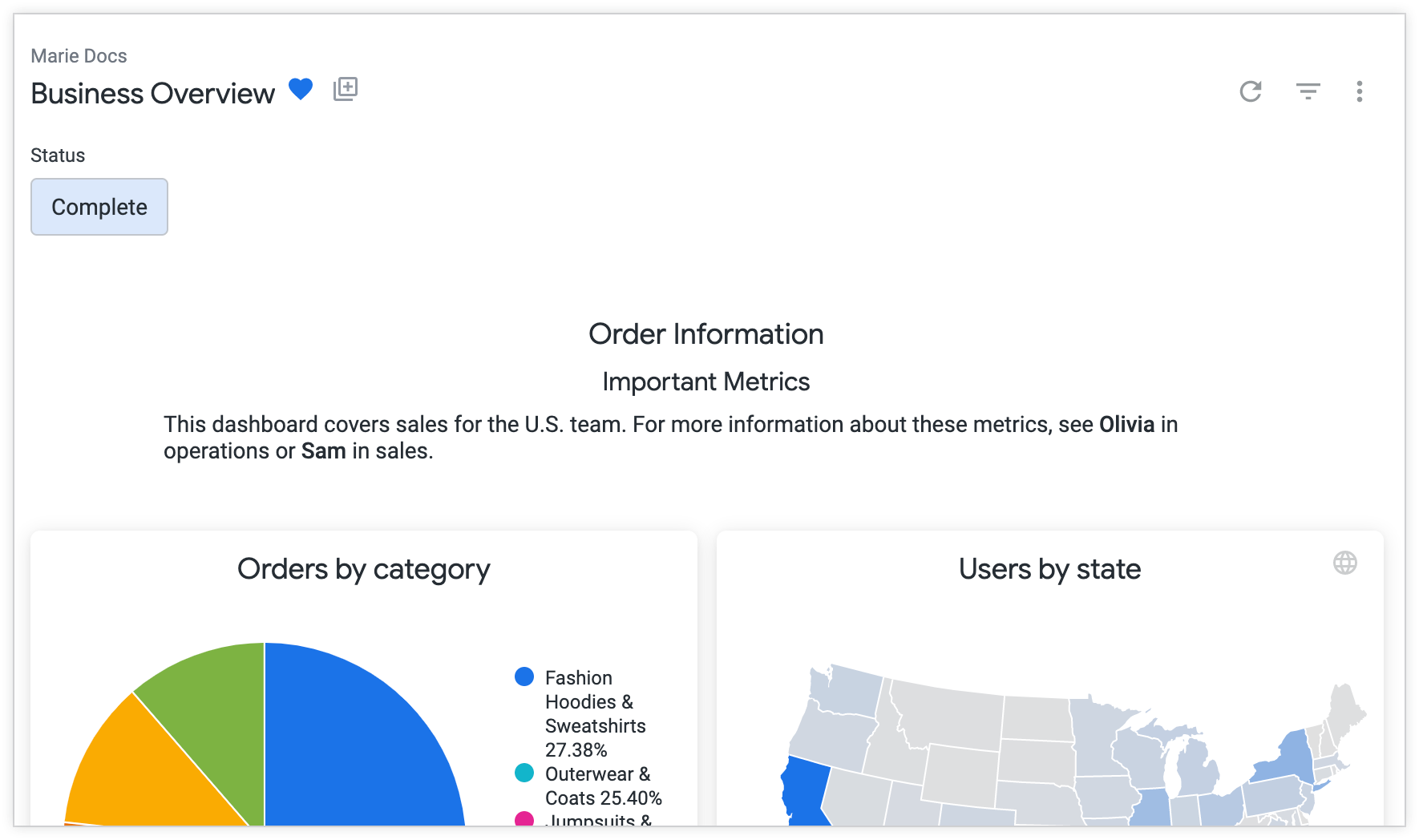
Textkacheln hinzufügen
Textkacheln sind Dashboard-Textkacheln, die eine visuelle Bearbeitung ermöglichen.
So formatieren Sie den Text der Tile:
- Markieren Sie den Text in der Tile, den Sie formatieren möchten.
Klicken Sie oben auf der Kachel auf die Symbole für den Textstil.
Während Sie die Text-Tile bearbeiten, ändert sie sich, um Ihnen zu zeigen, wie sie nach dem Speichern aussehen wird.
Klicken Sie im Dashboard auf Speichern, um die Kachel zu speichern.
Wenn Sie eine vorhandene Tile bearbeiten oder den Bearbeitungsmodus aufrufen möchten, klicken Sie auf den Tile-Text, nehmen Sie die gewünschten Änderungen vor und speichern Sie das Dashboard. Wenn Ihr Dashboard Tabs hat, können Sie die Tile auch auf einen anderen Dashboard-Tab verschieben.
Markdown-Kacheln hinzufügen
Markdown-Tiles sind Dashboard-Text-Tiles, die mit HTML und Markdown formatiert werden können.
Nachdem Sie Markdown ausgewählt haben, wird ein Fenster eingeblendet, in dem Sie einen Titel, einen untergeordneten Titel und Text hinzufügen können. Diese Elemente sind optional.
Einige HTML-Elemente wie Links und Grafiken werden in den Titeln und untergeordneten Titeln unterstützt. Im Text von Markdown-Tiles können Sie auch HTML-Code verwenden. Informationen dazu, wie Looker HTML-Code darstellt, finden Sie auf der Dokumentationsseite HTML-Bereinigung.
Der Text unterstützt eine Teilmenge der Markdown-Auszeichnungssprache. Auf der Dokumentationsseite Markdown in Markdown-Tiles verwenden finden Sie weitere Informationen dazu, welche Markdown-Syntax im Textkörper unterstützt wird.
Schaltflächen hinzufügen
Mit der Option Schaltfläche im Menü Hinzufügen können Sie benutzerdefinierte Schaltflächen zu Ihrem Dashboard hinzufügen. Sie können dem Button entweder einen Link zu einer Looker-URL oder einer externen URL zuweisen. Wenn ein Dashboard-Betrachter dann den Button wählt, wird er zu der URL geleitet.
So fügen Sie Ihrem Dashboard eine Schaltfläche hinzu:
- Das Dashboard muss sich im Bearbeitungsmodus befinden.
Wählen Sie im Menü Hinzufügen oben links im Dashboard-Bereich die Option Schaltfläche aus.
Eine neue Schaltfläche wird oben im Dashboard mit einem offenen Schaltflächenbearbeitungsfenster angezeigt.
Füllen Sie auf dem Tab Inhalt des Schaltflächenbearbeitungsfensters die folgenden Felder aus:
- Label: Dieser Text wird auf dem Button angezeigt. Die Breite der Schaltfläche wird erweitert, um das Label aufzunehmen, bis das Label die Breite des Kachelfelds erreicht. Sobald das Label diese Grenze erreicht, wird es abgeschnitten. Wird das Label abgeschnitten, kann es im Feld Beschreibung wiederholt werden.
Verlinkt mit: Mit dieser Option wird das Ziel der Schaltfläche festgelegt. Sie können die Option Hyperlink auswählen, um einen Link hinzuzufügen. Wenn Ihr Dashboard Tabs hat, können Sie einen Tabnamen aus dem Menü auswählen.
Hyperlink: Wenn Sie im Menü Verlinkt mit die Option Hyperlink ausgewählt haben, geben Sie den Link ein, zu dem die Schaltfläche die Zuschauer weiterleitet.
Beschreibung: Diese Beschreibung wird angezeigt, wenn Sie den Mauszeiger auf die Schaltfläche bewegen. Wenn Sie keinen Wert eingeben, enthält die Beschreibung standardmäßig den Link.
In neuem Browsertab öffnen: Wählen Sie diese Option, um den Link automatisch in einem neuen Browsertab zu öffnen, anstatt vom Dashboard weg zu navigieren. Diese Option ist standardmäßig aktiviert.
Auf dem Tab Design des Button-Bearbeitungsfensters können Sie die Erscheinung des Buttons anpassen:
Button Style (Button-Stil): Wählen Sie eine Option aus:
- Gefüllt: Die Schaltfläche hat einen farbigen Hintergrund und einen weißen Text.
- Mit Umriss: Die Schaltfläche hat einen Umriss und farbigen Text.
- Transparent: Die Schaltfläche hat weder einen Umriss noch einen Hintergrund. Sie verfügt nur über farbigen Text.
Farbe: Wählen Sie auf dem Tab Designs eine Farbe aus einer der Farbsammlungen von Looker aus oder passen Sie auf dem Tab Benutzerdefiniert eine Farbe an. Wählen Sie dann Speichern aus.
Button Size (Schaltflächengröße): Wählen Sie Small (Klein), Medium (Mittel) oder Large (Groß) aus, um die Größe des Schaltflächentextes festzulegen. Die Höhe des Buttons wird entsprechend dem Text angepasst. Die Standardgröße ist „Mittel“.
Ausrichtung: Wählen Sie Links, Mitte oder Rechts aus, um die Schaltfläche horizontal innerhalb des Kachelfelds auszurichten. Standardmäßig ist für das Tile-Feld des Buttons volle Breite eingestellt und die Ausrichtung ist zentriert.
Klicken Sie auf Speichern, um die Änderungen zu speichern.
Schaltflächen verschieben und ihre Größe ändern
Nach dem Hinzufügen kann ein Button wie jede andere Tile verschoben und die Größe der Tile-Box angepasst werden. Wenn Ihr Dashboard Tabs hat, können Sie die Schaltfläche auch auf einen anderen Dashboard-Tab verschieben.
Standardmäßig wird ein neuer Button oben auf einem Dashboard in einem Tile-Feld platziert, das auf die volle Breite des Dashboards eingestellt ist.
Wenn Sie die Größe des Tile-Felds einer Schaltfläche ändern, kann sich das auf die Platzierung anderer Dashboard-Elemente und auf die Breite einer Schaltfläche auswirken. Die Textgröße oder Höhe einer Schaltfläche lässt sich jedoch nur über die Option Schaltflächengröße im Bearbeitungsfenster für Schaltflächen anpassen.
Erweiterungen hinzufügen
Wenn Sie die Rolle „Looker-Administrator“ oder die Berechtigung develop haben oder Ihnen Zugriff auf eine oder mehrere Erweiterungen gewährt wurde, wird im Menü Hinzufügen die Option Erweiterung angezeigt. Mit der Option Erweiterung können Sie Ihrem Dashboard eine benutzerdefinierte Erweiterung als Kachel hinzufügen.
So fügen Sie eine Erweiterung als Kachel hinzu:
Das Dashboard muss sich im Bearbeitungsmodus befinden.
Wählen Sie im Menü der Schaltfläche Hinzufügen oben links im Dashboard-Bereich die Option Erweiterung aus. Der Bereich „Erweiterungen“ wird angezeigt. Dort finden Sie alle verfügbaren Erweiterungen, die als Kachel auf Ihrem Dashboard installiert werden können.
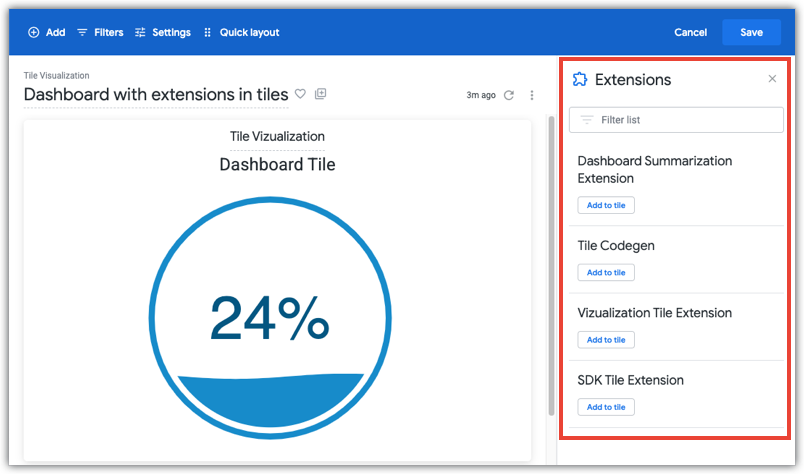
Klicken Sie im Bereich Erweiterungen im Abschnitt der Erweiterung, die Sie installieren möchten, auf Zur Kachel hinzufügen. Die ausgewählte Erweiterung wird in der neuen Kachel auf Ihrem Dashboard installiert.
Datenaktionen zu Tiles hinzufügen
Wenn Sie die Berechtigung develop für das Modell haben, auf dem eine Tile basiert, können Sie diesem Modell Datenaktionen hinzufügen. Mit Datenaktionen können Dashboard-Betrachter Aufgaben mit anderen Tools direkt über die Dashboard-Tile ausführen, z. B. E-Mails senden oder Werte in anderen Anwendungen festlegen. Diese Datenaktionen werden im Drilldown-Menü im Abschnitt Aktionen angezeigt.
Weitere Informationen finden Sie auf der Dokumentationsseite zum Parameter action.
Dashboard-Filter zu einem Dashboard hinzufügen
Die Abfragen, die die Grundlage für Dashboard-Tiles bilden, enthalten möglicherweise Filter. Sie können jedoch auch Filter direkt zu einem Dashboard hinzufügen, was sich auf alle Tiles oder nur auf ausgewählte Tiles auswirken kann. Mit Dashboard-Filtern können Nutzer die Ergebnisse eines Dashboards auf die Daten begrenzen, die für sie relevant sind.
Zum Hinzufügen von Dashboard-Filtern, müssen Sie über mindestens eine Abfrage-Tile oder eine mit einem Look verknüpfte Tile auf dem Dashboard verfügen. Anschließend können Sie Filter hinzufügen, indem Sie den Bearbeitungsmodus aufrufen und in der oberen Symbolleiste Filter wählen.
Weitere Informationen über die Erstellung von standardmäßigen Dashboard-Filtern finden Sie auf der Dokumentationsseite Benutzerdefinierte Dashboard-Filter hinzufügen und bearbeiten.
Weitere Informationen über das Aktivieren von Dashboard-Kreuzfiltern finden Sie auf der Dokumentationsseite Dashboards kreuzfiltern.
Dashboard-Einstellungen konfigurieren
Die Dashboard-Einstellungen können oben links im Dashboard über die blaue Symbolleiste aufgerufen werden. Standardeinstellungen beim Erstellen eines Dashboards:
- Zeitzone: Zeitzone der einzelnen Kacheln
- Beim Laden ausführen: Aktiviert
- Standardfilteransicht: Maximiert
Weitere Informationen zum Bearbeiten dieser Einstellungen finden Sie auf der Dokumentationsseite Benutzerdefinierte Dashboards bearbeiten.
Beschreibung zu einem Dashboard hinzufügen
Wenn Sie einem Dashboard eine Beschreibung hinzufügen möchten, muss sich das Dashboard im Bearbeitungsmodus befinden. Wählen Sie dann im Menü Dashboard-Aktionen die Option Dashboard-Details anzeigen aus.
Das Feld Beschreibung kann dann bearbeitet werden.
Klicken Sie auf Speichern, um die Änderung zu speichern, nachdem Sie eine Beschreibung hinzugefügt haben.
Design auf ein Dashboard anwenden
Ein Design ist eine Reihe vordefinierter visueller Elemente wie Hintergrundfarbe, Textfarbe und Schriftfamilie, die Sie auf Ihr Dashboard anwenden können.
Wenn Ihr Looker-Administrator die Funktion Internes Dashboard-Design in der Vorabversion aktiviert hat, wird im Bearbeitungsmodus in der blauen Symbolleiste die Option Stil angezeigt.
Wenn Sie ein Design auf ein Dashboard anwenden möchten, muss sich das Dashboard im Bearbeitungsmodus befinden. Klicken Sie auf Stil, um den Bereich Stil zu öffnen. Wählen Sie im Feld Design ein Design aus. Es wird dann auf Ihr Dashboard angewendet. Wenn Sie Keine auswählen und Ihre Instanz ein Standarddesign hat, wird das Standarddesign angewendet.
Wenn Sie Looker-Administrator sind oder die Berechtigung manage_internal_themes haben, wird die Schaltfläche Designs verwalten angezeigt. Damit wird die Seite Admin > Designs geöffnet, auf der Sie Dashboard-Designs erstellen und bearbeiten können.
Nachdem Sie ein Design ausgewählt haben, klicken Sie auf Speichern, um die Änderung zu speichern.
Dashboard-Leistung mit Aggregatfunktion verbessern
LookML-Entwickler können eventuell die Dashboard-Leistung mit der Aggregatfunktion verbessern. Mit der Aggregat-Awareness können Entwickler zusammengefasste Tabellen unter LookML-explore-Parametern erstellen, um Abfragen für eine oder mehrere Kacheln in einem Dashboard zu optimieren. Im ersten Schritt müssen Sie die LookML für die zusammengefasste Tabelle abrufen. Diese finden Sie im -Menü Dashboard-Aktionen unter der Option LookML abrufen. Weitere Informationen finden Sie auf der Dokumentationsseite zum Parameter aggregate_table.
Weitere Informationen und Empfehlungen zum Erstellen leistungsstarker Dashboards finden Sie auf der Best-Practices-Seite Überlegungen beim Erstellen leistungsstarker Looker-Dashboards.