


Mit benutzerdefinierten Designs können Sie das Erscheinungsbild Ihrer internen (nicht eingebetteten) Looker-Dashboards und ‑Looks anpassen. Mit Themes können Sie Schriftfamilie, Textfarbe, Hintergrundfarbe, Schaltflächenfarbe, Kachelfarbe und andere visuelle Elemente anpassen. Designs können sowohl auf benutzerdefinierte Dashboards als auch auf LookML-Dashboards angewendet werden.
Sie können beispielsweise ein „dunkles“ Design erstellen, um das Erscheinungsbild Ihres Dashboards zu ändern.
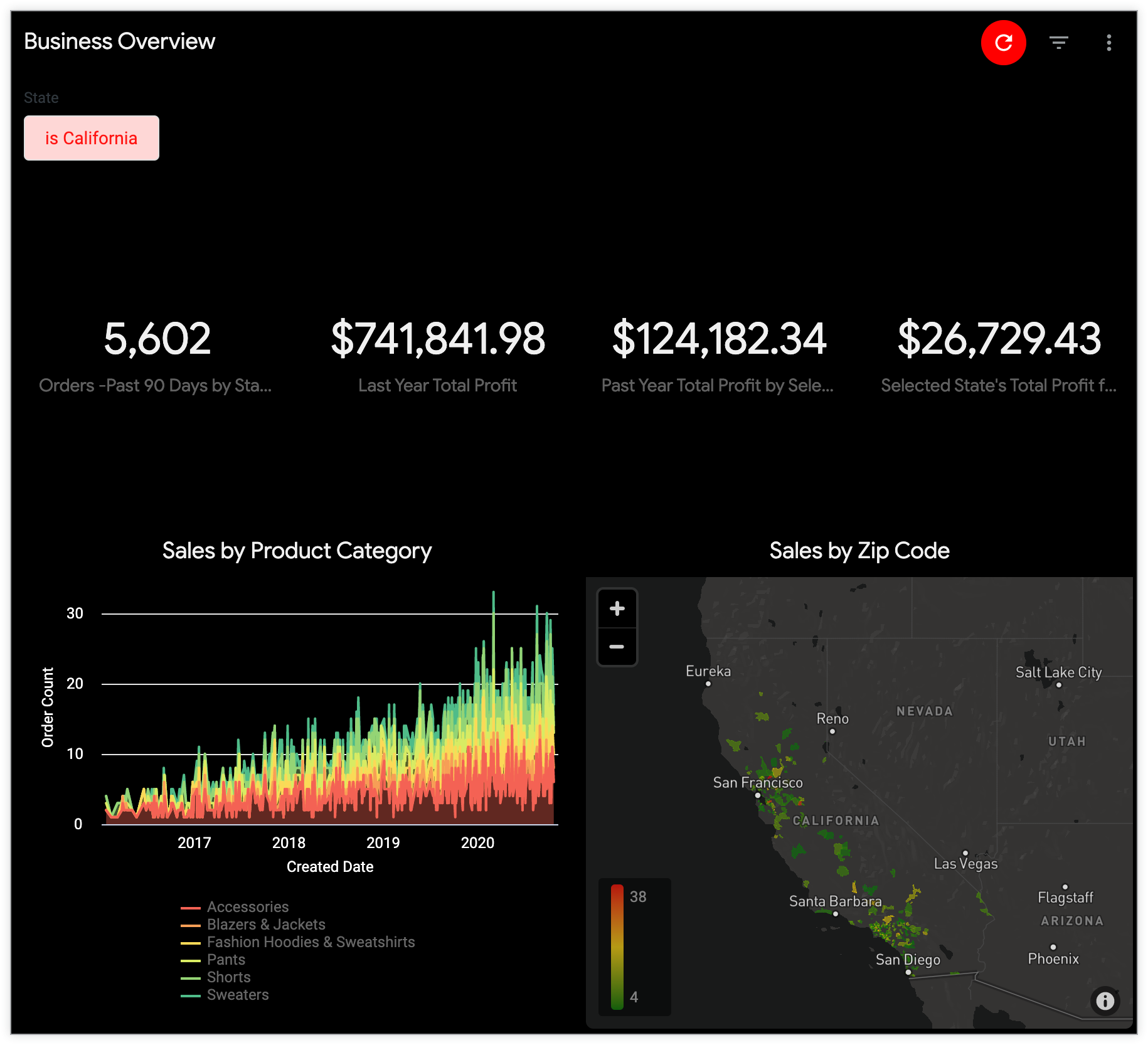
Sie können Designs auf der Seite Designs im Bereich Plattform des Admin-Bereichs definieren.
Auf dieser Seite wird Folgendes beschrieben:
- Anforderungen an Nutzer und Instanzen
- So werden Designs auf Dashboards angewendet
- So werden Designs auf Looks angewendet
- So werden Designs auf Dashboards angewendet, die als PDF heruntergeladen werden
- Benutzerdefiniertes Design erstellen, kopieren, bearbeiten, löschen und als Standard festlegen
Nutzer- und Instanzanforderungen
Wenn Sie Designs für Ihre internen Looker-Dashboards und ‑Looks verwalten möchten, müssen Sie die folgenden Anforderungen erfüllen:
- Ihr Looker-Administrator muss die Funktion in der Vorabversion „Internal Dashboard Theming“ aktivieren.
- Ihr Looker-Nutzer muss die Administratorrolle oder die Berechtigung
manage_internal_themeshaben.
Design auf ein Dashboard anwenden
Wenn Sie ein Design auf ein Dashboard anwenden möchten, muss sich das Dashboard im Bearbeitungsmodus befinden. Klicken Sie dann auf Stil, um das Steuerfeld Stil zu öffnen. Wählen Sie im Feld Design ein Design aus. Es wird dann auf Ihr Dashboard angewendet. Wenn Sie Keine auswählen und für Ihre Instanz ein Standarddesign festgelegt ist, wird das Standarddesign angewendet.
Design auf einen Look anwenden
Wenn Sie ein Design auf einen Look anwenden möchten, muss sich der Look im Bearbeitungsmodus befinden. Klicken Sie dann auf Stil, um das Steuerfeld Stil zu öffnen. Wählen Sie im Feld Design ein Design aus. Es wird dann auf Ihren Look angewendet. Wenn Sie Standard auswählen und für Ihre Instanz ein Standarddesign festgelegt ist, wird das Standarddesign angewendet.
Dashboards herunterladen
Bei Downloads von Dashboards als PDF wird das angewendete benutzerdefinierte Design angezeigt.
Benutzerdefiniertes Design erstellen
Wenn Sie ein benutzerdefiniertes Design erstellen möchten, wählen Sie auf der Seite „Verwaltung“ Themen den Tab Intern aus und klicken Sie auf Thema hinzufügen.
Fügen Sie als Nächstes auf der Seite Neues Theme Stil- und Farbspezifikationen für jede Einstellung hinzu, die Sie anpassen möchten. Sie können alle Einstellungen ändern, die in den folgenden Abschnitten beschrieben werden. Wählen Sie Design speichern aus, um die Änderungen zu übernehmen und das neue Design zu speichern.
Design
Name: Der Name für das Design muss eindeutig sein und darf nur alphanumerische Zeichen und Unterstriche enthalten. Wenn Sie Leerzeichen im Namen des Designs eingeben, werden diese beim Speichern des Designs durch Unterstriche ersetzt.
Allgemein
Hauptfarbe: Bei Dashboards wird diese Farbe für primäre Schaltflächen und Filtersteuerelemente verwendet. In Looks wird diese Farbe für Links, primäre Schaltflächen und ausgewählte Tabs verwendet.
Textfarbe: Der hexadezimale Farbcode für den Text in Dashboards und Looks sowie für Banner und Symbole in Looks.
Hintergrundfarbe: Der Hexadezimalcode für den Hintergrund von Looks und Dashboards.
Schriftfamilie: Der Name der Schriftfamilie. Diese Schriftart wird für den gesamten Text im Dashboard verwendet, einschließlich der Titel von Kacheln, Text-Tiles und Legenden in Visualisierungen. Diese Schriftart wird auch für den gesamten Text in einer Explore-Abfrage verwendet. Wenn der Name der Schriftart ein Leerzeichen enthält, setzen Sie Anführungszeichen um den Namen, z. B. „Open Sans“.
Wenn Sie eine gängige websichere Schriftart verwenden, können Sie den Namen der Schriftart einfach in das Feld Schriftfamilie eingeben und das Feld Schriftartquelle leer lassen. Wenn Sie eine weniger gängige Schriftart verwenden möchten, geben Sie den Schriftartnamen in das Feld Schriftfamilie ein und geben Sie dann im Feld Schriftartquelle, das als Nächstes beschrieben wird, eine URL zur Definition der gewünschten Schriftart an.
Schriftartquelle: Lassen Sie dieses Feld leer, sofern Sie keine benutzerdefinierte Schriftart verwenden möchten, die keine gängige websichere Schriftart ist. Die Font Source muss eine vollständige URL sein, die mit https beginnt und auf den url-Wert verweist, der im src-Argument von @font-face angegeben ist. Wir empfehlen die Verwendung einer Datei im Web Open Font Format (.woff), da .woff2-Dateien von Internet Explorer 11 nicht unterstützt werden.
- Für PT Sans Narrow können Sie beispielsweise „PT Sans Narrow“ in das Feld Schriftfamilie und dann
https://fonts.gstatic.com/s/ptsansnarrow/v7/UyYrYy3ltEffJV9QueSi4RdbPw3QSf9R-kE0EsQUn2A.woffin das Feld Schriftquelle eingeben.
Dashboard-Seite
Farbsammlung: Optional können Sie eine Farbsammlung auswählen. Das ist eine Reihe von aufeinander abgestimmten Paletten, die gut zusammenpassen. Wenn Sie einem Dashboard eine Farbsammlung zuweisen, werden alle Datenreihen in allen Kacheln des Dashboards entsprechend den Paletten in der Sammlung eingefärbt. So sind die Farben der Datenreihen im gesamten Dashboard aufeinander abgestimmt.
Wenn Sie einem Design eine Farbsammlung zuweisen, wird die Farbsammlung des Designs für alle Kacheln verwendet, denen zuvor eine Farbsammlung zugewiesen wurde. Die Farbsammlung eines Designs überschreibt jedoch weder benutzerdefinierte Farben, die einer Datenreihe zugewiesen sind, noch die bedingte Formatierung, die auf eine Tabellendarstellung angewendet wird.
Schriftgröße für Titel: Optional können Sie die Schriftgröße des Dashboardtitels aus einer Reihe vordefinierter Größen in Pixel anpassen.
Margin Top: Optional können Sie einen bestimmten Wert für den oberen Rand eines Dashboards festlegen. Wählen Sie aus vordefinierten Optionen in einem Drop-down-Menü aus. Ränder werden in Pixeln (px) gemessen.
Unterer Rand: Optional können Sie einen bestimmten Wert für den unteren Rand eines Dashboards festlegen. Wählen Sie aus vordefinierten Optionen in einem Drop-down-Menü aus. Ränder werden in Pixeln (px) gemessen.
Seitenränder: Optional können Sie einen bestimmten Wert für den Seitenrand eines Dashboards festlegen. Wählen Sie aus vordefinierten Optionen in einem Drop-down-Menü aus. Ränder werden in Pixeln (px) gemessen.
Dashboard-Tiles
Titelfarbe: Der hexadezimale Farbcode für die folgenden Elemente:
- Dashboardtitel
- Titel von Dashboard-Tiles
- Titel und Text der Überschrift 1 von Markdown-Kacheln
- Textfarbe von Einzelwertvisualisierungen
Textfarbe: Der hexadezimale Farbcode für die folgenden Elemente:
- Text im Dashboard, einschließlich Legenden in Visualisierungen
- Untertitel und Fließtext, mit Ausnahme von Text der Überschriftsebene 1, von Markdown-Kacheln
- Überschrift 1, Überschrift 2 und normaler Text auf Textkacheln
- Kachelsymbole in Einzelwertvisualisierungen
Textkörperfarbe: Der hexadezimale Farbcode für die folgenden Elemente:
- Fließtext, mit Ausnahme von Text der Überschriftenebene 2 und Überschriftenebene 3, in Markdown-Kacheln.
- Text in Text-Tiles
Hintergrundfarbe: Der Hexadezimalcode für den Hintergrund aller Kacheln mit Ausnahme von Textkacheln.
Text-Hintergrundfarbe: Der Hexadezimal-Farbcode für den Hintergrund von Textkacheln.
Ausrichtung des Titels: Legen Sie die Ausrichtung von Kacheltiteln auf „Links“, „Rechts“ oder „Zentriert“ fest.
Schriftgröße für Titel: Optional können Sie die Schriftgröße von Dashboardkacheln aus einer Reihe vordefinierter Größen in Pixeln anpassen.
Schatten: Mit CSS-Syntax können Sie einen Schatten um Dashboard-Kacheln erstellen. Sie können einen vordefinierten Schlagschatten auswählen oder einen benutzerdefinierten Schlagschatten erstellen. Wenn Sie einen benutzerdefinierten Schlagschatten erstellen möchten, geben Sie die gewünschte horizontal-offset vertical-offset blur-radius spread-radius color ein und wählen Sie Benutzerdefiniertes Styling eingeben aus, um die Einstellungen zu übernehmen. Rechts wird eine Vorschau der Einstellungen für den Schlagschatten angezeigt.
Spaltenabstandsgröße: Optional können Sie die Größe des Abstands zwischen den Spalten von Dashboard-Kacheln aus einer Reihe vordefinierter Größen in Pixeln anpassen.
Zeilenabstandsgröße: Optional können Sie die Größe des Abstands zwischen den Zeilen von Dashboardkacheln aus einer Reihe vordefinierter Größen in Pixeln anpassen.
Rahmenradius: Optional können Sie den Rahmenradius von Dashboardkacheln anpassen, um quadratische oder abgerundete Ecken zu erstellen.
Design bearbeiten
Bei allen Designs können Sie auf die zugehörige Schaltfläche Bearbeiten klicken, um die Designeinstellungen zu aktualisieren.
Sie können die Einstellungen genauso bearbeiten wie beim Erstellen eines neuen Designs. Eine Beschreibung der Einstellungen finden Sie oben. Wählen Sie Speichern aus, um Ihre Änderungen zu übernehmen.
Design kopieren
Sie können ein vorhandenes Design kopieren, indem Sie das Menü des Designs und dann Design kopieren auswählen.
Wenn Sie ein Design kopieren, wird das neue Design standardmäßig mit dem Namen des kopierten Designs und dem Zusatz „(Kopie)“ benannt. Ändern Sie diesen Namen manuell in einen neuen, eindeutigen Namen, der nur alphanumerische Zeichen und Unterstriche enthält, und entfernen Sie die Klammern.
Die restlichen Einstellungen können Sie genauso bearbeiten wie beim Erstellen eines neuen Designs. Eine Beschreibung der Einstellungen finden Sie oben. Wählen Sie Speichern aus, damit alle Ihre Theme-Einstellungen beibehalten werden.
Design löschen
Wenn Sie ein Thema löschen möchten, wählen Sie das Menü des Themas und dann Thema löschen aus.
Standarddesign festlegen
Wenn Sie ein Design als Standarddesign festlegen, wird es auf alle Dashboards angewendet, in denen der Nutzer im Bearbeitungsmodus die Option Keine im Feld Designs auswählt.
Wenn Sie ein Design als Standarddesign festlegen möchten, wählen Sie das Menü des Designs und dann Als Standard festlegen aus.
Wenn Sie die Standardeinstellung aus dem Standarddesign entfernen möchten, wählen Sie das Menü des Designs und dann Standard entfernen aus.