


Während der Exploration können Sie Ihre Arbeit als Look speichern. Damit wird die Explore-Abfrage einschließlich der Einstellungen für Filter, Visualisierungen, Felder und Sortierreihenfolge gespeichert.
Sowohl Looks als auch Dashboards können in Ordnern organisiert werden (z. B. Marketing, Q4 Sales Review usw.) und später nach Bedarf bearbeitet werden.
Auf dieser Seite wird erläutert, wie Sie Looks und Look-Einstellungen speichern und bearbeiten sowie weitere Änderungen vornehmen können, die sich auf die Darstellungsweise für Benutzer auswirken. Weitere Informationen zu den Komponenten auf der Look-Seite und zur Interaktion mit den Daten von Looks finden Sie auf der Dokumentationsseite Looks in Looker ansehen.
Looks aus einem Explore speichern
So speichern Sie einen Look aus einem Explore:

- Wählen Sie oben rechts im Explore das Zahnrad-Menü Explore-Aktionen aus.
- Klicken Sie auf Speichern.
Wählen Sie Als Look aus, um das Menü Look speichern zu öffnen.

Geben Sie im Feld Titel einen neuen Titel ein.
Im Feld Beschreibung können Sie eine Beschreibung des Looks eingeben.
Wählen Sie im Drop-down-Menü Ordner einen Ordner aus, in dem Sie den Look speichern möchten. Sie können keine Ordner auswählen, auf die Sie keinen Zugriff haben.
Sie können Unterordner, in denen Sie den Look speichern möchten, finden, indem Sie übergeordnete Ordner erweitern.
Sie können im Filterfeld nach Unterordnertiteln filtern.
Speichern Sie den Look.
- Wählen Sie Speichern aus, um den Look zu speichern und zur Seite „Explore“ zurückzukehren.
- Wenn Sie den Look speichern und ansehen möchten, wählen Sie Look speichern und ansehen aus.
- Alternativ können Sie oben rechts im Menü Look speichern das X auswählen, um das Menü zu schließen und zum Explore zurückzukehren, ohne den Look zu speichern.
Zum Anzeigen Ihrer Looks zu Ordnern navigieren
Sie können auf die Ordner Ihres Unternehmens zugreifen, indem Sie die Liste der Ordner im Bereich Ordner im linken Navigationsbereich erweitern.
Looks verschieben und kopieren
Sobald Sie einen Look erstellt und in einem Ordner gespeichert haben, können Sie ihn in andere Ordner verschieben und kopieren, auf die Sie Zugriff haben.
Im Folgenden finden Sie Informationen zum Kopieren oder Verschieben von Looks an andere Orte in Looker.
Looks kopieren
Es gibt zwei Möglichkeiten, um einen Look zu kopieren:
Looks über das Zahnrad-Menü der Look-Seite kopieren
So kopieren Sie einen Look über die Look-Seite:
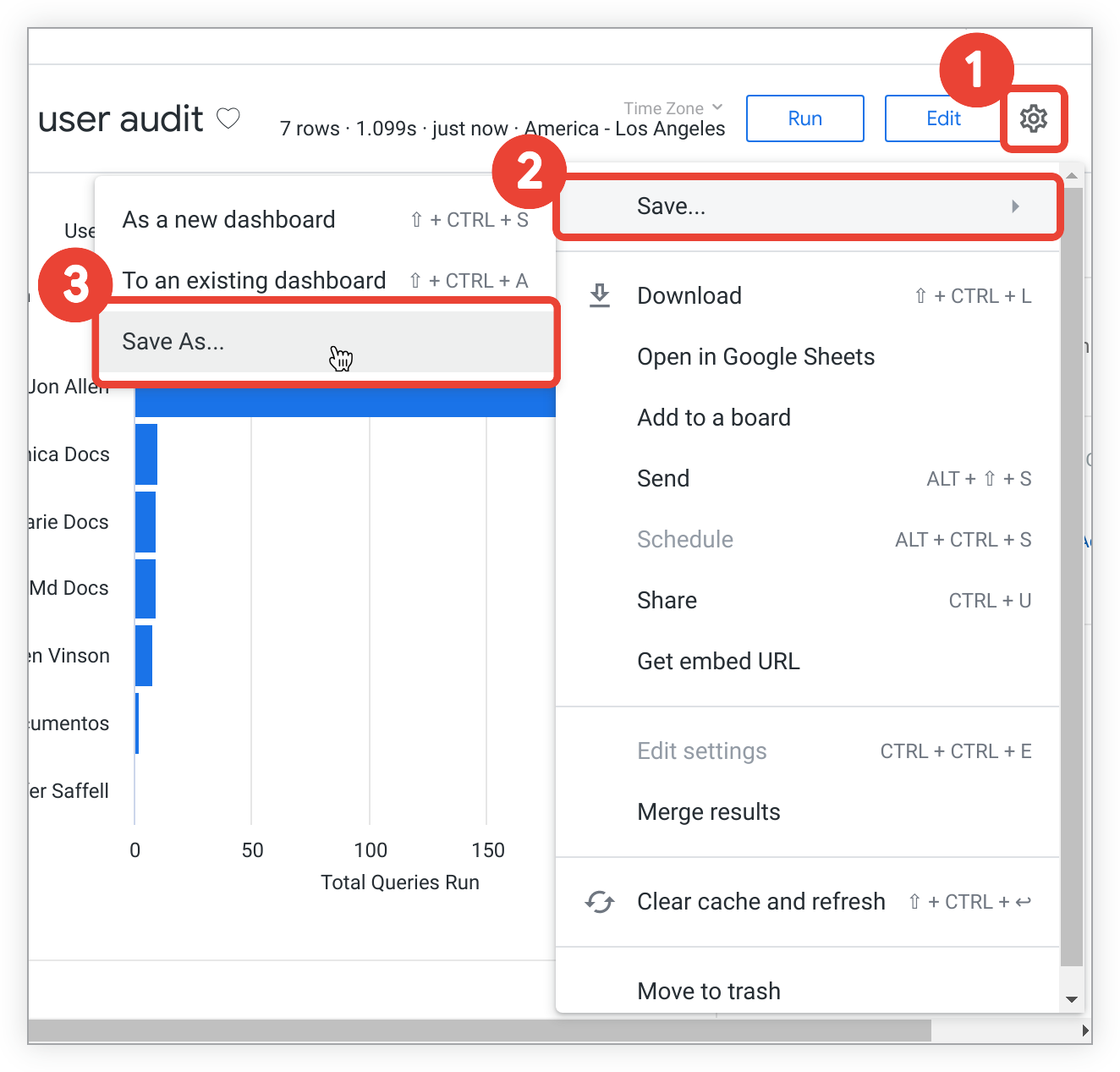
- Wählen Sie oben rechts auf der Seite „Look“ das Zahnrad-Menü Explore-Aktionen aus.
- Klicken Sie auf Speichern.
Wählen Sie Speichern unter… aus, um das Menü Look speichern zu öffnen.
Geben Sie im Feld Titel einen neuen Titel ein.
Im Feld Beschreibung können Sie eine Beschreibung des Looks ändern oder eingeben.
Wählen Sie im Drop-down-Menü Ordner einen Ordner aus, in dem Sie den Look speichern möchten. Sie können keine Ordner auswählen, auf die Sie keinen Zugriff haben.
Sie können Unterordner, in denen Sie den Look speichern möchten, finden, indem Sie übergeordnete Ordner erweitern.
Sie können im Filterfeld nach Unterordnertiteln filtern.
Speichern Sie den Look.
- Wenn Sie den Look speichern und auf der ursprünglichen Look-Seite bleiben möchten, wählen Sie Speichern aus.
- Wenn Sie den kopierten Look speichern und ansehen möchten, wählen Sie Look speichern und ansehen aus.
- Alternativ können Sie oben rechts im Menü Look speichern auf das X klicken, um das Menü zu schließen und zum ursprünglichen Look zurückzukehren, ohne die Kopie zu speichern.
Looks aus einem Ordner kopieren
Sobald Sie einen Look oder Looks erstellt und in einem Ordner gespeichert haben, können Sie einen einzelnen Look oder mehrere Looks gleichzeitig in andere Ordner verschieben und kopieren, auf die Sie Zugriff haben. Eine detaillierte Anleitung zum Verschieben und Kopieren von Looks finden Sie auf der Dokumentationsseite Zugriff auf Inhalte organisieren und verwalten.
Looks verschieben
Sie können Looks nur aus einem Ordner verschieben. Sie können Looks entweder einzeln oder zu mehreren in andere Ordner verschieben, auf die Sie Zugriff haben. Eine detaillierte Anleitung zum Verschieben von Looks finden Sie auf der Dokumentationsseite Zugriff auf Inhalte organisieren und verwalten.
Looks bearbeiten
Nachdem Sie einen Look erstellt haben, können Sie die zugehörige Abfrage und seinen Namen bearbeiten sowie entscheiden, ob der Look beim Laden automatisch ausgeführt werden soll. Wenn Sie die entsprechende Berechtigung haben, können Sie auch über öffentlich zugängliche URLs Zugriff auf den Look gewähren. Weitere Informationen finden Sie auf der Dokumentationsseite Öffentliches Freigeben, Importieren und Einbetten von Looks.
Quellabfrage eines Looks bearbeiten
Sie können einen gespeicherten Look bearbeiten, einschließlich der Felder, Filter, Visualisierungen und Sortierung, indem Sie folgendermaßen vorgehen:
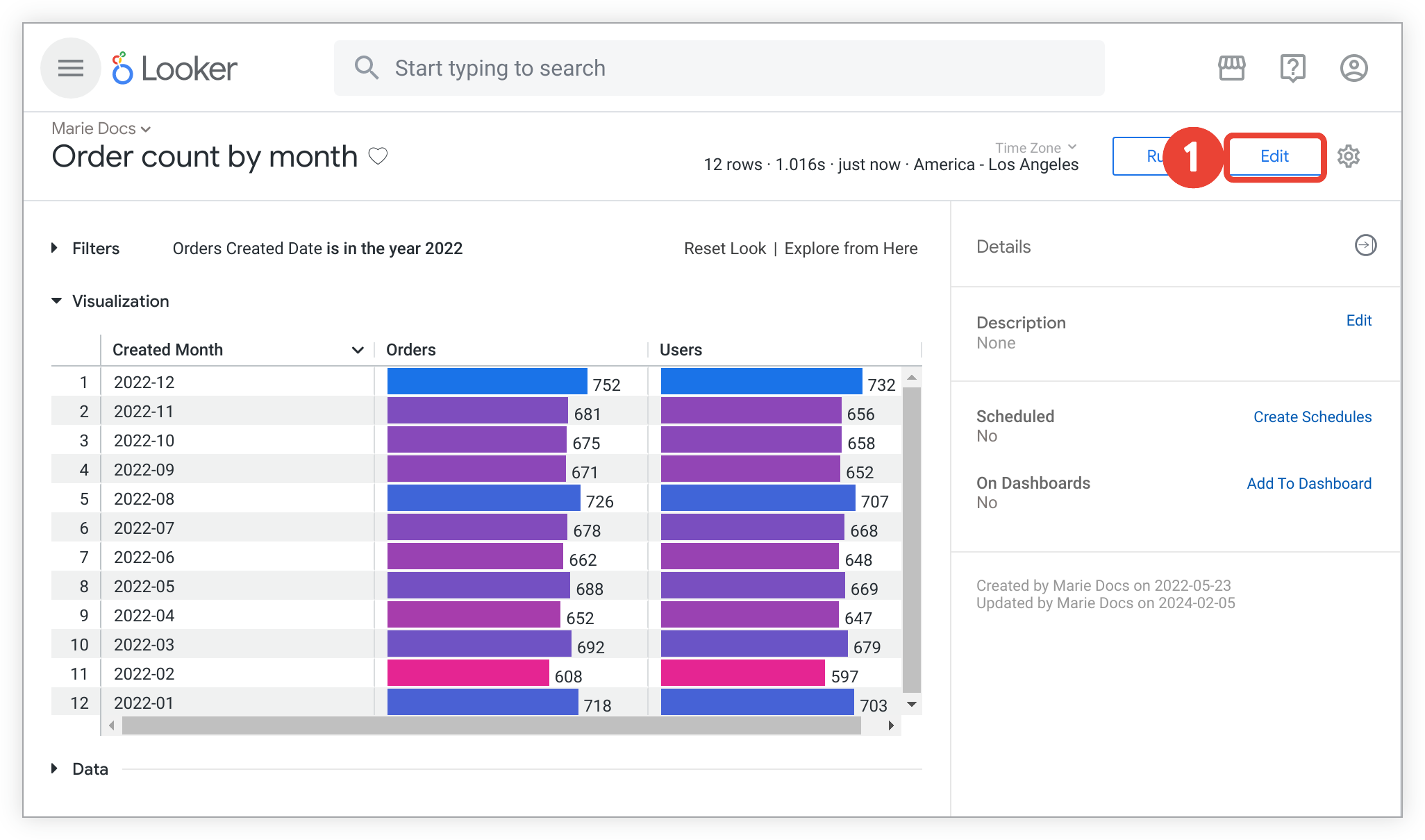
Wählen Sie auf der Seite des gespeicherten Looks Bearbeiten aus, um das Menü Look bearbeiten zu öffnen.
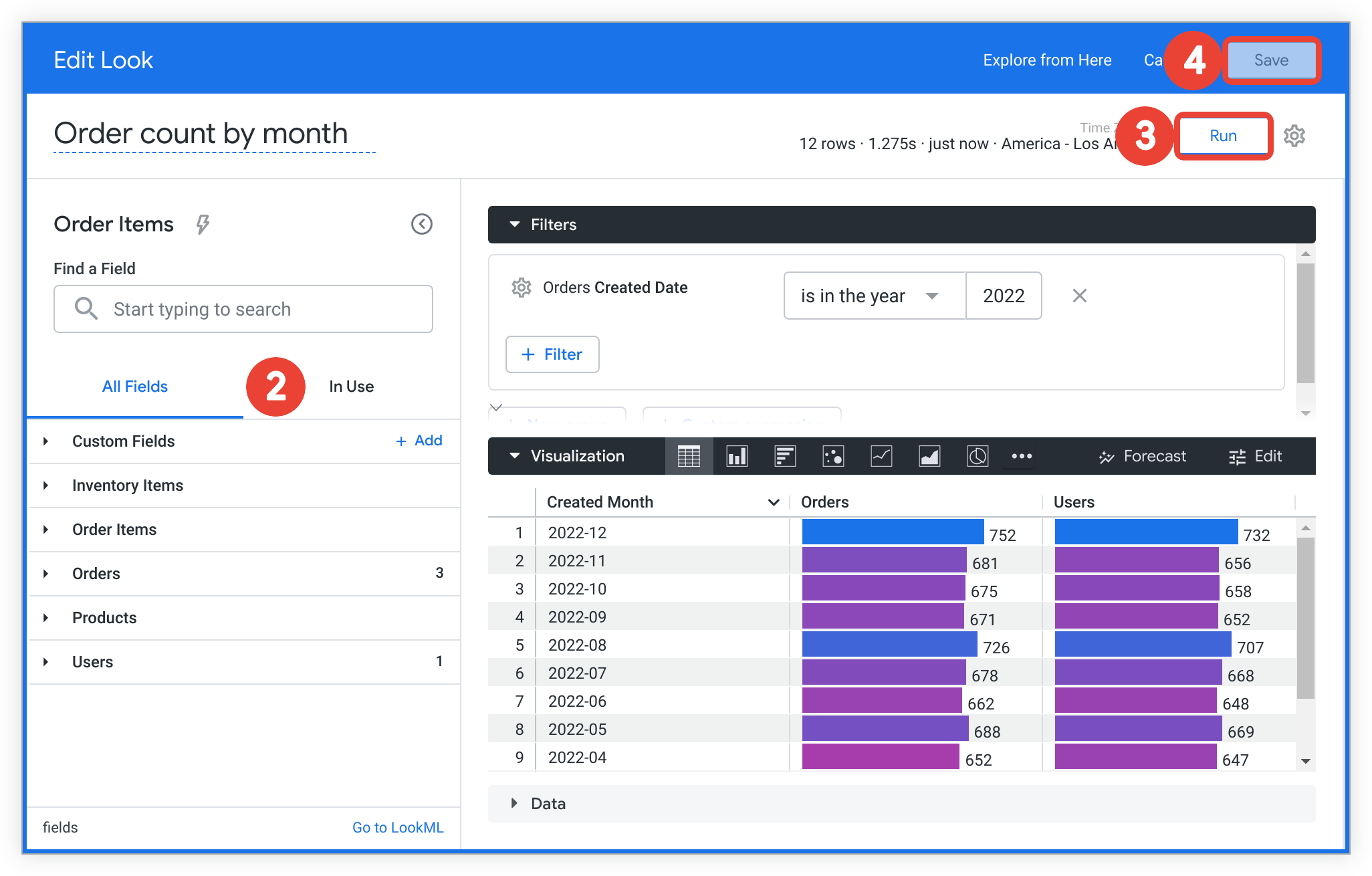
Nehmen Sie im Menü Look bearbeiten die gewünschten Änderungen am Look vor, z. B. an Feldern, Filtern und Visualisierungen. Sie können die erforderlichen Änderungen sowohl über die Feldauswahl als auch über den Bereich Filter vornehmen. Der Abfrage wurde beispielsweise Nutzer, eine Anzahl von Nutzern, hinzugefügt.
- Weitere Informationen zum Vornehmen von Änderungen an einer Explore-Abfrage finden Sie auf der Dokumentationsseite Explores erstellen und bearbeiten.
Nachdem Sie die Änderungen vorgenommen haben, klicken Sie auf den Button Ausführen, um die Daten zu aktualisieren und eine Vorschau der Änderungen aufzurufen.
Wählen Sie Speichern aus, um die Änderungen zu speichern und zur Seite „Look“ zurückzukehren.
- Alternativ können Sie in der Menükopfzeile Look bearbeiten neben der Schaltfläche Speichern die Option Abbrechen auswählen, um zur Look-Seite zurückzukehren, ohne die Änderungen zu speichern.
Einen Look umbenennen
Es gibt zwei Möglichkeiten, einen vorhandenen Look umzubenennen:
Einen Look über die Look-Seite umbenennen
Wählen Sie auf der Seite des gespeicherten Looks Bearbeiten aus, um das Menü Look bearbeiten zu öffnen.
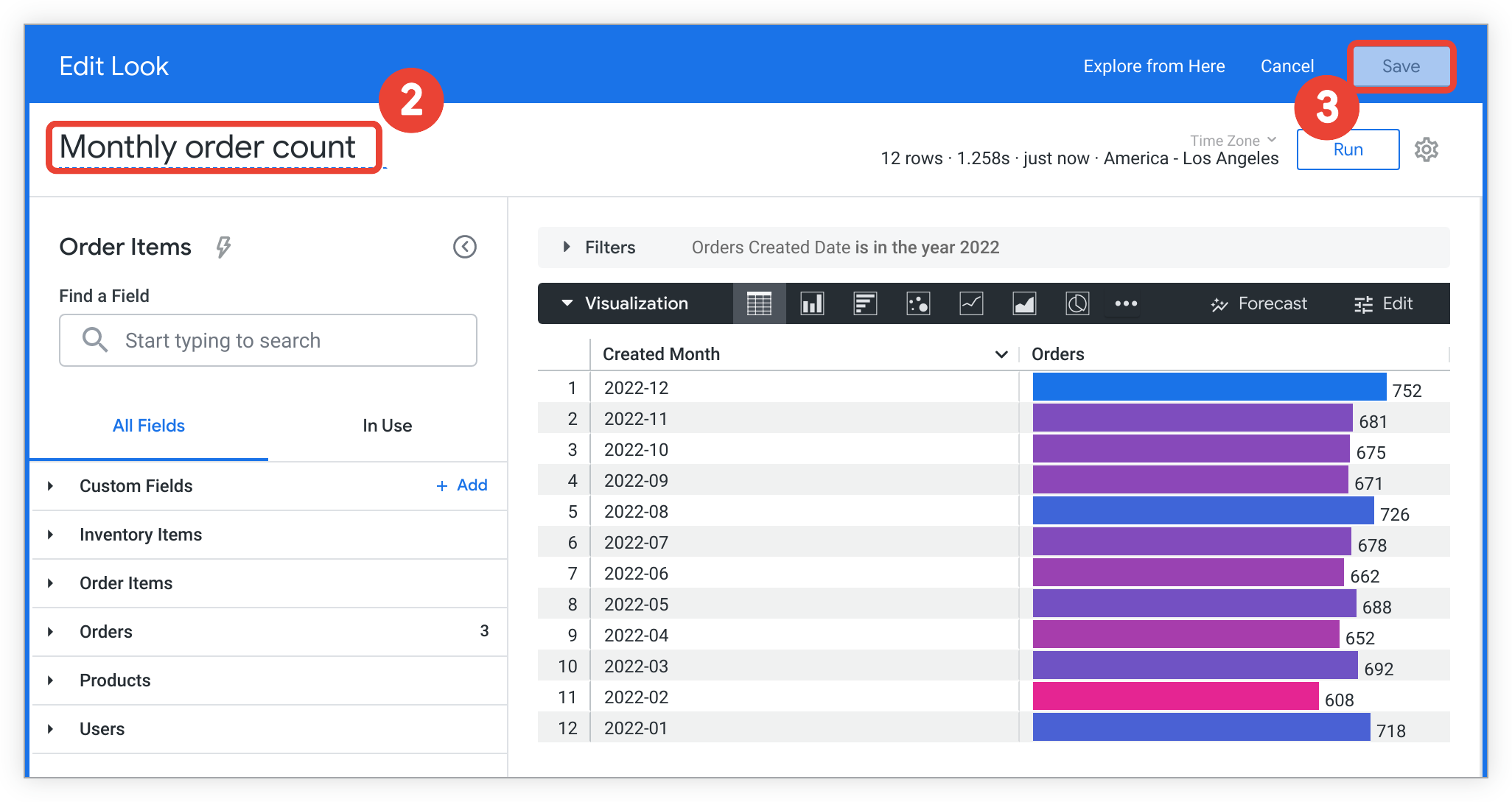
Geben Sie den neuen Namen im Titelfeld unter der Überschrift im Menü Look bearbeiten ein. In diesem Beispiel wurde der Look-Titel „Order count by month“ (Bestellanzahl nach Monat) in „Monthly order count“ (Monatliche Bestellanzahl) geändert.
Wählen Sie Speichern aus, um die Änderungen zu speichern.
Einen Look über einen Ordner umbenennen
Wenn Sie sich Looks in einem Ordner in der Listenansicht oder Rasteransicht ansehen, können Sie einen vorhandenen Look in einem Ordner so umbenennen:
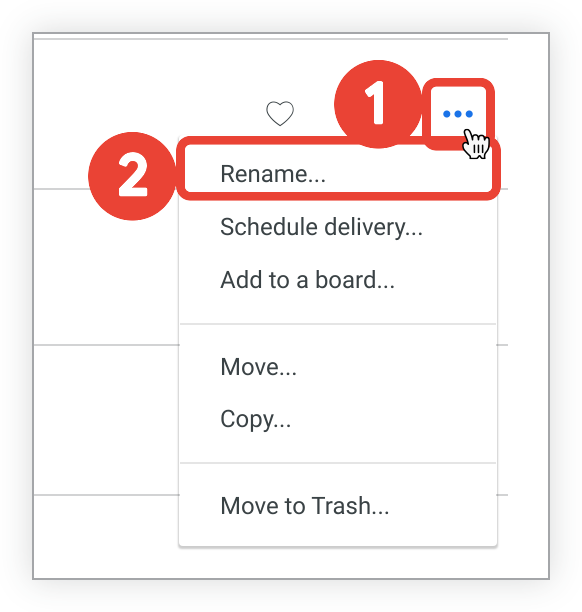
- Klicken Sie auf das Dreipunkt-Menü des Looks.
Wählen Sie Umbenennen aus, um das Dialogfeld Look umbenennen zu öffnen.
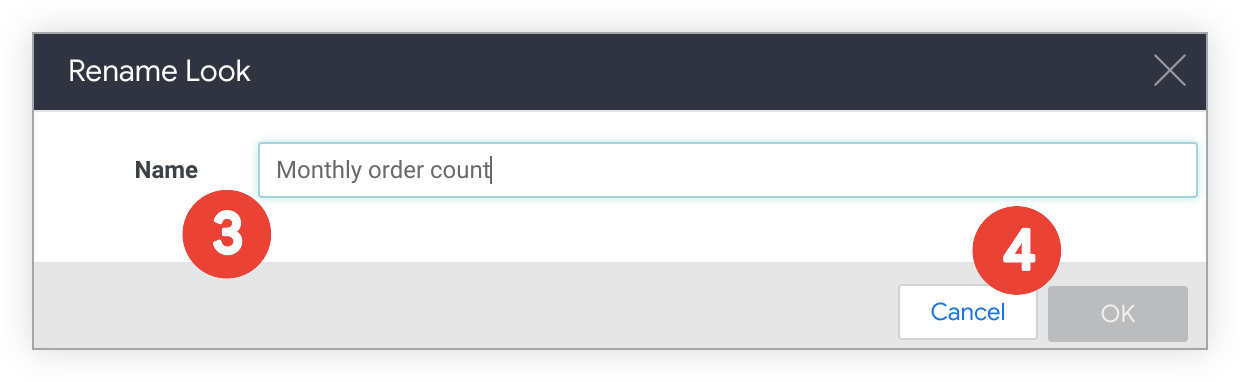
Ändern Sie den Look-Titel im Feld Name.
Wählen Sie OK aus.
- Alternativ können Sie Abbrechen auswählen, um das Dialogfeld Look umbenennen zu schließen, ohne die Änderungen zu speichern.
Automatische Ausführung beim Laden deaktivieren
Sie können verhindern, dass die Daten eines Looks automatisch geladen werden, wenn ein Nutzer ihn öffnet. Dazu deaktivieren Sie die Option Beim Laden ausführen, die standardmäßig aktiviert ist. Dies kann sinnvoll sein, wenn Sie dem Nutzer Gelegenheit geben möchten, vor Ausführung der Abfrage eines Looks Filter auszuwählen.
Wenn Sie die automatische Ausführung des Looks tatsächlich verhindern, wird dem Nutzer beim ersten Aufruf des Looks eine leere Visualisierung mit dem Text Klicken Sie auf „Ausführen“, um diese Daten zu laden angezeigt.
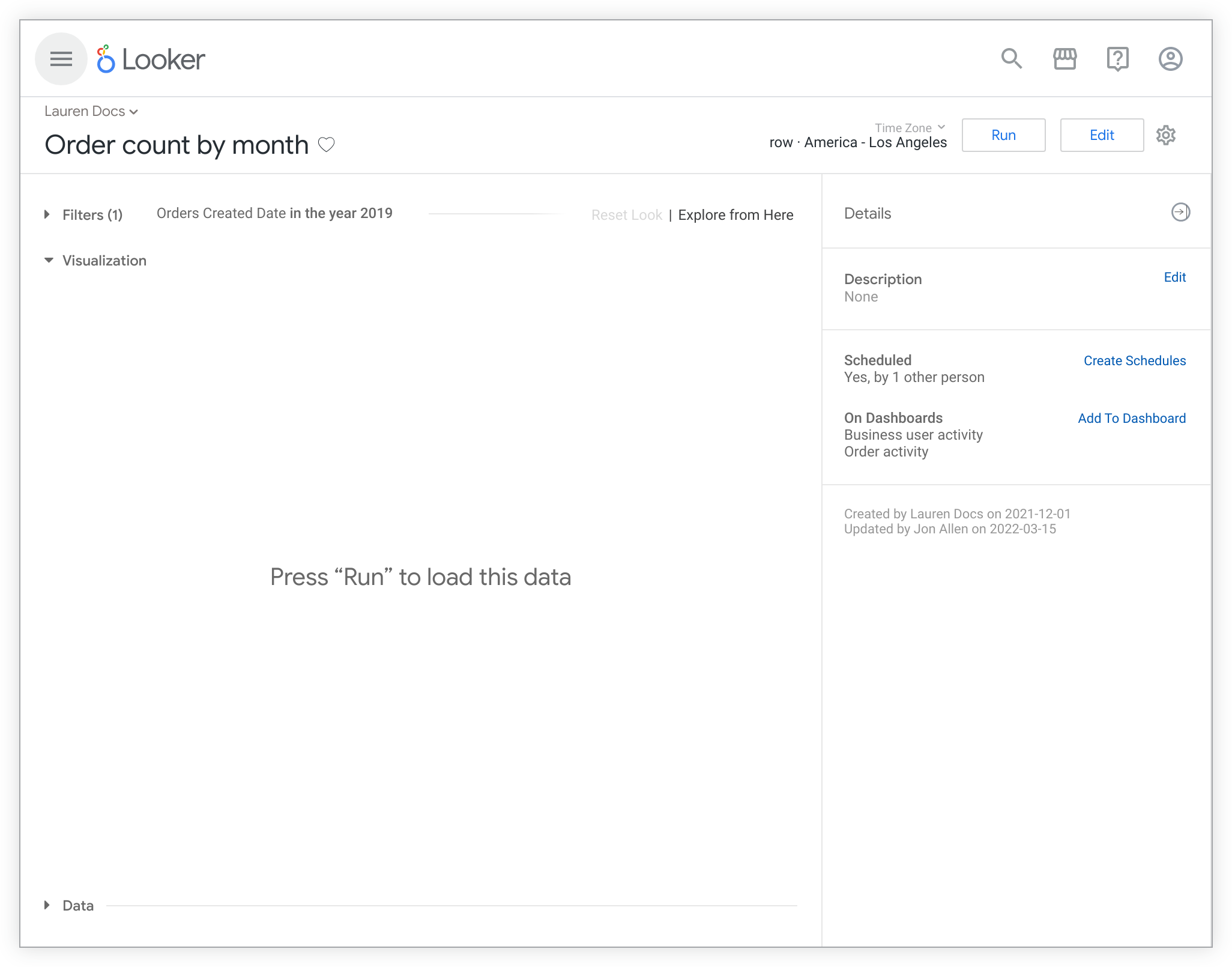
Es gibt zwei Möglichkeiten, die Option Beim Laden ausführen anzupassen:
Deaktivieren der automatischen Ausführung beim Laden im Zahnrad-Menü „Aktionen“ auf der Look-Seite
So deaktivieren Sie die automatische Ausführung beim Laden im Zahnrad-Menü für Explore-Vorgänge auf der Look-Seite:

- Wählen Sie das Zahnrad-Menü Explore-Aktionen aus.
Wählen Sie Einstellungen bearbeiten aus, um das Menü Look-Einstellungen zu öffnen.
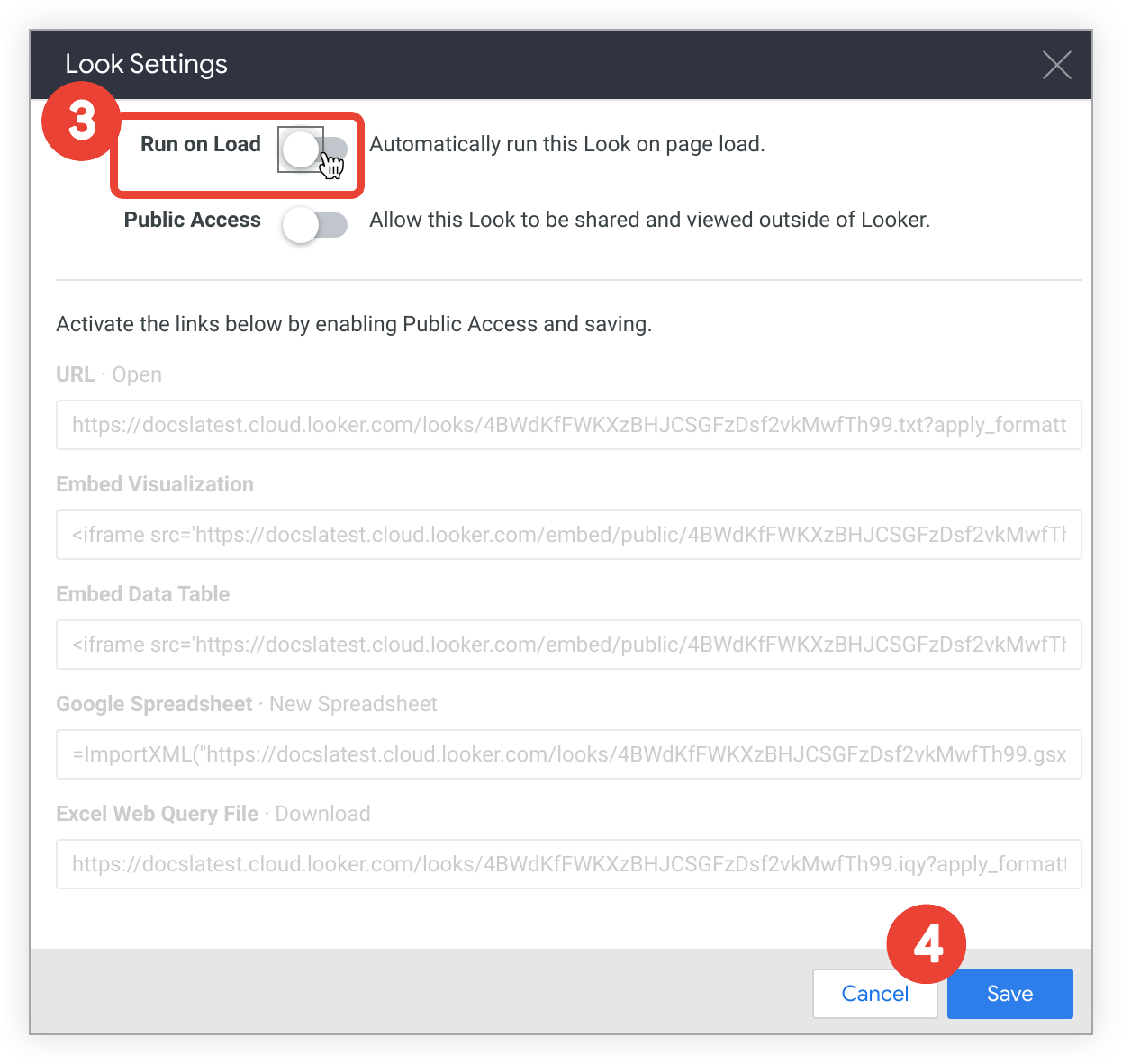
Wählen Sie den Schalter Beim Laden ausführen aus, um die automatische Ausführung beim Laden zu deaktivieren.
Klicken Sie auf Speichern.
Sie können anhand der obigen Anweisungen die Option zur automatischen Ausführung beim Laden aktivieren, falls diese deaktiviert ist.
Deaktivieren der automatischen Ausführung beim Laden über einen Ordner
Wenn Sie sich Looks in einem Ordner in der Listenansicht oder Rasteransicht ansehen, können Sie die automatische Einstellung Beim Laden ausführen eines Looks in einem Ordner so deaktivieren:
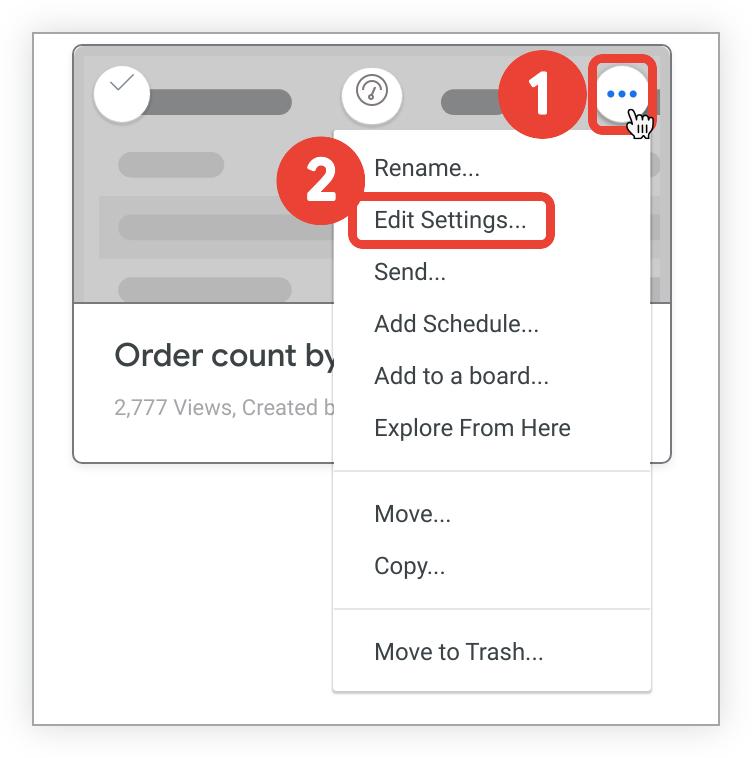
- Klicken Sie auf das Dreipunkt-Menü des Looks.
Wählen Sie Einstellungen bearbeiten aus, um das Menü Look-Einstellungen zu öffnen.
Wählen Sie den Schalter Beim Laden ausführen aus, um die automatische Ausführung beim Laden zu deaktivieren.
Klicken Sie auf Speichern.
Sie können anhand der obigen Anweisungen die Option zur automatischen Ausführung beim Laden aktivieren, falls diese deaktiviert ist.
Beschreibung eines Looks bearbeiten
Die Beschreibung eines Looks wird unter dem Namen des Looks in Ordnern angezeigt, die auf die Listenansicht eingestellt sind. Sie wird auch angezeigt, wenn Sie den Mauszeiger auf das Vorschaubild des Looks in einem Ordner bewegen, der auf die Rasteransicht eingestellt ist.
Wenn Ihr Administrator die vorgefertigte Looker-Startseite als Startseite festgelegt hat, wird die Beschreibung auch angezeigt, wenn Sie den Mauszeiger auf der Startseite auf die Miniaturansicht des Looks bewegen.
Sie können die Beschreibung eines Looks auch direkt über die Look-Seite hinzufügen oder bearbeiten:
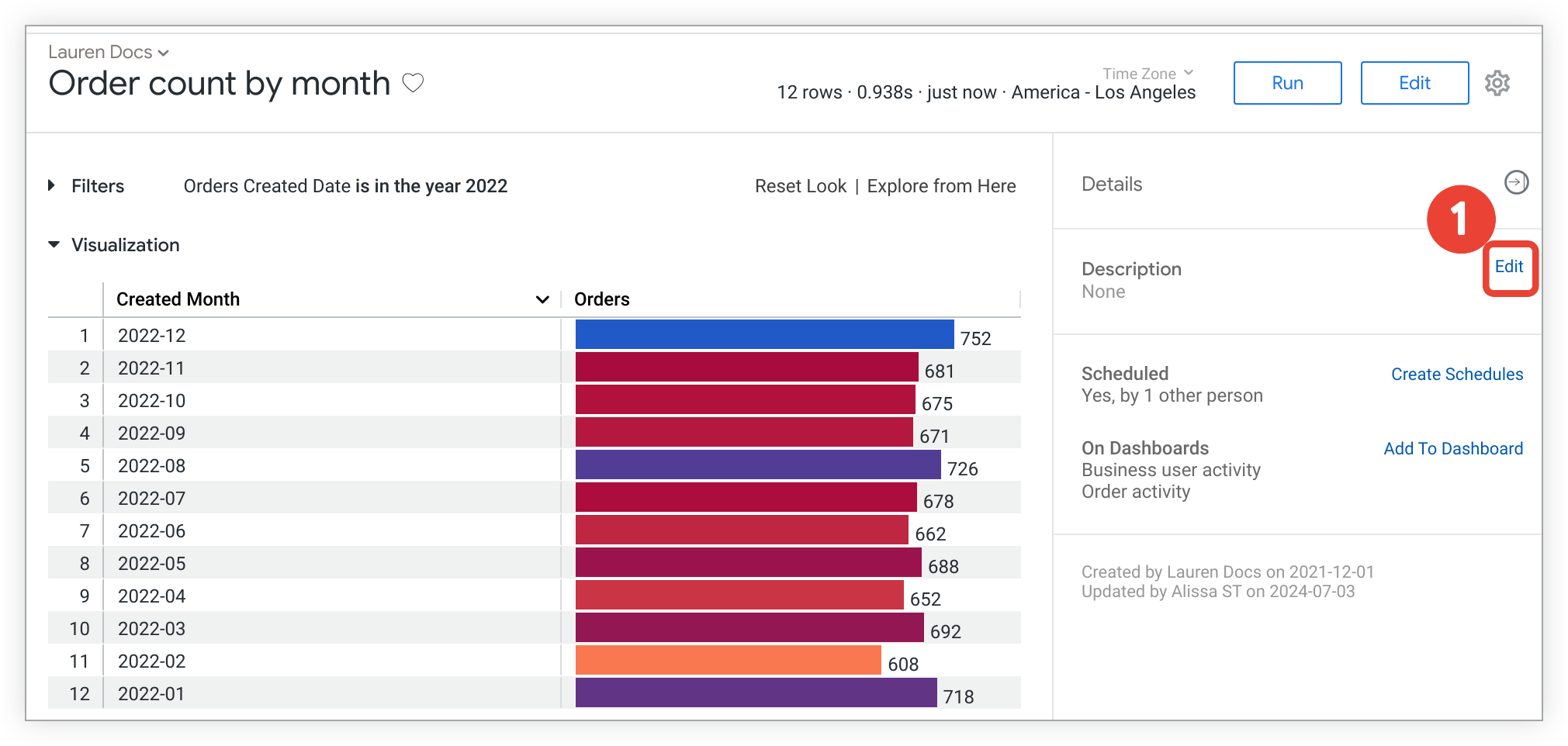
Öffnen Sie die Look-Seite und wählen Sie im Bereich Details im Abschnitt Beschreibung den Link Bearbeiten aus, um das Feld Beschreibung zu maximieren.
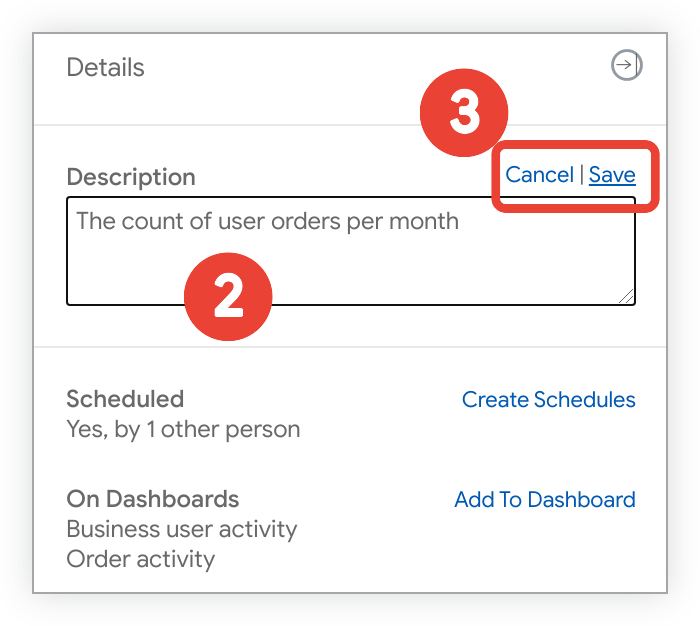
Fügen Sie im Feld Beschreibung den Text für die Beschreibung hinzu oder bearbeiten Sie ihn.
Wählen Sie Speichern aus, um die aktualisierte Beschreibung zu speichern, oder Abbrechen, um das Feld Beschreibung zu schließen, ohne zu speichern.
Looks löschen
Es gibt zwei Möglichkeiten, einen Look oder Looks zu löschen:
- Einzeln oder in großen Mengen aus Ordnern, wie auf der Dokumentationsseite Zugriff auf Inhalte organisieren und verwalten beschrieben
- Einzeln über das Zahnrad-Menü Aktionen für explorative Analysen auf der Look-Seite
So löschen Sie einen Look über das Zahnrad-Menü Aktionen für Explores auf der Seite „Look“:
- Wählen Sie das Zahnrad-Symbol Explore-Aktionen aus, um die Menüoptionen zu öffnen.
- Tippen Sie auf In Papierkorb verschieben.
- Wählen Sie im Bestätigungsdialogfeld OK aus, um den Look zu löschen.
Wenn Sie einen Look löschen, der die Quelle für eine Dashboard-Kachel ist, gibt die mit dem Look verknüpfte Kachel des Dashboards den Fehler Element nicht gefunden zurück.