


In dieser Anleitung erfahren Sie, wie Sie einen Agenten erstellen und das ADK-Streaming (Agent Development Kit) verwenden, um Sprach- und Videokommunikation zu ermöglichen. Sie installieren das ADK, richten einen einfachen Agenten ein, der die Google Suche verwendet, und führen den Agenten mit dem Tool adk
web aus.
Hinweis
In diesem Leitfaden wird davon ausgegangen, dass Sie Erfahrung mit der Verwendung eines Terminals in Windows-, macOS- oder Linux-Umgebungen haben.
Umgebung einrichten und ADK installieren
In diesem Abschnitt erfahren Sie, wie Sie Ihre lokale Umgebung vorbereiten.
Erstellen und aktivieren Sie eine virtuelle Umgebung. Die Verwendung einer virtuellen Umgebung wird empfohlen.
# Create the environment python -m venv .venv # Activate the environment in each new terminal # For macOS or Linux: source .venv/bin/activate # For Windows CMD: .venv\Scripts\activate.bat # For Windows PowerShell: .venv\Scripts\Activate.ps1Installieren Sie das ADK.
pip install google-adk
Projektstruktur erstellen
Erstellen Sie die erforderlichen Verzeichnisse und Dateien für Ihren KI-Agenten.
Erstellen Sie die folgende Ordnerstruktur mit leeren Dateien:
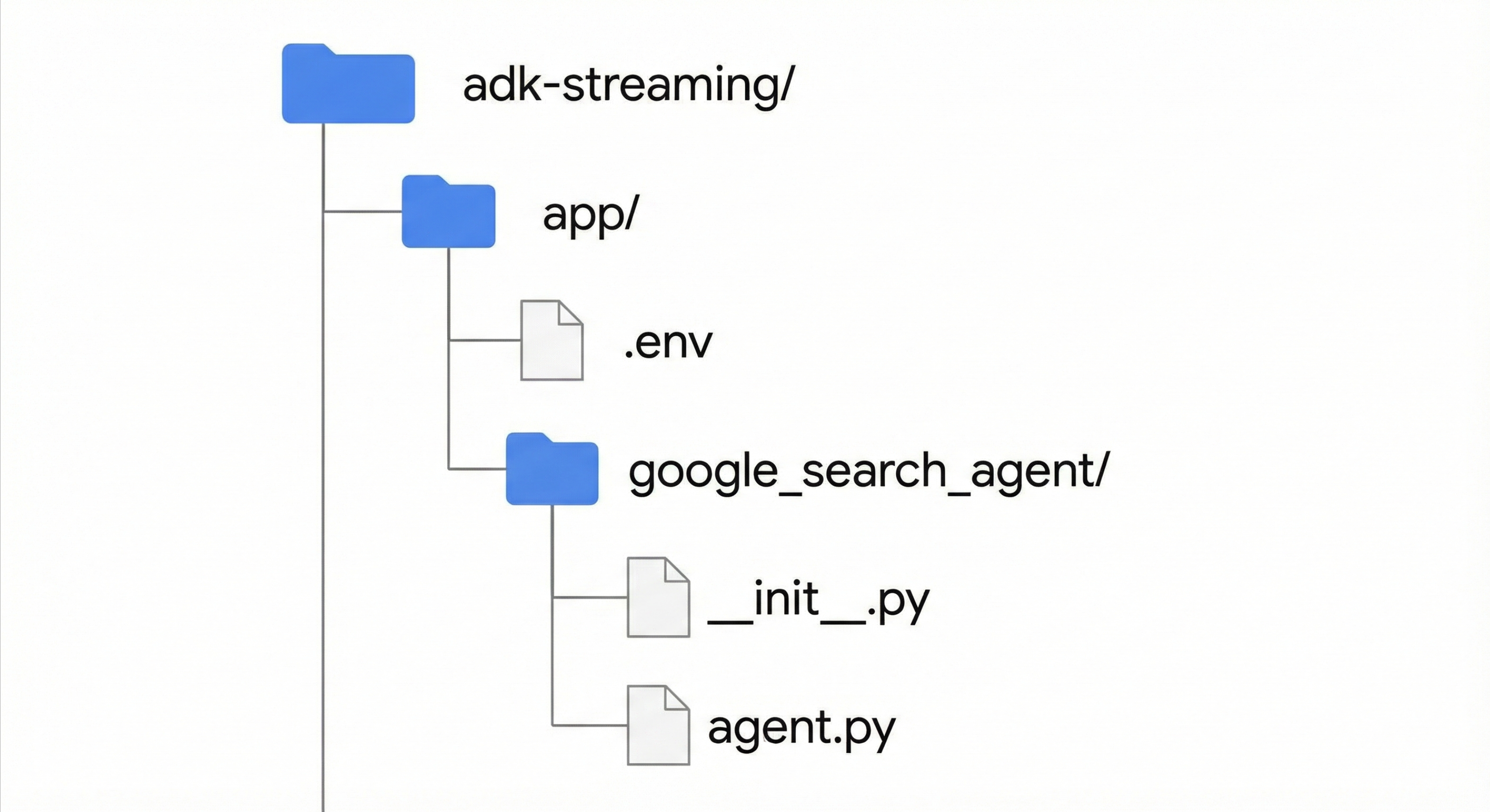
Fügen Sie der
app/google_search_agent/agent.py-Datei den folgenden Code hinzu. In dieser Datei wird die Logik Ihres Agenten definiert. Sie müssen eineroot_agentdefinieren. Aktualisieren Sie im folgenden Code das Feldmodelmit einem unterstützten Modellnamen.from google.adk.agents import Agent from google.adk.tools import google_search # Import the tool root_agent = Agent( # A unique name for the agent. name="basic_search_agent", # The Large Language Model (LLM) that agent will use. # Please fill in the latest model id that supports live from # https://adk.dev/live/get-started/streaming-python/#supported-models model="...", # for example: model="gemini-live-2.5-flash-native-audio" # A short description of the agent's purpose. description="Agent to answer questions using Google Search.", # Instructions to set the agent's behavior. instruction="You are an expert researcher. You always stick to the facts.", # Add google_search tool to perform grounding with Google search. tools=[google_search] )Fügen Sie folgenden Code in die
app/google_search_agent/__init__.py-Datei ein.from . import agent
Plattform einrichten
Um den Agenten auszuführen, konfigurieren Sie ihn für die Verwendung der Google Cloud Gemini Enterprise Agent Platform.
Öffnen Sie die Datei
.envim Verzeichnisapp/.Fügen Sie der Datei den folgenden Inhalt hinzu. Ersetzen Sie
PROJECT_IDdurch Ihre Google Cloud Projekt-ID undLOCATIONdurch Ihren Google Cloud Standort.GOOGLE_CLOUD_PROJECT=PROJECT_ID GOOGLE_CLOUD_LOCATION=LOCATION GOOGLE_GENAI_USE_ENTERPRISE=True
Agenten über die Entwicklungs-UI ausführen
Starten Sie die Entwicklungsoberfläche, um mit Ihrem Agent zu interagieren.
Ändern Sie Ihr aktuelles Verzeichnis in
app.cd appLegen Sie die Umgebungsvariable
SSL_CERT_FILEfest. Dieser Schritt ist für Sprach- und Videotests erforderlich.macOS/Linux
export SSL_CERT_FILE=$(python -m certifi)
Windows
$env:SSL_CERT_FILE = (python -m certifi)
Führen Sie die Entwicklungsoberfläche aus.
adk webÖffnen Sie die im Terminal angegebene URL, die normalerweise
http://localhost:8000oderhttp://127.0.0.1:8000lautet.Wählen Sie
google_search_agentaus.
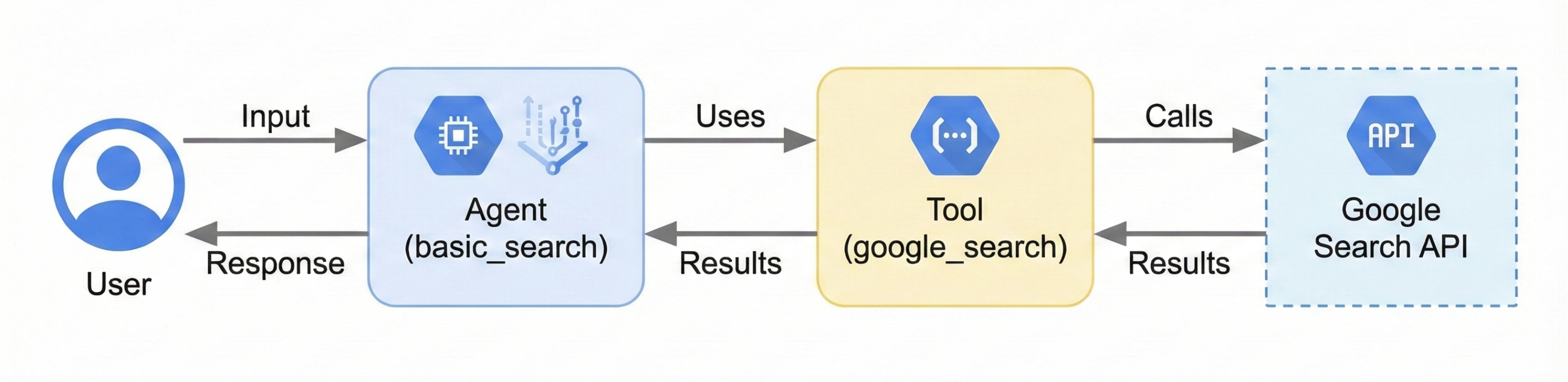
Das folgende Diagramm zeigt, wie Nutzereingaben an den Agenten weitergeleitet werden, wie der Agent das Google-Suchtool verwendet und wie der Agent eine Antwort zurückgibt:
Mit dem KI-Agenten interagieren
Nachdem Sie die Entwicklungsoberfläche gestartet haben, können Sie per Text, Sprache oder Video mit Ihrem KI-Agenten interagieren.
Texteingabe verwenden
Geben Sie die folgenden Prompts in die Benutzeroberfläche ein, um die textbasierten Antworten des KI-Agenten zu testen.
Der KI-Agent verwendet das Tool google_search, um die neuesten Informationen zu erhalten und diese Fragen zu beantworten.
- Wie ist das Wetter in New York?
- Wie spät ist es in New York?
- Wie ist das Wetter in Paris?
- Wie spät ist es in Paris?
Sprach- und Videoeingabe verwenden
Wenn Sie die Spracheingabe verwenden möchten, laden Sie den Webbrowser neu und klicken Sie auf die Mikrofontaste. Stellen Sie eine Frage und hören Sie die Antwort in Echtzeit.
Wenn Sie die Videoeingabe verwenden möchten, laden Sie den Webbrowser neu und klicken Sie auf die Schaltfläche „Kamera“. Stelle eine Frage wie „Was siehst du?“ und der Agent beschreibt den Video-Input.
Entwicklungsoberfläche beenden
Drücken Sie Ctrl+C im Terminal, in dem das Tool ausgeführt wird, um das Tool adk web zu beenden.
Nächste Schritte
- Weitere Informationen zur Entwicklung mit der Gemini Live API mithilfe des ADK finden Sie im ADK-Toolkit für die Gemini Live API.
- Erste Schritte mit dem Google Gen AI SDK
- Erste Schritte mit WebSockets
- Informationen zum Konfigurieren von Sprache und Stimme
- Informationen zum Konfigurieren von Gemini-Funktionen
- Best Practices für die Gemini Live API