


בדף הזה מוסבר איך להשתמש בתוצאות ממנוע החיפוש של Google כדי להוסיף מידע לתשובות של Gemini. מנוע החיפוש של Google מתבסס על נתונים שזמינים לכולם באינטרנט. בנוסף, יש הסבר על הצעות החיפוש שנכללות בתשובות.
עיגון באמצעות חיפוש Google
אם רוצים לחבר את המודל לידע על העולם, למגוון רחב של נושאים או למידע עדכני באינטרנט, כדאי להשתמש ב-עיגון באמצעות חיפוש Google.
מידע נוסף על ביסוס מודלים ב-Gemini Enterprise Agent Platform זמין בסקירה הכללית על ביסוס מודלים.
מודלים נתמכים
בקטע הזה מפורטים המודלים שתומכים בהארקה באמצעות חיפוש.
כדי להרחיב את רשימת המודלים הנתמכים, לוחצים כאן
- Gemini Nano Banana 2.1
- Gemini 4 Argon Cyber Permissive
- Gemini 4 Argon
- Gemini 3.8 Live
- Gemini 3.8 Flash
- Gemini 3.7 Flash
- Gemini 3.6 Flash
- Gemini 3.5 Flash-Lite
- Gemini 3.5 Flash
- Gemini 3.1 Pro
- Gemini 3.1 Flash-Lite
- Gemini 3.1 Flash Image
- תמונה של Gemini 3 Pro
- גרסת טרום-השקה של Gemini 3 Flash
- Gemini 2.5 Pro
- Gemini 2.5 Flash-Lite
- Gemini 2.5 Flash עם אודיו מקורי של Gemini Live API
- Gemini 2.5 Flash
שפות נתמכות
כאן אפשר לעיין ברשימת השפות הנתמכות.
שימוש בעיגון באמצעות חיפוש Google
כדי להקנות למודל ידע על סמך נתונים מהאינטרנט שזמינים לציבור, פועלים לפי ההוראות הבאות.
לתשומת ליבכם
כדי להשתמש בעיגון באמצעות חיפוש Google, צריך להפעיל את ההצעות לחיפוש ב-Google. מידע נוסף זמין במאמר בנושא שימוש בהצעות לחיפוש ב-Google.
כדי לקבל את התוצאות הכי טובות, מומלץ להשתמש בטמפרטורה של
1.0. מידע נוסף על הגדרת התצורה הזו זמין בגוף הבקשה של Gemini API בחומר העזר בנושא המודל.יש מגבלה של מיליון שאילתות ביום לעיגון באמצעות חיפוש Google. אם אתם צריכים עוד שאילתות, אתם יכולים לפנות אל Google Cloud התמיכה לקבלת עזרה.
שילובים של כלים: Gemini API לא תומך בשילוב של כלי חיפוש (כמו
googleSearch) עם כלים שאינם כלי חיפוש (כמו קריאה לפונקציה או כלי RAG של Gemini Enterprise Agent Platformretrieval) באותה בקשהgenerateContent. אפשר להשתמש בכמה כלים רק אם כולם כלים לחיפוש.
אפשר להתאים אישית את תוצאות החיפוש למיקום גיאוגרפי ספציפי של משתמש הקצה באמצעות קואורדינטות של קו אורך וקו רוחב. מידע נוסף זמין במאמר בנושא Grounding API.
המסוף
כדי להשתמש בעיגון באמצעות חיפוש Google עם Agent Studio ב-Gemini Enterprise Agent Platform, פועלים לפי השלבים הבאים:
- נכנסים לדף Agent Studio במסוף Google Cloud .
- בחלונית הצדדית, בקטע Model settings, עוברים לקטע Grounding ומפעילים את המתג חיפוש Google.
- מזינים את ההנחיה בשדה ולוחצים על שליחה.
התשובות לפרומפטים שלכם מתבססות עכשיו על עיגון באמצעות חיפוש Google.
Python
התקנה
pip install --upgrade google-genai
מידע נוסף זמין ב מאמרי העזרה של ה-SDK.
מגדירים משתני סביבה כדי להשתמש ב-Google Gen AI SDK עם Vertex AI:
# Replace the `GOOGLE_CLOUD_PROJECT` and `GOOGLE_CLOUD_LOCATION` values
# with appropriate values for your project.
export GOOGLE_CLOUD_PROJECT=GOOGLE_CLOUD_PROJECT
export GOOGLE_CLOUD_LOCATION=global
export GOOGLE_GENAI_USE_ENTERPRISE=True
Go
מידע נוסף זמין ב מאמרי העזרה של ה-SDK.
מגדירים משתני סביבה כדי להשתמש ב-Google Gen AI SDK עם Vertex AI:
# Replace the `GOOGLE_CLOUD_PROJECT` and `GOOGLE_CLOUD_LOCATION` values
# with appropriate values for your project.
export GOOGLE_CLOUD_PROJECT=GOOGLE_CLOUD_PROJECT
export GOOGLE_CLOUD_LOCATION=global
export GOOGLE_GENAI_USE_ENTERPRISE=True
Java
איך מתקינים או מעדכנים את Java
מידע נוסף מופיע ב מאמרי העזרה בנושא SDK.
מגדירים משתני סביבה כדי להשתמש ב-Google Gen AI SDK עם Vertex AI:
# Replace the `GOOGLE_CLOUD_PROJECT` and `GOOGLE_CLOUD_LOCATION` values
# with appropriate values for your project.
export GOOGLE_CLOUD_PROJECT=GOOGLE_CLOUD_PROJECT
export GOOGLE_CLOUD_LOCATION=global
export GOOGLE_GENAI_USE_ENTERPRISE=True
Node.js
התקנה
npm install @google/genai
מידע נוסף זמין ב מאמרי העזרה של ה-SDK.
מגדירים משתני סביבה כדי להשתמש ב-Google Gen AI SDK עם Vertex AI:
# Replace the `GOOGLE_CLOUD_PROJECT` and `GOOGLE_CLOUD_LOCATION` values
# with appropriate values for your project.
export GOOGLE_CLOUD_PROJECT=GOOGLE_CLOUD_PROJECT
export GOOGLE_CLOUD_LOCATION=global
export GOOGLE_GENAI_USE_ENTERPRISE=True
REST
לפני שמשתמשים בנתוני הבקשה, צריך להחליף את הנתונים הבאים:
- LOCATION: האזור שבו הבקשה תעובד. כדי להשתמש בנקודת קצה גלובלית, צריך להחריג את המיקום משם נקודת הקצה ולהגדיר את מיקום המשאב כגלובלי.
- PROJECT_ID: מזהה הפרויקט. .
- MODEL_ID: מזהה המודל של המודל הרב-אופני.
- TEXT: הוראות הטקסט שרוצים לכלול בהנחיה.
- EXCLUDE_DOMAINS: אופציונלי: רשימה של דומיינים שלא ישמשו כבסיס.
- LATITUDE: אופציונלי: קו הרוחב של מיקום משתמש הקצה. לדוגמה, קו רוחב
37.7749מייצג את סן פרנסיסקו. אפשר לקבל קואורדינטות של קו רוחב וקו אורך באמצעות שירותים כמו מפות Google או כלי גיאו-קידוד אחרים. - LONGITUDE: אופציונלי: קו האורך של המיקום של משתמש הקצה. לדוגמה, קו אורך של
-122.4194מייצג את סן פרנסיסקו.
ה-method של ה-HTTP וכתובת ה-URL:
POST https://LOCATION-aiplatform.googleapis.com/v1/projects/PROJECT_ID/locations/LOCATION/publishers/google/models/MODEL_ID:generateContent
תוכן בקשת JSON:
{
  "contents": [{
    "role": "user",
    "parts": [{
      "text": "TEXT"
    }]
  }],
  "tools": [{
    "googleSearch": {
      "exclude_domains": [ "domain.com", "domain2.com" ]
    }
  }],
  "toolConfig": {
    "retrievalConfig": {
      "latLng": {
        "latitude": LATITUDE,
        "longitude": LONGITUDE
      }
    }
  },
  "model": "projects/PROJECT_ID/locations/LOCATION/publishers/google/models/MODEL_ID"
}
כדי לשלוח את הבקשה צריך להרחיב אחת מהאפשרויות הבאות:
אתם אמורים לקבל תגובת JSON שדומה לזו:
{
"candidates": [
{
"content": {
"role": "model",
"parts": [
{
"text": "The weather in Chicago this weekend, will be partly cloudy. The temperature will be between 49°F (9°C) and 55°F (13°C) on Saturday and between 51°F (11°C) and 56°F (13°C) on Sunday. There is a slight chance of rain on both days.\n"
}
]
},
"finishReason": "STOP",
"groundingMetadata": {
"webSearchQueries": [
"weather in Chicago this weekend"
],
"searchEntryPoint": {
"renderedContent": "..."
},
"groundingChunks": [
{
"web": {
"uri": "https://www.google.com/search?q=weather+in+Chicago,+IL",
"title": "Weather information for locality: Chicago, administrative_area: IL",
"domain": "google.com"
}
},
{
"web": {
"uri": "...",
"title": "weatherbug.com",
"domain": "weatherbug.com"
}
}
],
"groundingSupports": [
{
"segment": {
"startIndex": 85,
"endIndex": 214,
"text": "The temperature will be between 49°F (9°C) and 55°F (13°C) on Saturday and between 51°F (11°C) and 56°F (13°C) on Sunday."
},
"groundingChunkIndices": [
0
],
"confidenceScores": [
0.8662828
]
},
{
"segment": {
"startIndex": 215,
"endIndex": 261,
"text": "There is a slight chance of rain on both days."
},
"groundingChunkIndices": [
1,
0
],
"confidenceScores": [
0.62836814,
0.6488607
]
}
],
"retrievalMetadata": {}
}
}
],
"usageMetadata": {
"promptTokenCount": 10,
"candidatesTokenCount": 98,
"totalTokenCount": 108,
"trafficType": "ON_DEMAND",
"promptTokensDetails": [
{
"modality": "TEXT",
"tokenCount": 10
}
],
"candidatesTokensDetails": [
{
"modality": "TEXT",
"tokenCount": 98
}
]
},
"modelVersion": "gemini-2.0-flash",
"createTime": "2025-05-19T14:42:55.000643Z",
"responseId": "b0MraIMFoqnf-Q-D66G4BQ"
}
עיגון בעזרת תמונות Google
ההארקה באמצעות חיפוש תמונות ב-Google מאפשרת למודלים להשתמש בתמונות מהאינטרנט שנשלפו מחיפוש תמונות ב-Google כהקשר חזותי כשיוצרים תמונות. חיפוש תמונות ב-Google הוא סוג חיפוש חדש בכלי הקיים "עיגון באמצעות חיפוש Google", והוא קיים לצד חיפוש האינטרנט הרגיל של Google. ההארקה באמצעות חיפוש תמונות ב-Google זמינה בגרסת טרום-השקה עבור Gemini Nano Banana 2.1 ו-Gemini 3.1 Flash Image.
הגדרת בקשת API
כדי להפעיל את חיפוש התמונות של Google, צריך להגדיר את הכלי googleSearch בבקשת ה-API ולציין את imageSearch באובייקט searchTypes. אתם יכולים להשתמש בחיפוש תמונות של Google בנפרד או עם חיפוש Google באינטרנט.
REST
לפני שמשתמשים בנתוני הבקשה, צריך להחליף את הנתונים הבאים:
- LOCATION: האזור שבו הבקשה תעובד. כדי להשתמש בנקודת הקצה הגלובלית, צריך להחריג את המיקום משם נקודת הקצה ולהגדיר את מיקום המשאב כגלובלי.
- PROJECT_ID: .
- MODEL_ID: מזהה המודל של המודל הרב-אופני.
- SEARCH_TERM: מונח חיפוש לתמונה.
ה-method של ה-HTTP וכתובת ה-URL:
POST https://LOCATION-aiplatform.googleapis.com/v1/projects/PROJECT_ID/locations/LOCATION/publishers/google/models/MODEL_ID:generateContent
גוף בקשת JSON:
{
"contents": [
{
"role": "user",
"parts": [
{
"text": "SEARCH_TERM"
}
]
}
],
"tools": [
{
"googleSearch": {
"searchTypes": {
"imageSearch": {},
"webSearch": {}
}
}
}
],
"model": "projects/PROJECT_ID/locations/LOCATION/publishers/google/models/MODEL_ID"
}
כדי לשלוח את הבקשה עליכם לבחור אחת מהאפשרויות הבאות:
curl
שומרים את גוף הבקשה בקובץ בשם request.json ומריצים את הפקודה הבאה:
curl -X POST \
     -H "Authorization: Bearer $(gcloud auth print-access-token)" \
     -H "Content-Type: application/json; charset=utf-8" \
     -d @request.json \
     "https://LOCATION-aiplatform.googleapis.com/v1/projects/PROJECT_ID/locations/LOCATION/publishers/google/models/MODEL_ID:generateContent"
PowerShell
שומרים את גוף הבקשה בקובץ בשם request.json ומריצים את הפקודה הבאה:
$cred = gcloud auth print-access-token
$headers = @{ "Authorization" = "Bearer $cred" }

Invoke-WebRequest `
    -Method POST `
    -Headers $headers `
    -ContentType: "application/json; charset=utf-8" `
    -InFile request.json `
    -Uri "https://LOCATION-aiplatform.googleapis.com/v1/projects/PROJECT_ID/locations/LOCATION/publishers/google/models/MODEL_ID:generateContent" | Select-Object -Expand Content
אמורים לקבל קוד סטטוס של הצלחה (2xx) ותגובה ריקה.
דרישות להצגה
השימוש בחיפוש תמונות ב-Google עם התכונה 'עיגון באמצעות חיפוש Google' כפוף לתנאים הבאים:
ציון המקור: אתם צריכים לספק קישור לדף האינטרנט שבו מופיעה תמונת המקור (הדף שכולל את התמונה, ולא קובץ התמונה עצמו) באופן שהמשתמש יזהה כקישור.
ניווט ישיר: אם בחרתם גם להציג את תמונות המקור, אתם צריכים לספק נתיב ישיר בלחיצה אחת מתמונות המקור לדף האינטרנט המכיל. אסור להשתמש בכל הטמעה אחרת שמעכבת או מונעת את הגישה של משתמשי הקצה לדפי האינטרנט המקוריים, כולל, בין היתר, כל נתיב שכולל כמה קליקים או שימוש במציג תמונות ביניים.
תשובה
בתשובות מבוססות-קרקע שמשתמשות בחיפוש תמונות, ה-API מספק שיוך (Attribution) ומטא-נתונים ברורים כדי לקשר את הפלט שלו למקורות מאומתים. האובייקט groundingMetadata כולל את השדות הבאים:
imageSearchQueries: השאילתה הספציפית שבה המודל משתמש כדי לקבל הקשר חזותי (נקראת גם "חיפוש תמונות").
groundingChunks: מכיל את פרטי המקור של התוצאות שאוחזרו. מקורות של תמונות מוחזרים ככתובות URL להפניה אוטומטית באמצעות סוג חדש של קטע תמונה. הקטע כולל את הפרטים הבאים:-
url: כתובת ה-URL של דף האינטרנט לשיוך (שנקראת גם "דף הנחיתה"). -
image_url: כתובת ה-URL הישירה של התמונה.
-
groundingSupports: מספק מיפויים ספציפיים שמקשרים את התוכן שנוצר למקור הציטוט הרלוונטי שלו בחלקים.
searchEntryPoint: כולל את הצ'יפ של חיפוש Google שמכיל HTML ו-CSS תואמים לעיבוד של הצעות לחיפוש Google.
הסבר על התשובה
אם ההנחיה למודל משתמשת בהצלחה ב-"עיגון באמצעות חיפוש Google" מ-Agent Studio או מה-API, התשובות כוללות מטא-נתונים עם קישורים למקורות (כתובות URL). עם זאת, יכולות להיות כמה סיבות לכך שהמטא-נתונים האלה לא יסופקו, והתשובה להנחיה לא תתבסס על מקורות. הסיבות האלה כוללות רלוונטיות נמוכה של המקור או מידע חלקי בתשובה של המודל.
הפניות למקור בגוף הטקסט
הציטוטים בתוך הטקסט משתמשים במבנה grounding_metadata שמוחזר על ידי ה-API כדי לקשר פלחים ספציפיים של טקסט דינמי מבוסס-AI למקורות שניתן לאמת.
היכולת הזו תומכת בכל שיטות העיגון, כולל חיפוש, מפות Google וחיפוש מבוסס סוכנים, ומספקת את פרטי המקור המדויקים שנדרשים להצגת ציטוטים מדויקים ואינטראקטיביים באפליקציה.
response = client.models.generate_content(
   model="gemini-3.5-flash",
   contents="Where will the next FIFA World Cup be held?",
   config=types.GenerateContentConfig(
       tools=[types.Tool(google_search=types.GoogleSearch())],
   ),
)

display(Markdown(response.text))
print(response.candidates[0].grounding_metadata.grounding_chunks)
display(HTML(response.candidates[0].grounding_metadata.search_entry_point.rendered_content))
פלט לדוגמה:
…

Citations:
Wikipedia. "2026 FIFA World Cup." Retrieved February 11, 2026. (https://en.wikipedia.org/wiki/2026_FIFA_World_Cup)
US Soccer Players. "2026 FIFA World Cup FAQ — Dates, Hosts, Tickets, Teams & More." (https://ussoccerplayers.com/2026-fifa-world-cup-faq)
Holafly. "2026 World Cup host cities and countries: Full list of stadiums." (https://travel.holafly.com/esims/2026-world-cup-host-cities/)
…
תמיכה בנקודת התייחסות
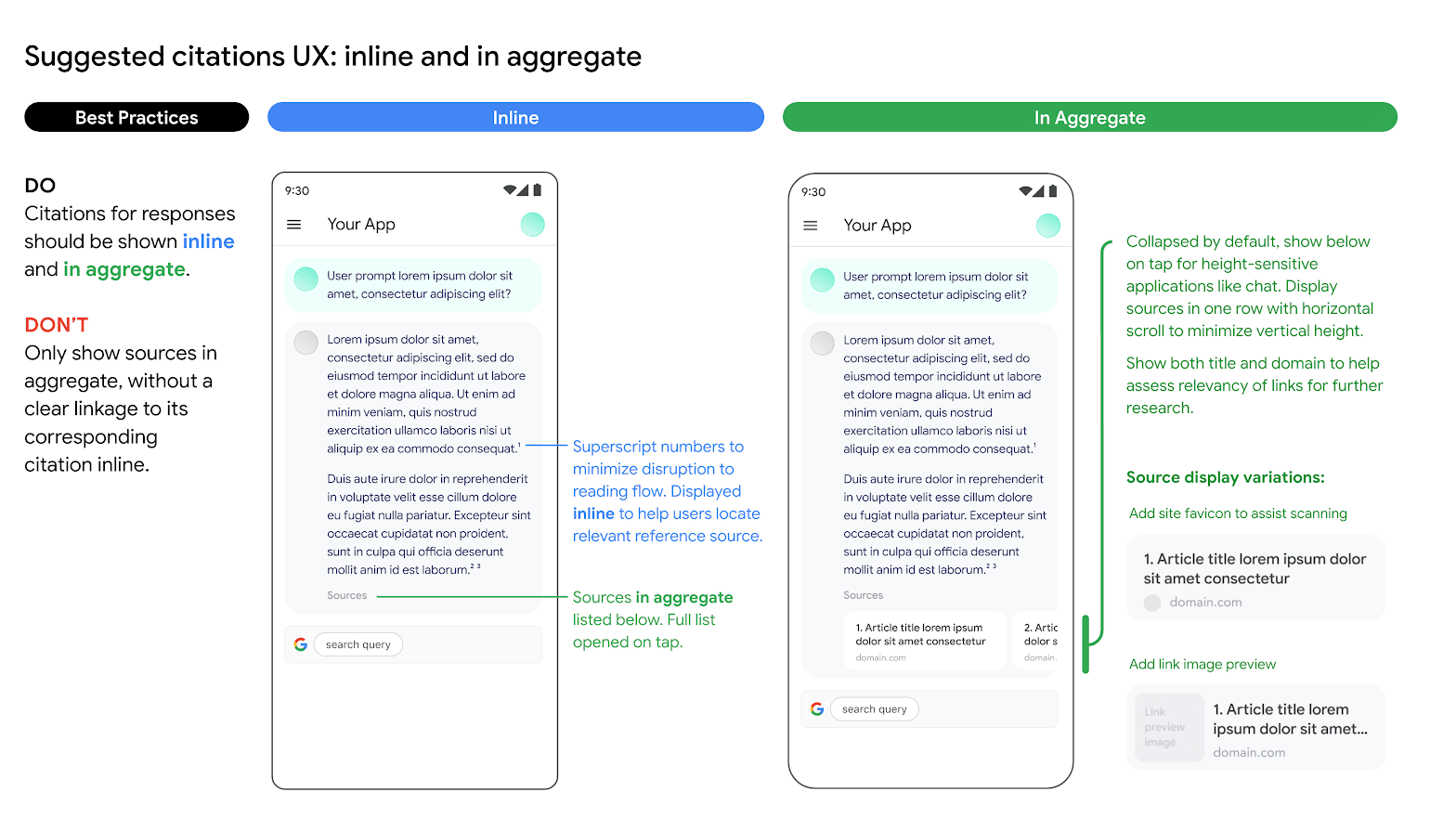
חובה להציג את מקורות המידע, כי הם עוזרים לכם לאמת את התשובות של בעלי האפליקציות ומוסיפים דרכים ללמידה נוספת.
התמיכה בביסוס התשובות על מקורות באינטרנט צריכה להופיע גם בשורה וגם במצטבר. לדוגמה, בתמונה הבאה מוצגת הצעה לאופן הביצוע.
שימוש באפשרויות חלופיות של מנועי חיפוש
כשמשתמשים ב"עיגון באמצעות חיפוש Google", אפליקציית הלקוח יכולה:
- להציע אפשרויות חלופיות למנועי חיפוש,
- להגדיר מנועי חיפוש אחרים כברירת מחדל,
- להציג הצעות חיפוש או תוצאות חיפוש משלהם או של צד שלישי, בתנאי ש: תוצאות שאינן של Google יוצגו בנפרד מתוצאות החיפוש המבוססות על מידע מהימן והצעות החיפוש של Google, ויוצגו באופן שלא יבלבל את המשתמשים או ירמז שהן מגיעות מ-Google.
יתרונות
כשמשתמשים בעיגון באמצעות חיפוש Google ככלי, אפשר לבצע את ההנחיות המורכבות ותהליכי העבודה הבאים שדורשים תכנון, הסקת מסקנות וחשיבה:
- אתם יכולים להשתמש ב-Grounding כדי לוודא שהתשובות מבוססות על המידע העדכני והמדויק ביותר.
- אתם יכולים לאחזר פריטי מידע מהאינטרנט כדי לבצע ניתוח.
- אתם יכולים למצוא תמונות, סרטונים או מדיה אחרת שרלוונטיים לחשיבה רציונלית רב-אופנית או ליצירת משימות.
- אתם יכולים לבצע משימות כמו כתיבת קוד, פתרון בעיות טכניות ומשימות מיוחדות אחרות.
- אתם יכולים למצוא מידע ספציפי לאזור או לעזור בתרגום מדויק של תוכן.
- אתם יכולים למצוא אתרים רלוונטיים לגלישה.
שימוש בהצעות לחיפוש ב-Google
כשאתם משתמשים ב"עיגון באמצעות חיפוש Google" ומקבלים הצעות לחיפוש בתשובה, אתם צריכים להציג את ההצעות לחיפוש בסביבת הייצור ובאפליקציות שלכם.
באופן ספציפי, אתם צריכים להציג את שאילתות החיפוש שכלולות במטא-נתונים של התשובה המבוססת. התשובה כוללת:
"content": תשובה שנוצרה על ידי מודל שפה גדול (LLM).-
"webSearchQueries": השאילתות שישמשו להצעות לחיפוש.
לדוגמה, בקטע הקוד הבא, Gemini מגיב להנחיה שמבוססת על חיפוש, שבה נשאלת שאלה על סוג של צמח טרופי.
"predictions": [
  {
    "content": "Monstera is a type of vine that thrives in bright indirect light…",
    "groundingMetadata": {
      "webSearchQueries": ["What's a monstera?"],
    }
  }
]
אפשר לקחת את הפלט הזה ולהציג אותו באמצעות הצעות לחיפוש.
הדרישות לגבי הצעות לחיפוש
כדי להשתמש בהצעות לחיפוש, צריך:
| דרישה | תיאור |
|---|---|
| Do |
|
| מה לא מומלץ לעשות |
|
דרישות להצגה
אלה הדרישות לגבי התצוגה:
- להציג את ההצעה לחיפוש בדיוק כמו שהיא, ולא לבצע שינויים בצבעים, בגופנים או במראה. מוודאים שהצעת החיפוש מוצגת כמו בדוגמאות הבאות, למשל במצב בהיר ובמצב כהה:
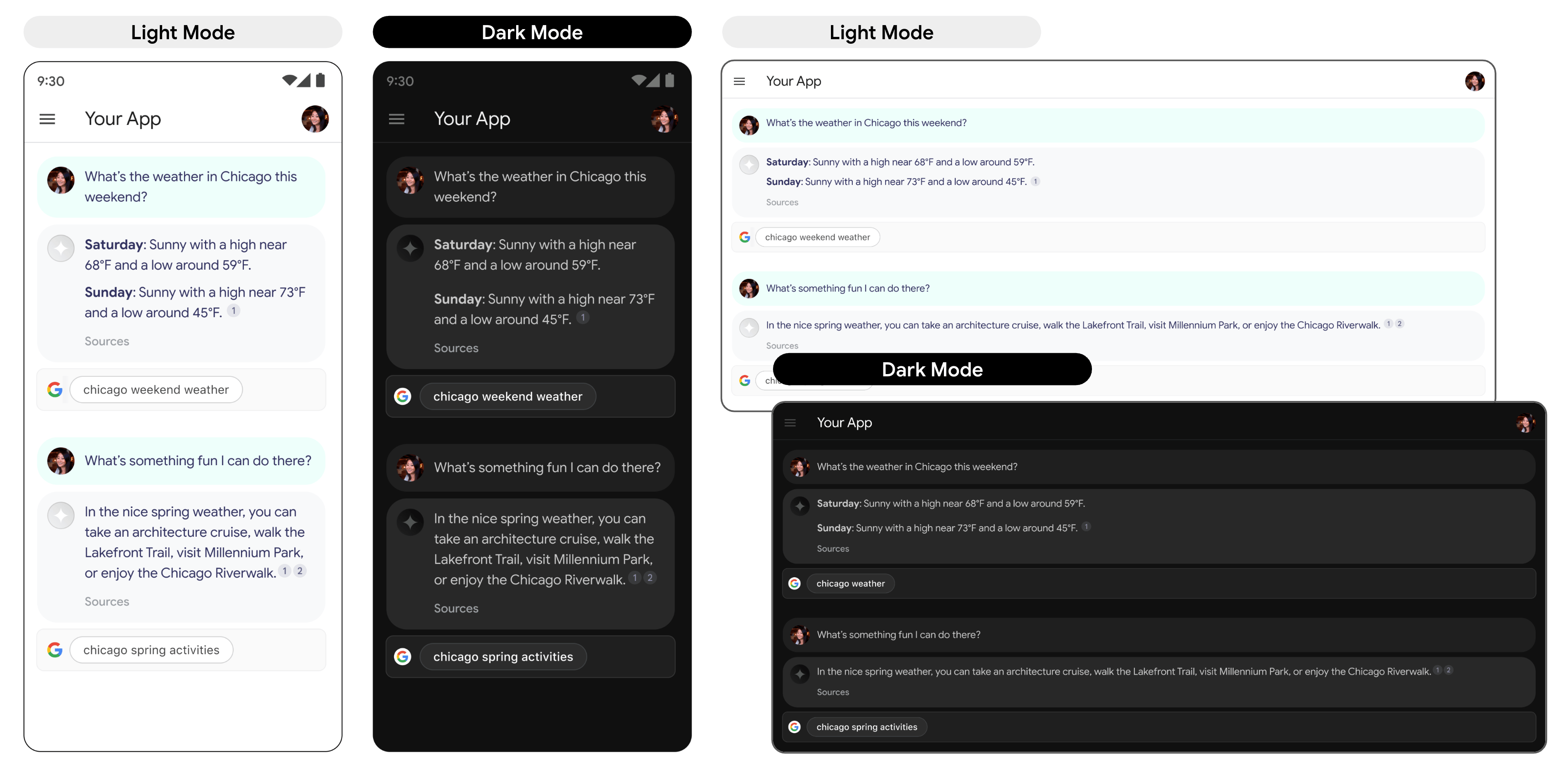
- בכל פעם שמוצגת תשובה מעוגנת, ההצעה המתאימה לחיפוש צריכה להישאר גלויה.
- לגבי מיתוג, עליכם לפעול בהתאם להנחיות של Google לשימוש של צד שלישי בתכונות המותג של Google, שמפורטות במרכז המשאבים בנושא מותג.
- כשמשתמשים ב-Grounding עם חיפוש Google, מופיעים צ'יפים של הצעות לחיפוש. השדה שמכיל את הצ'יפים של ההצעות לחיפוש צריך להיות באותה רוחב כמו התשובה המבוססת מה-LLM.
התנהגות בלחיצה
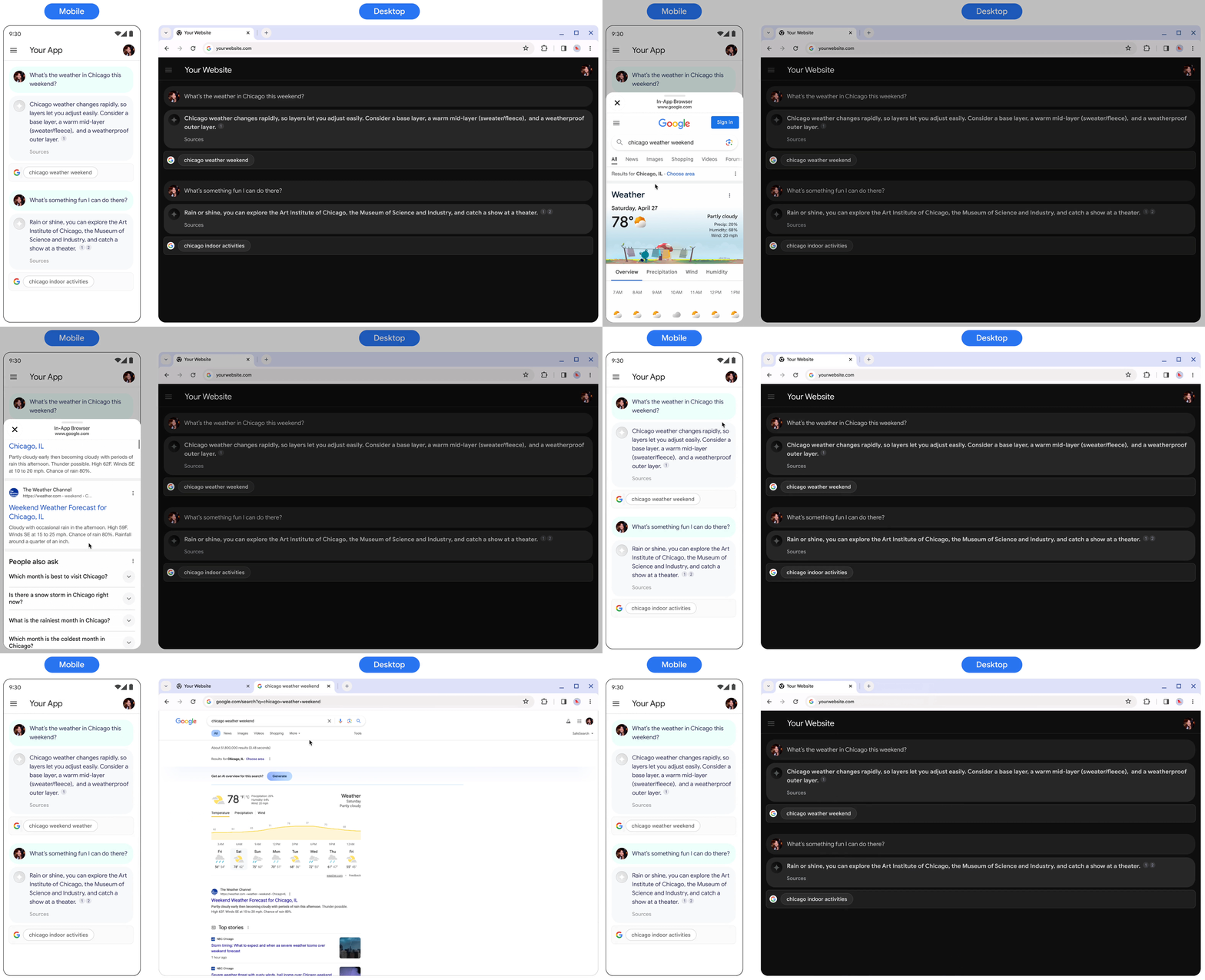
כשמשתמש לוחץ על הצ'יפ, הוא מועבר ישירות לדף תוצאות חיפוש (SRP) של מונח החיפוש שמוצג בצ'יפ. דף תוצאות החיפוש יכול להיפתח בדפדפן בתוך האפליקציה או באפליקציית דפדפן נפרדת. חשוב לא למזער, להסיר או להסתיר את התצוגה של דף תוצאות החיפוש בשום צורה. הדגם המונפש הבא ממחיש את האינטראקציה של לחיצה כדי לעבור לדף תוצאות החיפוש.
התנהגות בלחיצה
קוד להטמעה של הצעה לחיפוש
כשמשתמשים ב-API כדי להצמיד תשובה לחיפוש, התשובה של המודל מספקת סגנון HTML ו-CSS תואם בשדה renderedContent, שצריך להטמיע כדי להציג הצעות לחיפוש באפליקציה.
בנוסף, הצעות לחיפוש נקראו בעבר נקודות כניסה לחיפוש. יכול להיות שתיתקלו בהפניות למונח Search Entry Points (נקודות כניסה לחיפוש) בחלק משדות ה-API, אבל שני המונחים מתייחסים להצעות החיפוש הנוכחיות שמתקבלות בתגובה מה-API.
בדוגמה הבאה מוצג שימוש ב-curl כדי להוסיף לתשובה מידע מחיפוש:
curl -X POST \
  -H "Authorization: Bearer $(gcloud auth print-access-token)" \
  -H "Content-Type: application/json" \
  https://aiplatform.googleapis.com/v1/projects/PROJECT_ID/locations/global/publishers/google/models/gemini-3.5-flash:generateContent -d '{
    "contents": {
      "role": "user",
      "parts": {
        "text": "Why is the sky blue?"
      }
    },
    "tools": [
      {
        "googleSearch": {}
      }
    ]
  }'
שינויים בחיוב עם Gemini 3
כשאתם משתמשים ב"עיגון באמצעות חיפוש Google" במודלים של Gemini 3, החיוב מתבצע על כל שאילתת חיפוש שנוצרת על ידי Gemini ונשלחת לחיפוש Google. הנחיה אחת יכולה להוביל לשאילתת חיפוש אחת או יותר.
דוגמה
בדוגמה הזו מוצגת הנחיית משתמש לדוגמה ושאילתות חיפוש שאולי יחויבו.
- הנחיית משתמש: ספר לי על החיים של אלברט איינשטיין.
- Gemini עשוי ליצור את שאילתות החיפוש הבאות:
- Albert Einstein birth and early life education
- Albert Einstein theory of relativity
- Albert Einstein life in the US
בדוגמה הזו, שלוש שאילתות החיפוש האלה מחויבות.
המאמרים הבאים
- מידע נוסף על ביסוס זמין במאמר סקירה כללית על ביסוס.
- איך שולחים בקשות להנחיות בצ'אט
- מידע על שיטות מומלצות לאתיקה של בינה מלאכותית ומסנני בטיחות ב-Gemini Enterprise Agent Platform