


A Galeria de modelos do Pipelines da Gemini Enterprise Agent Platform contém modelos e componentes de pipeline criados pelo Google, que você pode usar para criar execuções de pipelines ou incorporar a eles.
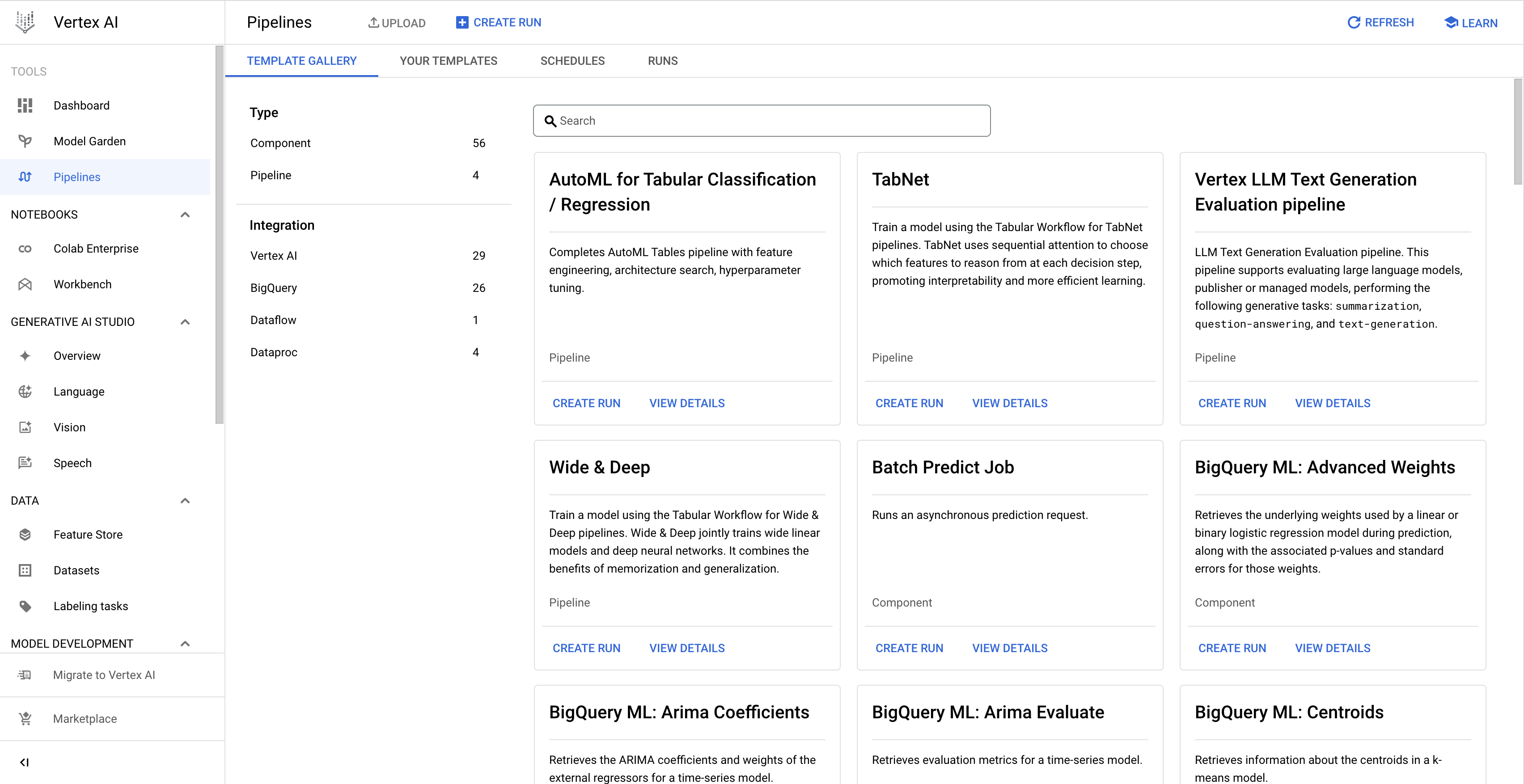
Criar uma execução de pipeline na Galeria de modelos
Use as instruções a seguir para criar um pipeline executado a partir de um modelo criado pelo Google na Galeria de modelos. Como alternativa, crie seu modelo de pipeline personalizado e uma execução de pipeline com base nele. Para mais informações sobre como criar e usar um modelo de pipeline personalizado, consulte Criar, fazer upload e usar um modelo de pipeline.
Console
Use as instruções a seguir para criar um pipeline executado na Galeria de modelos:
No console do Google Cloud , na seção Plataforma de Agentes, acesse a guia Galeria de Modelos na página Pipelines.
Opcional: para filtrar a lista de modelos de pipeline, no painel esquerdo, selecione os critérios de filtro. Por exemplo, para mostrar apenas modelos de pipeline, selecione Modelos em Tipo.
No cartão correspondente ao modelo que você quer usar, clique em Criar execução para abrir a página Criar execução do pipeline.
Na seção Detalhes de execução, faça o seguinte:
- Opcional: modifique o Nome de execução padrão que identifica exclusivamente a execução do pipeline.
  1. Optional: To schedule recurring pipeline runs, specify the **Run schedule**, as follows:

      1. Select **Recurring**.

      1. Under **Start time**, specify when the schedule becomes active.

          * To schedule the first run to occur immediately after schedule creation, select **Immediately**.

          * To schedule the first run to occur at a specific time and date, select **On**.

      1. In the **Frequency** field, specify the frequency to schedule and execute the
      pipeline runs, using a cron schedule expression based on
      [unix-cron](https://man7.org/linux/man-pages/man5/crontab.5.html).

      1. Under **Ends**, specify when the schedule ends.

          * To indicate that the schedule creates pipeline runs indefinitely, select **Never**.

          * To indicate that the schedule ends on a specific date and time, select **On**, and specify the end date and time for the schedule.

      1. Optional: To specify that the pipeline run uses a custom service account,
      Customer-managed encryption keys (CMEK), or a peered VPC network, click
      **Advanced options**, and then follow these instructions:

          *  To specify a service account, select a service account from the
            **Service account** drop-down list.

              If you don't specify a service account,
              Agent Platform Pipelines runs your pipeline using the default
              Compute Engine service account.

              Learn more about [configuring a service account for use with
              Agent Platform Pipelines](/gemini-enterprise-agent-platform/machine-learning/pipelines/configure-project#service-account).

          *  To use a CMEK, select **Use a customer-managed encryption key**. The **Select a customer-managed key** drop-down list appears. In the **Select a customer-managed key** drop-down list, select the key that you want to use.

          *  To use a peered VPC network in this pipeline run, enter the VPC
          network name in the **Peered VPC network** box.

  1. Click **Continue**.
Na seção Configuração do ambiente de execução, defina a execução do pipeline da seguinte maneira:
Em Local do Cloud Storage, clique em Procurar para selecionar o bucket do Cloud Storage para armazenar os artefatos de saída do pipeline e, em seguida, clique em Selecionar.
Opcional: para configurar a política de falha e o cache da execução do pipeline, clique em Opções avançadas e use as seguintes instruções:
Em Política de falha, especifique a política de falha de todo o pipeline. Saiba mais sobre as políticas de falha do pipeline.
Para configurar o pipeline para continuar a programar tarefas depois que uma tarefa falhar, selecione Executar todas as etapas até a conclusão. Por padrão, essa opção é selecionada.
Para configurar a falha do pipeline depois que uma tarefa falhar, selecione Falha na execução assim que uma etapa falhar.
Em Configuração de armazenamento em cache, especifique a configuração de cache para todo o pipeline.
Para usar a configuração de cache no nível da tarefa para tarefa no pipeline, selecione Não modificar a configuração do cache no nível da tarefa.
Para ativar o armazenamento em cache de todas as tarefas no pipeline e modificar qualquer configuração de cache no nível da tarefa, selecione Ativar leitura do cache para todas as etapas (mais rápido).
Para desativar o armazenamento em cache de todas as tarefas no pipeline e substituir qualquer configuração de cache no nível da tarefa, selecione Desativar leitura do cache para todas as etapas (mais rápido).
Opcional: se o pipeline tiver parâmetros, especifique-os em Parâmetros de pipeline.
Para criar a execução do pipeline, clique em Enviar.