


גלריית התבניות של Gemini Enterprise Agent Platform Pipelines מכילה תבניות של צינורות ורכיבים שנוצרו על ידי Google. אתם יכולים להשתמש בהם כדי ליצור הרצות של צינורות או להטמיע אותם בצינורות משלכם.
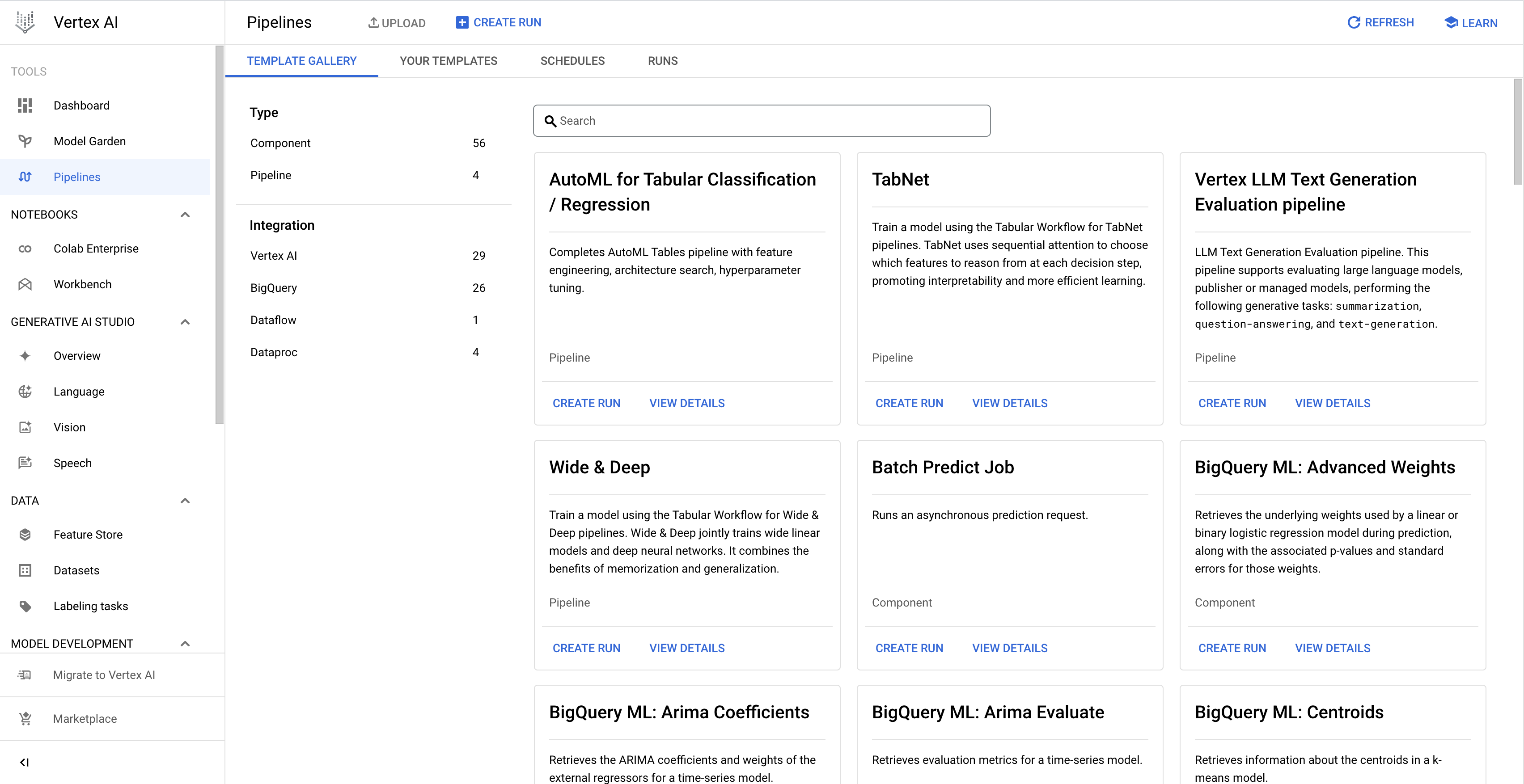
יצירת הרצת פייפליין מגלריית התבניות
כדי ליצור הפעלה של צינור עיבוד נתונים מתבנית שנוצרה על ידי Google מגלריית התבניות, פועלים לפי ההוראות הבאות. אפשרות אחרת היא ליצור תבנית צינור בהתאמה אישית ואז ליצור הרצת צינור על סמך התבנית. מידע נוסף על יצירה ושימוש בתבנית מותאמת אישית של צינור זמין במאמר יצירה, העלאה ושימוש בתבנית של צינור.
המסוף
כדי ליצור הפעלה של צינור עיבוד נתונים מגלריית התבניות, פועלים לפי ההוראות הבאות:
במסוף Google Cloud , בקטע Agent Platform, עוברים לכרטיסייה Template Gallery בדף Pipelines.
אופציונלי: כדי לסנן את רשימת תבניות הצינורות, בחלונית הימנית בוחרים את קריטריוני הסינון. לדוגמה, כדי להציג רק תבניות של צינורות, בוחרים באפשרות Templates (תבניות) בקטע Type (סוג).
בכרטיס שמתאים לתבנית שבה רוצים להשתמש, לוחצים על Create run (יצירת הפעלה) כדי לפתוח את הדף Create pipeline run (יצירת הפעלה של צינור).
בקטע Run details (פרטי ההפעלה), מבצעים את הפעולות הבאות:
אופציונלי: משנים את שם ההרצה שמוגדר כברירת מחדל, שמזהה באופן ייחודי את הרצת צינור עיבוד הנתונים.
אופציונלי: כדי לתזמן הפעלות חוזרות של צינורות, מציינים את לוח הזמנים להפעלה באופן הבא:
בוחרים באפשרות תשלום חוזר.
בקטע שעת התחלה, מציינים מתי לוח הזמנים יתחיל לפעול.
כדי לתזמן את ההפעלה הראשונה כך שתתרחש מיד לאחר יצירת התזמון, בוחרים באפשרות Immediately (מיד).
כדי לתזמן את ההרצה הראשונה כך שתתרחש בשעה ובתאריך ספציפיים, בוחרים באפשרות בתאריך.
בשדה תדירות, מציינים את התדירות לתזמון ולהפעלה של צינורות עיבוד הנתונים, באמצעות ביטוי לתזמון cron שמבוסס על unix-cron.
בקטע סיום, מציינים מתי התזמון מסתיים.
כדי לציין שהתזמון יוצר הפעלות של צינורות ללא הגבלת זמן, בוחרים באפשרות אף פעם.
כדי לציין שהתזמון מסתיים בתאריך ובשעה ספציפיים, בוחרים באפשרות בתאריך ומציינים את תאריך הסיום ואת שעת הסיום של התזמון.
אופציונלי: כדי לציין שהרצת צינור העיבוד תשתמש בחשבון שירות מותאם אישית, במפתח הצפנה בניהול הלקוח (CMEK) או ברשת VPC מקושרת, לוחצים על אפשרויות מתקדמות ופועלים לפי ההוראות הבאות:
כדי לציין חשבון שירות, בוחרים חשבון שירות מהתפריט הנפתח Service account.
אם לא מציינים חשבון שירות, צינורות עיבוד נתונים של Agent Platform מריצים את צינור עיבוד הנתונים באמצעות חשבון השירות שמוגדר כברירת מחדל של Compute Engine.
מידע נוסף על הגדרת חשבון שירות לשימוש ב-Agent Platform Pipelines
כדי להשתמש במפתח CMEK, בוחרים באפשרות שימוש במפתח הצפנה בניהול הלקוח. מופיע התפריט הנפתח בחירת מפתח בניהול הלקוח. ברשימה הנפתחת בחירת מפתח בניהול הלקוח, בוחרים את המפתח שרוצים להשתמש בו.
כדי להשתמש ברשת VPC מקושרת בהרצת צינור הנתונים הזו, מזינים את השם של רשת ה-VPC בתיבה Peered VPC network (רשת VPC מקושרת).
לוחצים על Continue.
בקטע Runtime configuration (הגדרות זמן ריצה), מגדירים את הפעלת צינור עיבוד הנתונים באופן הבא:
בקטע Cloud storage location (מיקום ב-Cloud Storage), לוחצים על Browse (עיון) כדי לבחור את הקטגוריה של Cloud Storage שבה יישמרו פריטי הפלט של הפייפליין, ואז לוחצים על Select (בחירה).
אופציונלי: כדי להגדיר את מדיניות הכשל ואת מטמון ההפעלה של צינור העיבוד, לוחצים על אפשרויות מתקדמות ופועלים לפי ההוראות הבאות:
בקטע מדיניות בנושא כשלים, מציינים את המדיניות בנושא כשלים עבור כל צינור הנתונים. מידע נוסף על מדיניות בנושא כשלים בצינורות
כדי להגדיר את צינור הנתונים כך שימשיך לתזמן משימות גם אם משימה אחת נכשלת, בוחרים באפשרות הפעלת כל השלבים עד לסיום. האפשרות הזו מסומנת כברירת מחדל.
כדי להגדיר את צינור העיבוד כך שהוא ייכשל אחרי שמשימה אחת תיכשל, בוחרים באפשרות Fail this run as soon as one step fails (הפעלת הריצה הזו תיכשל ברגע ששלב אחד ייכשל).
בקטע Caching configuration (הגדרת שמירת נתונים במטמון), מציינים את הגדרת המטמון עבור צינור עיבוד הנתונים כולו.
כדי להשתמש בהגדרות מטמון ברמת המשימה עבור משימה בצינור, בוחרים באפשרות אל תבטל את הגדרות המטמון ברמת המשימה.
כדי להפעיל שמירה במטמון לכל המשימות בצינור ולהחליף כל הגדרת מטמון ברמת המשימה, בוחרים באפשרות הפעלת קריאה מהמטמון לכל השלבים (המהירה ביותר).
כדי להשבית את השמירה במטמון של כל המשימות בצינור ולהחליף כל הגדרה של שמירה במטמון ברמת המשימה, בוחרים באפשרות השבתת הקריאה מהמטמון לכל השלבים (המהירה ביותר).
אופציונלי: אם יש פרמטרים בצינור, בקטע Pipeline parameters (פרמטרים של צינור), מציינים את הפרמטרים של הפעלת הצינור.
כדי ליצור את ההרצה של צינור הנתונים, לוחצים על שליחה.