


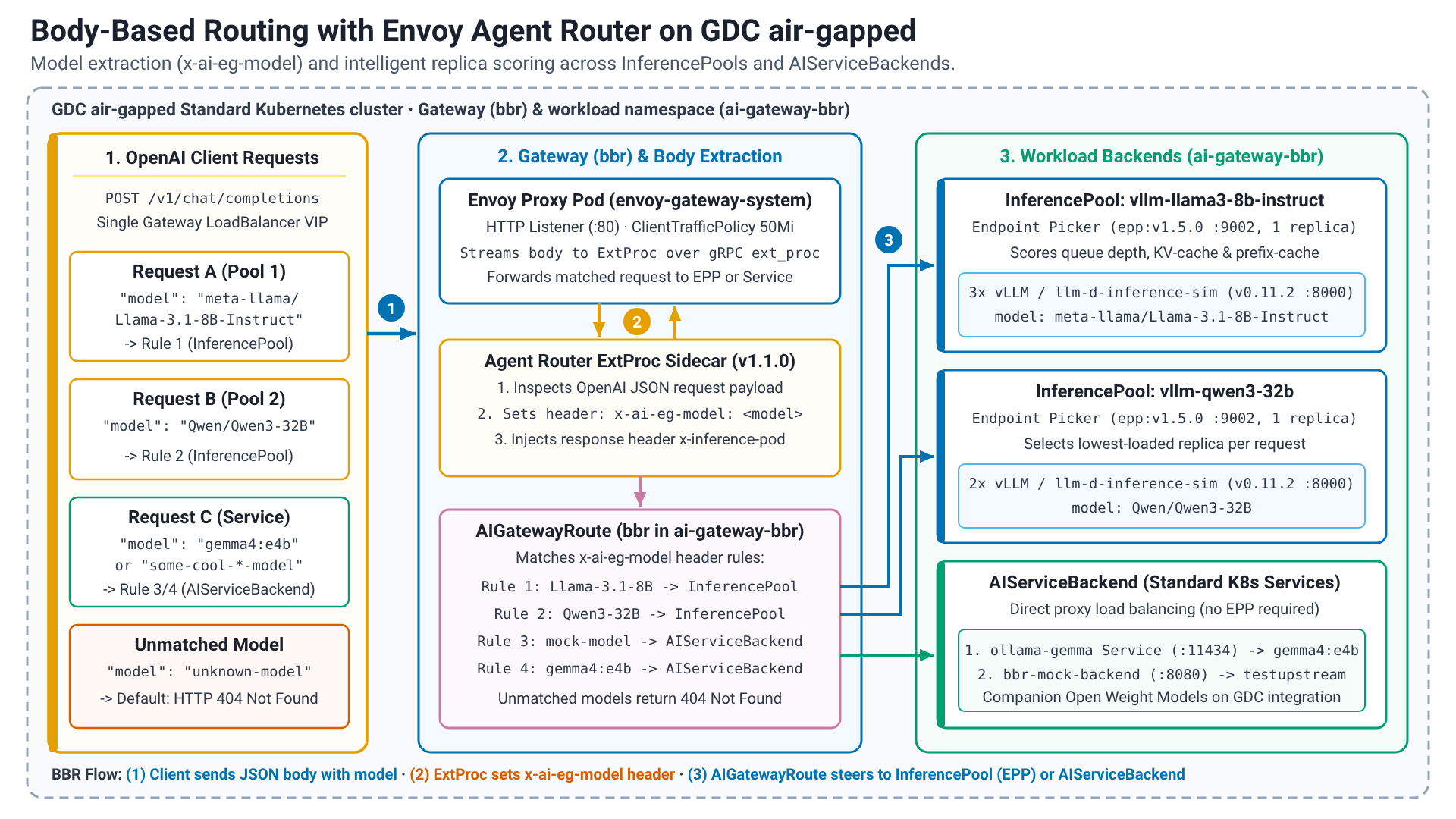
Ce document fournit des instructions détaillées pour configurer le routage basé sur le corps (BBR) pour le trafic des grands modèles de langage (LLM) avec Envoy Agent Router (anciennement Envoy AI Gateway) dans les environnements Google Distributed Cloud (GDC) air gap. Avec le routage basé sur le corps, la passerelle inspecte la charge utile JSON d'une requête compatible avec OpenAI, extrait le champ model dans l'en-tête x-ai-eg-model et achemine la requête vers le backend qui diffuse ce modèle : un InferencePool, dont le sélecteur de point de terminaison (EPP) sélectionne la meilleure instance répliquée à partir de métriques en temps réel telles que la profondeur de la file d'attente et l'utilisation du cache KV, ou un AIServiceBackend standard.
Le guide déploie deux serveurs de modèles vLLM simulés (meta-llama/Llama-3.1-8B-Instruct et Qwen/Qwen3-32B, diffusés par le simulateur d'inférence llm-d afin qu'aucun accélérateur ne soit requis), un InferencePool avec un sélecteur de point de terminaison par modèle, un backend fictif compatible avec OpenAI et un seul AIGatewayRoute qui effectue le routage par nom de modèle. Une section facultative ajoute un véritable modèle à pondération ouverte diffusé avec Ollama à partir des guides complémentaires Modèles à pondération ouverte sur GDC avec air gap au même itinéraire.
Architecture
Un Gateway du GatewayClass créé par l'implémentation de référence expose un écouteur HTTP. Le routeur de l'agent Envoy injecte son processeur externe dans le proxy Envoy Pod de Gateway. Le processeur analyse chaque corps de requête et définit l'en-tête de routage. Le AIGatewayRoute correspond à cet en-tête et transmet la requête à un InferencePool (un ensemble de Pod de serveur de modèles sélectionnés par étiquette, précédés d'un sélecteur de point de terminaison Deployment que le proxy consulte par requête) ou à un AIServiceBackend qui pointe vers un Service Kubernetes. Toutes les ressources de ce guide se trouvent dans un espace de noms de charge de travail. Les Pod de proxy s'exécutent eux-mêmes dans l'espace de noms Envoy Gateway.
Avant de commencer
Assurez-vous que l'implémentation de référence du routeur de l'agent Envoy a été déployée à l'aide du poste de travail et que vous avez accès au répertoire gdcag-solutions/ai-gateway/envoy.
Identity and Access Management
Assurez-vous que les comptes, rôles et autorisations IAM nécessaires sont correctement configurés.
Rôles d'utilisateur GDC sur le projet :
- Administrateur de cluster standard (
standard-cluster-admin)
Utilisateur GDC sur le cluster standard :
StandardClusterRoleBindingauStandardClusterRolecluster-admin(créé par un administrateur de projet IAM, consultez la section Identity and Access Management de l'implémentation de référence)
Station de travail
Sauf indication contraire, exécutez toutes les commandes de ce guide à partir d'un poste de travail disposant des outils requis et d'une connectivité à l'environnement et à Internet.
Créez la structure de répertoires du guide de l'utilisateur :
mkdir -p ${HOME}/gdcag-solutions/ai-gateway/envoy/bbr/env.dCréez le fichier de configuration de l'environnement du guide de l'utilisateur :
cat << 'EOF' > ${HOME}/gdcag-solutions/ai-gateway/envoy/bbr/env.d/bbr.sh && echo "Successfully created." || echo "Failed to create!"
# Workload
export GDCS_WORKLOAD_NAMESPACE="ai-gateway-bbr"
export GDCS_BBR_GATEWAY_NAME="bbr"

# Simulated model servers (llm-d inference simulator, no accelerator required)
export GDCS_INFERENCE_SIM_IMAGE_TAG="v0.11.2"
export GDCS_BBR_MODEL_1_NAME="meta-llama/Llama-3.1-8B-Instruct"
export GDCS_BBR_MODEL_1_POOL="vllm-llama3-8b-instruct"
export GDCS_BBR_MODEL_1_REPLICAS="3"
export GDCS_BBR_MODEL_2_NAME="Qwen/Qwen3-32B"
export GDCS_BBR_MODEL_2_POOL="vllm-qwen3-32b"
export GDCS_BBR_MODEL_2_REPLICAS="2"

# Endpoint Picker (Gateway API Inference Extension)
export GDCS_EPP_IMAGE_TAG="${GDCS_GATEWAY_API_INFERENCE_EXTENSION_VERSION}"
export GDCS_EPP_CHART_VERSION="${GDCS_GATEWAY_API_INFERENCE_EXTENSION_VERSION}"

# Mock OpenAI-compatible backend (traditional AIServiceBackend)
export GDCS_BBR_MOCK_MODEL_NAME="some-cool-self-hosted-model"
EOF
Créez le fichier de chargement de l'environnement du guide de l'utilisateur :
cat << 'EOF' > ${HOME}/gdcag-solutions/ai-gateway/envoy/bbr/env.sh && echo "Successfully created." || echo "Failed to create!"
source "${HOME}/gdcag-solutions/ai-gateway/envoy/env.sh"

export GDCS_USER_GUIDE_HOME="${HOME}/gdcag-solutions/ai-gateway/envoy/bbr"
echo "GDCS_USER_GUIDE_HOME=${GDCS_USER_GUIDE_HOME}"

# Sourced in dependency order
source "${GDCS_USER_GUIDE_HOME}/env.d/bbr.sh"

if [[ -f "${GDCS_USER_GUIDE_HOME}/env.d/ollama.sh" ]]; then
  source "${GDCS_USER_GUIDE_HOME}/env.d/ollama.sh"
fi
EOF
Modifiez et examinez le fichier d'environnement avec l'éditeur de votre choix :
${EDITOR:-vi} ${HOME}/gdcag-solutions/ai-gateway/envoy/bbr/env.d/bbr.shSourcez le fichier d'environnement :
source ${HOME}/gdcag-solutions/ai-gateway/envoy/bbr/env.sh
Vérifiez que les variables d'environnement ont été définies :
echo "GDCS_USER_GUIDE_HOME=${GDCS_USER_GUIDE_HOME}"
echo "GDCS_HARBOR_PROJECT_URI=${GDCS_HARBOR_PROJECT_URI}"
Cluster
Récupérez les identifiants du cluster :
gdcloud clusters get-credentials "${GDC_STANDARD_CLUSTER_NAME}" \
--project="${GDC_PROJECT}" \
--standard \
--zone="${GDC_ZONE}"
Vérifiez la connectivité au cluster :
kubectl get nodes -L node.cluster.private.gdc.goog/machine-classVérifiez que l'état (
GatewayClass) de l'implémentation de référence est "Accepté" :kubectl get gatewayclass "${GDCS_GATEWAY_CLASS_NAME}"
Implémentation
L'implémentation amorce les artefacts supplémentaires, déploie les serveurs de modèles simulés avec leurs pools d'inférence et leurs sélecteurs de points de terminaison, ajoute un backend fictif, puis crée Gateway et AIGatewayRoute.
Migration d'artefacts
Définissez la liste des images de conteneurs requises pour ce guide :
declare -a GDCS_REGISTRY_IMAGES=(
  "ghcr.io/llm-d/llm-d-inference-sim:${GDCS_INFERENCE_SIM_IMAGE_TAG}"
  "registry.k8s.io/gateway-api-inference-extension/epp:${GDCS_EPP_IMAGE_TAG}"
)
export SERIALIZED_IMAGES=$(declare -p GDCS_REGISTRY_IMAGES)
Amorcez les images de conteneurs requises dans Artifact Registry :
${GDCS_IMPLEMENTATION_HOME}/seed_registry.shDéfinissez la liste des charts Helm requis pour ce guide :
declare -a GDCS_REGISTRY_CHARTS=(
  "registry.k8s.io/gateway-api-inference-extension/charts/inferencepool:${GDCS_EPP_CHART_VERSION}"
)
export SERIALIZED_CHARTS=$(declare -p GDCS_REGISTRY_CHARTS)
Transférez les charts Helm requis vers Artifact Registry :
${GDCS_IMPLEMENTATION_HOME}/seed_charts.shVérifiez que les images et le chart sont disponibles dans Harbor :
crane ls "${GDCS_HARBOR_PROJECT_URI}/llm-d/llm-d-inference-sim"
crane ls "${GDCS_HARBOR_PROJECT_URI}/gateway-api-inference-extension/epp"
helm show chart "${GDCS_HARBOR_CHART_OCI_URI}/gateway-api-inference-extension/charts/inferencepool" --version "${GDCS_EPP_CHART_VERSION}" | grep -E '^(name|version):'
Espace de noms
Créez l'espace de noms :
kubectl create namespace "${GDCS_WORKLOAD_NAMESPACE}" \
--dry-run=client \
--output=yaml | kubectl apply -f -
Ajoutez le
imagePullSecret:kubectl create secret docker-registry "${GDCS_HARBOR_K8S_PULL_SECRET}" \ --dry-run=client \ --from-file=.dockerconfigjson=${GDCS_HARBOR_K8S_DOCKER_CONFIG}/config.json \ --namespace="${GDCS_WORKLOAD_NAMESPACE}" \ --output=yaml | kubectl apply -f -
Serveurs de modèles simulés
Chaque serveur de modèles simulé est un Deployment du simulateur d'inférence llm-d, qui expose l'API et les métriques compatibles avec OpenAI vLLM sur le port 8000 et répond avec des phrases aléatoires. L'étiquette app des Pod est le sélecteur de l'InferencePool correspondant.
Créez le fichier manifeste du premier serveur de modèles simulé :
cat <<EOF > "${GDCS_USER_GUIDE_HOME}/${GDCS_BBR_MODEL_1_POOL}-sim.yaml" && echo "Successfully created." || echo "Failed to create!"
apiVersion: apps/v1
kind: Deployment
metadata:
  name: ${GDCS_BBR_MODEL_1_POOL}
  labels:
    app: ${GDCS_BBR_MODEL_1_POOL}
    inference.networking.k8s.io/engine-type: vllm
spec:
  replicas: ${GDCS_BBR_MODEL_1_REPLICAS}
  selector:
    matchLabels:
      app: ${GDCS_BBR_MODEL_1_POOL}
  template:
    metadata:
      labels:
        app: ${GDCS_BBR_MODEL_1_POOL}
        inference.networking.k8s.io/engine-type: vllm
    spec:
      containers:
        - name: vllm-sim
          image: ${GDCS_HARBOR_PROJECT_URI}/llm-d/llm-d-inference-sim:${GDCS_INFERENCE_SIM_IMAGE_TAG}
          imagePullPolicy: IfNotPresent
          args:
            - --model
            - ${GDCS_BBR_MODEL_1_NAME}
            - --port
            - "8000"
            - --max-loras
            - "2"
            - --lora-modules
            - '{"name": "food-review-1"}'
          env:
            - name: POD_NAME
              valueFrom:
                fieldRef:
                  fieldPath: metadata.name
            - name: NAMESPACE
              valueFrom:
                fieldRef:
                  fieldPath: metadata.namespace
          ports:
            - containerPort: 8000
              name: http
              protocol: TCP
          readinessProbe:
            httpGet:
              path: /health
              port: 8000
            periodSeconds: 5
          resources:
            limits:
              memory: 256Mi
            requests:
              cpu: 50m
              memory: 64Mi
      imagePullSecrets:
        - name: ${GDCS_HARBOR_K8S_PULL_SECRET}
EOF
Appliquez le fichier manifeste pour le premier serveur de modèles simulé :
kubectl apply \
--filename="${GDCS_USER_GUIDE_HOME}/${GDCS_BBR_MODEL_1_POOL}-sim.yaml" \
--namespace="${GDCS_WORKLOAD_NAMESPACE}"
Créez le fichier manifeste pour le deuxième serveur de modèles simulé :
cat <<EOF > "${GDCS_USER_GUIDE_HOME}/${GDCS_BBR_MODEL_2_POOL}-sim.yaml" && echo "Successfully created." || echo "Failed to create!"
apiVersion: apps/v1
kind: Deployment
metadata:
  name: ${GDCS_BBR_MODEL_2_POOL}
  labels:
    app: ${GDCS_BBR_MODEL_2_POOL}
    inference.networking.k8s.io/engine-type: vllm
spec:
  replicas: ${GDCS_BBR_MODEL_2_REPLICAS}
  selector:
    matchLabels:
      app: ${GDCS_BBR_MODEL_2_POOL}
  template:
    metadata:
      labels:
        app: ${GDCS_BBR_MODEL_2_POOL}
        inference.networking.k8s.io/engine-type: vllm
    spec:
      containers:
        - name: vllm-sim
          image: ${GDCS_HARBOR_PROJECT_URI}/llm-d/llm-d-inference-sim:${GDCS_INFERENCE_SIM_IMAGE_TAG}
          imagePullPolicy: IfNotPresent
          args:
            - --model
            - ${GDCS_BBR_MODEL_2_NAME}
            - --port
            - "8000"
            - --max-loras
            - "2"
            - --lora-modules
            - '{"name": "food-review-1"}'
          env:
            - name: POD_NAME
              valueFrom:
                fieldRef:
                  fieldPath: metadata.name
            - name: NAMESPACE
              valueFrom:
                fieldRef:
                  fieldPath: metadata.namespace
          ports:
            - containerPort: 8000
              name: http
              protocol: TCP
          readinessProbe:
            httpGet:
              path: /health
              port: 8000
            periodSeconds: 5
          resources:
            limits:
              memory: 256Mi
            requests:
              cpu: 50m
              memory: 64Mi
      imagePullSecrets:
        - name: ${GDCS_HARBOR_K8S_PULL_SECRET}
EOF
Appliquez le fichier manifeste pour le deuxième serveur de modèles simulé :
kubectl apply \
--filename="${GDCS_USER_GUIDE_HOME}/${GDCS_BBR_MODEL_2_POOL}-sim.yaml" \
--namespace="${GDCS_WORKLOAD_NAMESPACE}"
Attendez que les serveurs de modèles simulés soient disponibles :
watch --color --interval 5 --no-title \
"kubectl get deployments --selector='inference.networking.k8s.io/engine-type' \
--namespace=${GDCS_WORKLOAD_NAMESPACE} | GREP_COLORS='mt=01;92' egrep --color=always -e '^' -e '${GDCS_BBR_MODEL_1_REPLICAS}/${GDCS_BBR_MODEL_1_REPLICAS}' -e '${GDCS_BBR_MODEL_2_REPLICAS}/${GDCS_BBR_MODEL_2_REPLICAS}'"
Pools d'inférence et sélecteurs de points de terminaison
Le chart Helm inferencepool de l'extension d'inférence de l'API Gateway crée, par modèle, le InferencePool, le sélecteur de point de terminaison Deployment et Service (port gRPC 9002), sa configuration de plug-in (queue-scorer, kv-cache-utilization-scorer, prefix-cache-scorer) et le RBAC limité à l'espace de noms dont le sélecteur a besoin pour surveiller les Pod et les InferencePool.
Créez le fichier de valeurs Helm partagé pour les sélecteurs de points de terminaison. Le graphique n'a pas de valeur de secret d'extraction d'image. Le secret est donc ajouté à
Deploymentaprès l'installation :cat <<EOF > "${GDCS_USER_GUIDE_HOME}/epp-values.yaml" && echo "Successfully created." || echo "Failed to create!" inferenceExtension: image: pullPolicy: IfNotPresent registry: ${GDCS_HARBOR_PROJECT_URI} repository: gateway-api-inference-extension/epp tag: ${GDCS_EPP_IMAGE_TAG} replicas: 1 resources: limits: memory: 4Gi requests: cpu: 500m memory: 1Gi inferencePool: modelServerType: vllm targetPorts: - number: 8000 provider: name: none EOFInstallez le
InferencePoolet le sélecteur de point de terminaison pour le premier modèle :helm upgrade --install "${GDCS_BBR_MODEL_1_POOL}" "${GDCS_HARBOR_CHART_OCI_URI}/gateway-api-inference-extension/charts/inferencepool" \ --namespace="${GDCS_WORKLOAD_NAMESPACE}" \ --set "inferencePool.modelServers.matchLabels.app=${GDCS_BBR_MODEL_1_POOL}" \ --values="${GDCS_USER_GUIDE_HOME}/epp-values.yaml" \ --version="${GDCS_EPP_CHART_VERSION}"Installez
InferencePoolet le sélecteur de point de terminaison pour le deuxième modèle :helm upgrade --install "${GDCS_BBR_MODEL_2_POOL}" "${GDCS_HARBOR_CHART_OCI_URI}/gateway-api-inference-extension/charts/inferencepool" \ --namespace="${GDCS_WORKLOAD_NAMESPACE}" \ --set "inferencePool.modelServers.matchLabels.app=${GDCS_BBR_MODEL_2_POOL}" \ --values="${GDCS_USER_GUIDE_HOME}/epp-values.yaml" \ --version="${GDCS_EPP_CHART_VERSION}"Ajoutez le
imagePullSecretauxDeploymentdu sélecteur de point de terminaison. Le correctif démarre un nouveau déploiement avec le secret :for pool in "${GDCS_BBR_MODEL_1_POOL}" "${GDCS_BBR_MODEL_2_POOL}"; do kubectl patch deployment "${pool}-epp" \ --namespace="${GDCS_WORKLOAD_NAMESPACE}" \ --patch="{\"spec\":{\"template\":{\"spec\":{\"imagePullSecrets\":[{\"name\":\"${GDCS_HARBOR_K8S_PULL_SECRET}\"}]}}}}" doneAttendez que les sélecteurs de points de terminaison soient disponibles :
watch --color --interval 5 --no-title \
"kubectl get deployments --selector='inference.networking.k8s.io/igw-mode=inferencepool' \
--namespace=${GDCS_WORKLOAD_NAMESPACE} | GREP_COLORS='mt=01;92' egrep --color=always -e '^' -e '1/1     1            1'"
Vérifiez que les
InferencePoolexistent :kubectl get inferencepools \ --namespace="${GDCS_WORKLOAD_NAMESPACE}"Le résultat ressemble à ce qui suit :
NAME                      AGE
vllm-llama3-8b-instruct   1m
vllm-qwen3-32b            1m
Créez le fichier manifeste pour les
InferenceObjective. Un objectif associe une priorité à unInferencePool. Le sélecteur de point de terminaison privilégie les priorités plus élevées lorsque le pool est saturé :cat <<EOF > "${GDCS_USER_GUIDE_HOME}/inferenceobjectives.yaml" && echo "Successfully created." || echo "Failed to create!" apiVersion: inference.networking.x-k8s.io/v1alpha2 kind: InferenceObjective metadata: name: ${GDCS_BBR_MODEL_1_POOL} spec: poolRef: name: ${GDCS_BBR_MODEL_1_POOL} priority: 10 --- apiVersion: inference.networking.x-k8s.io/v1alpha2 kind: InferenceObjective metadata: name: ${GDCS_BBR_MODEL_2_POOL} spec: poolRef: name: ${GDCS_BBR_MODEL_2_POOL} priority: 5 EOFAppliquez le fichier manifeste pour les
InferenceObjective:kubectl apply \ --filename="${GDCS_USER_GUIDE_HOME}/inferenceobjectives.yaml" \ --namespace="${GDCS_WORKLOAD_NAMESPACE}"
Backend fictif
Créez le fichier manifeste pour le backend fictif compatible avec OpenAI et son
AIServiceBackend. Il remplace tout serveur de modèles adressé en tant queServiceKubernetes standard au lieu d'unInferencePool:cat <<EOF > "${GDCS_USER_GUIDE_HOME}/mock-backend.yaml" && echo "Successfully created." || echo "Failed to create!" apiVersion: aigateway.envoyproxy.io/v1beta1 kind: AIServiceBackend metadata: name: mock-backend spec: schema: name: OpenAI backendRef: name: mock-backend kind: Backend group: gateway.envoyproxy.io --- apiVersion: gateway.envoyproxy.io/v1alpha1 kind: Backend metadata: name: mock-backend spec: endpoints: - fqdn: hostname: mock-backend.${GDCS_WORKLOAD_NAMESPACE}.svc.cluster.local port: 80 --- apiVersion: apps/v1 kind: Deployment metadata: name: mock-backend spec: replicas: 1 selector: matchLabels: app: mock-backend template: metadata: labels: app: mock-backend spec: containers: - name: testupstream image: ${GDCS_HARBOR_PROJECT_URI}/envoyproxy/ai-gateway-testupstream:${GDCS_ENVOY_AGENT_ROUTER_VERSION} imagePullPolicy: IfNotPresent ports: - containerPort: 8080 env: - name: TESTUPSTREAM_ID value: test readinessProbe: httpGet: path: /health port: 8080 initialDelaySeconds: 1 periodSeconds: 1 imagePullSecrets: - name: ${GDCS_HARBOR_K8S_PULL_SECRET} --- apiVersion: v1 kind: Service metadata: name: mock-backend spec: selector: app: mock-backend ports: - protocol: TCP port: 80 targetPort: 8080 type: ClusterIP EOFAppliquez le fichier manifeste pour le backend fictif :
kubectl apply \
--filename="${GDCS_USER_GUIDE_HOME}/mock-backend.yaml" \
--namespace="${GDCS_WORKLOAD_NAMESPACE}"
Passerelle et route
Créez le fichier manifeste pour le
Gatewayet sonClientTrafficPolicy. La limite de mise en mémoire tampon est augmentée par rapport à la valeur par défaut de 32 Kio, car le processeur externe met en mémoire tampon le corps de la requête :cat <<EOF > "${GDCS_USER_GUIDE_HOME}/gateway.yaml" && echo "Successfully created." || echo "Failed to create!" apiVersion: gateway.networking.k8s.io/v1 kind: Gateway metadata: name: ${GDCS_BBR_GATEWAY_NAME} spec: gatewayClassName: ${GDCS_GATEWAY_CLASS_NAME} listeners: - name: http protocol: HTTP port: 80 --- apiVersion: gateway.envoyproxy.io/v1alpha1 kind: ClientTrafficPolicy metadata: name: ${GDCS_BBR_GATEWAY_NAME}-buffer-limit spec: targetRefs: - group: gateway.networking.k8s.io kind: Gateway name: ${GDCS_BBR_GATEWAY_NAME} connection: bufferLimit: 50Mi EOFAppliquez le fichier manifeste pour
Gateway:kubectl apply \ --filename="${GDCS_USER_GUIDE_HOME}/gateway.yaml" \ --namespace="${GDCS_WORKLOAD_NAMESPACE}"Créez le fichier manifeste pour le
AIGatewayRoute. Chaque règle correspond à l'en-têtex-ai-eg-modelque le processeur externe dérive du champmodeldu corps de la requête :cat <<EOF > "${GDCS_USER_GUIDE_HOME}/aigatewayroute.yaml" && echo "Successfully created." || echo "Failed to create!" apiVersion: aigateway.envoyproxy.io/v1beta1 kind: AIGatewayRoute metadata: name: ${GDCS_BBR_GATEWAY_NAME} spec: parentRefs: - name: ${GDCS_BBR_GATEWAY_NAME} kind: Gateway group: gateway.networking.k8s.io rules: - matches: - headers: - type: Exact name: x-ai-eg-model value: ${GDCS_BBR_MODEL_1_NAME} backendRefs: - group: inference.networking.k8s.io kind: InferencePool name: ${GDCS_BBR_MODEL_1_POOL} - matches: - headers: - type: Exact name: x-ai-eg-model value: ${GDCS_BBR_MODEL_2_NAME} backendRefs: - group: inference.networking.k8s.io kind: InferencePool name: ${GDCS_BBR_MODEL_2_POOL} - matches: - headers: - type: Exact name: x-ai-eg-model value: ${GDCS_BBR_MOCK_MODEL_NAME} backendRefs: - name: mock-backend EOFAppliquez le fichier manifeste pour
AIGatewayRoute:kubectl apply \ --filename="${GDCS_USER_GUIDE_HOME}/aigatewayroute.yaml" \ --namespace="${GDCS_WORKLOAD_NAMESPACE}"Attendez que le
Gatewaysoit programmé :watch --color --interval 5 --no-title \ "kubectl get gateway/${GDCS_BBR_GATEWAY_NAME} \ --namespace=${GDCS_WORKLOAD_NAMESPACE} | GREP_COLORS='mt=01;92' egrep --color=always -e '^' -e 'True'"Vérifiez que la
AIGatewayRouteest acceptée :kubectl get aigatewayroute/${GDCS_BBR_GATEWAY_NAME} \ --namespace="${GDCS_WORKLOAD_NAMESPACE}" \ --output=jsonpath='{range .status.conditions[*]}{.type}={.status} {.message}{"\n"}{end}'Le résultat ressemble à ce qui suit :
Accepted=True AI Gateway Route is accepted
Validation
Démarrez le transfert de port vers le
ServiceEnvoy deGateway:export ENVOY_SERVICE=$(kubectl get service --namespace="${GDCS_ENVOY_GATEWAY_NAMESPACE}" --selector="gateway.envoyproxy.io/owning-gateway-namespace=${GDCS_WORKLOAD_NAMESPACE},gateway.envoyproxy.io/owning-gateway-name=${GDCS_BBR_GATEWAY_NAME}" --output=jsonpath='{.items[0].metadata.name}') echo "ENVOY_SERVICE=${ENVOY_SERVICE}" kubectl port-forward "service/${ENVOY_SERVICE}" \ --namespace="${GDCS_ENVOY_GATEWAY_NAMESPACE}" 8888:80 & PF_PID=$! sleep 2Envoyez une requête pour le premier modèle. Les en-têtes de réponse affichent le
Podsélectionné par le sélecteur de point de terminaison :curl http://127.0.0.1:8888/v1/chat/completions \ --data '{"model": "'${GDCS_BBR_MODEL_1_NAME}'", "messages": [{"role": "user", "content": "Say this is a test."}]}' \ --dump-header - \ --header "Content-Type: application/json" \ --no-progress-meter \ --show-error | grep -E -i '^(HTTP|x-inference-pod|x-inference-port)|"model"|"content"'Le résultat ressemble à ce qui suit :
HTTP/1.1 200 OK
x-inference-port: 8000
x-inference-pod: vllm-llama3-8b-instruct-...
  "model": "meta-llama/Llama-3.1-8B-Instruct",
        "content": "..."
Envoyez une requête pour le deuxième modèle :
curl http://127.0.0.1:8888/v1/chat/completions \
--data '{"model": "'${GDCS_BBR_MODEL_2_NAME}'", "messages": [{"role": "user", "content": "Say this is a test."}]}' \
--dump-header - \
--header "Content-Type: application/json" \
--no-progress-meter \
--show-error | grep -E -i '^(HTTP|x-inference-pod|x-inference-port)|"model"|"content"'
Le résultat ressemble à ce qui suit :
HTTP/1.1 200 OK
x-inference-port: 8000
x-inference-pod: vllm-qwen3-32b-...
  "model": "Qwen/Qwen3-32B",
        "content": "..."
Envoyez une requête pour le modèle diffusé par le backend fictif :
curl http://127.0.0.1:8888/v1/chat/completions \
--data '{"model": "'${GDCS_BBR_MOCK_MODEL_NAME}'", "messages": [{"role": "user", "content": "Say this is a test."}]}' \
--dump-header - \
--header "Content-Type: application/json" \
--no-progress-meter \
--show-error | grep -E -i '^(HTTP|testupstream-id|x-model)|"content"'
Le résultat ressemble à ce qui suit :
HTTP/1.1 200 OK
testupstream-id: test
x-model: some-cool-self-hosted-model
        "content": "..."
Envoyez une requête pour un modèle qu'aucune règle ne diffuse. La passerelle la rejette au lieu de la transférer :
curl http://127.0.0.1:8888/v1/chat/completions \
--data '{"model": "unknown-model", "messages": [{"role": "user", "content": "Say this is a test."}]}' \
--header "Content-Type: application/json" \
--no-progress-meter \
--show-error \
--write-out '\nHTTP %{http_code}\n'
Le résultat ressemble à ce qui suit :
...
HTTP 404
Envoyez plusieurs requêtes pour le premier modèle et vérifiez que le sélecteur de point de terminaison les répartit sur les instances répliquées du pool :
for i in $(seq 1 6); do
  curl http://127.0.0.1:8888/v1/chat/completions \
  --data '{"model": "'${GDCS_BBR_MODEL_1_NAME}'", "messages": [{"role": "user", "content": "Request '${i}'"}]}' \
  --dump-header - \
  --header "Content-Type: application/json" \
  --no-progress-meter \
  --output /dev/null \
  --show-error | grep -i '^x-inference-pod'
done | sort | uniq -c
Arrêtez le transfert de port :
kill -9 ${PF_PID}
Envoyer à un modèle à pondération ouverte
Cette section facultative ajoute un modèle réel à la route : le modèle Gemma 4 E4B diffusé avec Ollama par le guide complémentaire Guide de l'utilisateur de Gemma 4 E4B avec Ollama sur GDC avec air gap. Ollama expose une API compatible avec OpenAI. Il est donc associé en tant que AIServiceBackend dont le Backend pointe vers le Service du Deployment Ollama dans le cluster. Tout autre serveur de modèles compatible avec OpenAI, par exemple le Deployment vLLM des guides associés, peut être associé de la même manière.
Créez le fichier de configuration du backend Ollama. Le nom et l'espace de noms de
Servicesont ceux du guide de l'utilisateur Ollama :cat << 'EOF' > ${HOME}/gdcag-solutions/ai-gateway/envoy/bbr/env.d/ollama.sh && echo "Successfully created." || echo "Failed to create!" # Open weight model backend (Ollama user guide) export GDCS_BBR_OLLAMA_MODEL_NAME="BBR_OLLAMA_MODEL_NAME" export GDCS_BBR_OLLAMA_SERVICE_NAME="BBR_OLLAMA_SERVICE_NAME" export GDCS_BBR_OLLAMA_SERVICE_NAMESPACE="BBR_OLLAMA_SERVICE_NAMESPACE" export GDCS_BBR_OLLAMA_SERVICE_PORT="80" EOFRemplacez les éléments suivants :
BBR_OLLAMA_MODEL_NAME: nom du modèle Ollama (GDCS_OLLAMA_MODEL du guide de l'utilisateur Ollama).BBR_OLLAMA_SERVICE_NAME: nom du service Ollama (GDCS_OLLAMA_MODEL_KUBERNETES du guide de l'utilisateur Ollama).BBR_OLLAMA_SERVICE_NAMESPACE: espace de noms Ollama (GDCS_WORKLOAD_NAMESPACE du guide de l'utilisateur Ollama).
Sourcez le fichier d'environnement :
source ${HOME}/gdcag-solutions/ai-gateway/envoy/bbr/env.shVérifiez que le
ServiceOllama est accessible par son nom depuis l'intérieur du cluster :kubectl get service "${GDCS_BBR_OLLAMA_SERVICE_NAME}" \ --namespace="${GDCS_BBR_OLLAMA_SERVICE_NAMESPACE}"Créez le fichier manifeste pour le
AIServiceBackendOllama :cat <<EOF > "${GDCS_USER_GUIDE_HOME}/ollama-backend.yaml" && echo "Successfully created." || echo "Failed to create!" apiVersion: aigateway.envoyproxy.io/v1beta1 kind: AIServiceBackend metadata: name: ollama-backend spec: schema: name: OpenAI backendRef: name: ollama-backend kind: Backend group: gateway.envoyproxy.io --- apiVersion: gateway.envoyproxy.io/v1alpha1 kind: Backend metadata: name: ollama-backend spec: endpoints: - fqdn: hostname: ${GDCS_BBR_OLLAMA_SERVICE_NAME}.${GDCS_BBR_OLLAMA_SERVICE_NAMESPACE}.svc.cluster.local port: ${GDCS_BBR_OLLAMA_SERVICE_PORT} EOFAppliquez le fichier manifeste pour l'
AIServiceBackendOllama :kubectl apply \ --filename="${GDCS_USER_GUIDE_HOME}/ollama-backend.yaml" \ --namespace="${GDCS_WORKLOAD_NAMESPACE}"Ajoutez une règle pour le modèle Ollama à
AIGatewayRouteet appliquez-la :cat <<EOF >> "${GDCS_USER_GUIDE_HOME}/aigatewayroute.yaml" && echo "Successfully added." || echo "Failed to add!" - matches: - headers: - type: Exact name: x-ai-eg-model value: ${GDCS_BBR_OLLAMA_MODEL_NAME} backendRefs: - name: ollama-backend EOF kubectl apply \ --filename="${GDCS_USER_GUIDE_HOME}/aigatewayroute.yaml" \ --namespace="${GDCS_WORKLOAD_NAMESPACE}"Envoyez une requête pour le modèle Ollama via la passerelle. La modification de la route de l'étape précédente prend quelques secondes pour atteindre le proxy. La requête est donc relancée en cas d'erreurs temporaires. Sur les clusters n'utilisant que des processeurs, le modèle répond lentement. Il faut donc compter cinq minutes :
export ENVOY_SERVICE=$(kubectl get service --namespace="${GDCS_ENVOY_GATEWAY_NAMESPACE}" --selector="gateway.envoyproxy.io/owning-gateway-namespace=${GDCS_WORKLOAD_NAMESPACE},gateway.envoyproxy.io/owning-gateway-name=${GDCS_BBR_GATEWAY_NAME}" --output=jsonpath='{.items[0].metadata.name}')

kubectl port-forward "service/${ENVOY_SERVICE}" \
--namespace="${GDCS_ENVOY_GATEWAY_NAMESPACE}" 8888:80 &
PF_PID=$!

sleep 2

curl http://127.0.0.1:8888/v1/chat/completions \
--data '{"model": "'${GDCS_BBR_OLLAMA_MODEL_NAME}'", "messages": [{"role": "user", "content": "Explain Google Distributed Cloud air-gapped in one sentence."}], "max_tokens": 256}' \
--fail-with-body \
--header "Content-Type: application/json" \
--max-time 300 \
--no-progress-meter \
--output "${GDCS_USER_GUIDE_HOME}/ollama-response.json" \
--retry 5 \
--retry-all-errors \
--retry-delay 5 \
--show-error \
--write-out 'HTTP %{http_code} in %{time_total}s\n'

jq '{model, system_fingerprint, finish_reason: .choices[0].finish_reason, content: .choices[0].message.content, reasoning: ((.choices[0].message.reasoning // "") | .[0:160])}' "${GDCS_USER_GUIDE_HOME}/ollama-response.json"

kill -9 ${PF_PID}
Le résultat ressemble à ce qui suit :
HTTP 200 in 41.2s
{
  "model": "gemma4:e4b",
  "system_fingerprint": "fp_ollama",
  "finish_reason": "length",
  "content": "",
  "reasoning": "Here's a thinking process to construct the one-sentence explanation: ..."
}
Opérations
Tâches du deuxième jour pour la route et ses backends.
Exposer la passerelle en dehors du cluster
- Le
ServiceEnvoy d'unGatewayest de typeLoadBalancerpar défaut et reçoit une adresse IP externe de l'équilibreur de charge GDC (kubectl get service "${ENVOY_SERVICE}" --namespace="${GDCS_ENVOY_GATEWAY_NAMESPACE}"). Le trafic provenant de l'extérieur du projet nécessite également uneProjectNetworkPolicy(networking.gdc.goog/v1) créée dans l'espace de noms du projet par un administrateur de NetworkPolicy de projet. Consultez Configurer des règles de réseau de projet.
Procéder au scaling d'un modèle
- Effectuez un scaling du serveur de modèles
Deployment(kubectl scale deployment/${GDCS_BBR_MODEL_1_POOL} --replicas=<n> --namespace="${GDCS_WORKLOAD_NAMESPACE}"). LeInferencePoolsélectionne automatiquement les nouveauxPod, et le sélecteur de points de terminaison commence à les évaluer une fois qu'ils sont prêts.
Modifier les priorités de planification
- Modifiez le
priorityd'unInferenceObjectiveet réappliquezinferenceobjectives.yaml. Le sélecteur de points de terminaison supprime d'abord les priorités inférieures lorsque le pool est saturé.
Observer le sélecteur de point de terminaison
- Le sélecteur expose les métriques Prometheus sur le port 9090 de son
Service(kubectl port-forward service/${GDCS_BBR_MODEL_1_POOL}-epp 9090:9090 --namespace="${GDCS_WORKLOAD_NAMESPACE}"puiscurl http://127.0.0.1:9090/metrics), et ses décisions de planification sont consignées au niveau de détail--v=4(inferenceExtension.flags.v: 4dansepp-values.yaml).
Mettre à niveau le sélecteur de point de terminaison
- Amorcez la nouvelle image
eppet le graphiqueinferencepool, mettez à jourGDCS_GATEWAY_API_INFERENCE_EXTENSION_VERSIONdans le fichier d'environnement de l'implémentation de référence, exécutez les mêmes commandeshelm upgrade --installet appliquez de nouveau le correctifimagePullSecret.
Dépannage
| Problème constaté | Cause probable | Action |
|---|---|---|
Sélecteur de point de terminaison Pod dans ImagePullBackOff |
Le correctif imagePullSecret n'a pas été appliqué ou l'image epp n'a pas été amorcée. |
Réexécutez l'étape de correction : crane ls "${GDCS_HARBOR_PROJECT_URI}/gateway-api-inference-extension/epp". |
AIGatewayRoute affiche Accepted=False avec un message concernant InferencePool |
InferencePool n'existe pas dans l'espace de noms, ou Envoy Gateway ne peut pas lire inferencepools. |
kubectl get inferencepools --namespace="${GDCS_WORKLOAD_NAMESPACE}" ; vérifiez le ClusterRoleBinding envoy-gateway-inferencepool-reader de l'implémentation de référence. |
Les requêtes pour un modèle de pool renvoient 503. |
Aucun Pod prêt ne correspond au sélecteur de pool, ou le sélecteur n'est pas prêt |
kubectl get pods --selector=app=${GDCS_BBR_MODEL_1_POOL} --namespace="${GDCS_WORKLOAD_NAMESPACE}" ; kubectl logs deployment/${GDCS_BBR_MODEL_1_POOL}-epp --namespace="${GDCS_WORKLOAD_NAMESPACE}". |
Les requêtes renvoient 404 pour un modèle qui comporte une règle |
La valeur model dans le corps est différente de la règle (x-ai-eg-model est une correspondance exacte, sensible à la casse) |
Comparez le corps de la requête avec le value de la règle : kubectl get aigatewayroute ${GDCS_BBR_GATEWAY_NAME} --namespace="${GDCS_WORKLOAD_NAMESPACE}" --output=yaml. |
La requête avec un prompt volumineux est rejetée avec l'erreur 413 |
Limite de tampon trop faible pour le corps de la requête | Déclenchez connection.bufferLimit dans ClientTrafficPolicy. |
| La requête Ollama expire | Le modèle est en cours de chargement ou de génération sur le processeur. Le NetworkPolicy de l'espace de noms Ollama n'accepte pas le proxy. |
Réessayez avec un --max-time plus long. Vérifiez que le NetworkPolicy Ollama accepte l'entrée sur le port 11434 depuis l'espace de noms de la passerelle Envoy. |
Effectuer un nettoyage
Supprimez la route, la passerelle et les backends :
kubectl delete \
--filename="${GDCS_USER_GUIDE_HOME}/aigatewayroute.yaml" \
--filename="${GDCS_USER_GUIDE_HOME}/gateway.yaml" \
--filename="${GDCS_USER_GUIDE_HOME}/mock-backend.yaml" \
--filename="${GDCS_USER_GUIDE_HOME}/inferenceobjectives.yaml" \
--ignore-not-found \
--namespace="${GDCS_WORKLOAD_NAMESPACE}"

kubectl delete \
--filename="${GDCS_USER_GUIDE_HOME}/ollama-backend.yaml" \
--ignore-not-found \
--namespace="${GDCS_WORKLOAD_NAMESPACE}" 2>/dev/null || true
Désinstallez les sélecteurs de points de terminaison et supprimez les serveurs de modèles simulés :
helm uninstall "${GDCS_BBR_MODEL_1_POOL}" --namespace="${GDCS_WORKLOAD_NAMESPACE}"
helm uninstall "${GDCS_BBR_MODEL_2_POOL}" --namespace="${GDCS_WORKLOAD_NAMESPACE}"

kubectl delete \
--filename="${GDCS_USER_GUIDE_HOME}/${GDCS_BBR_MODEL_1_POOL}-sim.yaml" \
--filename="${GDCS_USER_GUIDE_HOME}/${GDCS_BBR_MODEL_2_POOL}-sim.yaml" \
--ignore-not-found \
--namespace="${GDCS_WORKLOAD_NAMESPACE}"
Supprimez l'espace de noms :
kubectl delete namespace "${GDCS_WORKLOAD_NAMESPACE}"
Autres ressources
- Compatibilité avec InferencePool | Routeur de l'agent Envoy
- Guide sur AIGatewayRoute et InferencePool | Routeur d'agent Envoy
- Extension d'inférence de l'API Gateway
- Simulateur d'inférence llm-d
- Configurer des règles de réseau de projet | Google Distributed Cloud sous air gap
- Architecture de référence d'AI Gateway
- Implémentation de référence du routeur de l'agent Envoy