


本文說明如何選取 Google Distributed Cloud (GDC) 實體隔離專案,以及查看您有權存取的所有專案詳細資料。GDC 專案是建立、啟用及使用所有 GDC 服務的基本要件,例如管理 API、新增及移除協作者,以及管理 GDC 資源的權限。
本文適用於平台管理員群組中的 IT 管理員、資安工程師和網路管理員等對象,他們負責管理組織內的資源。詳情請參閱「GDC 實體隔離方案說明文件的目標對象」。
事前準備
如要執行本文件中的工作,您必須完成下列要求:
如要取得查看專案及其資源所需的權限,請要求 IAM 機構組織管理員授予您專案檢視者角色 (
project-viewer)。如要使用 gdcloud CLI,請確認已安裝。詳情請參閱「安裝 gdcloud CLI」。
查看專案詳細資料
您可以查看專案的中繼資料,檢視目前的設定,例如標籤和聯播網設定。
控制台
開啟導覽選單,然後選取「專案」。
按一下要查看詳細資料的專案。
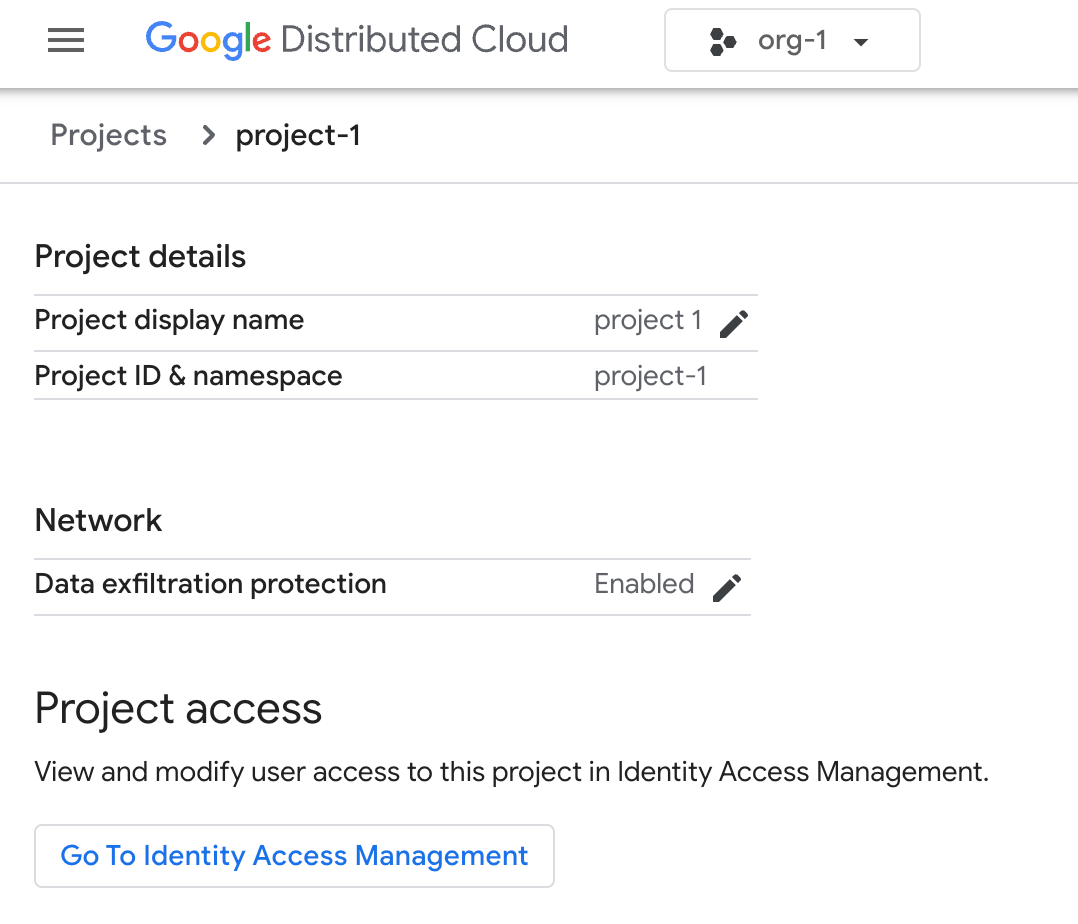
gdcloud
如要列出特定專案的中繼資料,請執行下列指令:
gdcloud projects describe PROJECT_ID將
PROJECT_ID替換為專案的專屬 ID。
檢查專案資源
您可以查看專案資源,監控組織內的資源區隔。您也可以查看使用者和群組存取權政策,這些政策是針對各項專案定義,用來區分專案。
檢查叢集
您可以確認專案是否已附加至 Kubernetes 叢集,這是專案中容器工作負載的必要條件。
列印專案叢集的相關資訊:
kubectl describe clusters CLUSTER_NAME -n CLUSTER_NAMESPACE
如要進一步瞭解如何將專案附加至叢集,請參閱「在專案階層中移動叢集」。
列出專案中的角色繫結
您可以列出與專案命名空間相關聯的角色繫結,監控專案內使用者獲派的角色。
列出專案中的角色繫結:
kubectl get rolebindings -n PROJECT_NAMESPACE
如要進一步瞭解專案角色繫結,請參閱「將角色繫結指派給服務身分」說明文件。
查看組織中的專案
您可以查看及列出具備 IAM 角色存取權的專案。
GDC 控制台和 gdcloud CLI 不會列出系統專案,例如託管於 gpc-system 命名空間的專案。如要查看您有權存取的系統專案,必須使用 kubectl CLI 直接呼叫 API。
控制台
如要查看組織中的所有專案,請前往導覽選單,然後選取「Projects」(專案)。
您無法列出系統專案或無權存取的專案。
gdcloud
如要查看您在組織中可存取的所有專案,請執行下列指令:
gdcloud projects list您無法列出系統專案或無權存取的專案。
API
如要查看您在組織中可存取的所有專案,請執行下列指令:
kubectl get projects --all您無法列出沒有存取權限的專案。
選取專案或組織
在 GDC 控制台中,您可以使用專案挑選器選取專案或組織,與屬於該上層資源的服務資源互動。如要進一步瞭解資源的組織方式,請參閱「GDC 資源階層」。舉例來說,Kubernetes 叢集屬於組織範圍,而虛擬機器 (VM) 則屬於專案範圍。
當子項資源的背景資訊變更時,專案挑選器會自動在最近的父項資源類型之間切換。舉例來說,如果您在專案挑選器中選取組織,並存取專案範圍資源,挑選器會自動選取上次使用的專案,順暢變更資源範圍。同樣地,存取組織範圍的資源時,系統會自動選取組織。
如要與屬於上層資源的 GDC 資源互動,您必須先選取要使用的組織或專案:
在資訊主頁中,按一下專案挑選器下拉式選單。

在隨即顯示的「Projects」(專案) 視窗中,選取專案或組織。
按一下「開啟」。