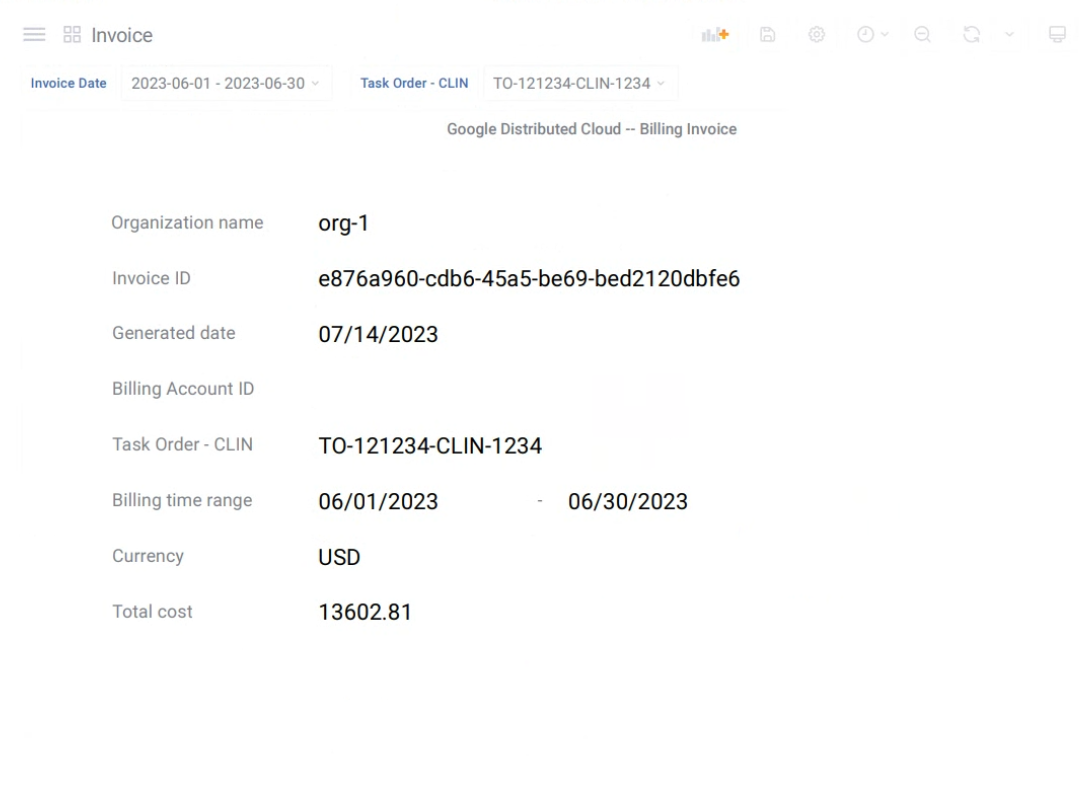
지출 보고서 대시보드는 인보이스에 맞게 조정되는 비용을 이해하는 데 도움이 되는 비용 관리 도구입니다. 대시보드에는 SKU 설명이 포함된 기간의 인보이스 비용이 자세히 표시됩니다. 대시보드의 보고서를 쉼표로 구분된 값(CSV) 파일로 내보낼 수도 있습니다.
지출 보고서 대시보드를 보는 데 필요한 권한을 얻으려면 IAM 조직 관리자에게 platform-obs 프로젝트에 대한 해당 프로젝트 뷰어 역할을 부여해 달라고 요청하세요.
kubectl CLI를 사용하여 지출 보고서 대시보드에 액세스하고 인보이스를 가져오려면 다음 단계를 따르세요.
콘솔
- GDC 콘솔에 로그인합니다.
- 탐색 메뉴에서 결제 > 보고서를 선택합니다. 결제 보고서 페이지가 열립니다.
- 지출 보고서 섹션에서 대시보드 보기를 클릭하여 지출 보고서 대시보드를 엽니다.
kubectl
kubectl 명령어를 사용하여 인보이스를 가져오려면 다음을 실행합니다.
kubectl get invoice -n billing-system --kubeconfig MGMT_API_SERVER_KUBECONFIG
MGMT_API_SERVER_KUBECONFIG를 관리 API 서버 kubeconfig 파일로 바꿉니다.
출력은 다음과 비슷합니다.
NAME                                      AGE
platform-billing-account-1-2024-09-01     30d
지출 보고서 대시보드는 다음 표와 그래프로 구성됩니다.
지출 보고서 표
지출 보고서 표는 인보이스의 비용을 자세히 보여주는 표입니다. 지출 보고서 표에는 다음 열이 표시됩니다.
| 열 | 설명 |
|---|---|
| 인보이스 ID | 특정 invoice_line_item의 인보이스 고유 ID입니다. |
| 결제 계정 ID | GDC 계정 ID 번호 |
| 결제 계정 ID | 조직 결제 계정의 ID입니다. |
| SKU | SKU가 나타내는 항목에 대한 설명입니다. |
| SKU ID | SKU의 ID 번호입니다. |
| 프로젝트 이름 | 비용과 연결된 프로젝트입니다. 비용이 조직 내 프로젝트에 귀속될 수 없는 경우 프로젝트 이름은 Organization입니다. |
| 사용량 시작일 | 특정 invoice_line_item를 시작할 때의 해당 월의 첫 번째 날입니다. |
| 사용 종료일 | 특정 invoice_line_item가 종료되는 월의 마지막 날입니다. |
| 단가($) | 수량당 비용(미국 달러(USD) 금액)입니다. 예를 들어 컴퓨팅의 단가는 사용한 서버 수에 따라 달라집니다. |
| 사용량 | 사용한 각 단위의 양입니다. |
| 사용 단위 | 사용된 단위 유형입니다. |
| 비용 | 각 SKU의 총비용(행별) |
제품군별 총비용
제품군별 총비용 표에는 인보이스 비용이 자세히 표시됩니다. 제품군별 총 비용 테이블에는 다음 열이 표시됩니다.
| 열 | 설명 |
|---|---|
| 인보이스 ID | 특정 invoice_line_item의 인보이스 고유 ID입니다. |
| 결제 계정 ID | GDC 계정 ID 번호 |
| 결제 계정 ID | 조직 결제 계정의 ID입니다. |
| 제품군 | 제품 그룹 유형입니다. 예를 들어 컴퓨팅, |
| SKU | SKU가 나타내는 항목에 대한 설명입니다. |
| SKU ID | SKU의 ID 번호입니다. |
| 비용 | 지정된 제품군 SKU의 누적 비용입니다. |
| 등급 시작 사용량 | 해당 광고 항목에 적용되는 등급의 시작 단위입니다. 정액제 SKU가 있는 경우 이 값은 비어 있습니다. |
프로젝트 이름별 총비용
프로젝트 이름별 총비용 표에는 인보이스의 비용이 프로젝트별로 분류되어 표시됩니다. 프로젝트 이름별 총 비용 표에는 다음 열이 표시됩니다.
| 열 | 설명 |
|---|---|
| 인보이스 ID | 특정 invoice_line_item의 인보이스 고유 ID입니다. |
| 결제 계정 ID | GDC 계정 ID 번호 |
| 결제 계정 ID | 조직 결제 계정의 ID입니다. |
| 프로젝트 이름 | 비용과 연결된 프로젝트입니다. 비용이 조직 내 프로젝트에 귀속될 수 없는 경우 프로젝트 이름은 Organization입니다. |
| 비용 | 지정된 프로젝트의 누적 비용입니다. |
| 등급 시작 사용량 | 해당 광고 항목에 적용되는 등급의 시작 단위입니다. 정액제 SKU가 있는 경우 이 값은 비어 있습니다. |
클라우드 서비스 모델별 총비용
클라우드 서비스 모델별 총비용 표에는 제품 유형의 비용이 자세히 표시됩니다. 클라우드 서비스 모델별 총 비용 표에는 다음 열이 표시됩니다.
| 열 | 설명 |
|---|---|
| 인보이스 ID | 특정 invoice_line_item의 인보이스 고유 ID입니다. |
| 결제 계정 ID | GDC 계정 ID 번호 |
| 결제 계정 ID | 조직 결제 계정의 ID입니다. |
| 클라우드 서비스 모델 | 클라우드 서비스 카테고리입니다. 예를 들어 IaaS가 있습니다. |
| SKU | SKU가 나타내는 항목에 대한 설명입니다. |
| SKU ID | SKU의 ID 번호입니다. |
| 비용 | 지정된 서비스 모델 SKU의 누적 비용입니다. |
| 등급 시작 사용량 | 해당 광고 항목에 적용되는 등급의 시작 단위입니다. 정액제 SKU가 있는 경우 이 값은 비어 있습니다. |
월별 비용
월별 비용 그래프에는 월별 보기로 비용 그래프가 표시됩니다. 월별 비용 그래프는 월별로 비용이 얼마나 증가하거나 감소했는지 알려줍니다. 모니터링 인스턴스는 월별 뷰를 기본적으로 모두로 설정합니다.
월별로 보기를 맞춤설정하려면 다음 단계를 따르세요.
- 메뉴 바의 시간 선택 도구 드롭다운에서 원하는 기간을 설정합니다.
- 원하는 기간을 선택합니다.
누적 총비용
누적 총비용 그래프는 지정된 타임라인에서 누적 총비용을 확장합니다.
인보이스 데이터 필터링
메뉴 바를 통해 지출 보고서 대시보드에 표시되는 값을 필터링할 수 있습니다. 메뉴 바를 사용하면 지출 보고서 표, 월별 비용, 누적 총비용 섹션에 표시되는 값을 맞춤설정할 수 있습니다. 메뉴 바는 다음 탭으로 구성됩니다.
| Tab | 설명 |
|---|---|
| 인보이스 날짜 | 원하는 날짜에 지출 보고서 표 및 총비용(USD) 열을 필터링하는 드롭다운입니다. |
| 결제 계정 ID | GDC 계정 ID 번호 |
| 프로젝트 이름 | 확인할 프로젝트를 선택할 수 있는 드롭다운 목록입니다. |
| SKU | 확인할 SKU를 선택할 수 있는 드롭다운입니다. |
| 기준(USD) | 누적 총비용 그래프의 금액을 제한하기 위해 미국 달러로 추가하는 입력란입니다. |
인보이스 내보내기 및 인쇄하기
대시보드 사용자 인터페이스에서 브라우저의 인쇄 대화상자를 사용하여 인보이스를 인쇄하거나 PDF(Portable Document Format)로 저장할 수 있습니다.
- 탐색 메뉴에서 대시보드 아이콘을 클릭합니다.
- 결제 폴더에서 월별 지출 보고서 대시보드를 선택합니다.
메뉴 바의 인보이스 날짜 드롭다운에서 인보이스 날짜를 선택하고 결제 계정 ID 드롭다운에서 결제 계정 ID 번호를 선택합니다. 이러한 값을 선택하면 대시보드가 다음 입력 필드를 생성하고 자동 입력합니다.
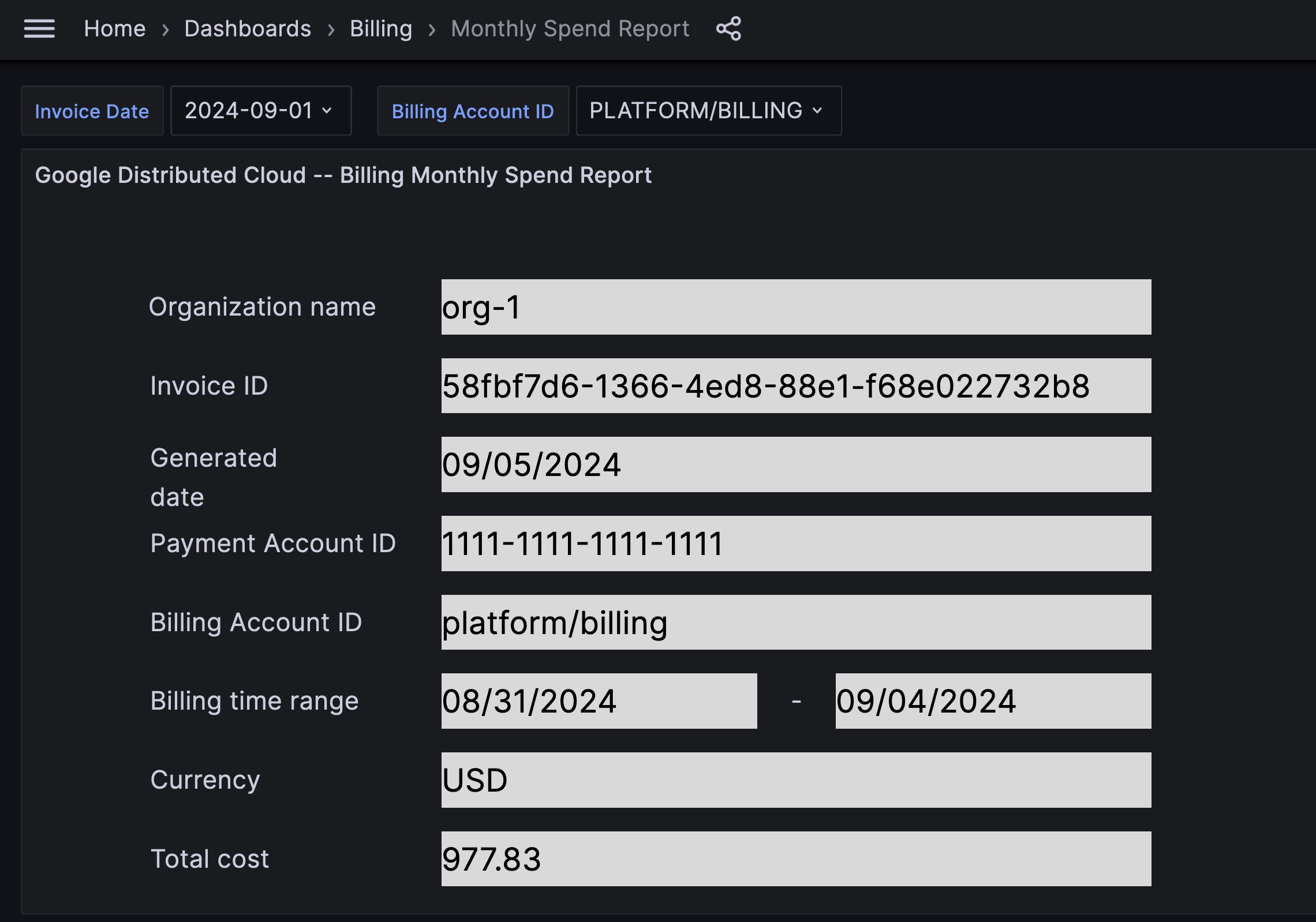
입력란 설명 조직 이름 조직 이름입니다. 인보이스 ID 인보이스 ID입니다. 생성일 내보낸 인보이스를 만든 날짜입니다. 결제 계정 ID 조직 결제 계정의 ID입니다. 결제 계정 ID GDC 계정 ID 번호 결제 기간 내보내기 위해 선택한 인보이스 날짜입니다. 통화 국가별로 축약된 저작물 유형입니다. 예를 들면 USD입니다. 총비용 인보이스에 있는 모든 SKU의 누적 비용입니다. 키보드에서
V키를 눌러 전체 대시보드 패널을 미리 봅니다.CTRL + P또는Command + P를 눌러 브라우저의 기본 인쇄 대화상자를 엽니다.PDF로 저장을 선택하여 인보이스를 원하는 디렉터리의 PDF 파일로 저장합니다. 이 PDF 파일은 언제든지 인쇄할 수 있습니다.