


Neste documento, explicamos como criar uma instância de máquina virtual (VM) baseada em Linux com unidades de processamento gráfico (GPUs) NVIDIA. Para executar etapas semelhantes em uma instância de VM do Windows, consulte Instalar drivers de GPU NVIDIA em uma VM do Windows.
Uma máquina virtual com GPUs permite executar várias cargas de trabalho aceleradas por GPU, por exemplo, inteligência artificial e machine learning.
As máquinas virtuais com GPUs fazem parte da família de máquinas da série A "otimizada para aceleradores", por exemplo, A2 e A3. Para mais informações, consulte Ver o tipo de máquina da VM.
Este documento é destinado a desenvolvedores em grupos de administradores de plataforma ou operadores de aplicativos que criam VMs em um ambiente com isolamento físico do Google Distributed Cloud (GDC). Para mais informações, consulte Públicos-alvo da documentação do GDC com isolamento físico.
Antes de começar
Prepare o ambiente
Para usar os comandos da interface de linha de comando (CLI) gdcloud, faça o download, a instalação e a configuração da CLI gdcloud. Todos os comandos do Distributed Cloud usam a CLI gdcloud ou kubectl e exigem um ambiente Linux.
Solicitar papéis do IAM
Entre em contato com o administrador do projeto do IAM para solicitar os seguintes papéis no projeto:
Administrador do projeto de máquina virtual (
project-vm-admin): criar, modificar, listar e excluir VMs no namespace do projeto.Leitor do projeto(
project-viewer): visualizar todos os recursos no namespace do projeto.
Todos os papéis de VM precisam ser vinculados ao namespace do projeto em que a VM reside. Siga as etapas para verificar seu acesso.
Criar uma VM
Crie uma VM seguindo as etapas descritas em Criar uma VM com base em uma imagem e selecione um tipo de máquina da série A.
Instalar drivers da NVIDIA
Nesta seção, mostramos como instalar drivers NVIDIA na instância de VM do GDC.
Instale o pacote
A partir da versão v20250809, as imagens do Ubuntu e do Rocky Linux fornecidas pelo GDC têm drivers NVIDIA pré-instalados.
Para versões de imagem anteriores a v20250809 e imagens personalizadas fornecidas pelo usuário,
instale o driver do Package Repository do GDC.
Conecte-se à VM usando SSH e execute o comando que corresponde ao sistema operacional (SO) da VM:
Ubuntu
sudo apt install nvidia-dkms-570-server-open
Rocky Linux e RHEL
sudo dnf install nvidia-driver-cuda
Executar o DKMS
Ative o driver da NVIDIA na VM com o comando dkms. Você só precisa
realizar essa tarefa uma vez por VM:
sudo dkms autoinstall
Instalar o kit de ferramentas CUDA
O kit de ferramentas NVIDIA CUDA está disponível nos repositórios de pacotes do GDC. Conecte-se à VM usando SSH e execute o comando que corresponde ao SO da VM:
Ubuntu
sudo apt install cuda-toolkit-12-8
Rocky Linux e RHEL
sudo dnf install cuda-toolkit-12-8
Ativar a inicialização segura e assinar drivers
Se você precisar ativar a inicialização segura na VM com GPUs, assine os drivers de GPU. Consulte as instruções do seu SO.
Ubuntu
- Conecte-se à VM usando SSH.
Mude para o superusuário:
sudo suGere uma chave MOK, se ainda não houver uma:
[ -f /var/lib/shim-signed/mok/MOK.der ] || openssl req -new -x509 -newkey rsa:2048 -keyout /var/lib/shim-signed/mok/MOK.priv \
    -outform DER -out /var/lib/shim-signed/mok/MOK.der \
    -nodes -days 36500 -subj "/CN=DKMS Signing Key/"
Registre a chave usando
mokutil:mokutil --import /var/lib/shim-signed/mok/MOK.derQuando solicitado, crie e digite uma nova senha.
Assine os módulos do kernel da NVIDIA usando a MOK:
for module in nvidia nvidia_drm nvidia_modeset nvidia_uvm nvidia_peermem; do
    /usr/src/linux-headers-$(uname -r)/scripts/sign-file sha256 /var/lib/shim-signed/mok/MOK.priv /var/lib/shim-signed/mok/MOK.der $(modinfo -n $module)
done
Rocky Linux e RHEL
- Conecte-se à VM usando SSH.
Mude para o superusuário:
sudo suAssine o driver com a chave usando
dkms autoinstall:sudo dkms autoinstallRegistre a chave DKMS no MOK:
mokutil --import /var/lib/dkms/mok.pub
Finalizar a inscrição e a verificação do MOK
Para acessar a tela de gerenciamento do MOK, reinicie a instância de VM e conecte-se imediatamente à porta serial. A tela é sensível ao tempo e aparece apenas brevemente durante o processo de inicialização. Siga estas etapas:
Reinicialize a instância de VM:
rebootConecte-se ao console serial da VM. Para mais informações, consulte Conectar-se a uma porta serial.
Registre a MOK no console:
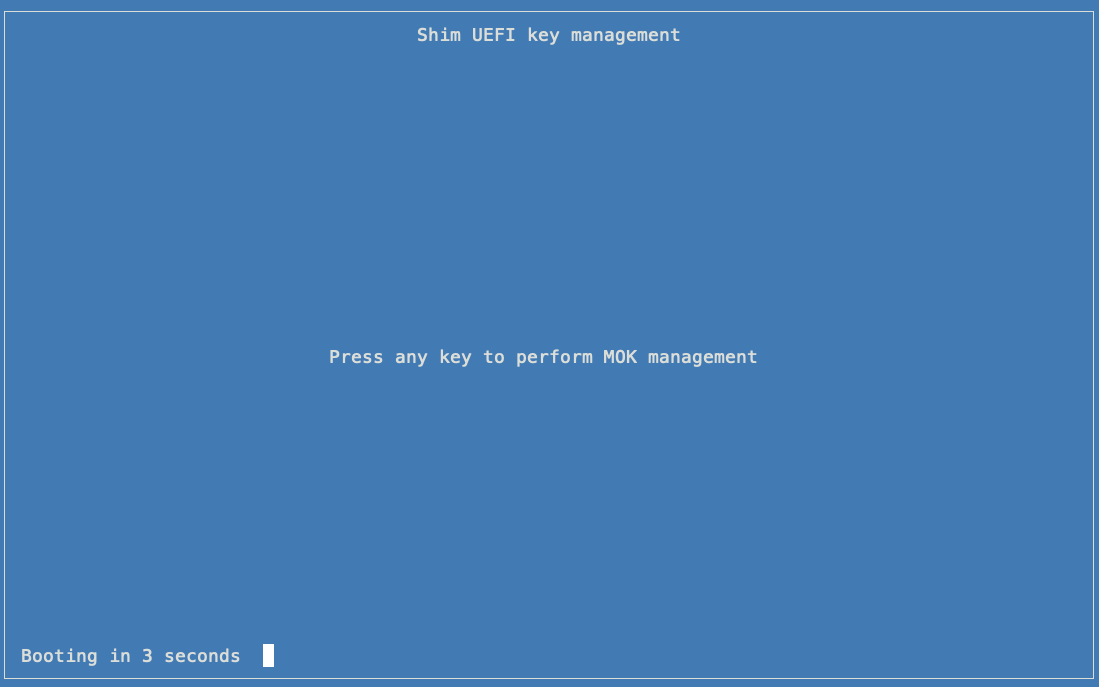
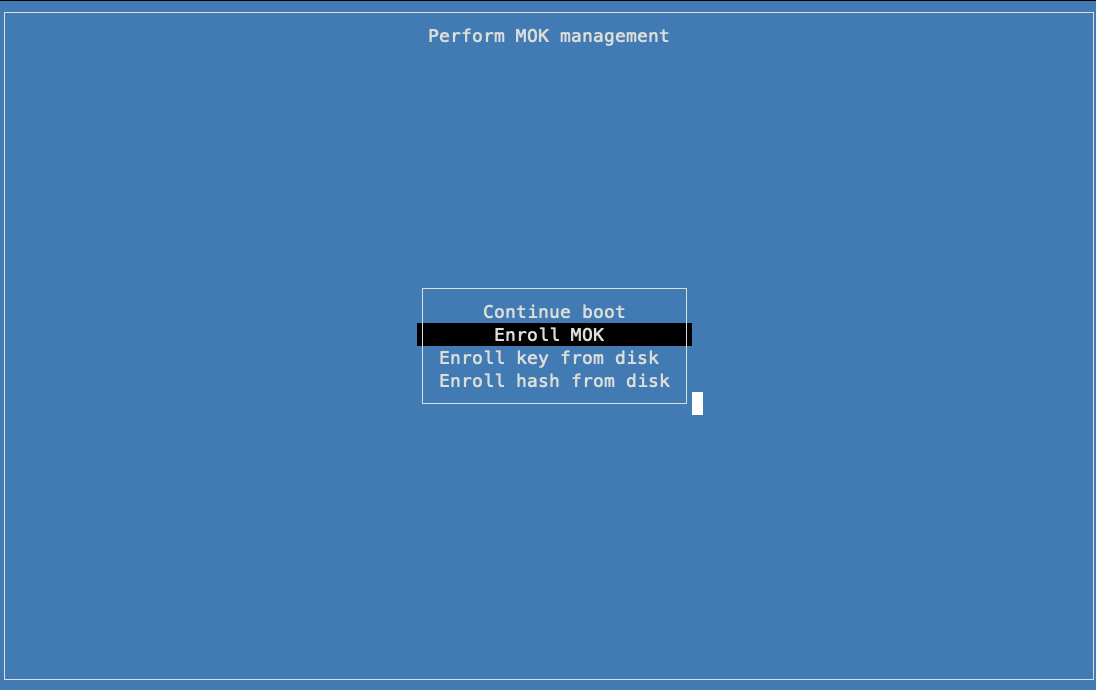
Para conferir se a chave corresponde à que foi gerada em uma etapa anterior, use o seguinte comando:
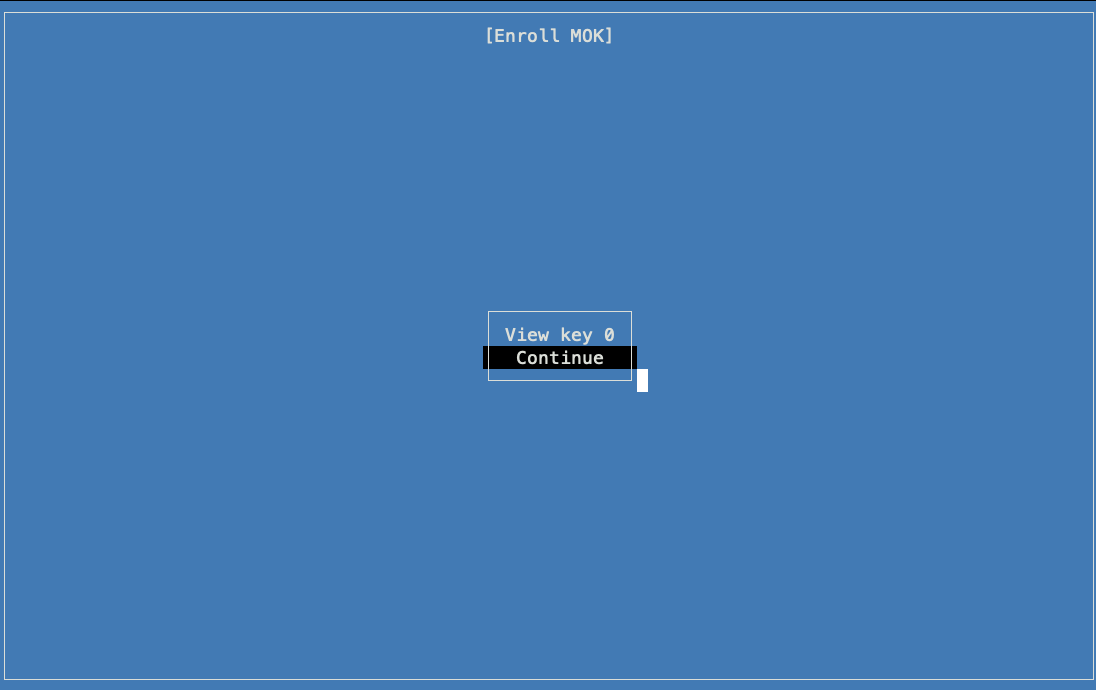
Digite a senha que você selecionou anteriormente:

Selecione "Reboot" no menu de gerenciamento do MOK:

Verifique se o driver NVIDIA funciona executando
nvidia-smi.A saída mostra o status da GPU e as informações do driver:
$ nvidia-smi
Wed Aug 13 00:09:17 2025
+-----------------------------------------------------------------------------------------+
| NVIDIA-SMI 570.158.01             Driver Version: 570.158.01     CUDA Version: 12.8     |
|-----------------------------------------+------------------------+----------------------+
| GPU  Name                 Persistence-M | Bus-Id          Disp.A | Volatile Uncorr. ECC |
| Fan  Temp   Perf          Pwr:Usage/Cap |           Memory-Usage | GPU-Util  Compute M. |
|                                         |                        |               MIG M. |
|=========================================+========================+======================|
|   0  NVIDIA H200                    Off |   00000000:08:00.0 Off |                    0 |
| N/A   42C    P0            128W /  700W |       0MiB / 143771MiB |      0%      Default |
|                                         |                        |             Disabled |
+-----------------------------------------+------------------------+----------------------+
|   1  NVIDIA H200                    Off |   00000000:09:00.0 Off |                    0 |
| N/A   36C    P0            127W /  700W |       0MiB / 143771MiB |      0%      Default |
|                                         |                        |             Disabled |
+-----------------------------------------+------------------------+----------------------+
|   2  NVIDIA H200                    Off |   00000000:0A:00.0 Off |                    0 |
| N/A   34C    P0            122W /  700W |       0MiB / 143771MiB |      0%      Default |
|                                         |                        |             Disabled |
+-----------------------------------------+------------------------+----------------------+
|   3  NVIDIA H200                    Off |   00000000:0B:00.0 Off |                    0 |
| N/A   40C    P0            128W /  700W |       0MiB / 143771MiB |      0%      Default |
|                                         |                        |             Disabled |
+-----------------------------------------+------------------------+----------------------+
|   4  NVIDIA H200                    Off |   00000000:0C:00.0 Off |                    0 |
| N/A   39C    P0            125W /  700W |       0MiB / 143771MiB |      0%      Default |
|                                         |                        |             Disabled |
+-----------------------------------------+------------------------+----------------------+
|   5  NVIDIA H200                    Off |   00000000:0D:00.0 Off |                    0 |
| N/A   35C    P0            122W /  700W |       0MiB / 143771MiB |      0%      Default |
|                                         |                        |             Disabled |
+-----------------------------------------+------------------------+----------------------+
|   6  NVIDIA H200                    Off |   00000000:0E:00.0 Off |                    0 |
| N/A   39C    P0            128W /  700W |       0MiB / 143771MiB |      0%      Default |
|                                         |                        |             Disabled |
+-----------------------------------------+------------------------+----------------------+
|   7  NVIDIA H200                    Off |   00000000:0F:00.0 Off |                    0 |
| N/A   35C    P0            121W /  700W |       0MiB / 143771MiB |      0%      Default |
|                                         |                        |             Disabled |
+-----------------------------------------+------------------------+----------------------+

+-----------------------------------------------------------------------------------------+
| Processes:                                                                              |
|  GPU   GI   CI              PID   Type   Process name                        GPU Memory |
|        ID   ID                                                               Usage      |
|=========================================================================================|
|  No running processes found                                                             |
+-----------------------------------------------------------------------------------------+