


Neste documento, explicamos como instalar, fazer upgrade e desinstalar pacotes de software do Marketplace do Google Distributed Cloud (GDC) com isolamento físico usando o console do GDC. Também é possível instalar pacotes de software usando a CLI da gdcloud marketplace ou a API Marketplace.
Este documento é destinado a públicos-alvo do grupo de operadores de aplicativos que gerenciam o ciclo de vida das implantações do Marketplace em projetos do GDC. Para mais informações, consulte Públicos-alvo da documentação do GDC com isolamento físico.
Antes de começar
Antes de instalar, fazer upgrade ou desinstalar pacotes de software do Marketplace, você precisa ter as permissões necessárias e preparar seu ambiente.
Solicitar papéis do IAM
Entre em contato com o admin. da organização do IAM ou o administrador do projeto do IAM para solicitar os seguintes papéis com base nas tarefas que você precisa realizar no projeto:
- Editor do Marketplace (
marketplace-editor): instalar, fazer upgrade e desinstalar pacotes de software do Marketplace. - Leitor do projeto (
project-viewer): visualizar um projeto atual e os recursos dele.
O administrador da organização do IAM pode conceder esses papéis para qualquer projeto na organização. O administrador do projeto do IAM pode conceder esses papéis no escopo do projeto específico.
Preparar o ambiente
As tarefas nesta página usam principalmente o console do GDC. Se você planeja usar as alternativas de linha de comando, faça o seguinte:
- Faça o download e instale a CLI gdcloud, caso ainda não tenha feito isso.
- Para usar a API com
kubectl, é necessário fazer uma configuração adicional:
Instalar um pacote de software do Marketplace do Distributed Cloud
Para instalar um pacote de software do marketplace do Distributed Cloud, siga estas etapas:
Console
- No seletor de projetos do console do GDC, selecione o projeto em que você quer instalar o pacote de software.
- No marketplace do Distributed Cloud, acesse a página de listagem do produto que você quer instalar. Nessa página, você pode conferir detalhes do produto e seguir links para a documentação, os preços e os Termos de Serviço.
- Se esta for a primeira vez que você instala o produto, clique em Instalar. Caso contrário, acesse a guia "Gerenciamento" e clique em Nova instância.
- Na caixa de diálogo, selecione em qual cluster de usuário você quer instalar o pacote de software. Se quiser personalizar a configuração, clique em Próxima. Se quiser usar a configuração padrão, clique em Instalar.
- Se você clicou em Próxima, agora pode examinar a configuração padrão. Clique em Configuração personalizada para inserir seus próprios parâmetros, seguindo a documentação do fornecedor. Quando terminar, clique em Instalar para continuar. Para pacotes de software do Kubernetes, os parâmetros configurados aqui substituem os valores padrão fornecidos pelo fornecedor no arquivo de valores do Helm.
Aguarde alguns minutos para que a nova instância seja marcada como Pronta na guia Gerenciamento da página.
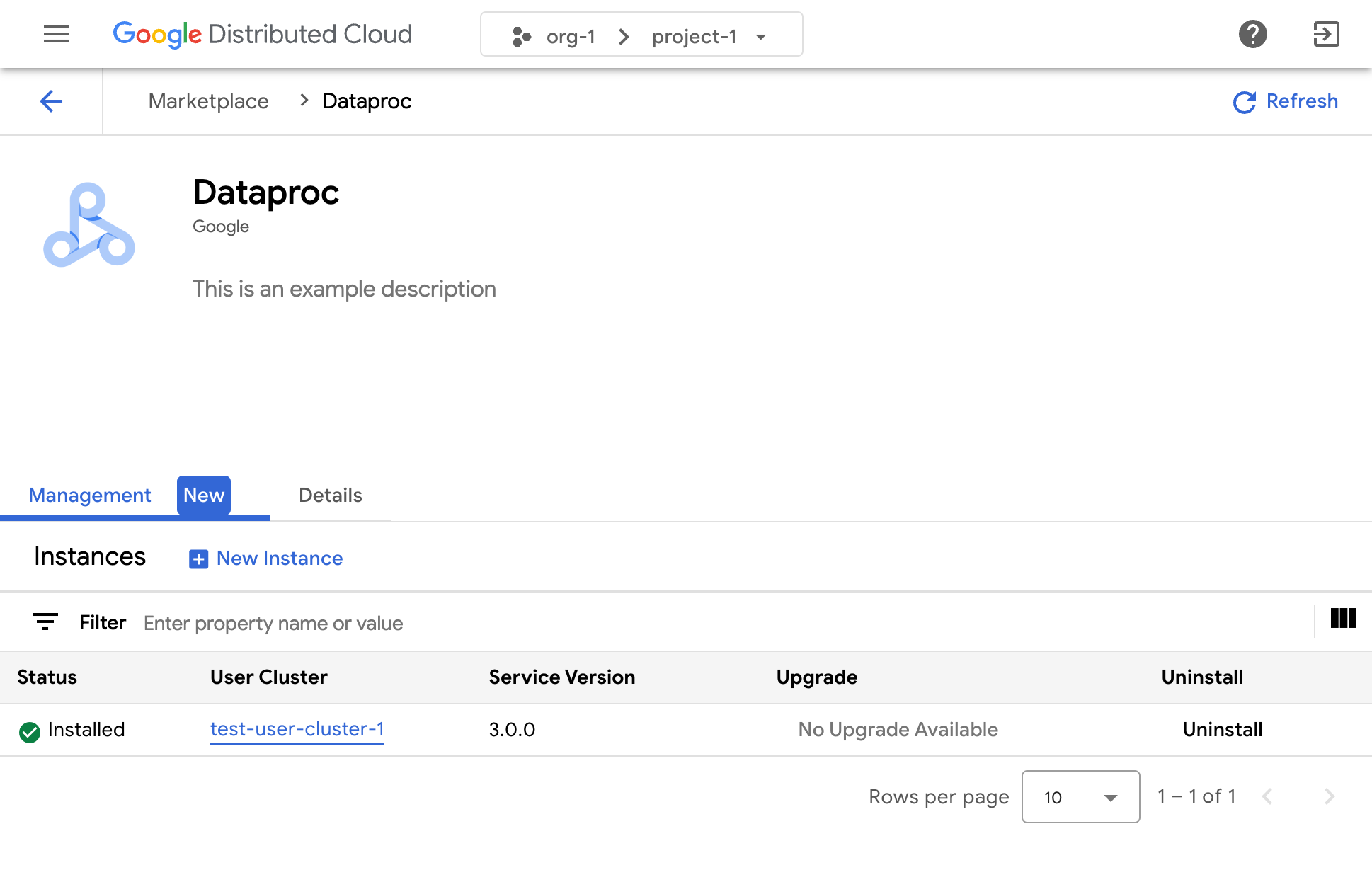
Consulte a documentação do fornecedor de software relevante para saber como usar a solução depois de instalada.
gdcloud
Selecione o projeto em que você quer instalar o pacote de software:
gdcloud config set project PROJECT_NAMESubstitua
PROJECT_NAMEpelo nome do projeto em que você quer instalar o pacote de software.Liste os aplicativos disponíveis do Marketplace:
gdcloud marketplace services listInstale o aplicativo selecionado na lista, especificando o cluster de destino:
gdcloud marketplace services install SERVICE_NAME \
  --cluster=CLUSTER_NAME
Para fornecer substituições de configuração personalizadas durante a instalação, use a flag
--parameters-file:gdcloud marketplace services install SERVICE_NAME \ --cluster=CLUSTER_NAME \ --parameters-file=PATH_TO_PARAMETERS_FILESubstitua:
SERVICE_NAME: o nome do serviço do Marketplace a ser instalado (por exemplo,dataproc)CLUSTER_NAME: o nome do cluster de usuário de destino em que você quer instalar o aplicativo.PATH_TO_PARAMETERS_FILE: o caminho para um arquivo YAML que contém parâmetros de substituição de configuração para a instância de serviço.
Verifique a instalação:
gdcloud marketplace services listConfirme se o aplicativo recém-instalado aparece na lista com o status
READYouINSTALLED.
API
Liste os recursos
ServiceVersiondisponíveis para encontrar o serviço e a versão específicos que você quer instalar:kubectl get serviceversions -n mkt-systemCrie um manifesto YAML para um recurso
ServiceInstance(por exemplo,service-instance.yaml):apiVersion: marketplace.gdc.goog/v1 kind: ServiceInstance metadata: name: INSTANCE_NAME spec: clusterRef: name: CLUSTER_NAME namespace: CLUSTER_NAMESPACE serviceVersionRef: name: SERVICE_VERSION_NAME namespace: mkt-system parameters: KEY: VALUESubstitua:
INSTANCE_NAME: um nome para a nova instância do aplicativo.CLUSTER_NAME: o nome do cluster de usuário de destino em que você quer instalar o aplicativo.CLUSTER_NAMESPACE: o namespace do cluster (por exemplo,production-cluster)SERVICE_VERSION_NAME: o nome doServiceVersiona ser instalado (por exemplo,dataproc-1.0.0)KEY: o nome do parâmetro de substituição da configuração, seguindo o esquema de valores do Helm do fornecedor.VALUE: o valor do parâmetro de substituição da configuração.
Para mais informações e um exemplo de manifesto, consulte a visão geral da API Marketplace.
Aplique o manifesto ao projeto:
kubectl apply -f service-instance.yaml -n PROJECT_NAMESubstitua
PROJECT_NAMEpelo nome do projeto em que você quer instalar o pacote de software.Verifique a instalação inspecionando o status do objeto
ServiceInstance:kubectl get serviceinstance INSTANCE_NAME -n PROJECT_NAME -o yamlConfirme se
status.conditionscontém uma condição do tipoReadycom o status"True"e sestatus.installedVersionexibe a versão instalada.
Reconfigurar uma instância de um pacote de software do marketplace do Distributed Cloud
Alguns pacotes de software do marketplace do Distributed Cloud podem ser reconfigurados quando já estão em execução. Para serviços baseados em Kubernetes, isso equivale a aplicar novos valores ao gráfico do Helm do fornecedor.
Para reconfigurar uma instância em execução de um pacote de software do marketplace do Distributed Cloud, siga estas etapas:
- No seletor de projetos do console do GDC, selecione o projeto em que você quer fazer upgrade do pacote de software.
- Na página do marketplace do Distributed Cloud, acesse a página de detalhes do produto que você quer atualizar.
- Clique na guia Gerenciamento.
- Clique em Arquivo de configuração para a instância que você quer reconfigurar.
- No painel que abrir, insira os parâmetros personalizados, seguindo a documentação do fornecedor.
- Clique em Salvar para aplicar os novos parâmetros. A reconfiguração é concluída em alguns minutos.
Fazer upgrade de um pacote de software do marketplace do Distributed Cloud
Alguns pacotes de software do marketplace do Distributed Cloud podem ser atualizados para uma nova versão pelo marketplace do Google Distributed Cloud depois que o operador de infraestrutura disponibilizar essas novas versões para você.
Para fazer upgrade de um pacote de software do marketplace do Distributed Cloud, siga estas etapas:
- No seletor de projetos do console do GDC, selecione o projeto em que você quer fazer upgrade do pacote de software.
- Na página do marketplace do Distributed Cloud, acesse a página de detalhes do produto que você quer atualizar.
- Clique na guia "Gerenciamento".
- Clique em Fazer upgrade na instância que você quer atualizar. O upgrade será concluído em alguns minutos.
Desinstalar um pacote de software do Distributed Cloud Marketplace
Para desinstalar um pacote de software do marketplace do Distributed Cloud, siga estas etapas:
- No seletor de projetos do console do GDC, selecione o projeto de onde você quer desinstalar o pacote de software.
- Na página do marketplace do Distributed Cloud, acesse a página de detalhes do produto que você quer desinstalar.
- Clique na guia Gerenciamento.
- Clique em Desinstalar na instância que você quer desinstalar. O pacote de software é desinstalado em alguns minutos.