


이 문서에서는 GDC 콘솔을 사용하여 Google Distributed Cloud (GDC) 에어 갭 마켓플레이스 소프트웨어 패키지를 설치, 업그레이드, 제거하는 방법을 설명합니다. gdcloud marketplace CLI 또는 Marketplace API를 사용하여 소프트웨어 패키지를 설치할 수도 있습니다.
이 문서는 GDC 프로젝트 내에서 마켓플레이스 배포의 수명 주기를 관리하는 애플리케이션 운영자 그룹의 사용자를 대상으로 합니다. 자세한 내용은 GDC 에어 갭 문서 대상을 참조하세요.
시작하기 전에
Marketplace 소프트웨어 패키지를 설치, 업그레이드 또는 제거하려면 먼저 필요한 권한이 있어야 하며 환경을 준비해야 합니다.
IAM 역할 요청
IAM 조직 관리자 또는 IAM 프로젝트 관리자에게 연락하여 프로젝트 내에서 수행해야 하는 태스크에 따라 다음 역할을 요청하세요.
- Marketplace 편집자 (
marketplace-editor): Marketplace 소프트웨어 패키지를 설치, 업그레이드, 제거합니다. - 프로젝트 뷰어 (
project-viewer): 기존 프로젝트 및 해당 리소스를 봅니다.
IAM 조직 관리자는 조직 내 모든 프로젝트에 이러한 역할을 부여할 수 있습니다. IAM 프로젝트 관리자는 특정 프로젝트 범위 내에서 이러한 역할을 부여할 수 있습니다.
개발 환경 준비
이 페이지의 작업은 주로 GDC 콘솔을 사용합니다. 명령줄 대안을 사용하려면 다음을 완료하세요.
Distributed Cloud Marketplace 소프트웨어 패키지 설치
Distributed Cloud Marketplace에서 소프트웨어 패키지를 설치하려면 다음 단계를 완료하세요.
콘솔
- GDC 콘솔의 프로젝트 선택기에서 소프트웨어 패키지를 설치할 프로젝트를 선택합니다.
- Distributed Cloud Marketplace에서 설치하려는 제품의 등록정보 페이지로 이동합니다. 이 페이지에서 제품 세부정보를 검토하고 문서, 가격 책정, 서비스 약관 링크를 확인할 수 있습니다.
- 이 제품을 처음 설치하는 경우 설치를 클릭합니다. 그렇지 않으면 관리 탭으로 이동하여 새 인스턴스를 클릭합니다.
- 대화상자에서 소프트웨어 패키지를 설치할 사용자 클러스터를 선택합니다. 구성을 맞춤설정하려면 다음을 클릭합니다. 기본 구성을 사용하려면 설치를 클릭합니다.
- 다음을 클릭하면 기본 구성을 검토할 수 있습니다. 커스텀 구성을 클릭하여 공급업체 문서에 따라 자체 매개변수를 입력합니다. 완료되면 설치를 클릭하여 설치를 진행합니다. Kubernetes 소프트웨어 패키지의 경우 여기에서 구성하는 매개변수가 공급업체가 Helm 값 파일에 제공한 기본값을 재정의합니다.
페이지의 관리 탭에서 새 인스턴스가 준비로 표시될 때까지 몇 분 정도 기다립니다.
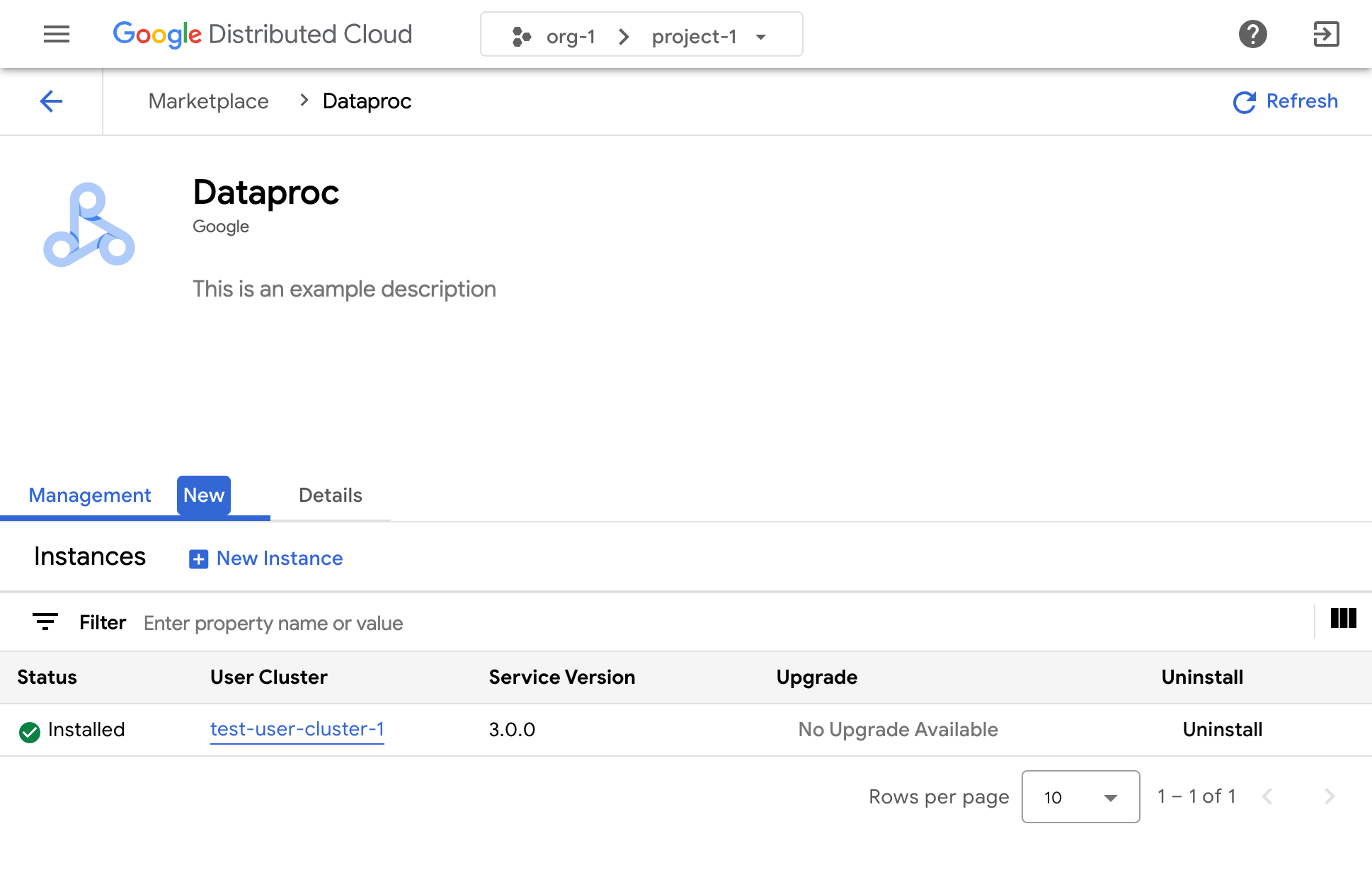
관련 소프트웨어 공급업체의 문서를 참고하여 솔루션이 설치된 후 사용하는 방법을 알아보세요.
gdcloud
소프트웨어 패키지를 설치할 프로젝트를 선택합니다.
gdcloud config set project PROJECT_NAMEPROJECT_NAME을 소프트웨어 패키지를 설치할 프로젝트의 이름으로 바꿉니다.사용 가능한 마켓플레이스 애플리케이션을 나열합니다.
gdcloud marketplace services list목록에서 선택한 애플리케이션을 설치하고 대상 클러스터를 지정합니다.
gdcloud marketplace services install SERVICE_NAME \
  --cluster=CLUSTER_NAME
설치 중에 커스텀 구성 재정의를 제공하려면
--parameters-file플래그를 사용합니다.gdcloud marketplace services install SERVICE_NAME \ --cluster=CLUSTER_NAME \ --parameters-file=PATH_TO_PARAMETERS_FILE다음을 바꿉니다.
SERVICE_NAME: 설치할 마켓플레이스 서비스의 이름 (예:dataproc)CLUSTER_NAME: 애플리케이션을 설치할 대상 사용자 클러스터의 이름PATH_TO_PARAMETERS_FILE: 서비스 인스턴스의 구성 재정의 매개변수가 포함된 YAML 파일의 경로
설치를 확인합니다.
gdcloud marketplace services list새로 설치된 애플리케이션이
READY또는INSTALLED상태로 목록에 표시되는지 확인합니다.
API
사용 가능한
ServiceVersion리소스를 나열하여 설치하려는 특정 서비스와 버전을 찾습니다.kubectl get serviceversions -n mkt-systemServiceInstance리소스의 YAML 매니페스트를 만듭니다 (예:service-instance.yaml).apiVersion: marketplace.gdc.goog/v1 kind: ServiceInstance metadata: name: INSTANCE_NAME spec: clusterRef: name: CLUSTER_NAME namespace: CLUSTER_NAMESPACE serviceVersionRef: name: SERVICE_VERSION_NAME namespace: mkt-system parameters: KEY: VALUE다음을 바꿉니다.
INSTANCE_NAME: 새 애플리케이션 인스턴스의 이름CLUSTER_NAME: 애플리케이션을 설치할 대상 사용자 클러스터의 이름CLUSTER_NAMESPACE: 클러스터의 네임스페이스 (예:production-cluster)SERVICE_VERSION_NAME: 설치할ServiceVersion의 이름 (예:dataproc-1.0.0)KEY: 공급업체의 Helm 값 스키마를 따르는 구성 재정의 매개변수 이름VALUE: 구성 재정의 매개변수의 값
자세한 내용과 매니페스트 예시는 Marketplace API 개요를 참조하세요.
프로젝트에 매니페스트를 적용합니다.
kubectl apply -f service-instance.yaml -n PROJECT_NAMEPROJECT_NAME을 소프트웨어 패키지를 설치할 프로젝트의 이름으로 바꿉니다.ServiceInstance객체의 상태를 검사하여 설치를 확인합니다.kubectl get serviceinstance INSTANCE_NAME -n PROJECT_NAME -o yamlstatus.conditions에 상태가"True"인Ready유형의 조건이 포함되어 있고status.installedVersion에 설치된 버전이 표시되는지 확인합니다.
Distributed Cloud Marketplace 소프트웨어 패키지 인스턴스 재구성
일부 Distributed Cloud Marketplace 소프트웨어 패키지는 이미 실행 중인 경우 재구성할 수 있습니다. Kubernetes 기반 서비스의 경우 이는 공급업체의 Helm 차트에 새 값을 적용하는 것과 같습니다.
Distributed Cloud Marketplace 소프트웨어 패키지의 실행 중인 인스턴스를 재구성하려면 다음 단계를 수행합니다.
- GDC 콘솔의 프로젝트 선택기에서 소프트웨어 패키지를 업그레이드할 프로젝트를 선택합니다.
- Distributed Cloud Marketplace 페이지에서 업그레이드하려는 제품의 등록정보 페이지로 이동합니다.
- 관리 탭을 클릭합니다.
- 재구성하려는 인스턴스의 구성 파일을 클릭합니다.
- 패널이 열리면 공급업체의 문서에 따라 맞춤 매개변수를 입력합니다.
- 저장을 클릭하여 새 매개변수를 적용합니다. 재구성은 몇 분 안에 완료됩니다.
Distributed Cloud Marketplace 소프트웨어 패키지 업그레이드
일부 Distributed Cloud 마켓플레이스 소프트웨어 패키지는 인프라 운영자가 새 버전을 제공한 후 Google Distributed Cloud 마켓플레이스를 통해 새 버전으로 업그레이드할 수 있습니다.
Distributed Cloud Marketplace 소프트웨어 패키지를 업그레이드하려면 다음 단계를 수행합니다.
- GDC 콘솔의 프로젝트 선택기에서 소프트웨어 패키지를 업그레이드할 프로젝트를 선택합니다.
- Distributed Cloud Marketplace 페이지에서 업그레이드하려는 제품의 등록정보 페이지로 이동합니다.
- '관리' 탭을 클릭합니다.
- 업그레이드하려는 인스턴스에서 업그레이드를 클릭합니다. 업그레이드는 몇 분 안에 완료됩니다.
Distributed Cloud Marketplace 소프트웨어 패키지 제거
Distributed Cloud Marketplace 소프트웨어 패키지를 제거하려면 다음 단계를 완료하세요.
- GDC 콘솔의 프로젝트 선택기에서 소프트웨어 패키지를 제거할 프로젝트를 선택합니다.
- Distributed Cloud Marketplace 페이지에서 제거하려는 제품의 등록정보 페이지로 이동합니다.
- 관리 탭을 클릭합니다.
- 제거하려는 인스턴스에서 제거를 클릭합니다. 몇 분 후에 소프트웨어 패키지가 제거됩니다.