


Questo documento spiega come installare, eseguire l'upgrade e disinstallare i pacchetti software di Google Distributed Cloud (GDC) air-gapped Marketplace utilizzando la console GDC. Puoi anche installare pacchetti software utilizzando l'gdcloud marketplaceinterfaccia a riga di comando o l'API Marketplace.
Questo documento è destinato ai gruppi di operatori di applicazioni che gestiscono il ciclo di vita dei deployment di Marketplace nei progetti GDC. Per saperne di più, consulta la sezione Pubblico per la documentazione di GDC con air gap.
Prima di iniziare
Prima di poter installare, eseguire l'upgrade o disinstallare i pacchetti software di Marketplace, devi disporre delle autorizzazioni necessarie e preparare l'ambiente.
Richiedi i ruoli IAM
Contatta l'amministratore IAM dell'organizzazione o l'amministratore IAM del progetto per richiedere i seguenti ruoli in base alle attività che devi eseguire nel progetto:
- Editor di Marketplace (
marketplace-editor): installa, esegui l'upgrade e disinstalla i pacchetti software di Marketplace. - Visualizzatore progetto (
project-viewer): visualizza un progetto esistente e le relative risorse.
L'amministratore IAM dell'organizzazione può concedere questi ruoli per qualsiasi progetto all'interno dell'organizzazione. L'amministratore IAM del progetto può concedere questi ruoli nell'ambito del suo progetto specifico.
Prepara l'ambiente
Le attività descritte in questa pagina utilizzano principalmente la console GDC. Se prevedi di utilizzare le alternative della riga di comando, completa i seguenti passaggi:
- Scarica e installa la CLI gdcloud, se non l'hai già fatto.
- Per utilizzare l'API con
kubectl, è necessaria una configurazione aggiuntiva:
Installa un pacchetto software di Distributed Cloud Marketplace
Per installare un pacchetto software da Distributed Cloud Marketplace, completa i seguenti passaggi:
Console
- Nel selettore del progetto della console GDC, seleziona il progetto in cui vuoi installare il pacchetto software.
- In Distributed Cloud Marketplace, visita la pagina dell'elenco del prodotto che vuoi installare. Da questa pagina puoi esaminare i dettagli del prodotto e seguire i link alla documentazione, ai prezzi e ai termini di servizio.
- Se è la prima volta che installi questo prodotto, fai clic su Installa. In caso contrario, vai alla scheda Gestione e fai clic su Nuova istanza.
- Nella finestra di dialogo, seleziona il cluster utente in cui vuoi installare il pacchetto software. Se vuoi personalizzare la configurazione, fai clic su Avanti. Se vuoi utilizzare la configurazione predefinita, fai clic su Installa.
- Se hai fatto clic su Avanti, ora puoi esaminare la configurazione predefinita. Fai clic su Configurazione personalizzata per inserire i tuoi parametri, seguendo la documentazione del fornitore. Al termine, fai clic su Installa per procedere con l'installazione. Per i pacchetti software Kubernetes, i parametri che configuri qui sostituiscono i valori predefiniti forniti dal fornitore nel file dei valori Helm.
Attendi qualche minuto che la nuova istanza venga contrassegnata come Pronta nella scheda Gestione della pagina.
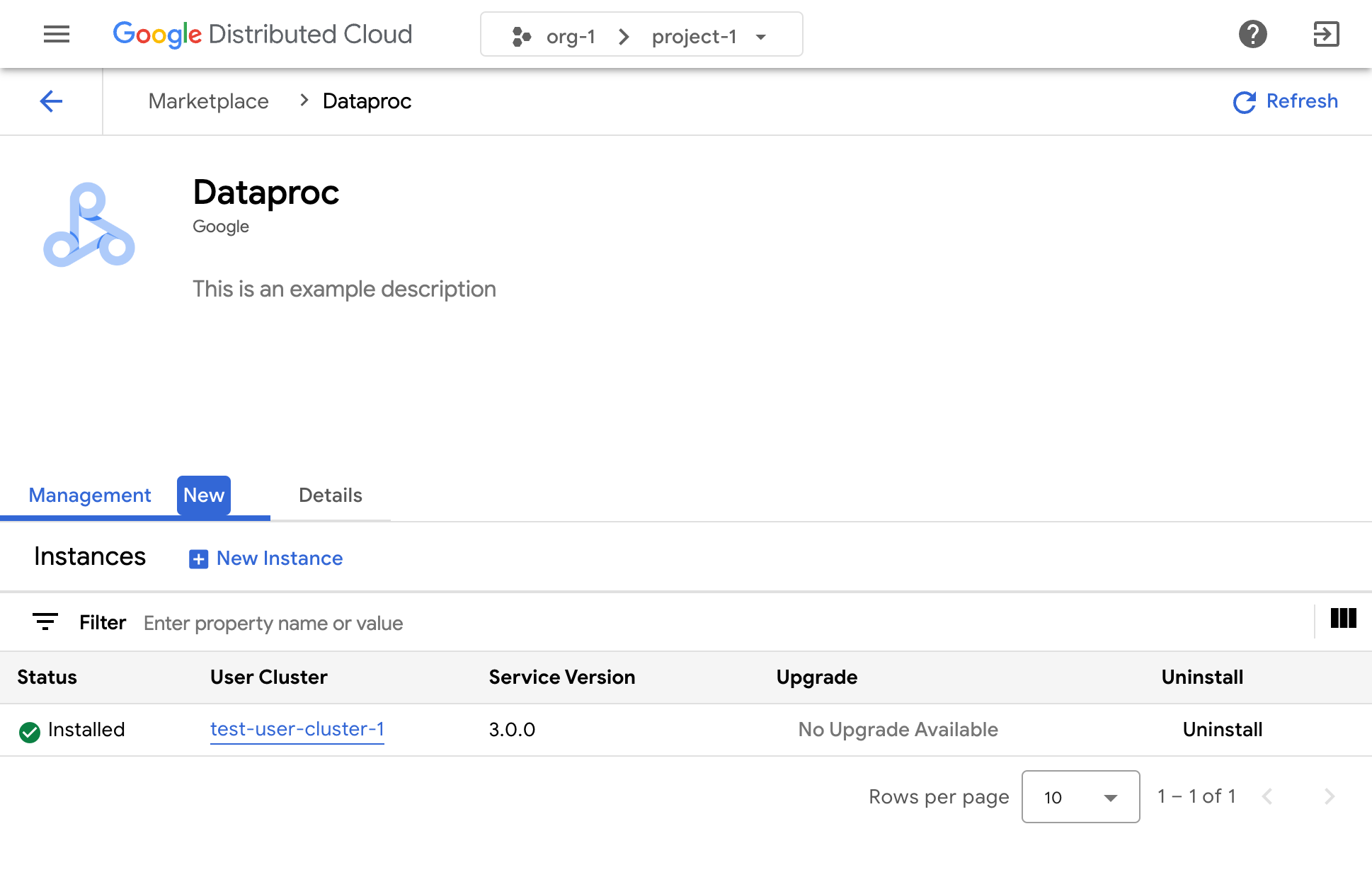
Consulta la documentazione del fornitore di software pertinente per scoprire come utilizzare la sua soluzione una volta installata.
gdcloud
Seleziona il progetto in cui vuoi installare il pacchetto software:
gdcloud config set project PROJECT_NAMESostituisci
PROJECT_NAMEcon il nome del progetto in cui vuoi installare il pacchetto software.Elenca le applicazioni Marketplace disponibili:
gdcloud marketplace services listInstalla l'applicazione selezionata dall'elenco, specificando il cluster di destinazione:
gdcloud marketplace services install SERVICE_NAME \
  --cluster=CLUSTER_NAME
Per fornire sostituzioni della configurazione personalizzata durante l'installazione, utilizza il flag
--parameters-file:gdcloud marketplace services install SERVICE_NAME \ --cluster=CLUSTER_NAME \ --parameters-file=PATH_TO_PARAMETERS_FILESostituisci quanto segue:
SERVICE_NAME: il nome del servizio Marketplace da installare (ad esempio,dataproc)CLUSTER_NAME: il nome del cluster utente di destinazione in cui vuoi installare l'applicazionePATH_TO_PARAMETERS_FILE: il percorso di un file YAML contenente i parametri di sostituzione della configurazione per l'istanza del servizio
Verifica l'installazione:
gdcloud marketplace services listVerifica che l'applicazione appena installata venga visualizzata nell'elenco con lo stato
READYoINSTALLED.
API
Elenca le risorse
ServiceVersiondisponibili per trovare il servizio e la versione specifici che vuoi installare:kubectl get serviceversions -n mkt-systemCrea un manifest YAML per una risorsa
ServiceInstance(ad esempio,service-instance.yaml):apiVersion: marketplace.gdc.goog/v1 kind: ServiceInstance metadata: name: INSTANCE_NAME spec: clusterRef: name: CLUSTER_NAME namespace: CLUSTER_NAMESPACE serviceVersionRef: name: SERVICE_VERSION_NAME namespace: mkt-system parameters: KEY: VALUESostituisci quanto segue:
INSTANCE_NAME: un nome per la nuova istanza dell'applicazioneCLUSTER_NAME: il nome del cluster utente di destinazione in cui vuoi installare l'applicazioneCLUSTER_NAMESPACE: lo spazio dei nomi del cluster (ad esempio,production-cluster)SERVICE_VERSION_NAME: il nome diServiceVersionda installare (ad esempio,dataproc-1.0.0)KEY: il nome del parametro di sostituzione della configurazione, seguendo lo schema dei valori Helm del fornitoreVALUE: il valore del parametro di sostituzione della configurazione
Per saperne di più e per un manifest di esempio, consulta la panoramica dell'API Marketplace.
Applica il manifest al progetto:
kubectl apply -f service-instance.yaml -n PROJECT_NAMESostituisci
PROJECT_NAMEcon il nome del progetto in cui vuoi installare il pacchetto software.Verifica l'installazione esaminando lo stato dell'oggetto
ServiceInstance:kubectl get serviceinstance INSTANCE_NAME -n PROJECT_NAME -o yamlVerifica che
status.conditionscontenga una condizione di tipoReadycon stato"True"e chestatus.installedVersionmostri la versione installata.
Riconfigura un'istanza di un pacchetto software di Distributed Cloud Marketplace
Alcuni pacchetti software di Distributed Cloud Marketplace possono essere riconfigurati quando sono già in esecuzione. Per i servizi basati su Kubernetes, questo equivale ad applicare nuovi valori al grafico Helm del fornitore.
Per riconfigurare un'istanza in esecuzione di un pacchetto software di Distributed Cloud Marketplace, segui questi passaggi:
- Nel selettore del progetto della console GDC, seleziona il progetto in cui vuoi eseguire l'upgrade del pacchetto software.
- Nella pagina Distributed Cloud Marketplace, visita la pagina dell'elenco del prodotto di cui vuoi eseguire l'upgrade.
- Fai clic sulla scheda Gestione.
- Fai clic su File di configurazione per l'istanza che vuoi riconfigurare.
- Nel riquadro che si apre, inserisci i parametri personalizzati, seguendo la documentazione del fornitore.
- Fai clic su Salva per applicare i nuovi parametri. La riconfigurazione viene completata in pochi minuti.
Esegui l'upgrade di un pacchetto software di Distributed Cloud Marketplace
Alcuni pacchetti software di Distributed Cloud Marketplace possono essere sottoposti ad upgrade a una nuova versione tramite Google Distributed Cloud Marketplace dopo che l'operatore dell'infrastruttura ha reso disponibili le nuove versioni.
Per eseguire l'upgrade di un pacchetto software di Distributed Cloud Marketplace, segui questi passaggi:
- Nel selettore del progetto della console GDC, seleziona il progetto in cui vuoi eseguire l'upgrade del pacchetto software.
- Nella pagina Distributed Cloud Marketplace, visita la pagina dell'elenco del prodotto di cui vuoi eseguire l'upgrade.
- Fai clic sulla scheda Gestione.
- Fai clic su Esegui l'upgrade nell'istanza di cui vuoi eseguire l'upgrade. L'upgrade viene completato in pochi minuti.
Disinstalla un pacchetto software di Distributed Cloud Marketplace
Per disinstallare un pacchetto software di Distributed Cloud Marketplace, completa i seguenti passaggi:
- Nel selettore del progetto della console GDC, seleziona il progetto da cui vuoi disinstallare il pacchetto software.
- Nella pagina Distributed Cloud Marketplace, visita la pagina dell'elenco del prodotto che vuoi disinstallare.
- Fai clic sulla scheda Gestione.
- Fai clic su Disinstalla per l'istanza che vuoi disinstallare. Il pacchetto software viene disinstallato in pochi minuti.