


Questo documento spiega come scaricare la CLI gdcloud nel tuo ambiente Google Distributed Cloud (GDC) con air gap. GDC offre diverse opzioni di bundle della CLI gdcloud per vari casi d'uso, ad esempio:
- Piattaforma: seleziona il sistema operativo (OS) e l'architettura che corrispondono al tuo ambiente locale.
- Versione GDC: seleziona la versione binaria della CLI gdcloud, che corrisponde alle versioni patch di GDC. Ti consigliamo di utilizzare l'ultima versione disponibile, ma puoi scaricare le versioni archiviate per casi d'uso specifici.
Tipo: seleziona il tipo di bundle in base alle tue esigenze. Il tipo di bundle
Fullinclude tutti i comandi della CLI gdcloud supportati per la piattaforma selezionata. Il tipo di bundleLiteinclude un sottoinsieme dei comandi della CLI gdcloud del bundleFullper fornire una dimensione di download inferiore.Gli archivi dei bundle
FulleLiteincludono la directorybin/component_bundles/per l'installazione di componenti comestorage-cli-dependencies. Un file binario CLI gdcloud autonomo copiato all'esterno della directory del bundle estratto non include i bundle di componenti e non può eseguiregdcloud components install.
I bundle di CLI gdcloud disponibili ti offrono la flessibilità di eseguire l'interfaccia a riga di comando come preferisci. Per saperne di più, consulta Bundle CLI gdcloud disponibili.
Questo documento è rivolto a tutti i gruppi di pubblico che lavorano su GDC e che devono utilizzare uno strumento di interfaccia a riga di comando dedicato per i flussi di lavoro hardware e software con air gap. Per saperne di più, consulta la documentazione relativa ai segmenti di pubblico per GDC con air gap.
Prima di iniziare
Verifica di avere accesso di rete a un ambiente GDC attivo e di conoscere l'URL (nome host) della console GDC. A differenza di Google Cloud CLI, l'interfaccia a riga di comando gdcloud non è disponibile pubblicamente per il download. Puoi scaricare il bundle direttamente dalla console GDC. Se non hai questo URL, contatta l'operatore dell'infrastruttura o l'amministratore della piattaforma.
Configura una policy di rete dell'organizzazione per consentire il traffico da un CIDR specifico esterno all'organizzazione verso Artifact Registry. Utilizza il servizio
allnella configurazione della risorsaOrganizationNetworkPolicy.
Scarica l'interfaccia a riga di comando gdcloud
Scarica il bundle della CLI gdcloud sul tuo sistema dalla console GDC:
Accedi e vai alla pagina di benvenuto di GDC.
Vai alla sezione Connettiti con l'interfaccia a riga di comando.

Fai clic su Scarica bundle CLI.
Scegli la piattaforma supportata che ti interessa.
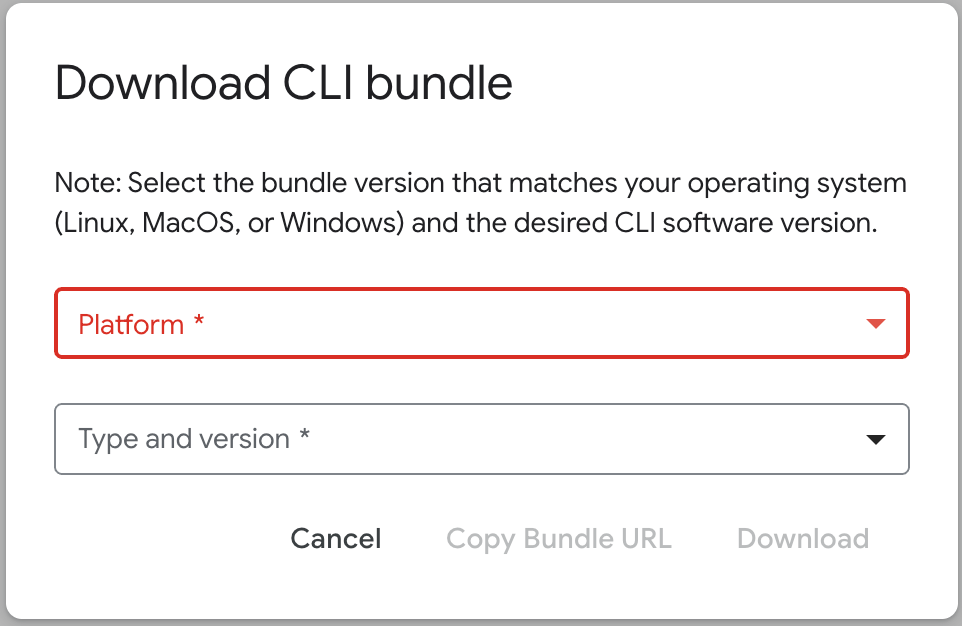
Scegli il tipo e la versione corrispondenti alla piattaforma selezionata.
Fai clic su Scarica per scaricare il bundle della CLI gdcloud nel tuo ambiente locale. In alternativa, puoi selezionare Copia URL del bundle per copiare l'URL di download se preferisci avviare il download dalla riga di comando.
Estrai il bundle della CLI gdcloud
Estrai i contenuti del bundle della CLI gdcloud scaricato in qualsiasi posizione del file system. Mantieni intatta la directory google-distributed-cloud-hosted-cli estratta in modo che bin/gdcloud possa individuare gli archivi dei componenti in bin/component_bundles/.
Per sostituire un'installazione esistente, rimuovi la directory google-distributed-cloud-hosted-cli esistente ed estrai l'archivio nella stessa posizione.
Estrai il bundle:
tar -xf BUNDLE_PATH/CLI_TAR_FILESostituisci quanto segue:
BUNDLE_PATH: il percorso del bundle della CLI gdcloud. Il percorso predefinito è~/Downloads, a meno che il percorso di download del bundle non sia stato modificato intenzionalmente.CLI_TAR_FILE: il nome del file tar della CLI gdcloud che hai scaricato, ad esempiogdcloud_cli_windows_amd64.tar.gz.