


本文說明如何使用 GDC 控制台或 gdcloud CLI,在 Distributed Cloud 雲端專案中建立及移除角色繫結。
本文適用於應用程式操作員群組中,負責管理 GDC 專案權限的人員。詳情請參閱「GDC 實體隔離方案說明文件的目標對象」。
事前準備
建立或移除角色繫結前,必須先要求必要權限。
要求 IAM 角色
如要在專案中建立、更新及刪除角色繫結,請與 IAM 機構組織管理員或 IAM 專案管理員聯絡,要求取得 IAM 專案管理員 (project-iam-admin) 角色。
IAM 機構組織管理員可以為組織內的任何專案授予這個角色。IAM 專案管理員可以在特定專案範圍內授予這個角色。
設定角色繫結
請按照下列步驟設定角色繫結:
控制台
- 登入 GDC 控制台。舉例來說,下圖顯示登入名為
org-1的組織 GDC 控制台: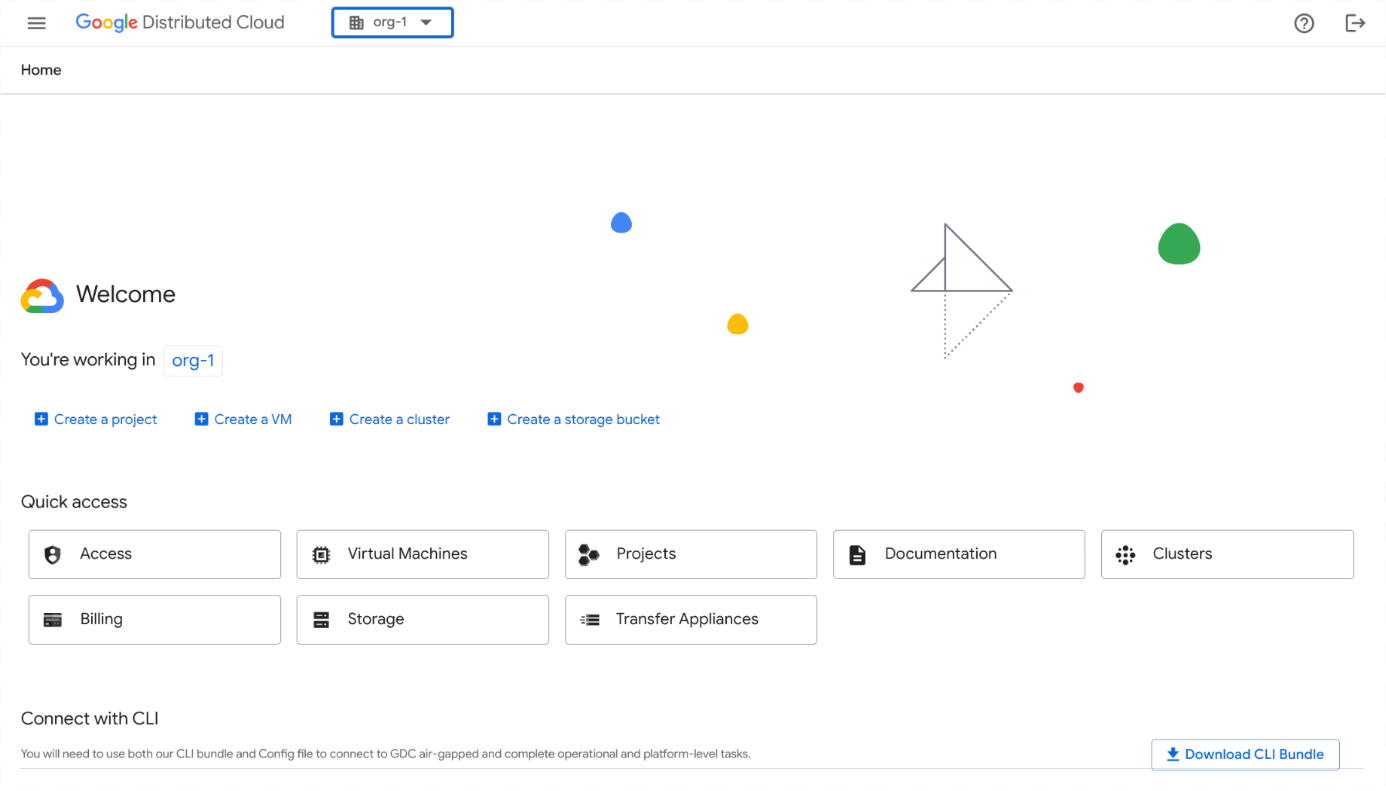
- 按一下選單列中的「選取專案」。選取要設定角色繫結的現有專案,然後按一下「Open」(開啟)。選取的專案會顯示在選單列的機構名稱後方。以下範例顯示所選的
iam-test專案: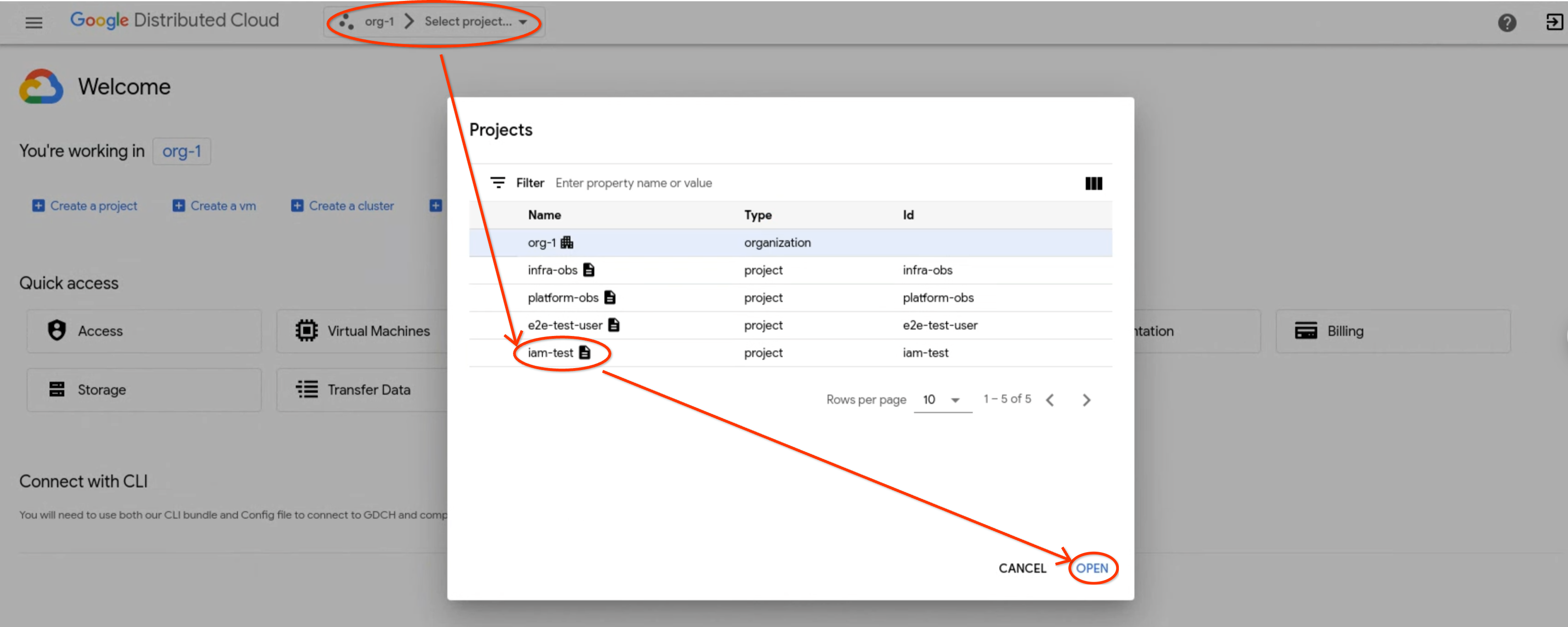
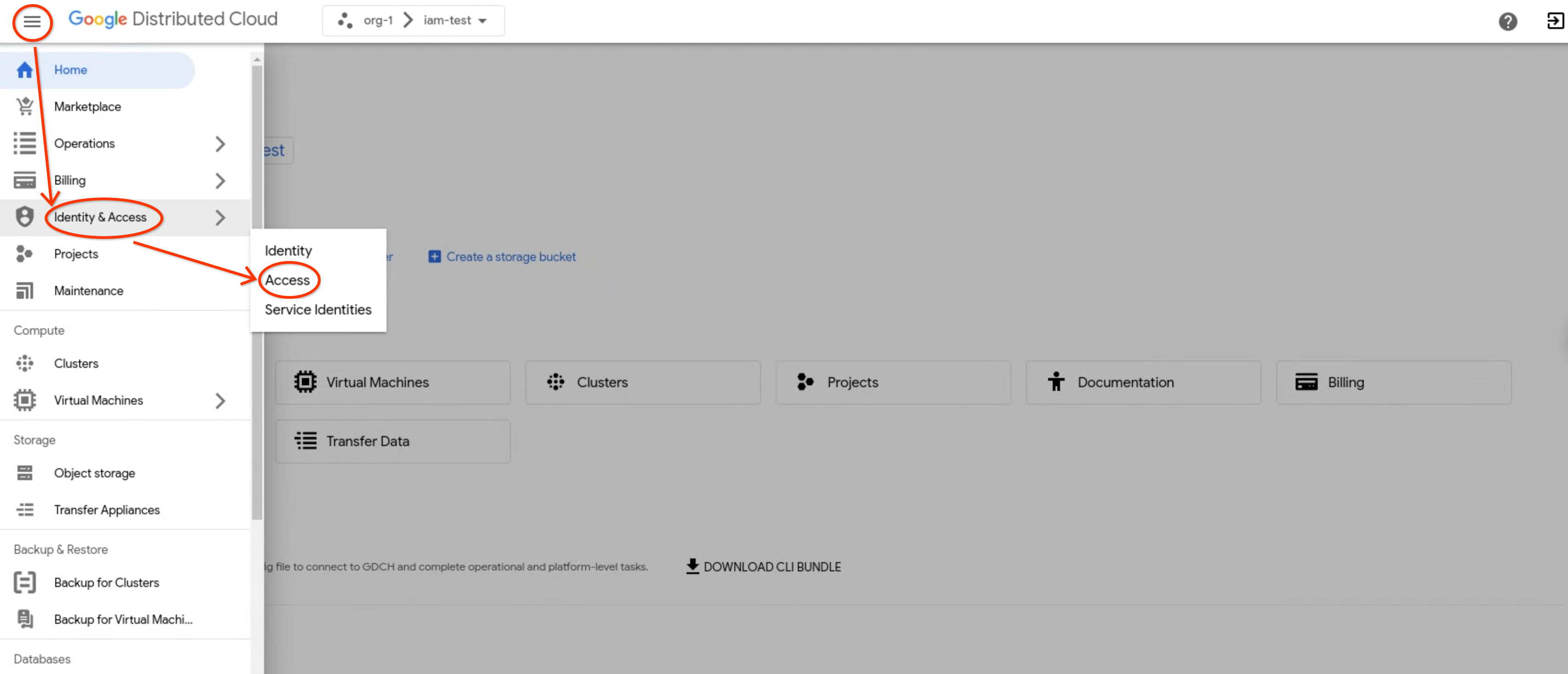
- 在導覽選單中,依序點選「Identity & Access」和「Access」。
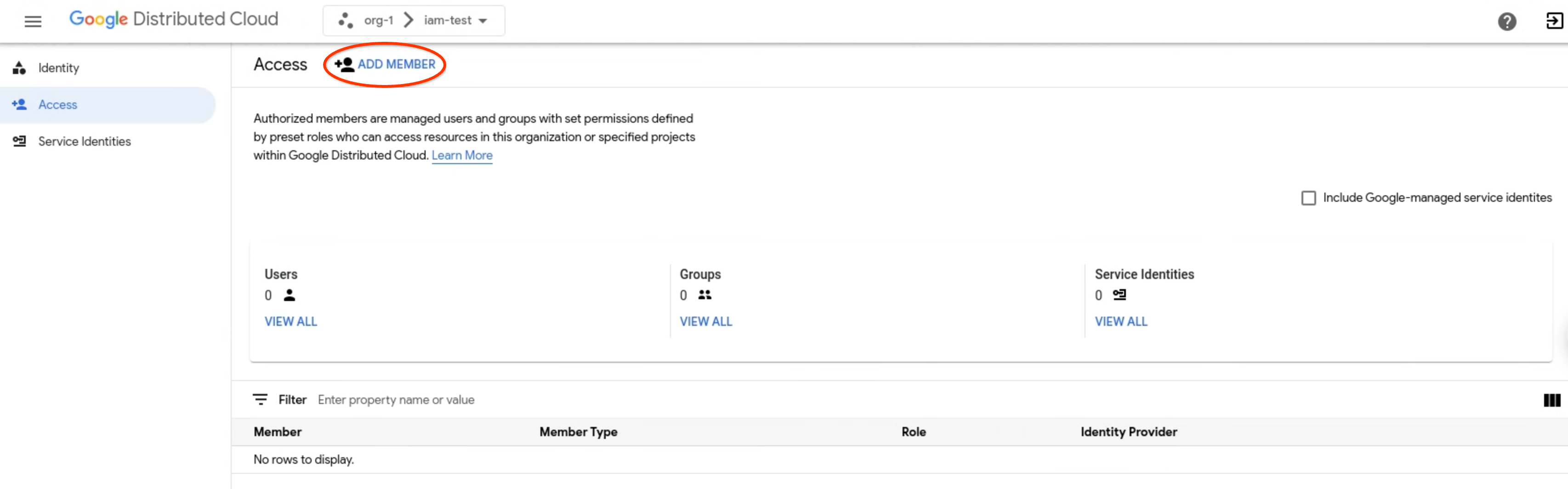
- 按一下「新增成員」。
- 在「Identity provider」(識別資訊提供者) 下拉式選單中,選取識別資訊提供者。
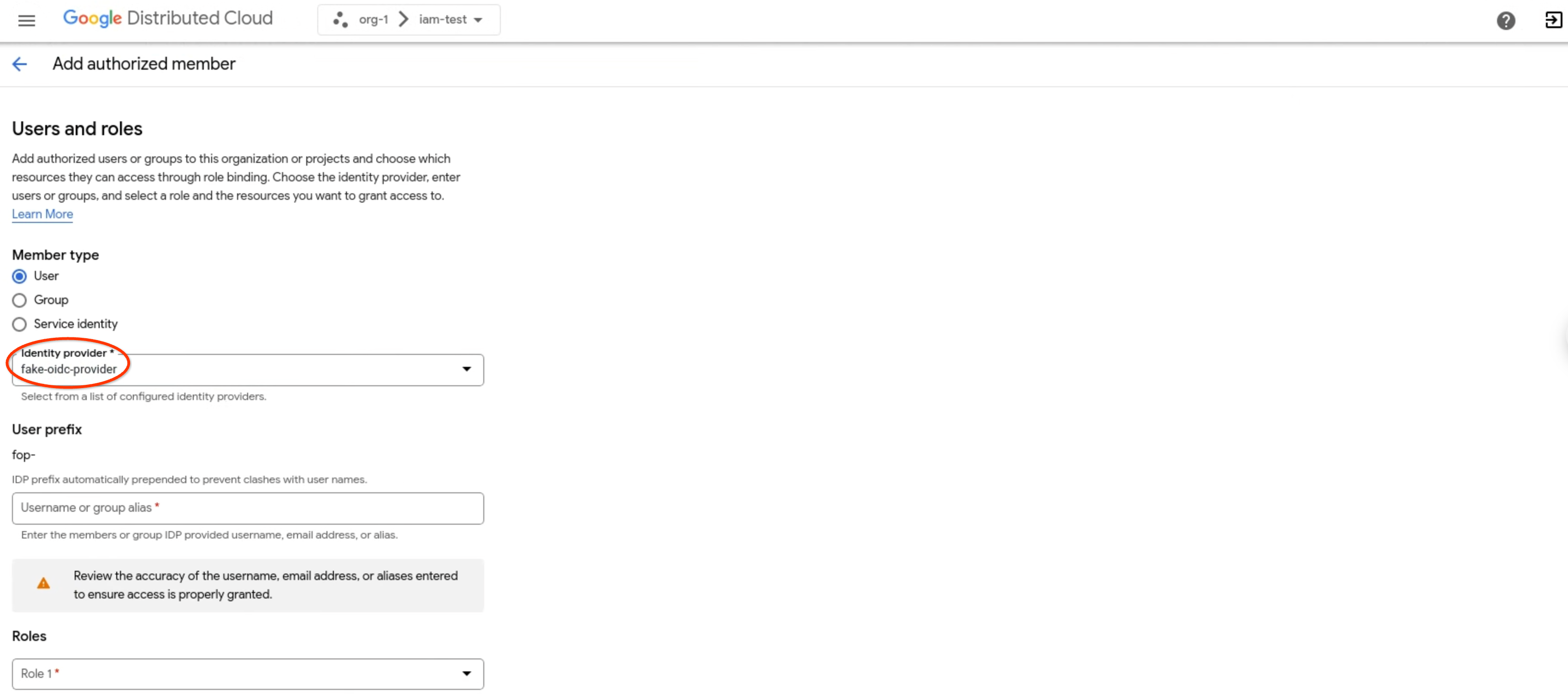
- 在「Member type」(成員類型) 後方,選擇要新增個別使用者 (User) 還是群組 (Group)。以下範例顯示所選的
User:
- 在「Username or group alias」(使用者名稱或群組別名) 欄位中,輸入使用者名稱、電子郵件地址或別名。

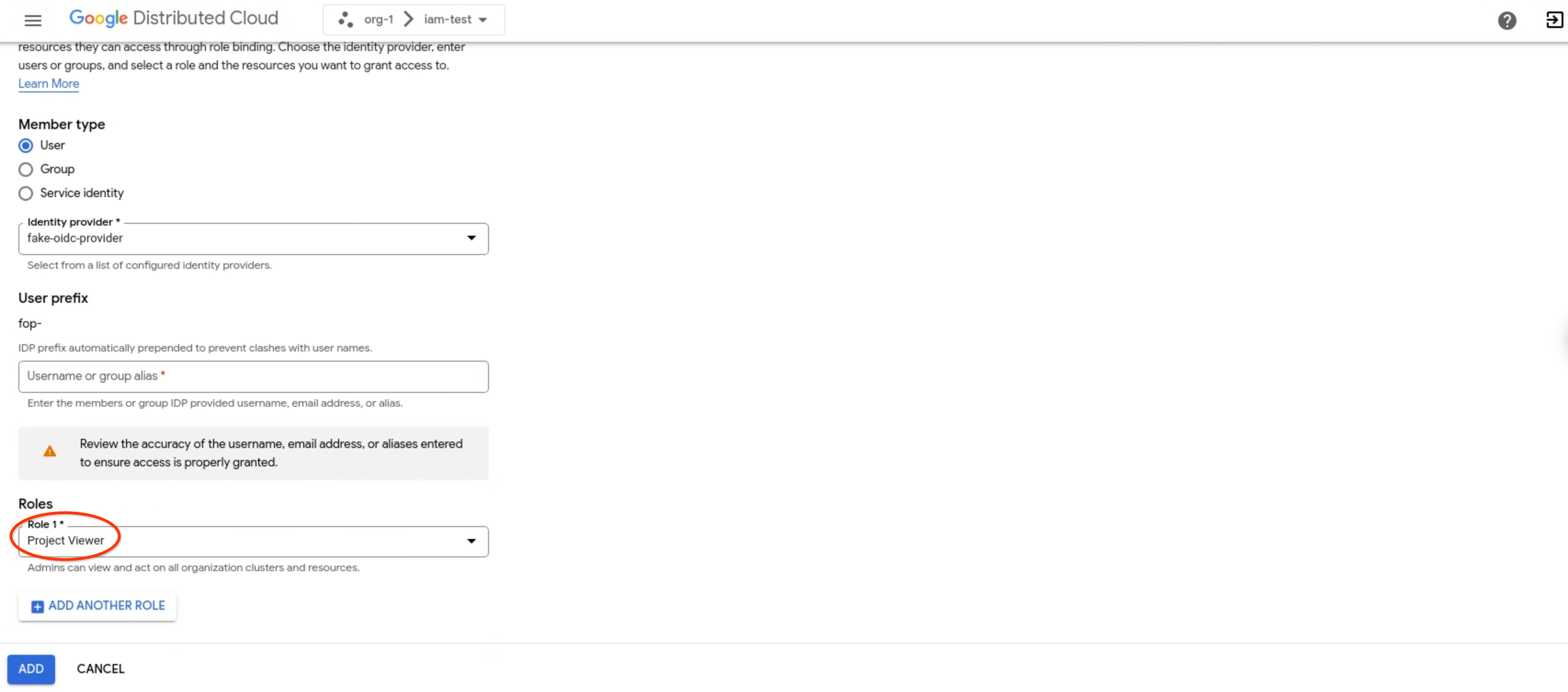
- 在「Roles」(角色) 下拉式選單中,選取要指派給使用者或群組的角色,例如「Project Viewer」(專案檢視者)。按一下「Add Another Role」(新增其他角色),即可一次將所選使用者或群組繫結至多個角色。
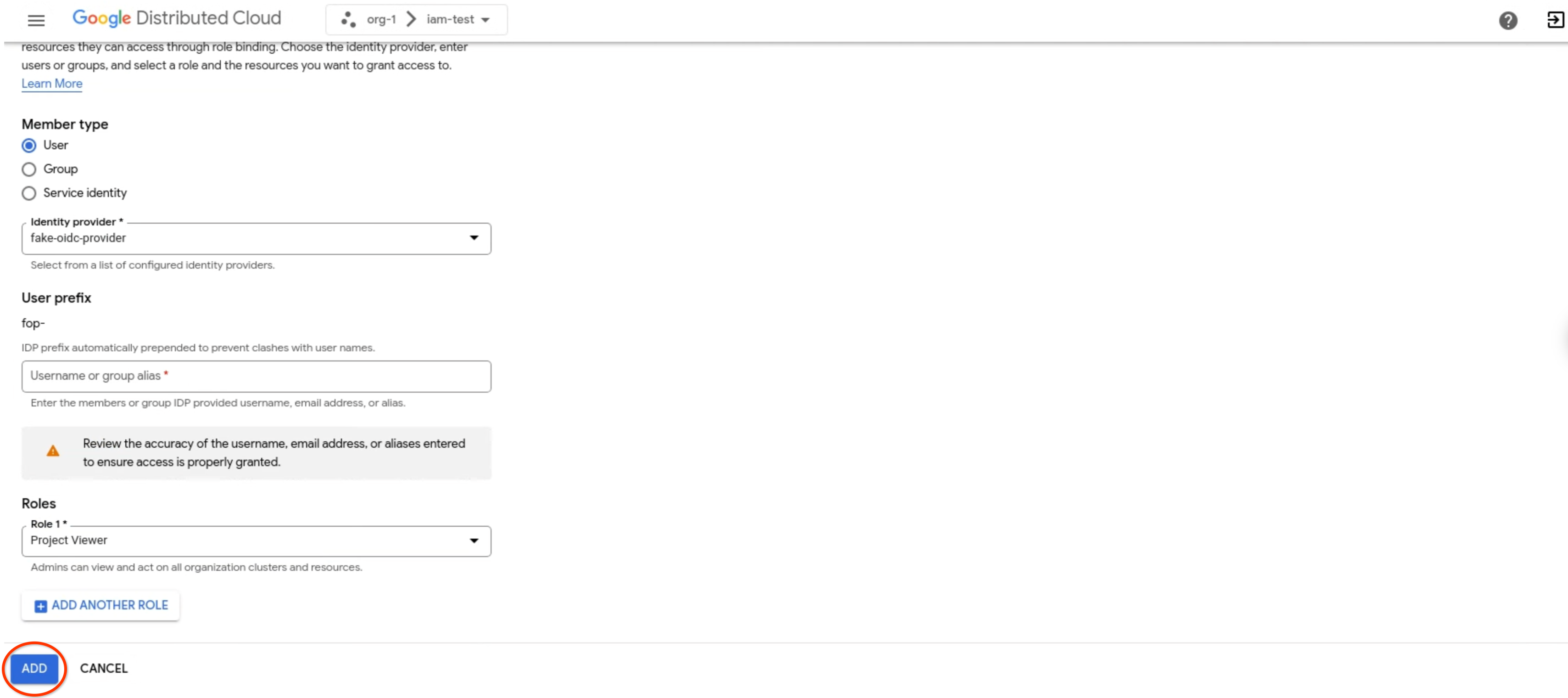
- 按一下「新增」。
gdcloud
確認您已安裝 gdcloud CLI。
使用
gdcloud auth login指令登入,向識別資訊提供者驗證身分。詳情請參閱「gdcloud CLI 驗證」。設定專案的角色繫結:
gdcloud projects add-iam-policy-binding PROJECT \
  --member=USER_ACCOUNT \
  --role=ROLE
請替換下列變數:
PROJECT:要設定角色繫結的專案名稱。USER_ACCOUNT:要授予角色的使用者帳戶。這個旗標接受具有識別資訊提供者前置字串 (user:idpprefix-user@example.com) 的使用者電子郵件地址,或具有服務帳戶專案 (serviceAccount:projectName:serviceAccountName) 的服務帳戶名稱。ROLE:要指派給使用者的預先定義或自訂角色名稱。
移除角色繫結
不再需要存取權時,請移除成員及其相關聯的角色、權限和存取權。
如要移除成員,請按照下列步驟操作:
控制台
- 登入 GDC 控制台。
- 按一下選單列中的「選取專案」。選取要設定角色繫結的現有專案,然後按一下「Open」(開啟)。選取的專案會顯示在選單列的組織名稱後方。
- 在導覽選單中,依序點選「Identity & Access」和「Access」。
- 在授權成員清單中選取成員。您可以在清單中選取多位成員,一次移除多位成員。
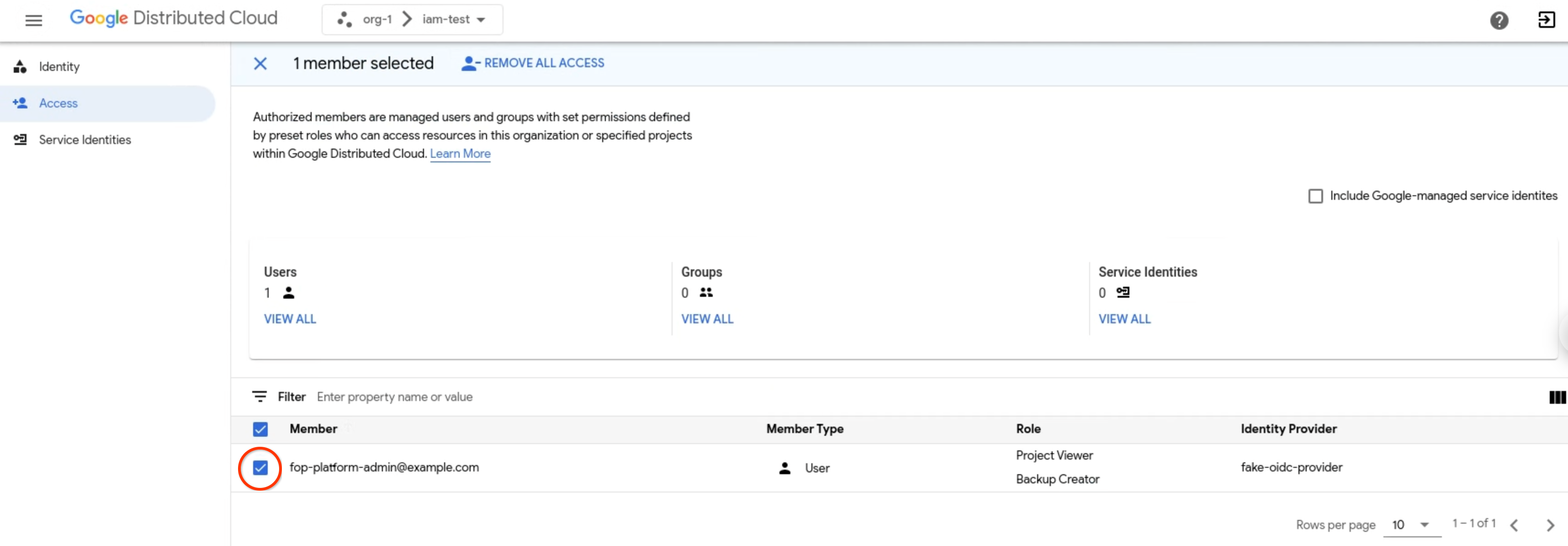
- 按一下「Remove All Access」(移除所有存取權),即可從目前專案中移除與成員相關聯的所有角色繫結。
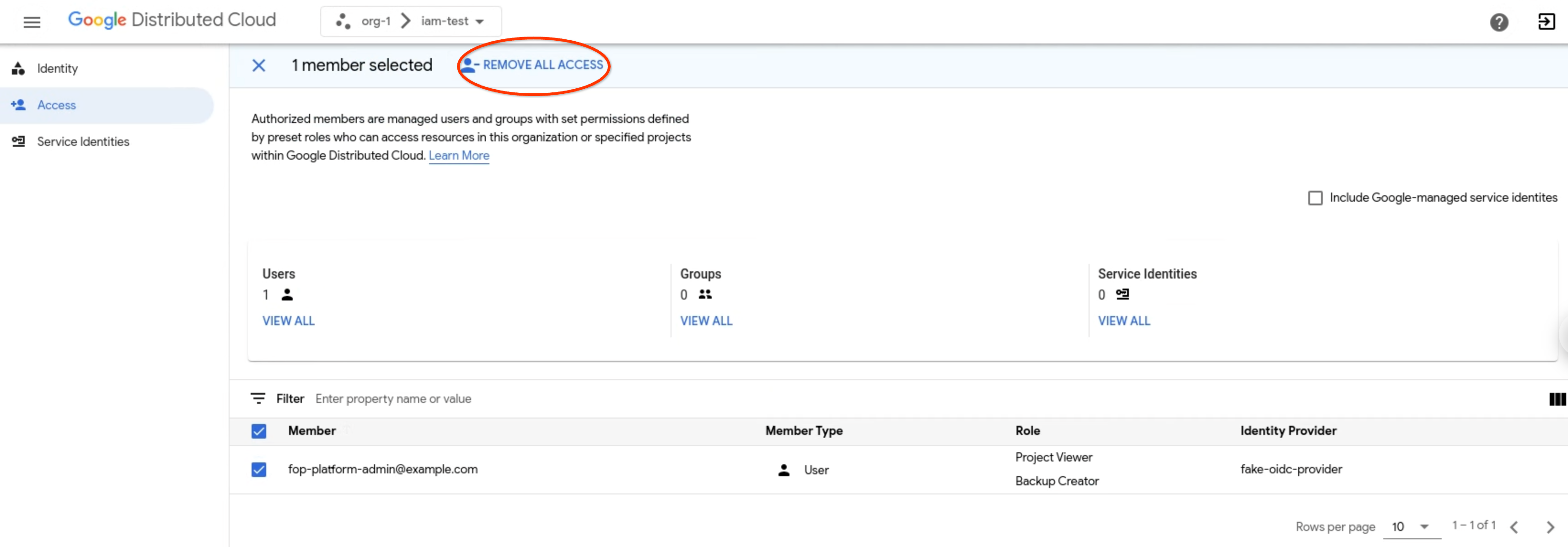
- 在系統提示時,按一下「移除成員」加以確認。

gdcloud
確認您已安裝 gdcloud CLI。
使用
gdcloud auth login指令登入,向識別資訊提供者驗證身分。詳情請參閱「gdcloud CLI 驗證」。移除專案的角色繫結:
gdcloud projects remove-iam-policy-binding PROJECT \
  --member=USER_ACCOUNT \
  --role=ROLE
請替換下列變數:
PROJECT:要移除角色繫結的專案名稱。USER_ACCOUNT:要移除角色的使用者帳戶。這個旗標接受具有識別資訊提供者前置字元 (user:idpprefix-user@example.com) 的使用者電子郵件地址,或具有服務帳戶專案 (serviceAccount:projectName:serviceAccountName) 的服務帳戶名稱。ROLE:要從使用者帳戶中移除的預先定義或自訂角色名稱。