


Quando i trigger sono configurati e le condizioni del trigger sono soddisfatte, la finestra dell'SDK web viene visualizzata espansa nella pagina, invitando il consumatore a effettuare una selezione tra le scelte dettate dalla configurazione del trigger. Ad es. "Possiamo aiutarti?" "Vuoi saperne di più?"
I trigger proattivi contribuiscono ad aumentare le vendite dei prodotti e la fidelizzazione dei clienti riducendo al minimo l'abbandono dei clienti inviando un messaggio pertinente e mirato da qualsiasi pagina web.
Dettagli della funzionalità
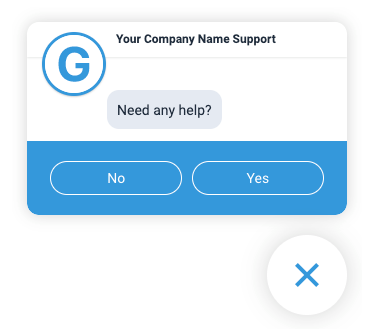
Opzioni per l'icona dell'SDK web:
Prima che le condizioni di attivazione vengano soddisfatte in una pagina, l'icona dell'SDK web viene comunque visualizzata nella pagina per impostazione predefinita. L'attivatore espande la finestra dell'SDK web, ma l'icona non viene nascosta prima che le condizioni dell'attivatore vengano soddisfatte.
Quando configuri l'SDK web, puoi nascondere l'icona dell'SDK web e fare in modo che il trigger proattivo mostri l'icona e avvii l'interfaccia utente consumer. Consulta la sezione Nascondere il launcher nella Guida all'SDK web.

Le condizioni dei trigger possono essere soddisfatte una sola volta al giorno per consumatore/potenziale cliente.
I trigger possono essere impostati per:
Tempo trascorso su una pagina
Parole chiave presenti o non presenti nell'URL
Visitatori di ritorno o nuovi visitatori della pagina
Pagina visitata _ numero di volte
Configurazione dei trigger proattivi
Per configurare un nuovo trigger proattivo, segui questi quattro passaggi.
Passaggio 1: assegna un nome all'attivatore
Nel portale della piattaforma CCAI, seleziona Impostazioni > Chat.
Fai clic su Visualizza attivatori nella sezione Attivatori proattivi web.
Fai clic su Aggiungi trigger.
Assegna un nome al trigger per l'identificazione interna. Se prevedi di averne più di uno, ti suggeriamo di creare una convenzione di denominazione che ne semplifichi la ricerca in un secondo momento. Il pulsante Avanti diventerà blu quando il trigger avrà un nome.
Fai clic su Avanti.
Puoi fare clic su Salva per dopo per interrompere la procedura e salvare i progressi per riprenderla in un secondo momento.
Passaggio 2: imposta le condizioni di attivazione
Puoi impostare più condizioni di attivazione utilizzando le istruzioni ADD. I criteri per tutte le istruzioni ADD devono essere soddisfatti prima dell'inizio di una sessione.
Per impostare le condizioni di attivazione:
Per impostare la prima condizione di attivazione:
Nel primo campo, seleziona se la parola chiave è inclusa o meno nell'URL della pagina.
Nel secondo campo, inserisci la parola chiave.
(Facoltativo) Fai clic su Aggiungi condizione OR e inserisci un'altra parola chiave.
Ripeti questo passaggio per aggiungere altre parole chiave.
(Facoltativo) Per aggiungere una condizione AND:
Fai clic su Condizione E e poi su una condizione.
Ripeti questo passaggio per aggiungere altre condizioni AND.
Fai clic su Avanti.
Passaggio 3: definisci le azioni
Dopo che l'utente finale soddisfa i requisiti di attivazione, viene avviato il widget SDK web. La definizione delle azioni determina cosa vede l'utente quando viene visualizzato il widget, consentendoti di indirizzare l'utente finale a una coda specifica e visualizzare un messaggio specifico.
Esempio: l'attivatore è impostato per essere lanciato quando un consumatore è già stato sulla pagina, rimane sulla pagina per più di 60 secondi e si trova su una pagina il cui URL contiene "help" e "Product1". In questo caso, ti consigliamo di indirizzare il consumatore direttamente alla coda con agenti di assistenza pronti ad aiutarlo con il Prodotto 1. Il messaggio potrebbe essere: "Sembra che tu stia cercando di capire i dettagli del Prodotto 1. Vuoi metterti in contatto con un operatore che possa aiutarti?"
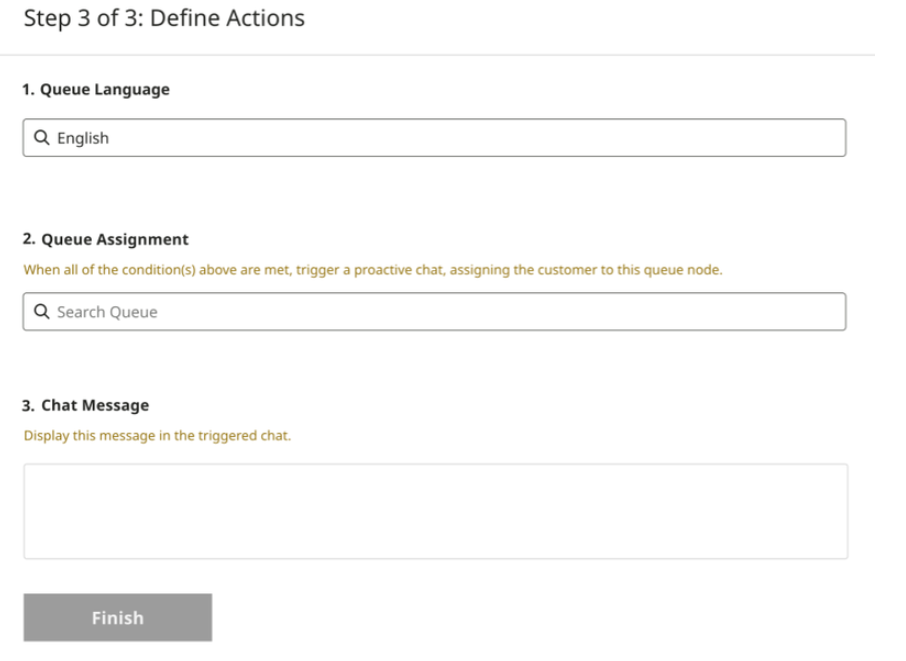
Seleziona la lingua della coda associata al trigger. In questo modo verranno determinate le code presentate nel passaggio successivo e potrai creare messaggi di chat nella lingua della coda.
Cerca la coda a cui indirizzare il consumatore una volta soddisfatte le condizioni del trigger. Le code disponibili verranno estratte dalla pagina Impostazioni > Code> Web. Una volta completata la configurazione, viene visualizzato un avviso che ti chiede di confermare o annullare la selezione della coda.
Inserisci un messaggio proattivo sotto forma di domanda, ad esempio "Hai bisogno di aiuto?". Le risposte saranno sempre SÌ/NO e la schermata successiva è determinata dalle sottocode configurate nelle impostazioni delle code. Il messaggio predefinito dopo che l'utente ha selezionato "Sì" è "Come possiamo aiutarti?"
Per inserire il testo del link ipertestuale:
Struttura del formato di testo:
\{https://www.yourcompany.co \| Visit our
website\}
Fai clic su Fine per salvare il trigger e tornare alla pagina dei trigger.
Passaggio 4: avvio e modifica dell'attivatore
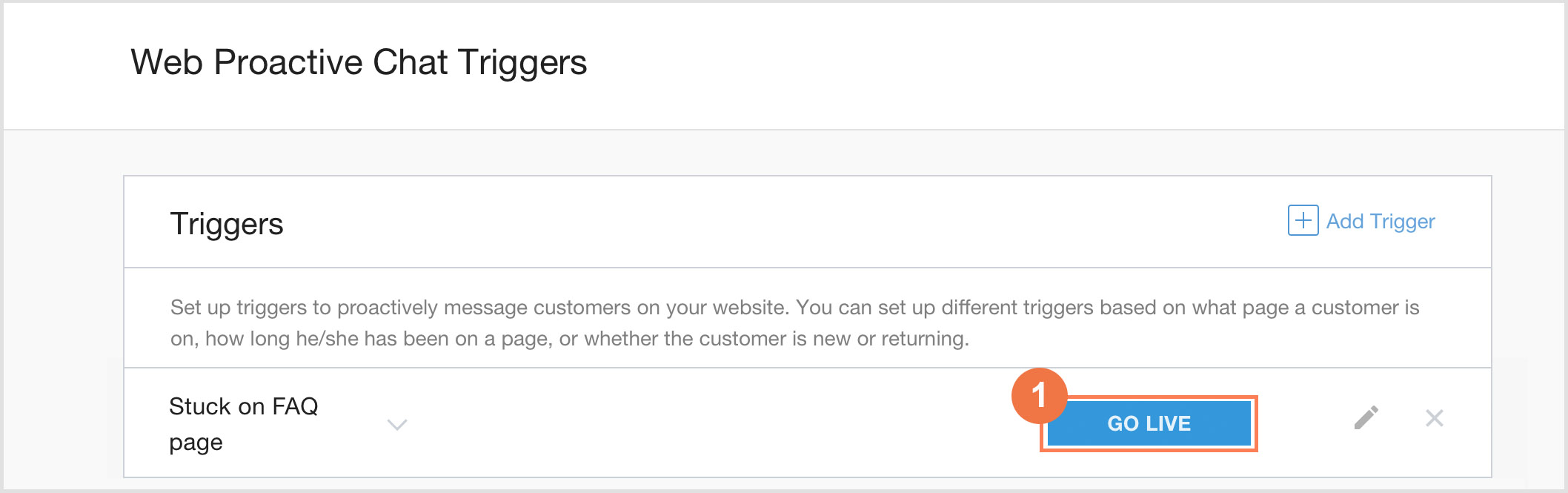
Fai clic su Trasmetti dal vivo per attivare il trigger e visualizzerai una conferma una volta attivato.
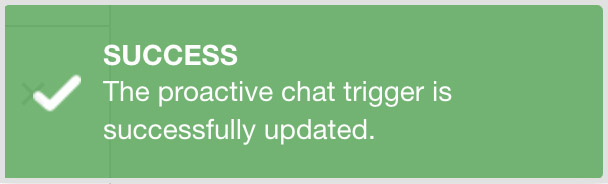

Stato: mostra lo stato del trigger (Live, Bozza).
Menu a discesa delle condizioni: mostra le condizioni e le azioni attuali che attivano una sessione.
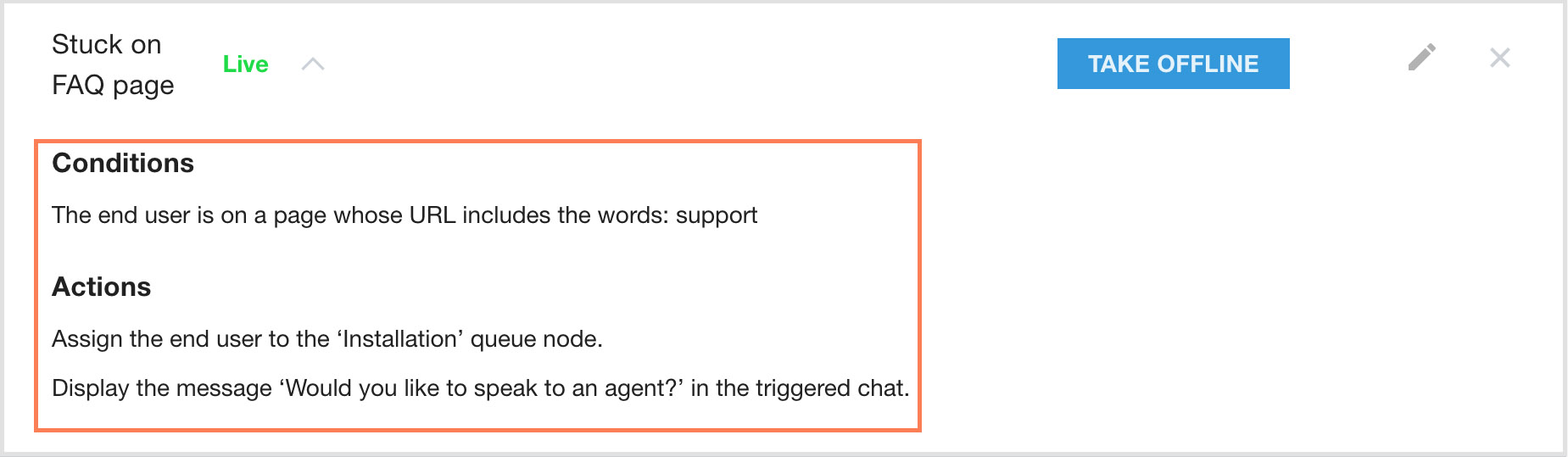
Metti offline: disabilita l'attivatore proattivo.
Modifica: ti riporta alla sezione delle condizioni o delle azioni della configurazione del trigger.
Elimina: elimina il trigger.