


Untuk mendukung beberapa pasar, beberapa bahasa dapat diaktifkan dan digunakan di channel yang Anda sediakan.
Menambahkan bahasa akan membuat struktur antrean baru untuk setiap channel, sehingga semua setelan dan penetapan antrean, pesan, dan semua setelan khusus antrean dapat ditetapkan per bahasa.
Menu Bahasa Inggris (AS) digunakan sebagai template untuk semua antrean selama proses penyiapan.
Untuk menambahkan antrean baru, Anda harus menambahkan menggunakan bahasa Inggris (AS), lalu mengonfigurasi setiap konfigurasi antrean bahasa baru.
Jika tidak ingin antrean aktif untuk bahasa tertentu, Anda dapat melewati penetapan agen.
Setelah Anda menambahkan bahasa, bahasa tersebut akan tersedia untuk channel Tanggapan Suara Interaktif (IVR), Seluler, dan Web.
Menambahkan bahasa akan membuat struktur antrean baru, sehingga Anda dapat:
Menyesuaikan nama antrean.
Mengupload pesan khusus bahasa yang diputar atau ditampilkan.
Menambahkan bahasa sebagai dimensi baru ke pelaporan.
Memilih dari daftar bahasa saat melakukan panggilan keluar.
Langkah-langkah untuk menyiapkan bahasa
Menambahkan bahasa
Menyesuaikan pesan
Menyesuaikan antrean untuk bahasa
Menambahkan bahasa
Buka Setelan > Bahasa & Pesan.
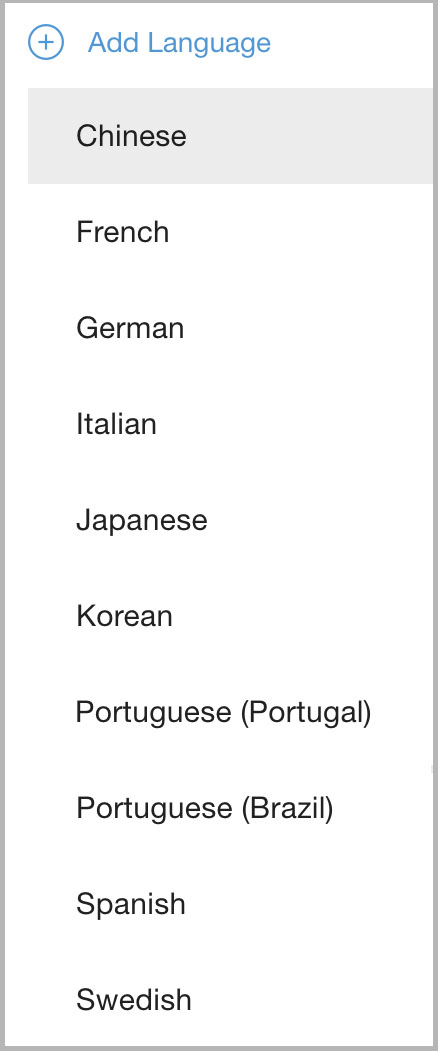
Klik Tambahkan Bahasa , lalu pilih bahasa yang diinginkan dari menu drop-down.
Menyesuaikan pesan bahasa
Buka Setelan > Bahasa & Pesan.
Pilih bahasa dari menu drop-down.

Jika menggunakan Beberapa aplikasi Seluler, Anda dapat memilih aplikasi dari menu channel di sebelah kanan untuk beralih antara aplikasi seluler yang dikonfigurasi.
Setelah bahasa dipilih, halaman akan berisi semua pesan yang didengar penelepon. Pesan ini harus dikonfigurasi untuk bahasa baru.
(Contoh TTS yang diketik dalam bahasa baru)
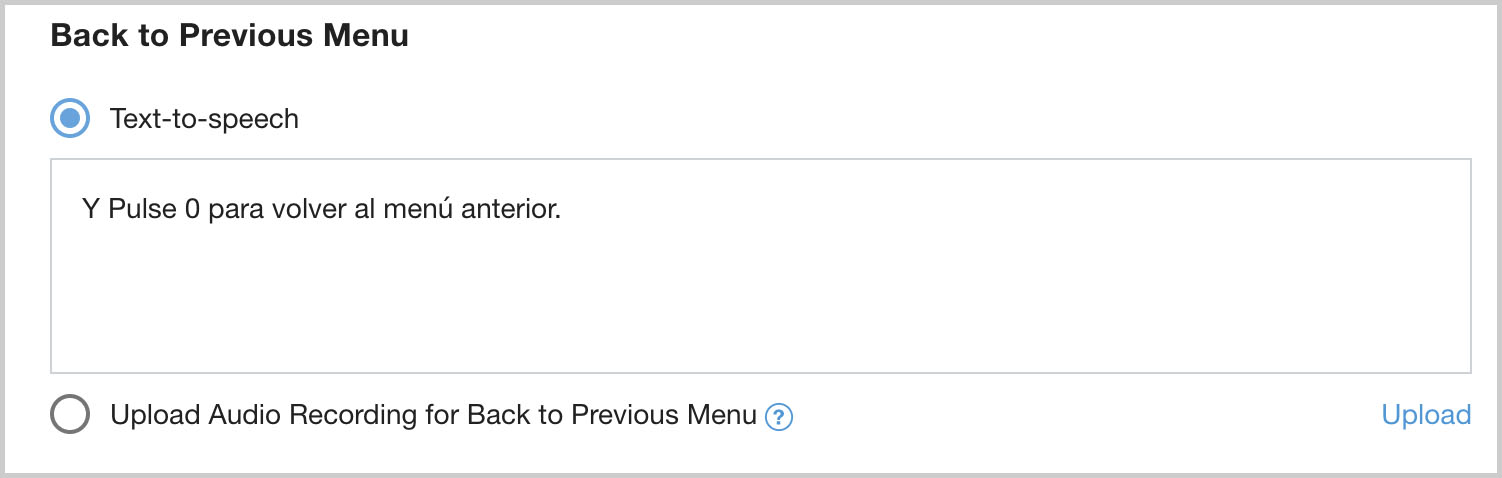
Klik Terapkan untuk menyimpan.
Menyesuaikan setelan antrean untuk bahasa
Semua bahasa selain bahasa Inggris bergantung pada penyiapan antrean bahasa Inggris. Jadi, saat Anda membuat bahasa baru, Anda akan mengedit struktur antrean bahasa Inggris sebagai template. Untuk membuat perubahan pada struktur antrean, gunakan setelan bahasa Inggris.
Klik Sesuaikan Antrean untuk mengedit setiap channel antrean live untuk bahasa baru Anda. Tindakan ini harus diulangi untuk semua channel: IVR, seluler, dan web.
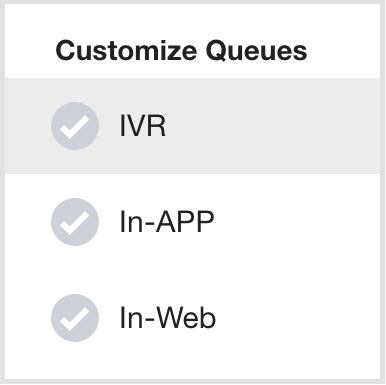
Anda dapat mengedit nama antrean dalam bahasa baru.
Klik nama antrean, lalu ketik nama antrean baru atau yang diterjemahkan. Nama antrean akan terdengar jika menggunakan text-to-speech untuk pengumuman IVR dan akan terlihat jika Anda menggunakan SDK Seluler atau Web.
Centang kotak di samping Panggilan Suara Instan untuk mengaktifkan panggilan ke antrean ini.
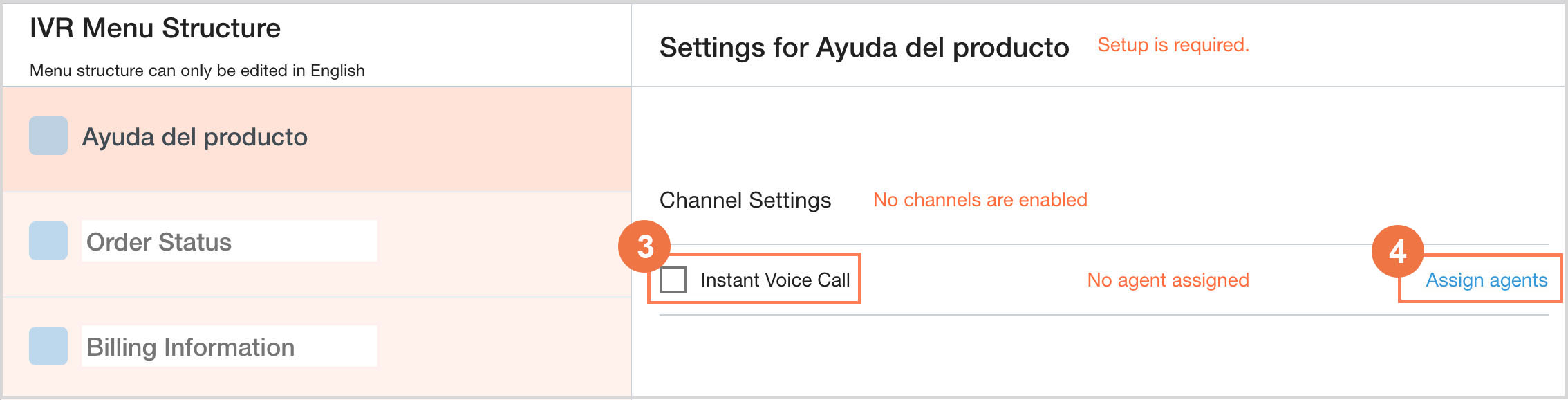
Klik Tetapkan agen untuk menetapkan Agen ke antrean ini untuk panggilan masuk.
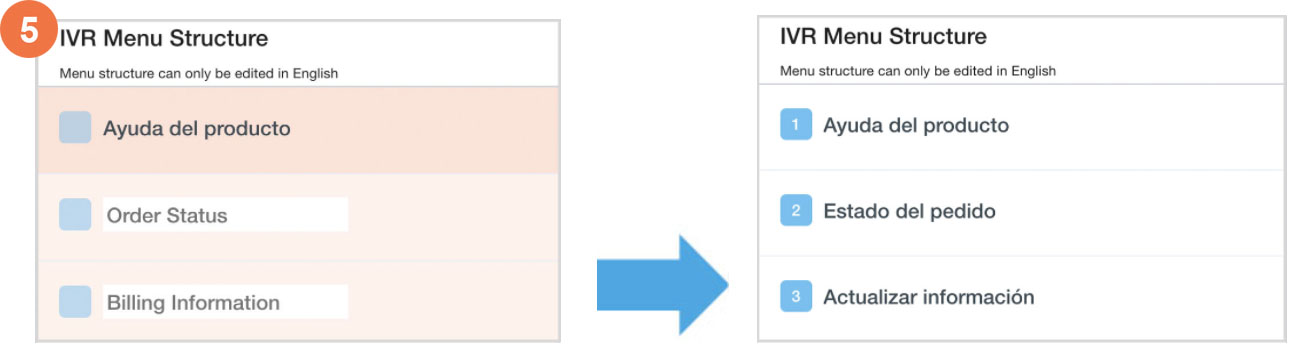
Ulangi langkah 2-4 untuk setiap menu: Antrean akan berubah dari merah menjadi putih jika telah disiapkan sepenuhnya dan siap untuk ditayangkan.
Tayangkan: Bahasa dapat ditayangkan sebelum semua pesan dan antrean dikonfigurasi. Namun, perlu diketahui bahwa setelah bahasa ditayangkan, bahasa tersebut dapat diakses oleh konsumen Anda. Hanya tetapkan bahasa ke live jika Anda telah mengonfigurasi semua pesan dan antrean yang diperlukan. Setelah ditayangkan, pastikan untuk mengujinya dengan memanggil nomor yang ditetapkan atau mengakses antrean menggunakan SDK.

Pemecahan masalah
Jika tombol Tayangkan tidak berfungsi, coba ikuti langkah-langkah berikut:
Pastikan SEMUA opsi menu untuk semua channel telah diedit. Beberapa opsi mungkin terlihat telah diberi nama, tetapi opsi tersebut hanya merupakan hasil salinan dari antrean Bahasa Inggris (AS) saat pembuatan dan perlu diedit.
Pastikan semua perintah di Bahasa &Pesan memiliki sesuatu yang diupload atau ditulis di kolom text-to-speech.
Meskipun Anda tidak menggunakan channel, Anda mungkin perlu menetapkan satu agen ke antrean di setiap channel untuk memastikan channel tersebut aktif.