


Para admitir varios mercados, se pueden activar y usar varios idiomas en los canales que pongas a disposición.
Agregar idiomas crea una nueva estructura de filas para cada canal, lo que permite que todos los parámetros de configuración y las asignaciones de filas, los mensajes y todos los parámetros de configuración específicos de la fila se establezcan por idioma.
El menú en inglés de EE.UU. se usa como plantilla para todas las filas durante el proceso de configuración.
Para agregar colas nuevas, deberás usar el idioma inglés de EE.UU. y, luego, configurar cada cola nueva.
Si no quieres que una fila esté activa para un idioma específico, puedes omitir la asignación de agentes.
Después de agregar un idioma, estará disponible para los canales de respuesta de voz interactiva (IVR), dispositivos móviles y la Web.
Agregar un idioma crea una nueva estructura de filas, lo que te permite hacer lo siguiente:
Personaliza los nombres de las colas.
Subir mensajes específicos del idioma que se reproducen o muestran
Agrega language como una nueva dimensión a los informes.
Selecciona un idioma de la lista cuando hagas una llamada saliente.
Pasos para configurar un idioma
Cómo agregar el idioma
Personaliza mensajes
Personalizar las colas para el idioma
Cómo agregar el idioma
Ve a Configuración > Idiomas y mensajes.
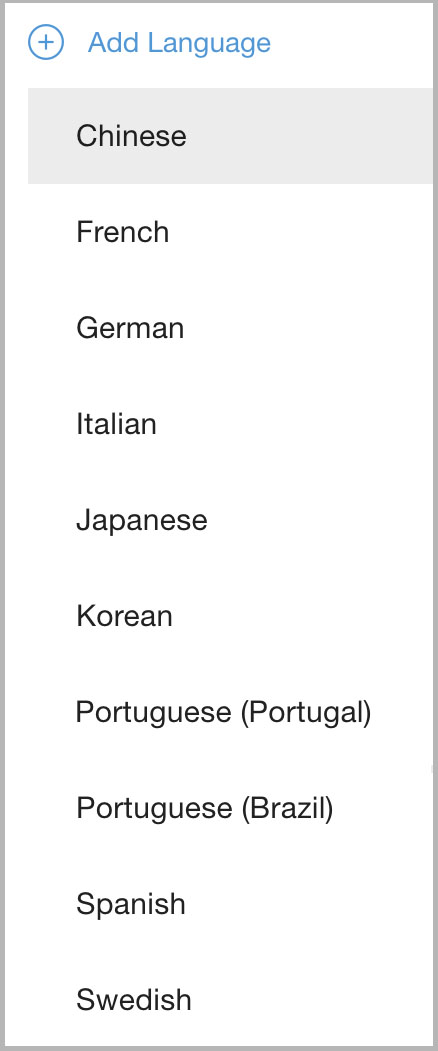
Haz clic en Agregar idioma y selecciona el idioma que quieras en el menú desplegable.
Personaliza los mensajes de idioma
Ve a Configuración > Idiomas y mensajes.
Selecciona el idioma en el menú desplegable.

Si usas varias aplicaciones para dispositivos móviles, puedes seleccionar la aplicación en el menú de canales de la derecha para alternar entre las aplicaciones para dispositivos móviles configuradas.
Una vez que se selecciona el idioma, la página contiene todos los mensajes que escuchan las personas que llaman. Estos mensajes deben configurarse para el idioma nuevo.
(Ejemplo de TTS escrito en el idioma nuevo)
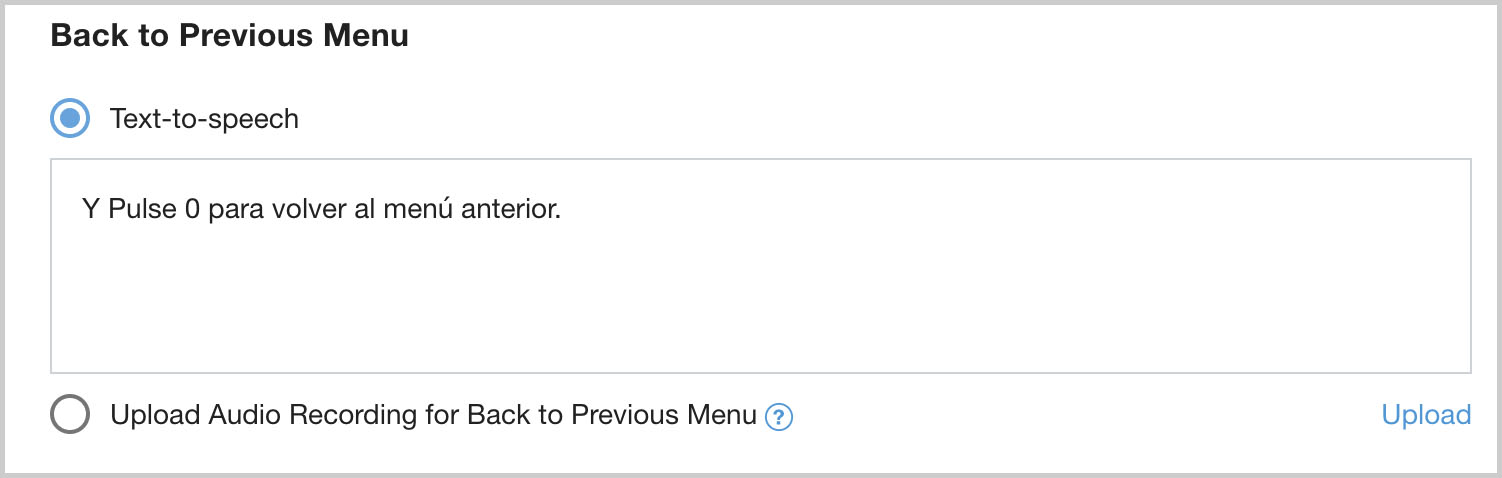
Haz clic en Aplicar para guardar.
Personaliza la configuración de la cola para el idioma
Todos los idiomas, excepto el inglés, dependen de la configuración de las filas en inglés, por lo que, a medida que crees idiomas nuevos, editarás la estructura de la fila en inglés como plantilla. Para realizar cambios en la estructura de la fila, usa la configuración en inglés.
Haz clic en Personalizar colas para editar cada canal de la cola en vivo en tu idioma nuevo. Deberás repetir este paso para todos los canales: IVR, dispositivos móviles y web.
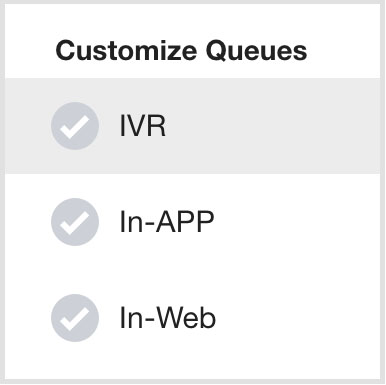
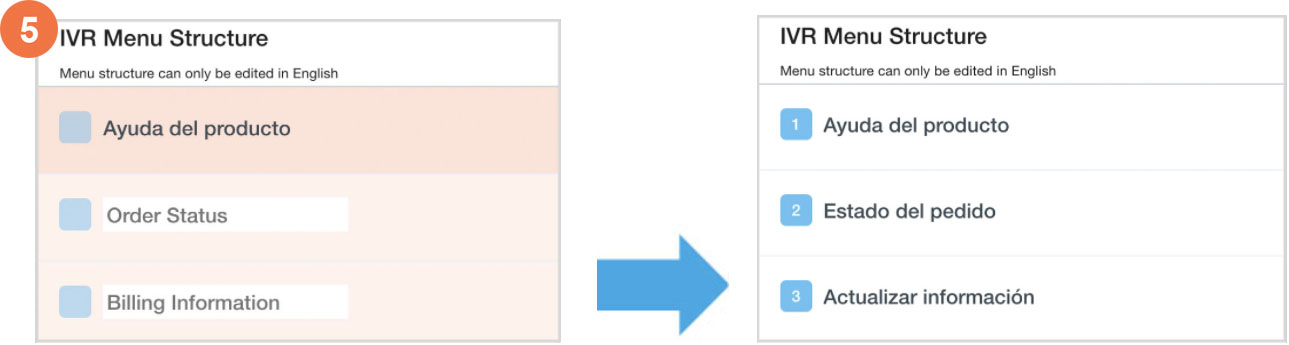
Puedes editar los nombres de las colas en el idioma nuevo.
Haz clic en el nombre de la fila y escribe el nombre nuevo o traducido. Se escuchará el nombre de la fila si se usa texto a voz para los anuncios del IVR y se verá si usas los SDKs para dispositivos móviles o web.
Marca la casilla de verificación junto a Llamada de voz instantánea para habilitar las llamadas a esta cola.
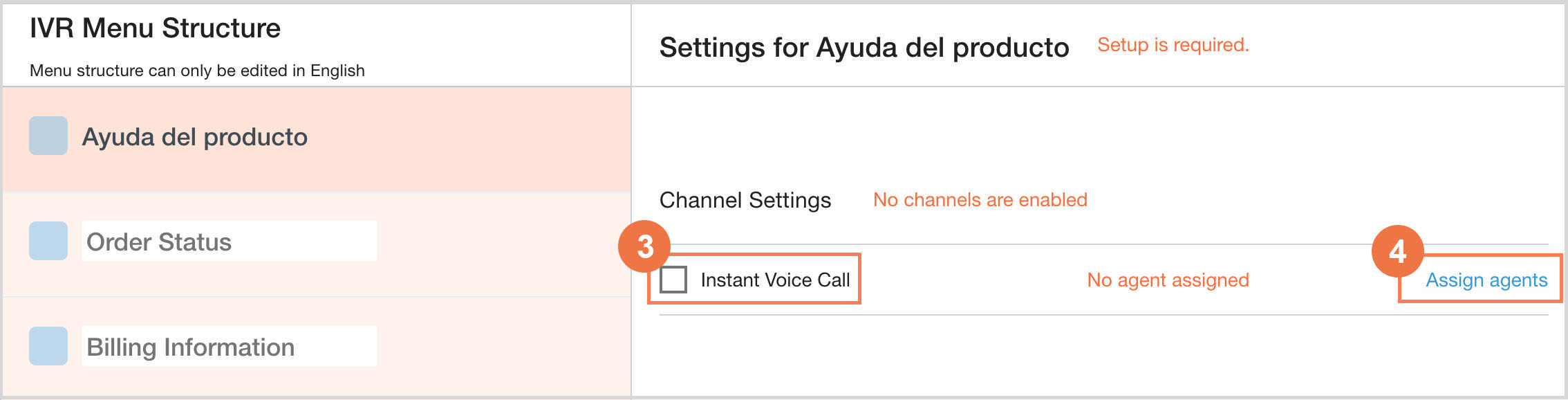
Haz clic en Asignar agentes para asignar agentes a esta cola para las llamadas entrantes.
Repite los pasos del 2 al 4 para cada menú: Las filas se volverán blancas cuando estén completamente configuradas y listas para publicarse.
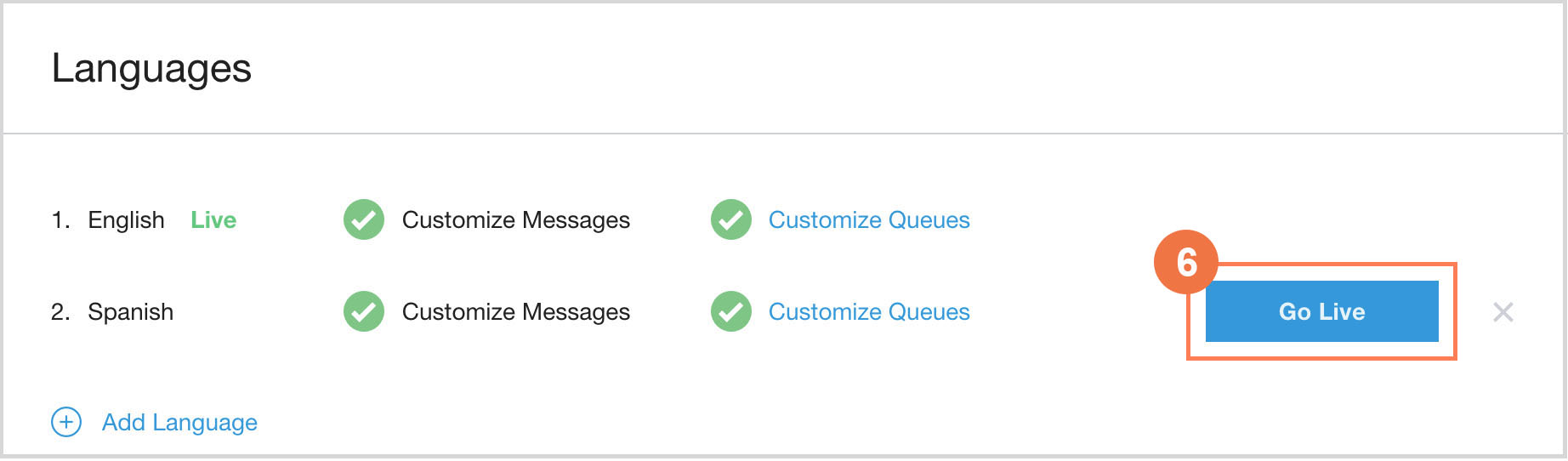
Lanzamiento: Los idiomas se pueden lanzar antes de que se configuren todos los mensajes y las filas, pero ten en cuenta que, una vez que se lanza un idioma, los clientes pueden acceder a él. Solo lanza un idioma si configuraste todos los mensajes y las filas necesarios. Una vez que se lance, asegúrate de probarlo llamando a un número asignado o accediendo a las filas con el SDK.
Soluciona problemas
Si el botón En vivo no funciona, prueba seguir estos pasos:
Asegúrate de que se hayan editado TODAS las opciones de menú de todos los canales. Es posible que algunos parezcan tener nombre, pero solo se transfirieron de la fila en inglés de EE.UU. cuando se crearon y deben editarse.
Asegúrate de que todas las instrucciones en Languages & Messages tengan algo cargado o escrito en el campo de texto a voz.
Incluso si no usas un canal, es posible que debas asignar un agente a una fila en cada canal para asegurarte de que esté activo.