


安全なお支払い機能を使用すると、クレジット カード決済を安全に処理できます。エージェントがお支払いを開始すると、お客様は一連のお支払いプロンプトに従って操作します。
お客様がお支払い情報を入力している間、エージェントは Agent Adapter でお支払いの進捗状況を確認できますが、お客様側の音声を聞くことはできません。
前提条件
- 決済機関の認証情報が CCAI プラットフォーム ポータルと統合されている。
お支払いゲートウェイの認証情報を取得する
お支払いプロバイダの認証情報を取得するには、プロバイダごとに次の手順を行います。
Stripe
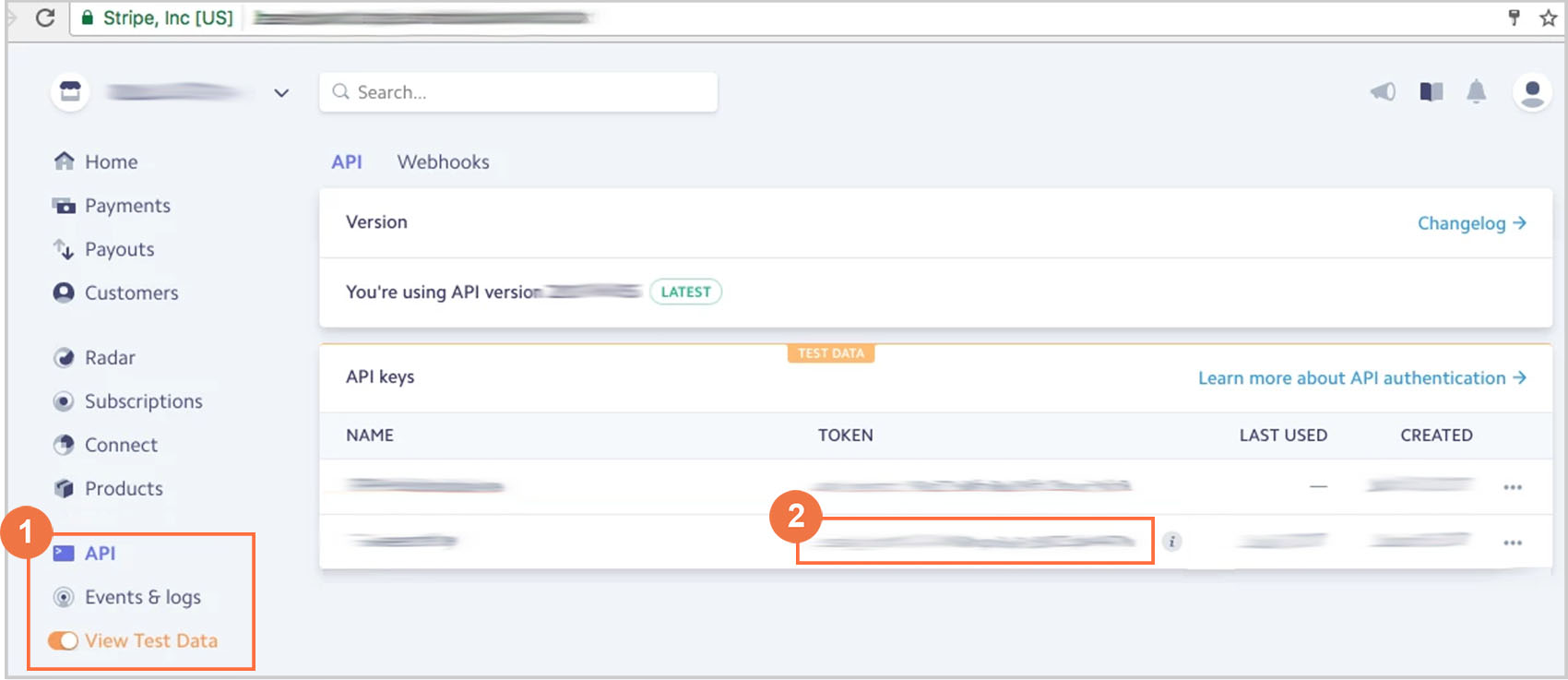
Stripe アカウントで、[テストデータを表示] をオンにします。
API キー: API キーは、次の セクションで必要になる情報です。
FreedomPay
お支払いゲートウェイで販売アカウントを設定します。
FreedomPay ポータルから、次の情報を取得します。
- 店舗 ID。
- その販売者のターミナル ID。コンタクト センター AI プラットフォーム(CCAI プラットフォーム)の統合に固有のものです。
Braintree
Braintree アカウントの次の認証情報を取得します。Environment、Merchant ID、Public Key、Private Key、Tokenization Key、Merchant Accounts。詳しくは、Braintree ドキュメントの
重要なゲートウェイ認証情報
をご覧ください。
管理者の設定
追加の設定は、CCAI プラットフォーム ポータルで管理者が構成できます。これらの設定については、次のセクションで説明します。
お支払いの詳細に関するメッセージをカスタマイズする
通話者がお支払いを行っている間、エージェントには一連のメッセージが表示されます。これらのメッセージは、デフォルトで標準化されています。カスタム メッセージを設定するには、[設定] > [言語とメッセージ] > [IVR 購入フロー メッセージ] でテキスト読み上げスクリプトを更新します。
スクリプト化されたメッセージの例については、IVR 購入フロー メッセージ をご覧ください。
プロバイダを有効にして追加する
[設定] > [デベロッパー設定] に移動します。
[クレジット カード決済機関] セクションで、[お支払いプロバイダを管理] をクリックします。環境に以前に設定した現在のプロバイダが表示されます。
[+プロバイダを追加] をクリックします。[お支払いプロバイダの詳細] ページが表示されます。
支払いオプションの名前 を入力します。
[お支払いプロバイダ] を選択します。
[タイプ] を選択します。プロバイダのタイプを選択すると、認証情報を入力する動的フィールドが表示されます。
認証情報を入力します。
- Stripe の場合は、Stripe アカウントにある
API secret keyを入力します。 - FreedomPay の場合は、店舗 ID とターミナル ID を入力します。これらの 2 つの ID の形式は
storeID、terminalIDである必要があります。
- Stripe の場合は、Stripe アカウントにある
通貨 のタイプを選択します。デフォルトのオプションは USD です。Stripe と Braintree では、追加の通貨オプションが用意されています。詳細については、 複数通貨のドキュメントをご覧ください。
[保存] をクリックします。
着信通話の安全なお支払いを構成する
[設定] > [キュー] > [{優先するチャンネルを選択}] > [キューを選択] > [クレジット カード決済の設定] に移動します。
[クレジット カード決済の設定] を [有効] に切り替えます。
プルダウン メニューから [プロバイダ] を選択します。
お客様がお支払い時に郵便番号を確認できるようにするには、[郵便番号を使用する] を選択します。
プルダウン メニューから [通貨] を選択します。
[保存] をクリックします。
発信通話の安全なお支払いを構成する
[発信通話のお支払い] スイッチを [オン] に切り替えます。
[決済機関] プルダウンから既存のお支払い決済機関を選択します。
お支払い時に請求先の郵便番号を確認するようお客様に求める場合は、[郵便番号を使用する] チェックボックスをオンにします。
[お支払いを保存] をクリックします。
複数通貨の安全なお支払いを構成する
Stripe または Braintree で安全なクレジット カード決済オプションを設定する場合は、次の国際通貨から選択できます。
- 米ドル - USD(デフォルト オプション)
- 英ポンド - EUR
- ユーロ - EUR
- カナダ ドル - CAD
新しいデフォルトの通貨を設定する
[設定] > [デベロッパー設定] > [クレジット カード決済機関] に移動します。
[デフォルトの通貨] プルダウンを開き、通貨オプションを選択します。
[お支払いを保存] をクリックします。
複数通貨オプションを決済機関に適用する
[設定] > [デベロッパー設定] > [クレジット カード決済機関] に移動します。
[お支払いプロバイダを管理] をクリックします。
[+プロバイダを追加] をクリックします。
プロバイダの名前を入力します。
プルダウン メニューから [プロバイダのタイプ] を選択します。Braintree を選択すると、販売アカウントを追加するための動的フィールドが表示されます。Braintree に複数の通貨を追加するには、[+販売アカウントを追加] をクリックして詳細を入力します。
[+通貨を追加] をクリックして、リストから選択します。複数の通貨を追加するには、[通貨を追加] をクリックします。選択した通貨は、[お支払いプロバイダ] ページの一覧に表示されます。[X] をクリックして通貨タイプを削除します。