言語、録音、メッセージのカスタマイズ

複数の市場をサポートするために、利用可能なチャネルで複数の言語を有効にして使用できます。

IVR、モバイル、ウェブチャネルで複数の言語を有効にする

言語を追加すると、チャネルごとに新しいキュー構造が作成され、すべてのキュー設定と割り当て、メッセージ、キュー固有の設定を言語ごとに設定できるようになります。

  • 設定プロセスでは、英語(米国)のメニューがすべてのキューのテンプレートとして使用されます。

    新しいキューを追加するには、英語(米国)で追加してから、新しい言語キューの構成をそれぞれ設定する必要があります。

  • 特定の言語でキューをアクティブにしたくない場合は、エージェントの割り当てをスキップできます。

  • 言語を追加すると、インタラクティブ音声レスポンス(IVR)、モバイル、ウェブの各チャネルで利用できるようになります。

  • 言語を追加すると、新しいキュー構造が作成され、次のことが可能になります。

    • キューの名前をカスタマイズします。

    • 再生または表示される言語固有のメッセージをアップロードします。

    • レポートに新しいディメンションとして言語を追加します。

    • 発信時に言語のリストから選択します。

言語を設定する手順

  1. 言語を追加する

  2. メッセージのカスタマイズ

  3. 言語のキューをカスタマイズする

言語を追加する

  1. [Settings] > [Languages & Messages] に移動します。

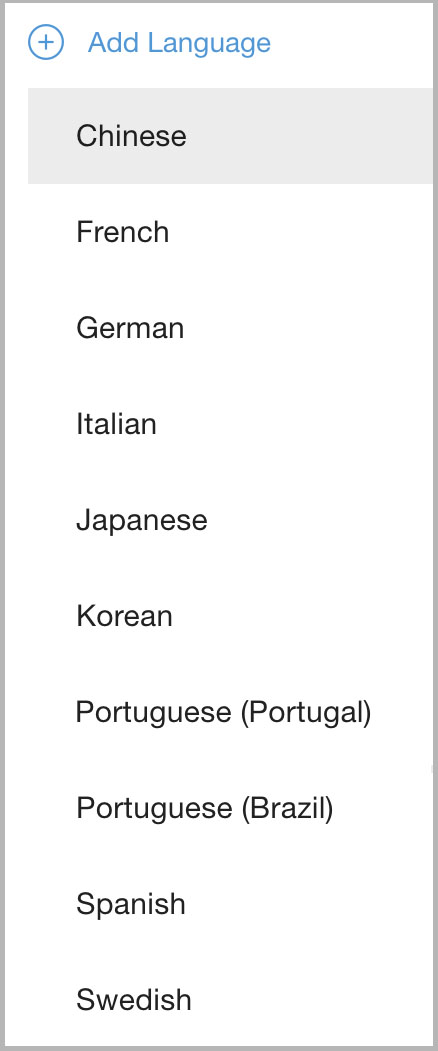
  2. [言語を追加] をクリックし、プルダウンから言語を選択します。

言語メッセージのカスタマイズ

  1. [Settings] > [Languages & Messages] に移動します。

  2. プルダウンから言語を選択します。

    複数のモバイルアプリを使用している場合は、右側のチャネル メニューからアプリを選択して、構成済みのモバイルアプリを切り替えることができます。

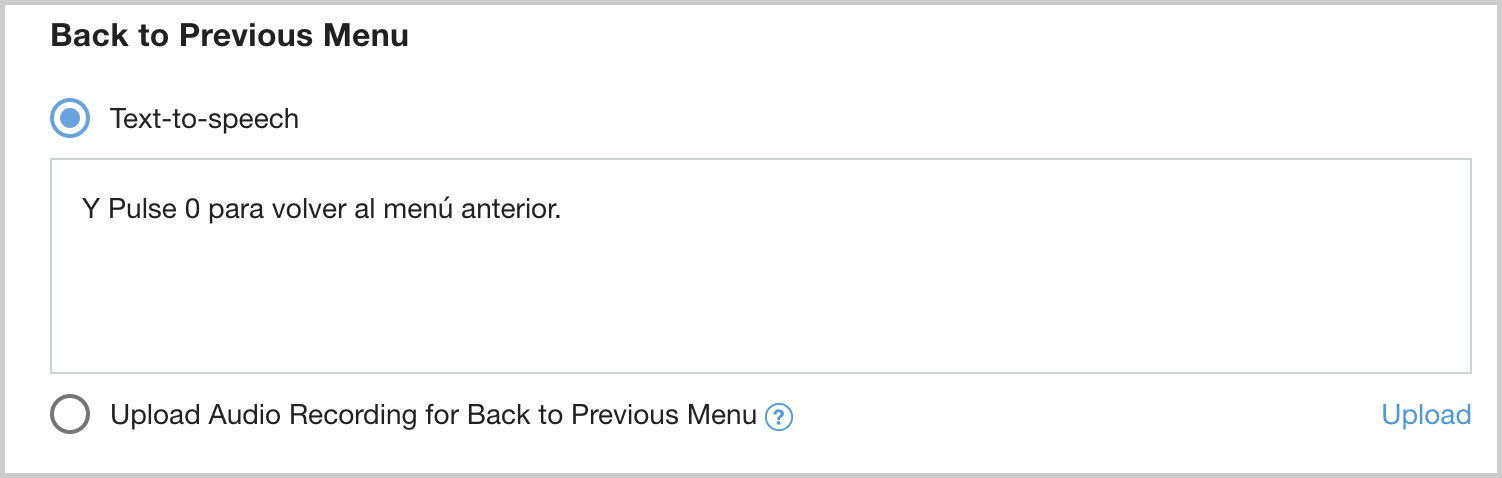
  3. 言語を選択すると、発信者に聞こえるすべてのメッセージがページに表示されます。これらのメッセージは新しい言語用に設定する必要があります。

    (新しい言語で入力された TTS の例)
  4. [適用] をクリックして保存します。

言語のキュー設定をカスタマイズする

英語以外のすべての言語は英語キューの設定に依存するため、新しい言語を作成する際は、英語キューの構造をテンプレートとして編集することになります。キュー構造を変更するには、英語の設定を使用してください。

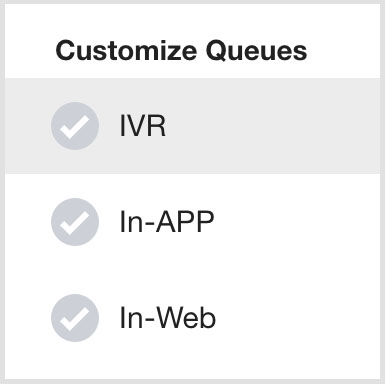
  1. [キューをカスタマイズ] をクリックして、新しい言語の各ライブキュー チャネルを編集します。この手順は、IVR、モバイル、ウェブのすべてのチャネルで繰り返す必要があります。
  2. 新しい言語でキュー名を編集できます。

    キューの名前をクリックし、新しいキュー名または翻訳されたキュー名を入力します。IVR アナウンスにテキスト読み上げを使用している場合はキュー名が聞こえ、モバイル SDK またはウェブ SDK を使用している場合はキュー名が表示されます。

  3. [Instant Voice Call] の横にあるチェックボックスをオンにして、このキューへの通話を有効にします。
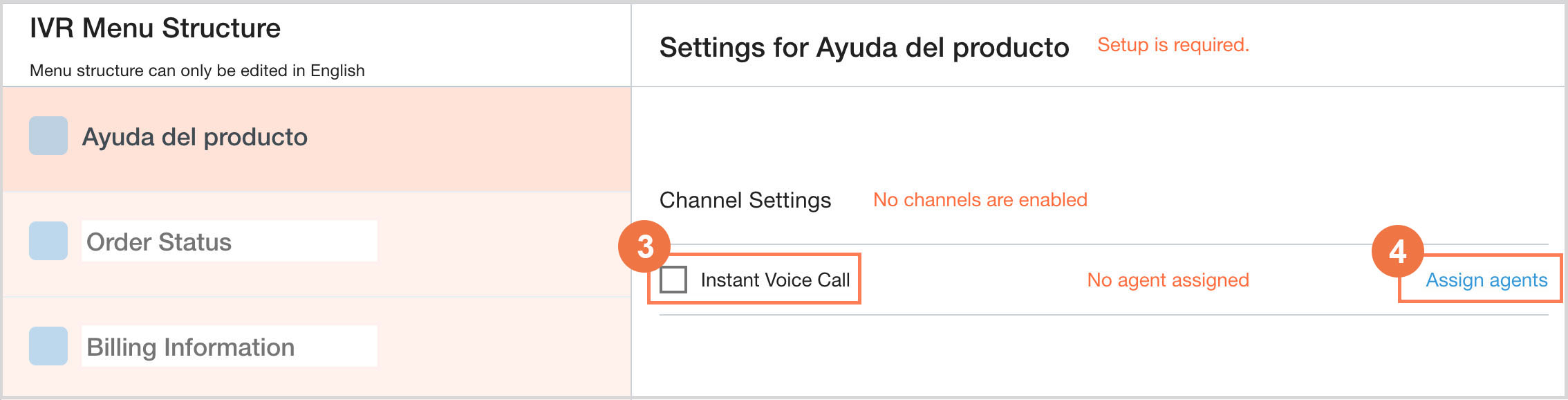
  4. [Assign agents] をクリックして、着信用のエージェントをこのキューに割り当てます。

  5. 各メニューで手順 2 ~ 4 を繰り返します。キューが完全に設定され、公開の準備が整うと、赤から白に変わります。
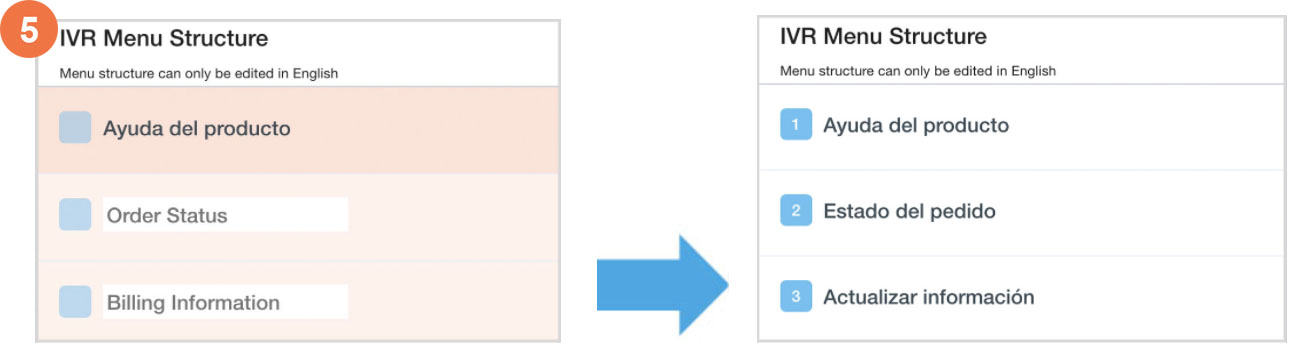
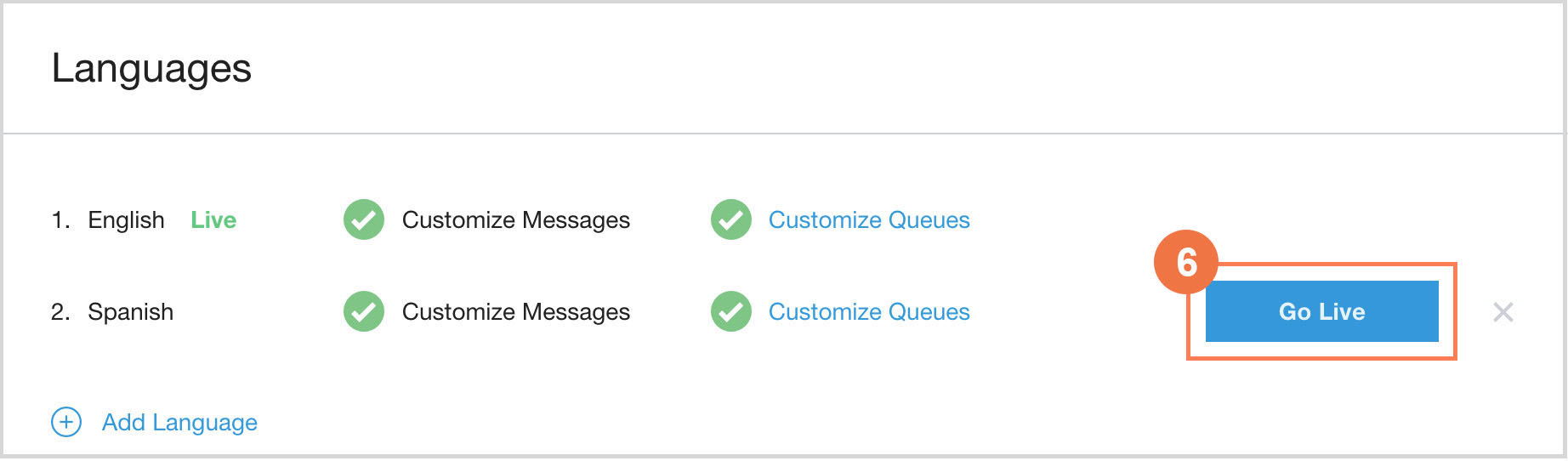
  6. 公開: すべてのメッセージとキューが構成される前に言語を公開できますが、言語が公開されると、消費者がアクセスできるようになることに注意してください。必要なメッセージとキューをすべて構成した場合にのみ、言語をライブに設定します。公開されたら、割り当てられた番号に電話をかけるか、SDK を介してキューにアクセスしてテストしてください。

トラブルシューティング

[ライブ配信] ボタンが機能しない場合は、次の手順をお試しください。

  1. すべてのチャンネルのすべてのメニュー オプションが編集されていることを確認します。一部のキューには名前が付けられているように見えますが、これは作成時に英語(米国)のキューから引き継がれたものであり、編集する必要があります。

  2. [言語とメッセージ] のすべてのプロンプトに、アップロードされたものか、テキスト読み上げフィールドに書き込まれたものがあることを確認します。

  3. チャネルを使用していない場合でも、各チャネルのキューに 1 人のエージェントを割り当てて、キューがアクティブであることを確認する必要がある場合があります。

サポートされている言語

エージェント向けの言語

管理者はロケーションを構成でき、それらのロケーションにはデフォルトの言語が割り当てられています。エージェント アダプタのローカライズされた言語をご覧ください。

エージェント向けの言語は次のとおりです。

  • アラビア語

  • 中国語

  • 英語

  • フランス語(フランス)

  • フランス語(カナダ)

  • 日本語

  • ドイツ語

  • イタリア語

  • 韓国語

  • ポルトガル語

  • スペイン語(メキシコ)

  • スペイン語(スペイン)

  • タイ語

  • トルコ語

  • ベトナム語

ユーザー向け言語

ユーザー向けの言語の場合、言語を追加すると:

  • キュー名をカスタマイズできます。

  • アップロードされた言語固有のメッセージが再生または表示されます。

  • 言語が新しいディメンションとしてレポートに追加されます。

  • エージェントは、発信時に言語のリストから選択できます。

現在、お客様向けの言語には次のものがあります。

  • アラビア語

  • チェコ語

  • 中国語(簡体)

  • 中国語(繁体)

  • デンマーク語

  • オランダ語

  • 英語(オーストラリア)

  • 英語(カナダ)

  • 英語(英国)

  • 英語(アメリカ)

  • フィンランド語

  • フランス語(フランス)

  • フランス語(カナダ)

  • ドイツ語

  • ハンガリー語

  • イタリア語

  • 日本語

  • 韓国語

  • ノルウェー語

  • ポーランド語

  • ポルトガル語(ブラジル)

  • ポルトガル語(ポルトガル)

  • スペイン語(スペイン)

  • スペイン語(メキシコ)

  • スウェーデン語

  • タイ語

  • トルコ語

  • ベトナム語

モバイル SDK とウェブ SDK のチャネル メッセージをカスタマイズする

モバイルとウェブの SDK をインストールすると、消費者に表示するタイムリーなメッセージをカスタマイズできます。

メッセージは、グローバル設定とキューレベルで構成できます。

グローバル設定でモバイル メッセージを設定する

モバイル メッセージは Android と iOS の SDK で利用できます。複数のアプリを使用している場合は、言語とアプリごとに設定できます。

グローバル メッセージは、[設定] > [言語とメッセージ] にあります。

モバイル メッセージを更新するには、チャネルとして [元のアプリ] を選択します。

Web SDK メッセージを更新するには、[Web SDK] チャネルを選択します。

[設定] > [サポート センターの詳細] で [営業時間外のメッセージをモバイルに表示する] オプションを有効にすると、[設定] > [キュー] > [モバイル] > [選択したキューのメニュー設定] で、キューごとに営業時間外のメッセージを設定することもできます。

  • Default Greeting Message(デフォルトの挨拶メッセージ): チャット会話を開始するときに、お客様に最初に送信されるメッセージとして使用されます。

    モバイルのデフォルト メッセージの例: お問い合わせいただきありがとうございます。エージェントにおつなぎする間、可能な範囲で詳細をお知らせください。

  • 営業時間外のメッセージ: 営業時間外のキューで通話またはチャット オプションが選択された場合に、このメッセージがアプリに表示されます。

    • 通話: 通話オプションが選択されると表示されます。

    営業時間外のモバイル通話のメッセージ例: 本日の営業は終了いたしました。月曜日から金曜日の午前 9 時(太平洋標準時)から午後 6 時(太平洋標準時)の間に折り返し電話いたします。それでも問題が解決しない場合は、support@yourcompany.com までメールでお問い合わせください。

    • チャット: チャット オプションが選択されると表示されます。モバイル メニュー フローを再開するオプションが表示されます。

    モバイル チャットの営業時間外のメッセージの例:本日の営業は終了いたしました。月曜日から金曜日の午前 9 時から午後 6 時(太平洋標準時)の間に折り返し電話いたします。

ウェブ SDK のチャンネル メッセージ

ウェブ SDK チャネル メッセージは、ウェブページにインストールされたウェブ SDK で使用するためのもので、言語ごとに構成できます。

  • デフォルトの挨拶メッセージ: エージェントがチャット セッションに割り当てられた後、お客様に最初に送信されるメッセージとして使用されます。

  • 営業時間外のメッセージ: 営業時間外のキューで通話またはチャット オプションが選択され、営業時間外の転送とキャパシティ超過の転送の両方が無効になっている場合、このメッセージがアプリに表示されます。

    • 通話: 通話オプションが選択されると表示され、別のチャネルで新しい会話を開始するオプションが表示されます

    営業時間外の電話メッセージの例: 本日の営業は終了いたしました。月曜日から金曜日の午前 9 時から午後 6 時(太平洋標準時)の間に折り返しお電話いたします。それでも問題が解決しない場合は、support@yourcompany.com にメールでお問い合わせください。

    • チャット: チャット オプションが選択されると表示され、選択可能な他のキューが下に表示されます

    営業時間外のチャット画面の例:

ウェブ メッセージとモバイル メッセージをカスタマイズするための変数属性の例

次の変数をモバイル SDK とウェブ SDK のメッセージに挿入して、SDK から渡された情報または待機情報を参照できます。

完全なリストについては、動的なコンシューマー メッセージに変数を使用するをご覧ください。

@{END_USER}

説明: 購入者の名前を挿入します。

認証されていないページ(ユーザーがログインする必要がないページ)で Web SDK を構成している場合、Contact Center AI Platform(CCAI Platform)はユーザーの個人情報を渡すことができません。

認証されると、Full name が表示されます。

認証されていない場合は、Customer という用語が表示されます。

@{AGENT}

説明: エージェントの名前を挿入します。

@{NEXT_REOPEN_HOUR}

説明: この変数を含めると、営業時間に基づいて開店時間が自動的に表示されます。

例: We are closed for today, please try again tomorrow. We open {NEXT_REOPEN_HOUR}

@{ESTIMATED_WAIT_TIME_IN_MINUTES}

説明: 現在の推定キュー待機時間の分または時間の数値が挿入されます。これは、挨拶メッセージや回避メッセージで使用できます。

数値の後に Minutes という単語が付加され、関連付けられた言語に翻訳されます。

サンプルの入力値

ドイツ語: Jemand wird so schnell wie möglich bei Ihnen sein. Die derzeitige geschätzte Wartezeit beträgt @{ESTIMATED_WAIT_TIME_IN_MINUTES}.

英語:A representative will be with you ASAP. The current estimated wait is @{ESTIMATED_WAIT_TIME_IN_MINUTES}.

消費者への出力

ドイツ語: Jemand wird so schnell wie möglich bei Ihnen sein. Die derzeitige geschätzte Wartezeit beträgt 5 Minuten.

英語: A representative will be with you ASAP. 現在の推定待ち時間は 5 分です。

@{QUEUE_SIZE}

説明: この数値は、キューで待機しているコンシューマーの現在の合計数を表します。この数値を確認しているコンシューマーも含まれます。これはチャットの挨拶メッセージに固有のものです。

メッセージを構成するときに、関連する言語の変数の末尾に supporting label を追加します。次の例では、in line を追加しています。

入力例

A representative will be with you ASAP. You are number @{QUEUE_SIZE} in line.

消費者への出力

担当者ができるだけ早くご連絡いたします。お客様は 3 番目にお待ちいただいております。

@{TIME_UNTIL_DISMISSAL}

説明: この変数には、チャットが閉じられるまでの残り時間が含まれます。

たとえば、チャットの終了タイマーが 3 分の場合、終了通知タイマーは 1 分となり、TIME_UNTIL_DISMISSAL に 2 が挿入されます。

このメッセージを構成するときは、関連する言語(分)の変数の末尾に supporting label を追加します。

グローバル デフォルトの応答メッセージと営業時間外メッセージを構成する

  1. [設定] > [サポート センターの詳細] に移動します。

  2. [Display an After Hours Message Mobile] までスクロールし、[オン] に切り替えます。

  3. [Settings] > [Languages & Messages] に移動します。

  4. [モバイル SDK とウェブ SDK] セクションまでスクロールします。

  5. メッセージを設定する言語とチャンネルを選択します。

    モバイルアプリを選択すると、[チャンネル] プルダウンで、選択したモバイルアプリの [モバイルとウェブの SDK] セクションと [音声メッセージ] セクションの両方に表示されているすべてのメッセージ設定が自動的に調整されます。ただし、次の例外があります。

    • IVR 購入フローのメッセージ

    • モバイルアプリ内で使用するためにカスタマイズされたすべての IVR メッセージは、現在、米国英語でのみ設定できます。

  6. 入力するメッセージの例

    デフォルトの挨拶メッセージ: チャットが開始されたときにチャットで送信されるメッセージ。

    こんにちは、@{END_USER} さん。ご不便をおかけして申し訳ございません。エージェントにおつなぎしますので、少々お待ちください。

    After Hour Messaging Title(時間外メッセージのタイトル)

    申し訳ございませんが、現在営業しておりません。

    After Hour Messaging Message

    本日は休業しております。明日午前 9 時(太平洋時間)以降に再度お試しください。

    Waiting for Agent Assignment Message(エージェントの割り当てを待機中メッセージ): キューの選択直後に消費者に送信されるメッセージ。DAP が使用されている場合、キューが自動選択されるため、このメッセージはすぐに送信されます。

    @{QUEUE} の件につきまして、担当者を割り当てました。

    Agent Assigned Message(エージェント割り当てメッセージ): エージェントがセッションに割り当てられたときに消費者に送信されるメッセージ。@{AGENT} が @{QUEUE} についてチャットします

    終了警告通知(ウェブのみ): チャットが非アクティブになったときにメッセージを自動的に終了するように設定されている場合、このメッセージは [設定] > [チャット] で設定されたタイマーに基づいてお客様に送信されます。チャットを継続してもよろしいでしょうか?@{TIME_UNTIL_DISMISSAL} 分以内にご返信いただけない場合、チャット セッションは終了します。

  7. メッセージを入力します。

    必要に応じて、変数属性を含めます。

    メッセージにハイパーリンクを追加するには、次の構造を使用します。SDK の出力は、会社がインストールしているモバイル SDK またはウェブ SDK のバージョンによって異なります。

    テキスト形式の構造: {​{https://www.yourcompany.co | ウェブサイトにアクセス}​}

    ウェブ SDK とモバイル SDK のバージョンが 0.34.1 以上

    表示されるテキスト: ウェブサイトにアクセス

    モバイル SDK バージョンが 0.34.1 未満

    表示されるテキスト: ウェブサイト(https://www.yourcompany.co)をご覧ください

  8. [適用] をクリックします。

  9. Channel 設定を変更して繰り返し、該当する場合は他の SDK のメッセージを設定します。

キューごとにモバイルの営業時間外メッセージを設定する

  1. [設定] > [キュー] > [モバイルの編集/表示] に移動します。

  2. キューを選択します。

  3. [営業時間外の転送メッセージを表示する] を [オン] に切り替えます。

  4. [営業時間外のカスタム メッセージを使用する] を選択します。

  5. このキューのカスタム メッセージを入力します。

メッセージにハイパーリンクを追加するには、次の構造を使用します。SDK の出力は、会社がインストールしているモバイル SDK またはウェブ SDK のバージョンによって異なります。

  • テキスト形式の構造: {​{https://www.yourcompany.co | ウェブサイトにアクセス}​}

  • Web SDK バージョン 1.15 以降、モバイル SDK バージョン 0.34 以降の場合。

  • 表示されるテキスト: ウェブサイトにアクセス

  • Web SDK バージョンが 1.15 未満、モバイル SDK バージョンが 0.34 未満の場合

  • 表示されるテキスト: ウェブサイト(https://www.yourcompany.co)をご覧ください

[Set Custom After Hours Options] をクリックして保存します。

カスタム音声ファイルと保留音の詳細

概要

発信者に再生されるメッセージのほとんどは、音声録音でカスタマイズできます。カスタム音声メッセージを使用する際の推奨事項とベスト プラクティスは次のとおりです。

ファイル形式

WAV と MP3 の音声形式をサポートしています。

音声ファイルの拡張子を変更しても、ファイルの形式は変更されません。そのため、ファイルの名前を変更するだけでは済みません。これを行うには、コンバータを使用する必要があります。コンバータはダウンロードするか、オンラインで見つけることができます。

ベスト プラクティス

  • テレフォニーの標準は、サンプリング レートが 8 Khz の 8 ビット PCM モノラルです。つまり、64 kbit/s のビットレート(8 kHz のサンプリング周波数 × 8 ビット / サンプル)になります。

  • 音声ファイルのファイルサイズを縮小できますが、音質にも影響します。推奨される最小レベルは 32 kb/秒または 16 kb/秒です。

  • この規格は帯域幅が 300 Hz ~ 8 kHz の音声範囲に制限されており、音声用に設計されているため、許容可能な音声品質の結果が得られます。

  • CCAI Platform は、該当する場合に OPUS コーデックを使用し、6 kb/秒~ 510 kb/秒の一定または可変のビットレートをサポートしますが、テレフォニーの目的では 64 kb/秒のビットレートを維持することをおすすめします。

録画

音声プロンプトの場合は、可能な限り最高品質のソース録音から始めることをおすすめします。つまり、音響の良い部屋で、プロ品質のマイクとプリアンプを使って丁寧に録音された音声です。

マイクを慎重に配置することで、最適な結果を得ることができます。音声の場合は、破裂音(「P」や「T」の音など)による歪みを避けるため、マイクを話者の口の下または横に配置します。マイクにポップ フィルタやシールドを使用すると、この歪みを防ぐことができます。

ソースを 48 kHz のサンプリング レートで 16 ビットまたは 24 ビットのモノラル非圧縮 WAV ファイルに録音します。モノラルではなく、ステレオで録音できます。ステレオで変換する場合は、CCAI プラットフォームにアップロードする前にファイルをモノラルに変換する必要があります。

後処理

録画後、そのソース形式で録画をアーカイブします。これを行うには、ZIP ファイルまたは RAR ファイルに圧縮して外付けドライブに保存するか、クラウド サービスにアップロードします。圧縮されていない音声ファイルはサイズが大きくなることに注意してください。電話の標準規格の音声にコード変換すると、品質が大幅に低下します。

ソース素材を再利用したり、ポスト プロセスのサウンド アーティファクトを修正したりできるように、最初の高品質な音声のアーカイブ コピーを保存しておくことをおすすめします。

Audacity(無料のマルチプラットフォーム音声編集アプリケーション)などの音声ソフトウェア編集プログラムを使用して、次の操作を行います。

  • 録音の先頭と末尾の無音部分をトリミングします。

  • 音量を正規化します。

  • バックグラウンド ノイズを除去します。

  • 必要に応じて、ソースファイルのコピーにイコライゼーションを適用します。

Audacity などのプログラムからエクスポートする場合は、エクスポート設定が正しいことを確認してください。

MP3 形式でエクスポートするには、LAME MP3 エンコーダをダウンロードする必要がある場合があります。詳しくは、オーディオ エディタの手順に沿って操作してください。

ステレオ ソースがある場合は、アップロードする前にモノラルに変換してください。これにより、ステレオからモノラルへの位相アーティファクトが発生しなくなります。

ファイルのサイズが 15 MB を超えないようにしてください。

待ち呼と保留の音楽をカスタマイズする

サポート プロセスのさまざまな段階を区別するために、保留音と待機音を別々に割り当てることができます。

ステップごとに異なる音楽を使用することで、消費者は常に同じ音楽を聴くのではなく、別のステージに進んだことを認識できます。

保留と待機中の音楽をグローバル レベルとキューレベルで設定する

グローバル設定を見つける

  1. [設定] > [言語とメッセージ] > [音声メッセージ] に移動します。

  2. [通話音楽] セクションに移動します。

  3. 音声ファイルを追加するの手順に沿って、音楽を設定します。

キューレベルの設定を見つける

  1. [設定] > [キュー] に移動します。

  2. 目的のチャンネル キュー メニューをクリックして選択します。

    構成済みのキューのメニューと、サイド設定パネルが表示されます。

  3. 保留と待機中の音楽を設定するキューをクリックします。

    設定パネルの [通話音楽] に移動します。

  4. 音声ファイルを追加するの手順に沿って、音楽を設定します。

音声ファイルの追加、再生速度の変更、ダウンロード

パソコンからファイルをアップロードするか、ドラッグ&ドロップでファイルを追加して、保留音や待機音として使用する .mp3 ファイルまたは .wav ファイルを追加できます。

ファイルをアップロードしたら、音楽のプレビュー、音量の調整、再生速度の変更を行うことができます。

待機中の音楽と保留中の音楽には個別の設定があり、それぞれに異なる音声ファイルを割り当てることができます。

  1. [通話中の音楽] セクションで、[ファイルを置き換える] アイコンをクリックして新しいファイルをアップロードします。

  2. 開いたファイル ウィンドウで、アップロードする音声ファイルを選択して [開く] をクリックします。または、[キャンセル] をクリックしてファイル ウィンドウを閉じ、ドラッグ&ドロップで音声ファイルを追加します。

    ファイルがアップロードされると、新しいファイルの名前が現在のファイル名に置き換わります。

  3. 再生ボタンをクリックして音声をプレビューします。

  4. 音量アイコン()をクリックし、スライダーを使用して音量を上げ下げすることで、再生時に使用する音量を調整します。

  5. オプション アイコン()をクリックして、再生速度をダウンロードまたは変更します。

    [ダウンロード] をクリックして、音声ファイルのコピーをダウンロードします。

    [再生速度] をクリックして、通常の 0.25 倍から 2 倍までの速度を選択します。

    1 は通常の速度、0.25 は元の速度の 4 分の 1(再生速度を遅くする)、2 は通常の 2 倍の速度を表します。

  6. もう一方のタイプの音楽(保留または待機)についても、この手順を繰り返します。

  7. [保存] をクリックします。

    音声ファイルは、すべてのキューで保留音として使用されるようになります。

IVR メッセージを構成する

このセクションでは、IVR チャネルのメッセージを構成する方法について説明します。IVR メッセージは、グローバル レベルとキューレベルで構成できます。テキスト読み上げメッセージを入力するか、独自のカスタム オーディオ ファイルをアップロードできます。

グローバル IVR メッセージを設定する

このセクションでは、IVR メッセージをグローバルに構成する方法について説明します。

言語選択メッセージを設定する

すべての IVR 通話の開始時に言語選択メッセージが再生されるように構成できます。このメッセージをスキップすることもできます。

言語選択メッセージを構成する手順は次のとおりです。

  1. CCAI Platform ポータルで、[設定] > [言語とメッセージ] をクリックします。[設定] メニューが表示されない場合は、 [メニュー] をクリックします。

  2. [言語選択メッセージ] で、次のいずれかを行います。

    • テキスト読み上げメッセージを構成する手順は次のとおりです。

      1. [テキスト読み上げ] を選択します。

      2. テキスト フィールドに、IVR 通話の開始時に再生する言語選択テキスト(For English, press 1. For Spanish, press 2. For French, press 3. For German, press 4. For Japanese, press 5. など)を入力します。

    • 言語選択用の音声録音をアップロードする手順は次のとおりです。

      1. [Upload Audio Recording for Language Selection] を選択します。

      2. 音声録音に移動して、[開く] をクリックします。

    • 言語選択メッセージをスキップする手順は次のとおりです。

      1. [言語の選択をスキップ] を選択します。

      2. [デフォルトの言語] リストで、デフォルトのルート案内言語を選択します。

  3. [言語を保存] をクリックします。

IVR 固有のメッセージをカスタマイズする

IVR ワークフローで再生されるメッセージをカスタマイズできます。

IVR 固有のメッセージをカスタマイズする手順は次のとおりです。

  1. CCAI Platform ポータルで、[設定] > [言語とメッセージ] をクリックします。[設定] メニューが表示されない場合は、 [メニュー] をクリックします。

  2. [IVR-specific Messages] ペインに移動します。このペインには、複数のメッセージ タイプが含まれています。

  3. 構成するメッセージ タイプについて、テキスト読み上げメッセージを編集するか、音声ファイルをアップロードします。

  4. [保存] をクリックします。

IVR メッセージのタイプ

使用可能なメッセージ タイプは次のとおりです。

  • IVR Greeting: キュー メニューの読み上げの前に再生される最初のメッセージ。子キューまたはリーフキューで DAP の挨拶メッセージを構成すると、そのキューの IVR の挨拶メッセージが DAP の挨拶メッセージでオーバーライドされます。

    例: Thank you for calling us.

  • 0 をダイヤル - 前のメニューに戻る: サブキュー オプションの再生後に再生されます。

    例: and press 0 to go back to the previous menu.

  • Invalid queue selection(無効なキューの選択): エンドユーザーが、存在しないオプションを選択した場合に再生されます。

    例: You have selected an invalid menu option.

  • 録音の許可を求める: キューの [通話録音の設定] ペインで [録音の許可を求める] が選択されている場合に再生されます。詳細については、キューレベルで設定を記録するをご覧ください。

    例: If you would like to not be recorded for monitoring purposes please press 1.

  • 営業時間外の転送: 営業時間外にエンドユーザーが電話をかけたときに再生されます。

    例: Our offices are currently closed.

  • キャパシティ超過の転送: キャパシティ超過の通話転送のしきい値に達したときに再生されます。

    例: Thank you for waiting, we will be with you shortly.

  • [Overcapacity Deflection Message Options]: [Settings > Calls > Overcapacity Deflection] ペインで構成されている過負荷回避オプションを一覧表示し、各オプションを選択するために押す番号を示します。オプションは、[Overcapacity Deflection] ペインに表示される順にリストされます。このメッセージは、容量超過の回避メッセージの直後に再生されます。エンドユーザーがオプションを選択しない場合、keep waiting が自動的に選択されます。容量超過のメッセージは 4 分ごとに繰り返されます。

    例: To receive a callback and keep your place in the queue, press 1. To remain on the line and keep waiting, press 2.

  • Overcapacity Deflection Phone Option: エンドユーザーが別の電話番号に転送するオプションを選択したときに再生されます。

    例: Please wait, your call is being redirected.

  • Overcapacity Deflection Callback Option: エンドユーザーがコールバック オプションを選択したときに再生されます。

    例: We keep your place in queue and will call you back as soon as a representative is available.

  • Overcapacity Deflection Wait Option: エンドユーザーが保留中のときに再生されます。

    例: Thank you for continuing to hold.

キューレベルの IVR メッセージを構成する

このセクションでは、キューレベルで IVR メッセージを構成する方法について説明します。詳細については、IVR: キュー メニューを追加、編集するをご覧ください。

IVR メニューの読み上げを設定する

エンドユーザーがキューに到着したときに再生されるように IVR メニューの読み上げを構成できます。このメッセージをスキップすることもできます。

IVR メニューの読み上げを設定する手順は次のとおりです。

  1. CCAI Platform ポータルで、[設定>キュー] をクリックします。[設定] メニューが表示されない場合は、 [メニュー] をクリックします。

  2. [IVR(インタラクティブ音声レスポンス)] ペインで、[編集 / 表示] をクリックします。

  3. [メニュー構造] をクリックします。

  4. [設定] ペインの [IVR キュー メニューの読み上げ] で、次のいずれかを行います。

    • テキスト読み上げメッセージを構成する手順は次のとおりです。

      1. [テキスト読み上げ] を選択します。

      2. テキスト フィールドに、IVR キューのメニュー読み上げメッセージ(Press one for product issues, press two for order status, press three for billing information. など)を入力します。

    • IVR キュー メニューの読み上げ用の音声録音をアップロードするには、次の操作を行います。

      1. [カスタマイズされたレコード ファイル] を選択します。

      2. 音声録音に移動して、[開く] をクリックします。

      3. [保存] をクリックします。

    • IVR キュー メニューの読み上げをスキップするには、次の操作を行います。これにより、発信者は指定したデフォルト キューに直接転送されます。接続を高速化するため、単一の宛先への呼び出しフローにはこの方法をおすすめします。

      1. [Skip IVR Menu readout] をクリックします。

      2. [デフォルト キュー] フィールドに、キューを検索する検索キーワードを入力します。キューのリストが表示されます。

      3. デフォルトにするキューをクリックし、[保存] をクリックします。

親キュー メッセージを構成する

エンドユーザーが親キューに到着したときに、子キューの読み上げを構成できます。親キューには子キューが含まれ、エージェントを割り当てることはできません。

親キュー メッセージを構成する手順は次のとおりです。

  1. CCAI Platform ポータルで、[設定>キュー] をクリックします。[設定] メニューが表示されない場合は、 [メニュー] をクリックします。

  2. [IVR(インタラクティブ音声レスポンス)] ペインで、[編集 / 表示] をクリックします。

  3. 親キューをクリックします。

  4. [設定] ペインの [IVR 音声設定] で、次のいずれかを行います。

    • [テキスト読み上げ] を選択します。発信者がこのキューを選択すると、子キューのオプションをアナウンスするメッセージが再生されます。このメッセージは編集できません。

      例: For NAME_OF_CHILD_QUEUE_1, press 1, for NAME_OF_CHILD_QUEUE_2, press 2.

    • 親キュー メッセージの音声録音をアップロードする手順は次のとおりです。音声録音では、子キューのオプション(例: For NAME_OF_CHILD_QUEUE_1, press 1, for NAME_OF_CHILD_QUEUE_2, press 2.)をアナウンスする必要があります。

      1. [カスタマイズされたレコード ファイル] を選択します。

      2. 音声録音に移動して、[開く] をクリックします。

  5. [Save IVR] をクリックします。

リーフキュー メッセージを構成する

エンドユーザーがリーフキューに到達したことを知らせる読み上げを設定できます。リーフキューにはエージェントを割り当てることができます。子キューを含めることはできません。

リーフキュー メッセージを構成する手順は次のとおりです。

  1. CCAI Platform ポータルで、[設定>キュー] をクリックします。[設定] メニューが表示されない場合は、 [メニュー] をクリックします。

  2. [IVR(インタラクティブ音声レスポンス)] ペインで、[編集 / 表示] をクリックします。

  3. リーフキューをクリックします。

  4. [設定] ペインの [IVR 音声設定] で、次のいずれかを行います。

    • [テキスト読み上げ] を選択します。キューが選択されたことを知らせるメッセージが再生されます。このメッセージは編集できません。

      例: You have selected NAME_OF_LEAF QUEUE.

    • リーフキュー メッセージの音声録音をアップロードするには、次の操作を行います。音声録音で、リーフキューが選択されたことをアナウンスする必要があります(例: You have selected NAME_OF_LEAF QUEUE.)。

      1. [カスタマイズされたレコード ファイル] を選択します。

      2. 音声録音に移動して、[開く] をクリックします。

  5. [Save IVR] をクリックします。

IVR 購入フローのメッセージ

発信者が支払い手続きを行っている間、一連のメッセージが再生されます。これらのメッセージをそのまま使用するか、テキスト読み上げスクリプトを更新します。

これらのメッセージは、[設定] > [言語とメッセージ] > [IVR 購入フローのメッセージ] でカスタマイズできます。

動的コンテンツ変数は、Secure Payments 専用です。動的なお客様向けメッセージに変数を使用するをご覧ください。

お支払いの確認

The total purchase amount including taxes and shipping is @{TOTAL_AMOUNT}. Please press 1 to confirm, press 2 if it is the incorrect product or price. If you would like to return to the agent at any time please press the star key.

Request Credit Card

Please input your credit card using the dial pad and press pound when you're done.

Invalid Credit Card(クレジット カードが無効です)

Sorry, that credit card number was invalid, please try again! If you would like to return to the agent, press the star key.

クレジット カードを確認する

Your credit card number is @{CREDIT_CARD}. Please press 1 to confirm, press 2 to try again.

リクエストの有効期限

Please input your 4 digit expiry date using the dial pad and press pound when you're done.

Invalid Expiry Date

Sorry, that expiry date was invalid, please try again! If you would like to return to the agent, press the star key.

有効期限を確認する

Your expiry date is @{EXPIRY_DATE}. Please press 1 to confirm, press 2 to try again.

CVC をリクエスト

Please input your CVC code using the dial pad and press pound when you're done.

CVC が無効です

Sorry, that CVC code was invalid, please try again! If you would like to return to the agent, press the star key.

CVC を確認する

Your CVC code is @{CVC}. Please press 1 to confirm, press 2 to try again.

郵便番号をリクエストする

Please input your zip code using the dial pad and press pound when you're done.

郵便番号が無効です

Sorry, that zip code was invalid, please try again! If you would like to return to the agent, press the star key.

郵便番号を確認

Your Zip Code is @{ZIP_CODE}. Please press 1 to confirm, press 2 to try again.

成功

Thank you for providing your payment information. It has been sent and you will now be connected back to the agent.

動的消費者メッセージの変数

変数は、メッセージ設定をカスタマイズして安全な支払いの管理、挨拶メッセージや営業時間外メッセージの設定、待ち時間やキューでの順番の顧客への通知を行うことができる動的コンテンツ タグです。

IVR

IVR 固有のメッセージでは、次の変数を使用できます。

メッセージは、[設定] > [言語とメッセージ] > [IVR 固有のメッセージ] で作成できます。

@{ESTIMATED_WAIT_TIME_IN_MINUTES}

説明: 現在の推定キュー待機時間の分または時間の数値が挿入されます。このメッセージは、挨拶メッセージや回避メッセージで使用できます。

数値の後に Minutes という単語が付加され、関連付けられた言語に翻訳されます。

入力例

英語:A representative will be with you ASAP. The current estimated wait is @{ESTIMATED_WAIT_TIME_IN_MINUTES}.

@{QUEUE}

説明: これは、コンシューマーが選択したキューの名前です。このメッセージは、IVR メニューだけでなく、容量超過やボイスメールでも使用できます。

入力例

We're assigning a representative to help you with @{QUEUE}

安全なお支払い

安全な支払いに関するメッセージには、次の変数を使用できます。

メッセージは、[設定] > [言語とメッセージ] > [IVR 購入フローのメッセージ] で作成できます。

変数を使用して完全な購入フロー メッセージを作成するには、IVR 購入フロー メッセージをご覧ください。

@{CREDIT_CARD}

説明: お客様が入力したクレジット カード番号を挿入します。

入力例

Your credit card number is @{CREDIT_CARD}. Please press 1 to confirm, press 2 to try again.

@{CVC}

説明: 消費者が入力した CVC コードを挿入します。

入力例

Your CVC code is @{CVC}. Please press 1 to confirm, press 2 to try again.

@{EXPIRY_DATE}

説明: 消費者が入力した有効期限を挿入します。

入力例

Your expiry date is @{EXPIRY_DATE}. Please press 1 to confirm, press 2 to try again.

@{TOTAL_AMOUNT}

説明: 税金と送料を含む購入合計額を挿入します。

入力例

The total purchase amount including taxes and shipping is @{TOTAL_AMOUNT}. Please press 1 to confirm, press 2 if it is the incorrect product or price. If you would like to return to the agent at any time please press the star key.

@{ZIP_CODE}

説明: 消費者が入力した郵便番号を挿入します。

入力例

Your Zip Code is @{ZIP_CODE}. Please press 1 to confirm, press 2 to try again.

チャット

変数は、Chat チャネルのデフォルトの応答メッセージと営業時間外のメッセージをカスタマイズするために使用できます。詳しくは、モバイル SDK とウェブ SDK のメッセージをカスタマイズするをご覧ください。

Chat で使用できる変数は次のとおりです。

@{END_USER}

説明: 消費者のフルネームを挿入します。

認証されていないページ(消費者がログインする必要がないページ)で Web SDK を構成している場合、CCAI Platform は消費者に関する個人情報を渡すことができません。

認証されると、消費者の氏名が表示されます。

認証されていない場合は、Customer という用語が表示されます。

入力例

Hi @{END_USER}, thank you for contacting us.

@{AGENT}

説明: エージェントの名前(名)を挿入します。

@{QUEUE_SIZE}

説明: キュー内の位置。この数値を表示しているコンシューマーを含む、キューで待機しているコンシューマーの現在の合計数を表す数値が挿入されます。

メッセージを構成するときに、関連する言語の変数の末尾に supporting label を追加します。次の例では、in line を追加しています。

入力例

A representative will be with you ASAP. You are number @{QUEUE_SIZE} in line.

@{TIME_UNTIL_DISMISSAL}

説明: この変数には、チャットが閉じられるまでの残り時間が含まれます。

たとえば、チャットの終了タイマーが 3 分の場合、終了通知タイマーは 1 分となり、TIME_UNTIL_DISMISSAL に 2 が挿入されます。

このメッセージを構成するときは、関連する言語(分)の変数の末尾に supporting label を追加します。

入力例

Are you still there? Please respond in the next @{TIME_UNTIL_DISMISSAL} minute(s) or the chat session will be closed.

SMS、ソーシャル

SMS とソーシャル(現在は WhatsApp のみ)では、次の変数を使用できます。

事前定義された SMS メッセージは、[設定] > [言語とメッセージ] > [セッション前の SMS 転送] で作成できます。

WhatsApp のグローバル メッセージは、[設定] > [言語とメッセージ] > [WhatsApp] で作成できます。

@{COMPANY_NAME}

説明: [Support Center Details](サポート センターの詳細)> [Display Name](表示名)で定義されている会社名を挿入します。これは SMS のプリセット メッセージの一部です。

入力例

Thank you for contacting @{COMPANY_NAME}. We're assigning a representative to help you.

@{END_USER}

説明: 消費者のフルネームを挿入します。

認証されていないページ(ユーザーがログインする必要がないページ)で Web SDK を構成している場合、CCAI Platform はユーザーの個人情報を渡すことができません。

認証されると、消費者の氏名が表示されます。

認証されていない場合は、Customer という用語が表示されます。

入力例

Hi @{END_USER}, thank you for contacting us.

@{QUEUE_NAME}

説明: これは、コンシューマーが選択したキューの名前です。

入力例

We're assigning a representative to help you with @{QUEUE_NAME}

@{TIME_UNTIL_DISMISSAL}

説明: この変数には、チャットが閉じられるまでの残り時間が含まれます。

たとえば、チャットの終了タイマーが 3 分の場合、終了通知タイマーは 1 分となり、TIME_UNTIL_DISMISSAL に 2 が挿入されます。

このメッセージを構成するときは、関連する言語(分)の変数の末尾に supporting label を追加します。

入力例

Are you still there? Please respond in the next @{TIME_UNTIL_DISMISSAL} minute(s) or the chat session will be closed.

営業時間

次の変数を使用すると、営業時間に基づいて開店時間を自動的に表示できます。

@{NEXT_REOPEN_HOUR}

説明: この変数を含めると、営業時間に基づいて自動的に営業時間が表示されます。グローバルまたはキューごと(メッセージが送信されたキューに適用される営業時間)に設定された営業時間に基づいて営業時間が表示されます。これは SMS のプリセット メッセージの一部です。

入力例

Please try again tomorrow as we are closed today. We will open at @{NEXT_REOPEN_HOUR}.