


Questa pagina si applica ad Apigee e Apigee hybrid.
Visualizza la documentazione di
Apigee Edge.

La policy JavaScript consente di aggiungere codice JavaScript personalizzato che viene eseguito nel contesto del flusso del proxy API. Questa policy consente di implementare un comportamento personalizzato non coperto in altro modo dalle policy Apigee.
Nel codice JavaScript personalizzato, puoi utilizzare gli oggetti, i metodi e le proprietà del modello oggetto JavaScript di Apigee. Puoi ottenere, impostare e rimuovere variabili nel contesto del flusso proxy, eseguire logica personalizzata, gestire gli errori, estrarre dati da richieste o risposte e modificare dinamicamente l'URL di destinazione del backend. Puoi anche utilizzare le funzioni di crittografia di base disponibili nel modello a oggetti.
Il criterio JavaScript consente di specificare un file di origine JavaScript da eseguire oppure puoi includere
il codice JavaScript direttamente nella configurazione del criterio utilizzando l'elemento <Source>. In entrambi i casi, il codice JavaScript viene eseguito quando viene eseguito il passaggio a cui è collegata la policy.
Per l'opzione del file sorgente, il codice sorgente viene sempre archiviato in una
posizione standard nel bundle proxy: apiproxy/resources/jsc. In alternativa, puoi
memorizzare il codice sorgente in un file di risorse a livello di ambiente o organizzazione. Per
istruzioni, vedi File di risorse.
Puoi anche caricare JavaScript utilizzando l'editor proxy dell'interfaccia utente Apigee.
I file di origine JavaScript devono avere un'estensione .js. Apigee supporta JavaScript
in esecuzione sul motore JavaScript Rhino 1.7.13.
Apigee non consiglia di utilizzare la norma JavaScript per quanto segue:
- Logging. Il criterio MessageLogging è più adatto per la registrazione con piattaforme di logging di terze parti come Splunk, Sumo e Loggly. Queste norme migliorano anche il rendimento del proxy API eseguendo PostClientFlow dopo che la risposta viene restituita al client.
- Sostituzione delle norme Apigee. Le norme JavaScript non sostituiscono le funzionalità delle norme Apigee. Se le funzionalità che ti servono sono disponibili in un criterio Apigee, utilizza questo criterio anziché implementare una soluzione JavaScript personalizzata. Il codice JavaScript personalizzato potrebbe non corrispondere al rendimento e all'ottimizzazione delle policy Apigee.
- Per eseguire chiamate di sistema. Il modello di sicurezza non consente chiamate di sistema dal criterio JavaScript. Ad esempio, non sono consentite letture o scritture del file system interno, informazioni sull'utente corrente, elenchi di processi o utilizzo di CPU/memoria. Anche se alcune chiamate potrebbero essere funzionanti, non sono supportate e possono essere disattivate in qualsiasi momento. Per la compatibilità con le versioni future, evita di effettuare queste chiamate nel codice.
Queste norme sono estendibili e il loro utilizzo potrebbe avere implicazioni in termini di costi o utilizzo, a seconda della licenza Apigee. Per informazioni sui tipi di policy e sulle implicazioni di utilizzo, consulta Tipi di policy.
Esempi
Riscrivere l'URL di destinazione
Un caso d'uso comune prevede l'estrazione di dati da un corpo della richiesta, l'archiviazione in una variabile di flusso e l'utilizzo di questa variabile di flusso altrove nel flusso proxy. Ad esempio, supponiamo che un utente inserisca il proprio nome in un modulo HTML e lo invii. Per estrarre i dati del modulo e aggiungerli dinamicamente all'URL del servizio di backend, utilizza una policy JavaScript.
- Nell'interfaccia utente di Apigee, apri il proxy che hai creato nell'editor proxy.
- Seleziona la scheda Sviluppa.
- Nel menu Nuovo, seleziona Nuovo script.
- Nella finestra di dialogo, seleziona JavaScript e assegna allo script il nome
js-example. - Incolla il seguente codice nell'editor di codice e salva il proxy. L'oggetto
contextè disponibile per il codice JavaScript in qualsiasi punto del flusso del proxy. Ottiene costanti specifiche del flusso, chiama metodiget/setutili ed esegue altre operazioni. Questo oggetto fa parte del modello oggetto JavaScript di Apigee. La variabile di flussotarget.urlè una variabile integrata di lettura/scrittura accessibile nel flusso Richiesta target. Quando imposti questa variabile con l'URL API, Apigee chiama l'URL di backend. In questo modo viene riscritto l'URL di destinazione originale, ovvero l'URL specificato al momento della creazione del proxy (ad esempio,http://www.example.com).if (context.flow=="PROXY_REQ_FLOW") { var username = context.getVariable("request.formparam.user"); context.setVariable("info.username", username); } if (context.flow=="TARGET_REQ_FLOW") { context.setVariable("request.verb", "GET"); var name = context.getVariable("info.username"); var url = "http://mocktarget.apigee.net/" context.setVariable("target.url", url + "?user=" + name); }
- Nel menu Nuova norma, seleziona JavaScript.
- Assegna al criterio il nome
target-rewrite. Accetta i valori predefiniti e salva le norme. - Dopo aver selezionato Proxy Endpoint Preflow in Navigator, il criterio viene aggiunto al flusso.
- In Navigator, seleziona Target Endpoint PreFlow.
- Nel Navigator, trascina il criterio JavaScript sul lato Request (Richiesta) dell'endpoint di destinazione nell'editor di flusso.
- Salva.
- Sostituisci il nome dell'organizzazione e il nome del proxy quando chiami l'API:
curl -i -H 'Content-Type: application/x-www-form-urlencoded' -X POST -d 'user=Will' http://myorg-test.apigee.net/js-example
Esamina la definizione XML per il criterio JavaScript utilizzato in
questo esempio. L'elemento <ResourceURL>
specifica il file sorgente JavaScript da eseguire. Questo pattern si applica a qualsiasi file di origine JavaScript: jsc://filename.js. Se il tuo codice JavaScript
richiede inclusioni, utilizza uno o più elementi <IncludeURL>, come descritto più avanti in questo documento.
<?xml version="1.0" encoding="UTF-8" standalone="yes"?>
<Javascript async="false" continueOnError="false" enabled="true" timeLimit="200" name="target-rewrite">
    <DisplayName>target-rewrite</DisplayName>
    <Properties/>
    <ResourceURL>jsc://js-example.js</ResourceURL>
</Javascript>
Recuperare il valore della proprietà da JavaScript
Puoi aggiungere un elemento <Property> nella configurazione e poi recuperarne il valore con JavaScript in fase di runtime.
Utilizza l'attributo name dell'elemento per specificare il nome per accedere alla proprietà dal codice JavaScript. Il valore dell'elemento <Property> (il valore
tra i tag di apertura e chiusura) è il valore letterale ricevuto da JavaScript.
In JavaScript, recuperi il valore della proprietà della norma accedendovi come proprietà dell'oggetto Properties, come segue:
- Configura la proprietà. Il valore della proprietà è il nome della variabile
response.status.code.<Javascript async="false" continueOnError="false" enabled="true" timeLimit="200" name="JavascriptURLRewrite"> <DisplayName>JavascriptURLRewrite</DisplayName> <Properties> <Property name="source">response.status.code</Property> </Properties> <ResourceURL>jsc://JavascriptURLRewrite.js</ResourceURL> </Javascript>
- Recupera la proprietà utilizzando JavaScript. La funzione
getVariableutilizza quindi il nome della variabile recuperata per recuperare il valore della variabile.var responseCode = properties.source; // Returns "response.status.code" var value = context.getVariable(responseCode); // Get the value of response.status.code context.setVariable("response.header.x-target-response-code", value);
Riferimento elemento
Il riferimento all'elemento descrive gli elementi e gli attributi del criterio JavaScript.
<?xml version="1.0" encoding="UTF-8" standalone="yes"?>
<Javascript async="false"
        continueOnError="false" enabled="true" timeLimit="200"
        name="JavaScript-1">
    <DisplayName>JavaScript 1</DisplayName>
    <Properties>
        <Property name="propName">propertyValue</Property>
    </Properties>
    <SSLInfo>
        <Enabled>trueFalse</Enabled>
        <ClientAuthEnabled>trueFalse</ClientAuthEnabled>
        <KeyStore>ref://keystoreRef</KeyStore>
        <KeyAlias>keyAlias</KeyAlias>
        <TrustStore>ref://truststoreRef</TrustStore>
    </SSLInfo>
    <IncludeURL>jsc://a-javascript-library-file</IncludeURL>
    <ResourceURL>jsc://my-javascript-source-file</ResourceURL>
    <Source>insert_js_code_here</Source>
</Javascript>
Attributi <Javascript>
< languageVersion="VERSION_1_3" Javascript name="Javascript-1" enabled="true" continueOnError="false" async="false" timeLimit="200">
| Attributo | Descrizione | Predefinito | Presenza |
|---|---|---|---|
| languageVersion |
Specifica la versione del linguaggio JavaScript in cui è scritto il codice. I valori includono |
VERSION_DEFAULT | Facoltativo |
| timeLimit |
Specifica il tempo massimo (in millisecondi) durante il quale uno script può
essere eseguito. Ad esempio, se viene superato un limite di 200 ms, il criterio genera questo errore:
|
N/D | Obbligatorio |
La tabella seguente descrive gli attributi comuni a tutti gli elementi principali dei criteri:
| Attributo | Descrizione | Predefinito | Presence |
|---|---|---|---|
name |
Il nome interno del criterio. Il valore dell'attributo Se vuoi, utilizza l'elemento |
N/D | Obbligatorio |
continueOnError |
Imposta su Imposta su |
falso | Facoltativo |
enabled |
Imposta su Imposta su |
true | Facoltativo |
async |
Questo attributo è stato ritirato. |
falso | Deprecato |
Elemento <DisplayName>
Da utilizzare insieme all'attributo name per etichettare il criterio nell'editor proxy dell'interfaccia utente di gestione con un nome diverso in linguaggio naturale.
<DisplayName>Policy Display Name</DisplayName>
| Predefinito |
N/D Se ometti questo elemento, viene utilizzato il valore dell'attributo |
|---|---|
| Presence | Facoltativo |
| Tipo | Stringa |
Elemento <IncludeURL>
Specifica un file di libreria JavaScript da caricare come dipendenza per il file JavaScript principale
specificato con l'elemento <ResourceURL> o <Source>. Il criterio valuta gli script nell'ordine in cui sono elencati nel criterio. Il codice può utilizzare gli oggetti, i metodi e le proprietà del modello oggetto JavaScript.
Includi più di una risorsa di dipendenza JavaScript utilizzando elementi
<IncludeURL> aggiuntivi.
<IncludeURL>jsc://my-javascript-dependency.js</IncludeURL>
| Valore predefinito: | Nessuno |
| Presenza: | Facoltativo |
| Tipo: | Stringa |
Elemento <Property>
Specifica una proprietà a cui puoi accedere dal codice JavaScript in fase di runtime.
<Properties>
    <Property name="propName">propertyValue</Property>
</Properties>
| Valore predefinito: | Nessuno |
| Presenza: | Facoltativo |
| Tipo: | Stringa |
Attributi
| Attributo | Descrizione | Predefinito | Presenza |
|---|---|---|---|
| nome |
Specifica il nome della proprietà. |
N/D | Obbligatorio |
Esempio
Vedi l'esempio nella sezione Esempi.
Elemento <ResourceURL>
Specifica il file JavaScript principale che viene eseguito nel flusso dell'API. Puoi archiviare questo file
nell'ambito del proxy API (in /apiproxy/resources/jsc nel bundle del proxy API o nella
sezione Script del riquadro Navigatore dell'editor del proxy API). In alternativa, archivialo negli ambiti dell'organizzazione o dell'ambiente per riutilizzarlo in più proxy API, come descritto in Gestione delle risorse. Il codice può utilizzare gli oggetti,
i metodi e le proprietà del modello oggetto JavaScript.
<ResourceURL>jsc://my-javascript.js</ResourceURL>
| Valore predefinito: | Nessuno |
| Presenza: | È obbligatorio specificare <ResourceURL> o <Source>. Se sono presenti sia <ResourceURL> che <Source>, la norma ignora <ResourceURL>. |
| Tipo: | Stringa |
Esempio
Vedi l'esempio nella sezione Esempi.
Elemento <Source>
Puoi inserire JavaScript direttamente nella configurazione XML della policy. Il codice JavaScript inserito viene eseguito quando il criterio viene eseguito nel flusso API.
| Valore predefinito: | Nessuno |
| Presenza: | È obbligatorio specificare <ResourceURL> o <Source>. Se sono presenti sia <ResourceURL> che <Source>, la norma ignora <ResourceURL>. |
| Tipo: | Stringa |
Esempio
<Javascript name='JS-ParseJsonHeaderFullString' timeLimit='200' >
  <Properties>
    <Property name='inboundHeaderName'>specialheader</Property>
    <Property name='outboundVariableName'>json_stringified</Property>
  </Properties>
  <Source>
var varname = 'request.header.' + properties.inboundHeaderName + '.values.string';
var h = context.getVariable(varname);
if (h) {
  h = JSON.parse(h);
  h.augmented = (new Date()).valueOf();
  var v = JSON.stringify(h, null, 2) + '\n';
  // further indent
  var r = new RegExp('^(\S*)','mg');
  v= v.replace(r,'    $1');
  context.setVariable(properties.outboundVariableName, v);
}
  </Source>
</Javascript>
Elemento <SSLInfo>
Specifica le proprietà utilizzate per configurare TLS per tutte le istanze client HTTP create dal criterio JavaScript.
    <SSLInfo>
        <Enabled>trueFalse</Enabled>
        <ClientAuthEnabled>trueFalse</ClientAuthEnabled>
        <KeyStore>ref://keystoreRef</KeyStore>
        <KeyAlias>keyAlias</KeyAlias>
        <TrustStore>ref://truststoreRef</TrustStore>
    </SSLInfo>
| Valore predefinito: | Nessuno |
| Presenza: | Facoltativo |
| Tipo: | Stringa |
La procedura di configurazione di TLS per un client HTTP è la stessa utilizzata per configurare TLS per un TargetEndpoint/TargetServer. Per saperne di più, consulta Opzioni per la configurazione di TLS.
Utilizzare JavaScript per gestire gli errori
Puoi utilizzare i criteri JavaScript per gestire e restituire gli errori. Per una discussione su questo argomento, vedi Correct way to return an error from a JavaScript policy nella community Apigee. Tieni presente che i post e i commenti della community non rappresentano necessariamente le best practice consigliate da Apigee.
Eseguire il debug del codice delle norme JavaScript
Utilizza la funzione print() per generare informazioni di debug nel riquadro di output delle transazioni nello strumento di debug. Per dettagli ed esempi, vedi Eseguire il debug di JavaScript con le istruzioni print().
Per visualizzare le istruzioni di stampa nello strumento di debug:
- Apri lo strumento di debug e avvia una sessione di tracciamento per un proxy che contiene la tua policy JavaScript.
- Chiama il proxy.
- Nello strumento di debug, fai clic sul criterio JavaScript, poi sulla scheda Proprietà per visualizzare
la proprietà "stepExecution-stdout" che mostra l'output dell'istruzione di stampa.
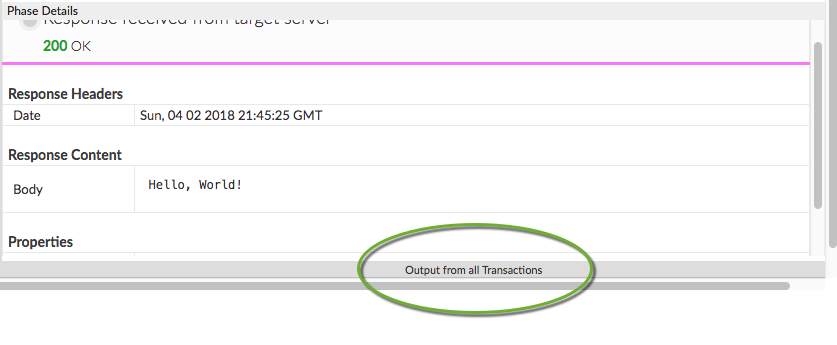
- In questo riquadro vengono visualizzati i tuoi estratti conto.
Variabili di flusso
Questo criterio non compila alcuna variabile per impostazione predefinita. Tuttavia, puoi impostare e ottenere variabili di flusso
nel codice JavaScript chiamando i metodi dell'oggetto context. Ad esempio:
context.setVariable("response.header.X-Apigee-Target", context.getVariable("target.name"))
L'oggetto context fa parte del modello oggetto JavaScript di Apigee.
Messaggi di errore
Questa sezione descrive i codici di errore e i messaggi di errore restituiti e le variabili di errore impostate da Apigee quando questo criterio attiva un errore. Queste informazioni sono importanti se stai sviluppando regole di errore per gestire gli errori. Per scoprire di più, consulta Informazioni importanti sugli errori relativi alle norme e Gestione degli errori.
Errori di runtime
Questi errori possono verificarsi durante l'esecuzione del criterio.
| Codice guasto | Stato HTTP | Causa | Correggi |
|---|---|---|---|
steps.javascript.ScriptExecutionFailed |
500 |
Le norme relative a JavaScript possono generare molti tipi diversi di errori ScriptExecutionFailed. I tipi di errori più comuni includono RangeError, ReferenceError, SyntaxError, TypeError e URIError. |
build |
steps.javascript.ScriptExecutionFailedLineNumber |
500 |
Si è verificato un errore nel codice JavaScript. Per i dettagli, consulta la stringa di errore. |
N/D |
steps.javascript.ScriptSecurityError |
500 |
Si è verificato un errore di sicurezza durante l'esecuzione di JavaScript. Per i dettagli, consulta la stringa di errore. |
N/D |
Errori di deployment
Questi errori possono verificarsi quando esegui il deployment di un proxy contenente questo criterio.
| Nome dell'errore | Causa | Correggi |
|---|---|---|
InvalidResourceUrlFormat |
Se il formato dell'URL della risorsa specificato all'interno dell'elemento <ResourceURL> o <IncludeURL> del criterio JavaScript non è valido, il deployment del proxy API non va a buon fine. |
build |
InvalidResourceUrlReference |
Se gli elementi <ResourceURL> o <IncludeURL> fanno riferimento a un file JavaScript non esistente, il deployment del proxy API non va a buon fine.
Il file di origine a cui si fa riferimento deve esistere a livello di proxy API, ambiente o organizzazione. |
build |
WrongResourceType |
Questo errore si verifica durante il deployment se gli elementi <ResourceURL> o <IncludeURL>
del criterio JavaScript fanno riferimento a un tipo di risorsa diverso da jsc (file JavaScript). |
build |
NoResourceURLOrSource |
Il deployment del criterio JavaScript può non riuscire con questo errore se l'elemento <ResourceURL>
non è dichiarato o se l'URL della risorsa non è definito all'interno di questo elemento.
L'elemento <ResourceURL> è obbligatorio. In alternativa, l'elemento <IncludeURL> è dichiarato, ma l'URL della risorsa non è definito all'interno di questo elemento. L'elemento <IncludeURL> è facoltativo, ma se viene dichiarato, l'URL della risorsa deve essere specificato all'interno dell'elemento <IncludeURL>. |
build |
Variabili di errore
Queste variabili vengono impostate quando questo criterio attiva un errore in fase di esecuzione. Per ulteriori informazioni, consulta Informazioni importanti sugli errori relativi alle norme.
| Variabili | Dove | Esempio |
|---|---|---|
fault.name="fault_name" |
fault_name è il nome dell'errore, come indicato nella tabella Errori di runtime sopra. Il nome dell'errore è l'ultima parte del codice dell'errore. | fault.name Matches "ScriptExecutionFailed" |
javascript.policy_name.failed |
policy_name è il nome specificato dall'utente del criterio che ha generato l'errore. | javascript.JavaScript-1.failed = true |
Esempio di risposta di errore
{
  "fault": {
    "faultstring": "Execution of SetResponse failed with error: Javascript runtime error: "ReferenceError: "status" is not defined. (setresponse.js:6)\"",
    "detail": {
      "errorcode": "steps.javascript.ScriptExecutionFailed"
    }
  }
}
Esempio di regola di errore
<FaultRule name="JavaScript Policy Faults">
    <Step>
        <Name>AM-CustomErrorResponse</Name>
        <Condition>(fault.name Matches "ScriptExecutionFailed") </Condition>
    </Step>
    <Condition>(javascript.JavaScript-1.failed = true) </Condition>
</FaultRule>
Schema
Ogni tipo di policy è definito da uno schema XML (.xsd). Per riferimento,
gli schemi delle policy
sono disponibili su GitHub.
Argomenti correlati
Articoli della community Apigee
Puoi trovare questi articoli correlati nella community Apigee: