


Cette page s'applique à Apigee et à Apigee hybrid.
Consultez la documentation d'
Apigee Edge.

La règle JavaScript vous permet d'ajouter du code JavaScript personnalisé qui s'exécute dans le contexte du flux de proxy d'API. Cette règle vous permet de mettre en œuvre un comportement personnalisé qui n'est pas couvert par les règles Apigee.
Dans votre code JavaScript personnalisé, vous pouvez utiliser les objets, les méthodes et les propriétés du modèle d'objet JavaScript Apigee. Vous pouvez obtenir, définir et supprimer des variables dans le contexte du flux de proxy, exécuter une logique personnalisée, gérer les erreurs, extraire des données de requêtes ou de réponses, et modifier de manière dynamique l'URL cible du backend. Vous pouvez également utiliser les fonctions de chiffrement de base disponibles dans le modèle d'objet.
La règle JavaScript vous permet de spécifier un fichier source JavaScript à exécuter ou d'inclure du code JavaScript directement dans la configuration de la règle à l'aide de l'élément <Source>. Dans les deux cas, le code JavaScript s'exécute lorsque l'étape à laquelle la règle est associée s'exécute.
Pour l'option de fichier source, le code source est toujours stocké dans un emplacement standard dans le groupe de proxys : apiproxy/resources/jsc. Vous pouvez également stocker le code source dans un fichier de ressources au niveau de l'environnement ou de l'organisation. Pour obtenir des instructions, consultez la section Fichiers de ressources.
Vous pouvez également importer du code JavaScript à l'aide de l'éditeur de proxy de l'interface utilisateur Apigee.
Les fichiers source JavaScript doivent avoir une extension .js. Apigee est compatible avec JavaScript sur le moteur JavaScript Rhino 1.7.13.
Apigee ne recommande pas d'utiliser la règle JavaScript pour les cas suivants :
- Journalisation. La règle MessageLogging est plus adaptée à la journalisation avec des plates-formes de journalisation tierces telles que Splunk, Sumo et Loggly. Cette règle améliore également les performances du proxy d'API en s'exécutant dans le PostClientFlow après que la réponse est renvoyée au client.
- Remplacer les règles Apigee La règle JavaScript ne remplace pas les fonctionnalités des règles Apigee. Si les fonctionnalités dont vous avez besoin sont disponibles dans une règle Apigee, utilisez cette règle au lieu d'implémenter une solution JavaScript personnalisée. Il est possible que le code JavaScript personnalisé ne corresponde pas aux performances et à l'optimisation des règles Apigee.
- Pour effectuer des appels système. Le modèle de sécurité n'autorise pas les appels système à partir de la règle JavaScript. Par exemple, les lectures ou écritures de système de fichiers internes, les informations utilisateur actuelles, les listes de processus ou l'utilisation du processeur/de la mémoire ne sont pas autorisées. Bien que certains appels puissent être fonctionnels, ils ne sont pas acceptés et sont susceptibles d'être désactivés à tout moment. Pour assurer la compatibilité ascendante, évitez d'effectuer de tels appels dans votre code.
Cette règle est une règle extensible et son utilisation peut avoir des conséquences sur le coût ou l'utilisation, en fonction de votre licence Apigee. Pour en savoir plus sur les types de règles et les implications en termes d'utilisation, consultez la section Types de règles.
Exemples
Réécriture de l'URL cible
Un cas d'utilisation courant consiste à extraire des données d'un corps de requête, à les stocker dans une variable de flux, puis à utiliser cette variable de flux ailleurs dans le flux de proxy. Par exemple, supposons qu'un utilisateur saisisse son nom dans un formulaire HTML et l'envoie. Pour extraire les données de formulaire et les ajouter dynamiquement à l'URL du service de backend, utilisez une règle JavaScript.
- Dans l'interface utilisateur d'Apigee, ouvrez le proxy que vous avez créé dans l'éditeur de proxy.
- Sélectionnez l'onglet Dévelop (Développer).
- Dans le menu "New" (Nouveau), sélectionnez New Script (Nouveau script).
- Dans la boîte de dialogue, sélectionnez JavaScript et nommez le script
js-example. - Collez le code suivant dans l'éditeur de code et enregistrez le proxy. L'objet
contextest disponible pour le code JavaScript n'importe où dans le flux de proxy. Il permet d'obtenir des constantes spécifiques au flux, d'appeler des méthodesget/setutiles et d'effectuer d'autres opérations. Cet objet fait partie du modèle d'objet JavaScript Apigee. La variable de fluxtarget.urlest une variable intégrée en lecture/écriture accessible dans le flux de requête cible. Lorsque vous définissez cette variable avec l'URL de l'API, Apigee appelle cette URL de backend. Cela réécrit l'URL cible d'origine, qui était l'URL que vous avez spécifiée lors de la création du proxy (par exemple,http://www.example.com).if (context.flow=="PROXY_REQ_FLOW") { var username = context.getVariable("request.formparam.user"); context.setVariable("info.username", username); } if (context.flow=="TARGET_REQ_FLOW") { context.setVariable("request.verb", "GET"); var name = context.getVariable("info.username"); var url = "http://mocktarget.apigee.net/" context.setVariable("target.url", url + "?user=" + name); }
- Dans le menu "New Policy" (Nouvelle règle), sélectionnez JavaScript.
- Nommez la règle
target-rewrite. Acceptez les paramètres par défaut et enregistrez la règle. - Une fois que vous avez sélectionné le PreFlow du point de terminaison du proxy dans le navigateur, la règle est ajoutée à ce flux.
- Dans le navigateur, sélectionnez PreFlow du point de terminaison cible.
- Dans le Navigateur, faites glisser la règle JavaScript du côté "Requête" du point de terminaison cible dans l'éditeur de flux.
- Enregistrer.
- Remplacez le nom de votre organisation et le nom du proxy lorsque vous appelez l'API :
curl -i -H 'Content-Type: application/x-www-form-urlencoded' -X POST -d 'user=Will' http://myorg-test.apigee.net/js-example
Examinons la définition XML pour la règle JavaScript utilisée dans cet exemple. L'élément <ResourceURL> spécifie le fichier source JavaScript à exécuter. Ce modèle s'applique à tout fichier source JavaScript : jsc://filename.js. Si votre code JavaScript nécessite des inclusions, utilisez un ou plusieurs éléments <IncludeURL>, comme décrit plus loin dans ce document.
<?xml version="1.0" encoding="UTF-8" standalone="yes"?>
<Javascript async="false" continueOnError="false" enabled="true" timeLimit="200" name="target-rewrite">
    <DisplayName>target-rewrite</DisplayName>
    <Properties/>
    <ResourceURL>jsc://js-example.js</ResourceURL>
</Javascript>
Récupérer la valeur de propriété à partir de JavaScript
Vous pouvez ajouter un élément <Property> dans la configuration, puis récupérer sa valeur avec JavaScript au moment de l'exécution.
Utilisez l'attribut name de l'élément pour spécifier le nom permettant d'accéder à la propriété à partir du code JavaScript. La valeur de l'élément <Property> (la valeur entre les balises d'ouverture et de fermeture) correspond à la valeur littérale que JavaScript reçoit.
En JavaScript, vous récupérez la valeur de la propriété de la règle en y accédant en tant que propriété de l'objet Properties, comme suit :
- Configurez la propriété. La valeur de la propriété est le nom de la variable
response.status.code.<Javascript async="false" continueOnError="false" enabled="true" timeLimit="200" name="JavascriptURLRewrite"> <DisplayName>JavascriptURLRewrite</DisplayName> <Properties> <Property name="source">response.status.code</Property> </Properties> <ResourceURL>jsc://JavascriptURLRewrite.js</ResourceURL> </Javascript>
- Récupérez la propriété à l'aide de JavaScript. La fonction
getVariableutilise ensuite le nom de variable récupéré pour extraire la valeur de la variable.var responseCode = properties.source; // Returns "response.status.code" var value = context.getVariable(responseCode); // Get the value of response.status.code context.setVariable("response.header.x-target-response-code", value);
Documentation de référence des éléments
La documentation de référence des éléments décrit les éléments et les attributs de la règle JavaScript.
<?xml version="1.0" encoding="UTF-8" standalone="yes"?>
<Javascript async="false"
        continueOnError="false" enabled="true" timeLimit="200"
        name="JavaScript-1">
    <DisplayName>JavaScript 1</DisplayName>
    <Properties>
        <Property name="propName">propertyValue</Property>
    </Properties>
    <SSLInfo>
        <Enabled>trueFalse</Enabled>
        <ClientAuthEnabled>trueFalse</ClientAuthEnabled>
        <KeyStore>ref://keystoreRef</KeyStore>
        <KeyAlias>keyAlias</KeyAlias>
        <TrustStore>ref://truststoreRef</TrustStore>
    </SSLInfo>
    <IncludeURL>jsc://a-javascript-library-file</IncludeURL>
    <ResourceURL>jsc://my-javascript-source-file</ResourceURL>
    <Source>insert_js_code_here</Source>
</Javascript>
Attributs <JavaScript>
< languageVersion="VERSION_1_3" Javascript name="Javascript-1" enabled="true" continueOnError="false" async="false" timeLimit="200">
| Attribut | Description | Par défaut | Présence |
|---|---|---|---|
| languageVersion |
Spécifie la version du langage JavaScript dans laquelle le code est écrit. Les valeurs incluent |
VERSION_DEFAULT | Facultatif |
| timeLimit |
Spécifie la durée maximale (en millisecondes) d'exécution d'un script. Par exemple, si une limite de 200 ms est dépassée, la règle génère l'erreur suivante : |
N/A | Obligatoire |
Le tableau suivant décrit les attributs communs à tous les éléments parents des règles :
| Attribut | Description | Par défaut | Presence |
|---|---|---|---|
name |
Nom interne de la règle. La valeur de l'attribut Vous pouvez également utiliser l'élément |
N/A | Obligatoire |
continueOnError |
Définissez sur Définissez sur |
false | Facultatif |
enabled |
Définissez sur Définissez sur |
true | Facultatif |
async |
Cet attribut est obsolète. |
false | Obsolète |
Élément <DisplayName>
Utilisez-le, en plus de l'attribut name, pour appliquer un libellé à la règle dans l'éditeur de proxys de l'interface de gestion en utilisant un nom différent, en langage naturel.
<DisplayName>Policy Display Name</DisplayName>
| Par défaut |
N/A Si vous omettez cet élément, la valeur de l'attribut |
|---|---|
| Presence | Facultatif |
| Type | Chaîne |
Élément <IncludeURL>
Spécifie un fichier de bibliothèque JavaScript à charger en tant que dépendance pour le fichier JavaScript principal spécifié avec l'élément <ResourceURL> ou <Source>. La règle évalue les scripts dans l'ordre dans lequel ils sont répertoriés dans la règle. Votre code peut utiliser les objets, les méthodes et les propriétés du modèle d'objet JavaScript.
Incluez plusieurs ressources de dépendance JavaScript à l'aide d'éléments <IncludeURL> supplémentaires.
<IncludeURL>jsc://my-javascript-dependency.js</IncludeURL>
| Valeur par défaut : | Aucun |
| Présence : | Facultatif |
| Type : | Chaîne |
Élement <Property>
Spécifie une propriété à laquelle vous pouvez accéder à partir du code JavaScript lors de l'exécution.
<Properties>
    <Property name="propName">propertyValue</Property>
</Properties>
| Valeur par défaut : | Aucun |
| Présence : | Facultatif |
| Type : | Chaîne |
Attributs
| Attribut | Description | Par défaut | Présence |
|---|---|---|---|
| nom |
Spécifie le nom de la propriété. |
N/A | Obligatoire |
Exemple
Consultez l'exemple dans la section Exemples.
Élément <ResourceURL>
Spécifie le fichier JavaScript principal qui s'exécute dans le flux de l'API. Vous pouvez stocker ce fichier au niveau du proxy d'API (sous /apiproxy/resources/jsc dans le groupe de proxys d'API ou dans la section Scripts du volet Navigateur de l'éditeur de proxy d'API). Vous pouvez également le stocker aux niveaux de l'organisation ou de l'environnement afin de le réutiliser sur plusieurs proxys d'API, comme décrit dans Gérer les ressources. Votre code peut utiliser les objets, les méthodes et les propriétés du modèle d'objet JavaScript.
<ResourceURL>jsc://my-javascript.js</ResourceURL>
| Valeur par défaut : | Aucun |
| Présence : | <ResourceURL> ou <Source> est obligatoire. Si les éléments <ResourceURL> et <Source> sont tous deux présents, la règle ignore <ResourceURL>. |
| Type : | Chaîne |
Exemple
Consultez l'exemple dans la section Exemples.
Élément <Source>
Vous pouvez insérer du code JavaScript directement dans la configuration XML de la règle. Le code JavaScript inséré s'exécute lorsque la règle s'exécute dans le flux de l'API.
| Valeur par défaut : | Aucun |
| Présence : | <ResourceURL> ou <Source> est obligatoire. Si les éléments <ResourceURL> et <Source> sont tous deux présents, la règle ignore <ResourceURL>. |
| Type : | Chaîne |
Exemple
<Javascript name='JS-ParseJsonHeaderFullString' timeLimit='200' >
  <Properties>
    <Property name='inboundHeaderName'>specialheader</Property>
    <Property name='outboundVariableName'>json_stringified</Property>
  </Properties>
  <Source>
var varname = 'request.header.' + properties.inboundHeaderName + '.values.string';
var h = context.getVariable(varname);
if (h) {
  h = JSON.parse(h);
  h.augmented = (new Date()).valueOf();
  var v = JSON.stringify(h, null, 2) + '\n';
  // further indent
  var r = new RegExp('^(\S*)','mg');
  v= v.replace(r,'    $1');
  context.setVariable(properties.outboundVariableName, v);
}
  </Source>
</Javascript>
Élément <SSLInfo>
Spécifie les propriétés utilisées pour configurer TLS pour toutes les instances de client HTTP créées par la règle JavaScript.
    <SSLInfo>
        <Enabled>trueFalse</Enabled>
        <ClientAuthEnabled>trueFalse</ClientAuthEnabled>
        <KeyStore>ref://keystoreRef</KeyStore>
        <KeyAlias>keyAlias</KeyAlias>
        <TrustStore>ref://truststoreRef</TrustStore>
    </SSLInfo>
| Valeur par défaut : | Aucun |
| Présence : | Facultatif |
| Type : | Chaîne |
Le processus de configuration TLS pour un client HTTP est le même que celui utilisé pour configurer TLS pour un TargetEndpoint/TargetServer. Pour en savoir plus, consultez l'article Options de configuration de TLS.
Utiliser JavaScript pour gérer les erreurs
Vous pouvez utiliser la règle JavaScript pour gérer et renvoyer les erreurs. Pour en savoir plus sur ce sujet, consultez Comment corriger les erreurs à partir d'une règle JavaScript dans la communauté Apigee. Notez que les posts et commentaires de la communauté ne représentent pas nécessairement les bonnes pratiques recommandées par Apigee.
Déboguer le code de règle JavaScript
Utilisez la fonction print() pour générer des informations de débogage dans le panneau de sortie des transactions de l'outil Debug. Pour obtenir plus d'informations et des exemples, consultez Déboguer JavaScript avec des instructions print().
Pour afficher les instructions d'impression dans l'outil Debug :
- Ouvrez l'outil Debug et démarrez une session de suivi pour un proxy contenant votre règle JavaScript.
- Appelez le proxy.
- Dans l'outil Debug, cliquez sur la règle JavaScript, puis sur l'onglet Propriétés pour afficher la propriété "stepExecution-stdout" qui indique la sortie de l'instruction print.
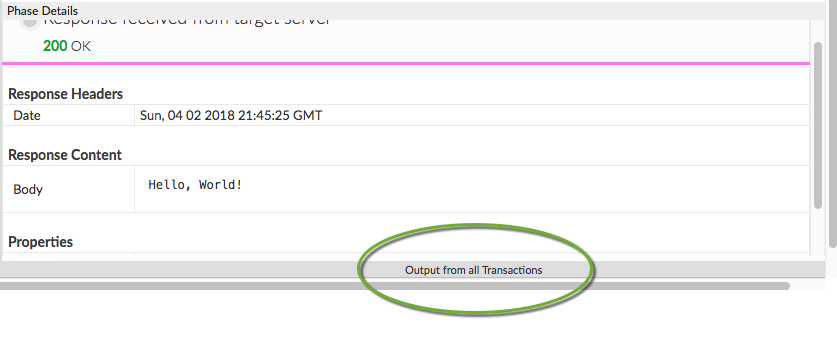
- Vos instructions d'impression s'affichent dans ce panneau.
Variables de flux
Cette règle ne remplit aucune variable par défaut. Toutefois, vous pouvez définir et obtenir des variables de flux dans votre code JavaScript en appelant des méthodes sur l'objet context. Exemple :
context.setVariable("response.header.X-Apigee-Target", context.getVariable("target.name"))
L'objet context fait partie du modèle d'objet JavaScript Apigee.
Informations de référence sur les erreurs
Cette section décrit les codes d'erreur et les messages d'erreur renvoyés et les variables d'erreur définies par Apigee lorsque cette règle déclenche une erreur. Ces informations sont importantes si vous développez des règles de défaillance afin de gérer les pannes. Pour en savoir plus, consultez les pages Ce que vous devez savoir à propos des erreurs liées aux règles et Gérer les pannes.
Erreurs d'exécution
Ces erreurs peuvent se produire lors de l'exécution de la règle.
| Code d'erreur | État HTTP | Cause | Corriger |
|---|---|---|---|
steps.javascript.ScriptExecutionFailed |
500 |
La règle JavaScript peut générer de nombreux types d'erreurs ScriptExecutionFailed. Les types d'erreurs fréquemment constatées incluent RangeError, ReferenceError, SyntaxError, TypeError et URIError. |
build |
steps.javascript.ScriptExecutionFailedLineNumber |
500 |
Une erreur s'est produite dans le code JavaScript. Pour en savoir plus, consultez la chaîne d'erreur. |
Non disponible |
steps.javascript.ScriptSecurityError |
500 |
Une erreur de sécurité s'est produite lors de l'exécution de JavaScript. Pour en savoir plus, consultez la chaîne d'erreur. |
Non disponible |
Erreurs de déploiement
Ces erreurs peuvent se produire lorsque vous déployez un proxy contenant cette règle.
| Nom de l'erreur | Cause | Corriger |
|---|---|---|
InvalidResourceUrlFormat |
Si le format de l'URL de la ressource spécifiée dans l'élément <ResourceURL> ou <IncludeURL> de la règle JavaScript n'est pas valide, alors le déploiement du proxy d'API échoue. |
build |
InvalidResourceUrlReference |
Si les éléments <ResourceURL> ou <IncludeURL> font référence à un fichier JavaScript qui n'existe pas, alors le déploiement du proxy d'API échoue.
Le fichier source référencé doit exister au niveau du proxy d'API, de l'environnement ou de l'organisation. |
build |
WrongResourceType |
Cette erreur se produit lors du déploiement si les éléments <ResourceURL> et <IncludeURL> de la règle JavaScript font référence à un type de ressource autre que jsc (fichier JavaScript). |
build |
NoResourceURLOrSource |
Le déploiement de la règle JavaScript peut échouer et renvoyer cette erreur si l'élément <ResourceURL> n'est pas déclaré ou si l'URL de la ressource n'est pas définie dans cet élément.
L'élément <ResourceURL> est obligatoire. L'élément <IncludeURL> est déclaré, mais l'URL de la ressource n'est pas définie dans cet élément. L'élément <IncludeURL> est facultatif, mais s'il est déclaré, l'URL de la ressource doit être spécifiée dans l'élément <IncludeURL>. |
build |
Variables de panne
Ces variables sont définies lorsque cette règle déclenche une erreur au moment de l'exécution. Pour en savoir plus, consultez la section Ce que vous devez savoir sur les erreurs liées aux règles.
| Variables | Lieu | Exemple |
|---|---|---|
fault.name="fault_name" |
fault_name est le nom de l'erreur, tel qu'indiqué dans le tableau Erreurs d'exécution ci-dessus. Le nom d'erreur est la dernière partie du code d'erreur. | fault.name Matches "ScriptExecutionFailed" |
javascript.policy_name.failed |
policy_name est le nom spécifié par l'utilisateur de la règle qui a provoqué l'erreur. | javascript.JavaScript-1.failed = true |
Exemple de réponse d'erreur
{
  "fault": {
    "faultstring": "Execution of SetResponse failed with error: Javascript runtime error: "ReferenceError: "status" is not defined. (setresponse.js:6)\"",
    "detail": {
      "errorcode": "steps.javascript.ScriptExecutionFailed"
    }
  }
}
Exemple de règle de défaillance
<FaultRule name="JavaScript Policy Faults">
    <Step>
        <Name>AM-CustomErrorResponse</Name>
        <Condition>(fault.name Matches "ScriptExecutionFailed") </Condition>
    </Step>
    <Condition>(javascript.JavaScript-1.failed = true) </Condition>
</FaultRule>
Schéma
Chaque type de règle est défini par un schéma XML (.xsd). Pour référence, des schémas de règles sont disponibles sur GitHub.
Articles associés
Articles de la Communauté Apigee
Vous trouverez ces articles associés dans la Communauté Apigee :