


Les playgrounds sont alimentés par des points de terminaison de prédiction en ligne Gemini Enterprise Agent Platform prédéployés et n'entraînent aucun frais. Lorsque vous ouvrez la fiche d'un modèle compatible, vous pouvez utiliser le panneau Essayer pour tester rapidement les capacités du modèle en envoyant une requête textuelle. Vous pouvez également définir certains des paramètres les plus courants, tels que la température et le nombre de jetons de sortie. Le playground est limité aux entrées et sorties de texte uniquement.
Lorsque vous lancez Spaces, vous disposez d'une application Web fonctionnelle prête à l'emploi, avec beaucoup moins d'efforts manuels que pour déployer un modèle et créer une application pour utiliser le point de terminaison du modèle. Model Garden déploie le modèle sélectionné dans Gemini Enterprise Agent Platform et l'application exemple sur une instance Cloud Run qui utilise le point de terminaison du modèle déployé. L'application peut également utiliser des points de terminaison existants ou un point de terminaison MaaS.
Avant de commencer
Ce tutoriel vous demande de configurer un projet Google Cloud et d'activer l'API Agent Platform.
- Connectez-vous à votre compte Google Cloud . Si vous débutez sur Google Cloud, créez un compte pour évaluer les performances de nos produits en conditions réelles. Les nouveaux clients bénéficient également de 300 $ de crédits sans frais pour exécuter, tester et déployer des charges de travail.
-
In the Google Cloud console, on the project selector page, select or create a Google Cloud project.
Roles required to select or create a project
- Select a project: Selecting a project doesn't require a specific IAM role—you can select any project that you've been granted a role on.
-
Create a project: To create a project, you need the Project Creator role
(
roles/resourcemanager.projectCreator), which contains theresourcemanager.projects.createpermission. Learn how to grant roles.
-
If you're using an existing project for this guide, verify that you have the permissions required to complete this guide. If you created a new project, then you already have the required permissions.
-
Verify that billing is enabled for your Google Cloud project.
Enable the Gemini Enterprise Agent Platform, Artifact Registry, Cloud Build, Cloud Logging, and Cloud Run Admin APIs.
Roles required to enable APIs
To enable APIs, you need the Service Usage Admin IAM role (
roles/serviceusage.serviceUsageAdmin), which contains theserviceusage.services.enablepermission. Learn how to grant roles.-
In the Google Cloud console, on the project selector page, select or create a Google Cloud project.
Roles required to select or create a project
- Select a project: Selecting a project doesn't require a specific IAM role—you can select any project that you've been granted a role on.
-
Create a project: To create a project, you need the Project Creator role
(
roles/resourcemanager.projectCreator), which contains theresourcemanager.projects.createpermission. Learn how to grant roles.
-
If you're using an existing project for this guide, verify that you have the permissions required to complete this guide. If you created a new project, then you already have the required permissions.
-
Verify that billing is enabled for your Google Cloud project.
Enable the Gemini Enterprise Agent Platform, Artifact Registry, Cloud Build, Cloud Logging, and Cloud Run Admin APIs.
Roles required to enable APIs
To enable APIs, you need the Service Usage Admin IAM role (
roles/serviceusage.serviceUsageAdmin), which contains theserviceusage.services.enablepermission. Learn how to grant roles.- Si vous souhaitez essayer les espaces Model Garden, vérifiez que le compte de service Compute Engine par défaut dispose des autorisations requises pour lancer les espaces.
Rôles requis
Pour tester les capacités des modèles dans Model Garden, assurez-vous que vous et le compte de service Compute Engine par défaut disposez des rôles IAM requis.
Rôles utilisateur requis
Pour obtenir les autorisations nécessaires pour tester les capacités des modèles dans Model Garden, demandez à votre administrateur de vous accorder les rôles IAM suivants sur votre projet Google Cloud :
- Administrateur Service Usage (
roles/serviceusage.serviceUsageAdmin) - Administrateur Artifact Registry (
roles/artifactregistry.admin) - Administrateur Cloud Run (
roles/run.admin) - Administrateur de l'espace de stockage (
roles/storage.admin) - Utilisateur d'Agent Platform (
roles/aiplatform.user)
Pour en savoir plus sur l'attribution de rôles, consultez Gérer l'accès aux projets, aux dossiers et aux organisations.
Vous pouvez également obtenir les autorisations requises avec des rôles personnalisés ou d'autres rôles prédéfinis.
Rôles requis pour le compte de service Compute Engine par défaut
Le compte de service Compute Engine par défaut est utilisé pour lancer des espaces.
Pour vous assurer que le compte de service Compute Engine par défaut dispose des autorisations nécessaires pour lancer des espaces, demandez à votre administrateur d'accorder les rôles IAM suivants au compte de service Compute Engine par défaut sur votre projet Google Cloud :
- Agent de service Agent Platform (
roles/aiplatform.serviceAgent) - Compte de service Cloud Build (
roles/cloudbuild.builds.builder)
Pour en savoir plus sur l'attribution de rôles, consultez Gérer l'accès aux projets, aux dossiers et aux organisations.
Votre administrateur peut également attribuer au compte de service Compute Engine par défaut les autorisations requises à l'aide de rôles personnalisés ou d'autres rôles prédéfinis.
Essayer un Playground
Dans la console Google Cloud , accédez à la fiche d'un modèle compatible, comme la fiche du modèle Gemma 2.
Dans le panneau Essayer :
- Pour Région, acceptez la valeur par défaut ou sélectionnez votre région.
- Pour Point de terminaison, sélectionnez Bac à sable de démonstration.
- Dans le champ Requête, saisissez
Why is the sky blue?. - Développez la section Options avancées et affichez les paramètres par défaut.
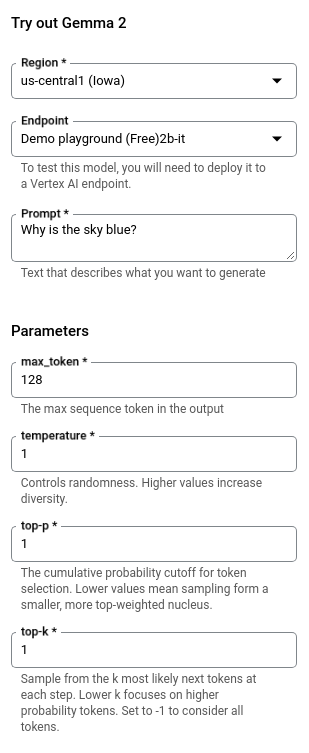
Cliquez sur Envoyer. Le résultat s'affiche sous le bouton "Envoyer".
Essayer Espaces
Pour lancer un modèle, ouvrez sa fiche de modèle. Dans le panneau Essayer les Spaces, cliquez sur un Space pour le lancer. Les machines utilisées pour le déploiement et l'instance Cloud Run qui héberge l'application vous sont facturées.
Vous pouvez lancer des espaces avec des modèles tels que Gemini, Gemma, Llama et Stable Diffusion.
Lancer Spaces
Lancez Spaces pour tester un modèle à partir d'un exemple d'application Gradio.
Dans la console Google Cloud , accédez à Model Garden pour afficher la fiche d'un modèle.
Sélectionnez le modèle à utiliser. Les fiches de modèle compatibles comportent un panneau Essayer Spaces, comme la fiche du modèle Gemma 3.
Cliquez sur rocket_launch Exécuter pour lancer un espace.
- Vous pouvez choisir d'exiger une authentification (via Identity-Aware Proxy) ou d'autoriser l'accès public. Pour en savoir plus, consultez Activer les API pour le premier déploiement et accorder des autorisations.
- Cliquez sur Créer un service pour lancer le déploiement. Vous pouvez surveiller l'état du déploiement à partir de la fiche de modèle.
Une fois que l'état de l'espace est passé à Prêt, cliquez dessus pour afficher des informations sur le déploiement.
Pour une protection de base, l'application Web nécessite une clé secrète qui doit être ajoutée à l'URL lors de l'envoi de requêtes. Cette clé secrète est fournie dans le champ Clé secrète.
- Cliquez sur Ouvrir pour commencer à utiliser l'application. Vous pouvez envoyer des requêtes au modèle et afficher ses réponses dans l'application.
Vous pouvez partager l'URL pour que d'autres personnes puissent également essayer l'application.
- Pour fermer l'accès à l'application, cliquez sur Modifier dans le champ Contrôle des accès.
Dans l'onglet Sécurité de votre application Cloud Run, sélectionnez Exiger l'authentification, puis cliquez sur Enregistrer. L'application n'est plus disponible via l'URL. Les visites de l'URL génèrent une erreur 403 (interdit).
Effectuer un nettoyage
Pour éviter que les ressources utilisées sur cette page ne soient facturées sur votre compte Google Cloud , procédez comme suit :
Supprimer des espaces
Pour libérer de l'espace, vous devez supprimer les ressources du modèle et celles de l'exemple d'application sur Cloud Run.
Supprimer des ressources de modèle
Dans l'application Gradio, vous pouvez supprimer les points de terminaison de modèle pour libérer de l'espace sur les ressources Gemini Enterprise Agent Platform. Ensuite, vous devez supprimer le service Cloud Run pour arrêter et supprimer l'application Gradio.
Pour supprimer manuellement les ressources Gemini Enterprise Agent Platform, consultez Annuler le déploiement de modèles et supprimer des ressources.
Supprimer le service Cloud Run
Supprimez les ressources associées à un service, y compris toutes les révisions du service. La suppression d'un service n'inclut pas les éléments tels que les images de conteneurs d'Artifact Registry. Pour en savoir plus, consultez Gérer les services dans la documentation Cloud Run.
Dans la console Google Cloud , affichez la liste des services Cloud Run :
Recherchez le service à supprimer, puis sélectionnez-le.
Cliquez sur Supprimer Supprimer. Cette opération supprime toutes les révisions du service.
Supprimer le projet
Le moyen le plus simple d'empêcher la facturation est de supprimer le projet que vous avez créé pour ce tutoriel.
Pour supprimer le projet :
- Dans la console Google Cloud , accédez à la page Gérer les ressources.
- Dans la liste des projets, sélectionnez le projet que vous souhaitez supprimer, puis cliquez sur Supprimer.
- Dans la boîte de dialogue, saisissez l'ID du projet, puis cliquez sur Arrêter pour supprimer le projet.
Étapes suivantes
Consultez la présentation de Model Garden.