


Conéctate al clúster de Ray en Gemini Enterprise Agent Platform a través del cliente de Ray con la versión del el SDK de Agent Platform para Python que incluye la funcionalidad del cliente de Ray. Usa esta opción si prefieres un entorno de desarrollo interactivo de Python.
Usa el SDK de Agent Platform para Python dentro del notebook de Colab Enterprise en la Google Cloud consola.
Usa el SDK de Agent Platform para Python dentro de una sesión de Python, una shell o un notebook de Jupyter.
Escribe una secuencia de comandos de Python y envía la secuencia de comandos al clúster de Ray en Gemini Enterprise Agent Platform mediante la API de Ray Jobs. Si prefieres enviar trabajos de manera programática, usa esta opción.
Conéctate a un clúster de Ray a través de Ray Client
Para usar el cliente interactivo de Ray, conéctate a tu clúster de Ray en Gemini Enterprise Agent Platform. La red del entorno de conexión depende de la configuración de red del clúster. No se aplican restricciones al entorno de conexión, siempre y cuando el clúster tenga acceso a Internet pública. Es decir, no especificaste una red de VPC durante la creación del clúster. Sin embargo, si el clúster está en una red de VPC privada que intercambia tráfico con Gemini Enterprise Agent Platform, el entorno de conexión debe estar en la misma red de VPC que el clúster.
La versión de Ray del cliente debe coincidir con la versión de Ray del clúster.
pip install "google-cloud-aiplatform[ray]"
instala la versión 2.47 de Ray en el lado del cliente de forma predeterminada. Si la versión de Ray del clúster es anterior a, por ejemplo, 2.42, usa pip install ray==2.42.0 para que coincida la versión de Ray del cliente con la versión de Ray del clúster.
Console
De acuerdo con la recomendación de prácticas recomendadas de Ray de OSS, se aplica la configuración del recuento lógico de CPU en 0 en el nodo principal de Ray para evitar ejecutar cualquier carga de trabajo en el nodo principal.
En la Google Cloud consola, ve a la página Ray en Agent Platform.
En la fila del clúster que creaste, haz clic en Abrir en Colab Enterprise.
Se abrirá el notebook de Colab Enterprise. Sigue las instrucciones sobre cómo usar el SDK de Agent Platform para Python para conectarte al clúster de Ray en Gemini Enterprise Agent Platform.
Si una pantalla de cuadro de diálogo te solicita que habilites las APIs, haz clic en Habilitar.
Si te conectas al clúster por primera vez, haz clic en Conectar. Si te vuelves a conectar al clúster, haz clic en Volver a conectarse. El notebook toma unos minutos en conectarse al entorno de ejecución.
Haz clic en +CREATE para crear un notebook nuevo.
Haz clic en
 para abrir el panel de Ray en Agent Platform.
Se muestran los clústeres existentes.Selecciona un clúster y haz clic en CONNECT.
El código aparecerá en el notebook abierto que se conecta al clúster elegido.Otras acciones (opcional): Para abrir la página de lista de clústeres de Ray en Agent Platform, haz clic en Administrar clústeres en el panel de Ray en Agent Platform.
- Selecciona un clúster y haz clic en el menú
Más acciones.
Aparecerán más opciones:
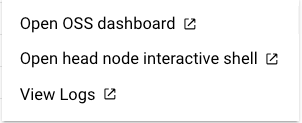
- Selecciona un clúster y haz clic en el menú
Más acciones.
Ejecuta la celda de código Comienza ahora para importar el SDK de Agent Platform para Python y conectarte al clúster de Ray en Gemini Enterprise Agent Platform.
Python
De acuerdo con la recomendación de prácticas recomendadas de Ray de OSS, se aplica la configuración del recuento lógico de CPU en 0 en el nodo principal de Ray para evitar ejecutar cualquier carga de trabajo en el nodo principal.
Desde un entorno interactivo de Python:
import ray

# Necessary even if aiplatform.* symbol is not directly used in your program.
from google.cloud import aiplatform
import vertex_ray

import vertexai
vertexai.init()
# The CLUSTER_RESOURCE_NAME is the one returned from vertex_ray.create_ray_cluster.
CLUSTER_RESOURCE_NAME='projects/{}/locations/{}/persistentResources/{}'.format(PROJECT_ID, LOCATION, CLUSTER_NAME)

ray.init('vertex_ray://{}'.format(CLUSTER_RESOURCE_NAME))
Aquí:
LOCATION: Es la ubicación que especificas para el clúster de Ray en Gemini Enterprise Agent Platform.
PROJECT_ID: Es el ID del Google Cloud proyecto de. Encuentra el ID del proyecto en la Google Cloud consola página de bienvenida.
CLUSTER_NAME: Es el nombre de tu clúster de Ray en Gemini Enterprise Agent Platform, especificado cuando creaste el clúster. Ve a la Google Cloud consola para ver la lista de nombres de clústeres de un proyecto.
Obtendrás un resultado similar al que se muestra a continuación:
Python version:  3.10.12
Ray version: 2.47
Vertex SDK version: 1.46.0
Dashboard: yyyy-dot-us-central1.aiplatform-training.googleusercontent.com
Usa la URL de Dashboard para acceder al panel de Ray desde un navegador. El URI tiene el formato https://yyyy-dot-us-central1.aiplatform-training.googleusercontent.com/.
En el panel, se muestran los trabajos enviados, la cantidad de GPU o CPU, y el espacio en disco de cada máquina en el clúster.
Después de conectarte al clúster de Ray en Gemini Enterprise Agent Platform, desarrolla un programa de Ray de la misma manera que lo harías para un backend normal de OSS Ray.
@ray.remote
def square(x):
  print(x)
  return x * x

# Launch four parallel square tasks.
futures = [square.remote(i) for i in range(4)]

print(ray.get(futures))
# Returns [0, 1, 4, 9]
Desarrolla una aplicación con la API de Ray Jobs
En esta sección, se describe cómo enviar un programa de Python al clúster de Ray en Gemini Enterprise Agent Platform mediante la API de Ray Jobs.
Escribe una secuencia de comandos de Python
Desarrolla tu aplicación como una secuencia de comandos de Python en cualquier editor de texto. Por ejemplo, coloca la siguiente secuencia de comandos en un archivo my_script.py:
import ray
import time

@ray.remote
def hello_world():
    return "hello world"

@ray.remote
def square(x):
    print(x)
    time.sleep(100)
    return x * x

ray.init()  # No need to specify address="vertex_ray://...."
print(ray.get(hello_world.remote()))
print(ray.get([square.remote(i) for i in range(4)]))
Envía un trabajo de Ray con la API de Ray Jobs
Envía un trabajo de Ray con Python, la CLI de Ray Jobs o la dirección pública del panel de Ray Ray.
Python: nombre del recurso del clúster
Envía un trabajo de Ray con un entorno de Python:
import ray
import vertex_ray
from ray.job_submission import JobSubmissionClient
from google.cloud import aiplatform  # Necessary even if aiplatform.* symbol is not directly used in your program.

CLUSTER_RESOURCE_NAME='projects/{}/locations/REGION/persistentResources/{}'.format(PROJECT_ID, CLUSTER_NAME)

client = JobSubmissionClient("vertex_ray://{}".format(CLUSTER_RESOURCE_NAME))

job_id = client.submit_job(
  # Entrypoint shell command to execute
  entrypoint="python my_script.py",
  # Path to the local directory that contains the my_script.py file.
  runtime_env={
    "working_dir": "./directory-containing-my-script",
    "pip": ["numpy",
            "setuptools<70.0.0",
            "xgboost",
            "ray==CLUSTER_RAY_VERSION", # pin the Ray version to the same version as the cluster
           ]
  }
)

# Ensure that the Ray job has been created.
print(job_id)
Aquí:
REGION: Es la región que especificas para el clúster de Ray en Gemini Enterprise Agent Platform.
PROJECT_ID: Es el número del proyecto de Google Cloud . Encuentra el ID del proyecto en la Google Cloud consola página de bienvenida.
CLUSTER_NAME: Es el nombre de tu clúster de Ray en Gemini Enterprise Agent Platform, especificado cuando creaste el clúster. Ve a la Google Cloud consola para ver la lista de nombres de clústeres de un proyecto.
CLUSTER_RAY_VERSION: Fija la versión de Ray a la misma versión que el clúster. Por ejemplo, 2.47.1.
Python: Panel de Ray
Se puede acceder a la dirección del panel de Ray desde fuera de la VPC, incluida la Internet pública.
Ten en cuenta que se requiere vertex_ray para obtener la autenticación de forma automática.
from ray.job_submission import JobSubmissionClient
import vertex_ray

DASHBOARD_ADDRESS=DASHBOARD_ADDRESS

client = JobSubmissionClient(
  "vertex_ray://{}".format(DASHBOARD_ADDRESS),
)

job_id = client.submit_job(
  # Entrypoint shell command to execute
  entrypoint="python my_script.py",
  # Path to the local directory that contains the my_script.py file
  runtime_env={
    "working_dir": "./directory-containing-my-script",
    "pip": ["numpy",
            "setuptools<70.0.0",
            "xgboost",
            "ray==CLUSTER_RAY_VERSION", # pin the Ray version to the same version as the cluster
           ]
  }
)
print(job_id)
Aquí:
DASHBOARD_ADDRESS: Es la dirección del panel de Ray para tu clúster. Encuentra la dirección del panel con el SDK de Agent Platform para Python.
CLI de Ray Jobs
Usa los comandos de la CLI de Ray Jobs solo dentro de la red de VPC con intercambio de tráfico.
$ ray job submit --working-dir ./ --address vertex_ray://{CLUSTER_RESOURCE_NAME} -- python my_script.py
Después de enviar un trabajo de Ray de larga duración, si deseas supervisar el estado del trabajo
con client.get_job_status(job_id), vuelve a crear una instancia de
JobSubmissionClient(client = JobSubmissionClient("vertex_ray://{}".format(CLUSTER_RESOURCE_NAME))
)
para actualizar el token de autenticación.
Compatibilidad con el intercambio de tráfico de VPC y la cuenta de servicio personalizada
Ray en Agent Platform admite la API de Ray Client y Ray Jobs (JobSubmissionClient) en una red pública para el agente de servicio predeterminado y las cuentas de servicio personalizadas.
En la siguiente tabla, se muestra la compatibilidad de Ray en Agent Platform con el intercambio de tráfico de VPC cuando creas el clúster de Ray con la red de VPC:
| Intercambio de tráfico entre VPC | Agente de servicio predeterminado | Cuenta de servicio personalizada |
|---|---|---|
| Cliente de Ray (modo interactivo) | Sí | No |
| Ray JobSubmissionClient | Sí | Sí |
Los Controles del servicio de VPC (VPC-SC) requieren configuraciones adicionales. Consulta Conectividad privada y pública para obtener más información.
Usa el sistema de archivos de red (NFS) en tu código de Ray
Si configuras un montaje de NFS cuando creas el clúster de Ray, lee y escribe esos volúmenes de NFS en el código de tu aplicación.
RayClient
En esta sección, se muestra cómo usar el sistema de archivos de red (NFS) en tu código de Ray.
Inicializa RayClient en un entorno de Python
import ray
from google.cloud import aiplatform
import vertex_ray
aiplatform.init(project=PROJECT_ID, location=REGION)
ray.init(address='vertex_ray://projects/{}/locations/us-central1/persistentResources/{}'.format(PROJECT_NUMBER, PERSISTENT_RESOURCE_ID))
Ejecuta la secuencia de comandos del trabajo
import ray
import logging
import os
import sys

@ray.remote
def main():
logging.info("list all files in mounted folder")
return os.listdir("/mnt/nfs/test")

print(''.join(ray.get(main.remote())))
Envía un trabajo de Ray con Python, la CLI de Ray Jobs o la dirección pública del panel de Ray. Para obtener más información, consulta Desarrolla una aplicación en el clúster de Ray en Gemini Enterprise Agent Platform).
¿Qué sigue?
Implementa un modelo en Gemini Enterprise Agent Platform y obtén inferencias
Visualiza los registros de tu clúster de Ray en Gemini Enterprise Agent Platform