


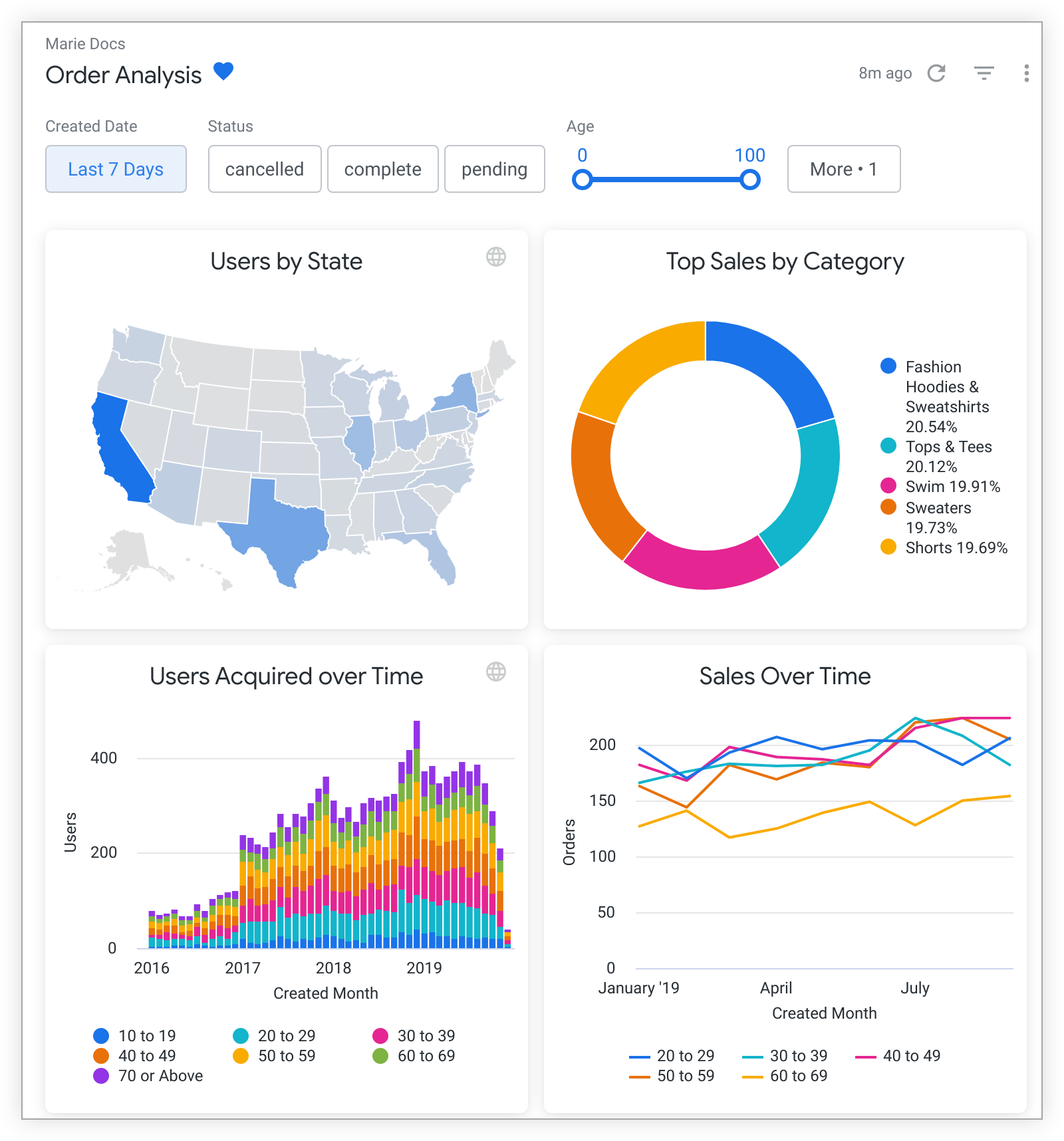
כדי לצפות בלוח בקרה, אתם צריכים:
- רמת הגישה View לתיקייה שבה נמצא לוח הבקרה
- הרשאת
see_user_dashboardsLooker
בנוסף, כדי לראות משבצת ספציפית בלוח הבקרה, צריך גישה למודל שהמשבצת מבוססת עליו.
במאמר בקרת גישה וניהול הרשאות מוסבר בהרחבה על רמות הגישה וההרשאות שנדרשות כדי לצפות בלוח בקרה או לצפות במשבצות בלוח בקרה.
המבנה של מרכז בקרה
כל מרכז בקרה מכיל מספר רכיבים:
- נתיב ניווט
- סמל ההוספה ללוחות
- סמל האישור
- כרטיסיות במרכז הבקרה
- מסננים בלוח הבקרה
- האינדיקטור של העדכון האחרון של לוח הבקרה
- סמל לטעינה מחדש של נתונים
- סמל המסננים
- תפריט מרכז הבקרה (3 נקודות)
נתיב ניווט
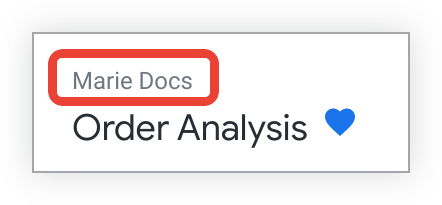
נתיב ניווט מופיע בפינה הימנית העליונה של לוח הבקרה, ומציין את התיקייה שכוללת את לוח הבקרה. לוחצים על נתיב הניווט כדי לעבור לתיקייה המכילה.
כותרת מרכז הבקרה ואינדיקטור המועדפים
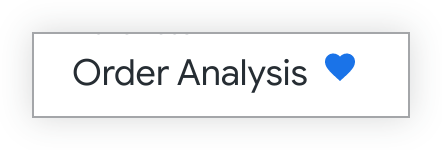
הכותרת של לוח הבקרה וסמל הלב שמציין שהפריט נוסף למועדפים מופיעים בפינה הימנית העליונה של לוח הבקרה.
במרכז הבקרה, הסימון 'מועדף' מציין אם סימנתם את מרכז הבקרה כמועדף. אם לוח הבקרה מסומן כמועדף, סמל הלב יהיה כחול מלא. אפשר גם להוסיף או להסיר ממועדפים ישירות בלוח הבקרה בלחיצה על סמל הלב.
סמל של הוספה ללוחות
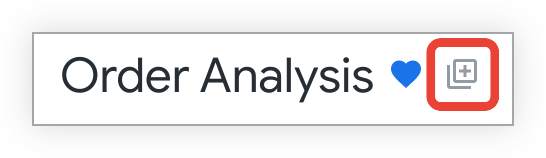
הסמל הוספה ללוחות מופיע משמאל לכותרת של לוח הבקרה ולסמל המועדף בצורת לב.
כשלוחצים על הסמל הוספה ללוחות, נפתח החלון הוספה ללוחות, שבו אפשר להוסיף את לוח הבקרה ללוח אחד או יותר. כל הלוחות שבחרתם יופיעו בחלונית השמאלית של החלון הוספה ללוחות.
סמל האישור
אם אישור תוכן מופעל במופע שלכם, תג ירוק של תוכן מאושר  מופיע משמאל לכותרת של כל לוח בקרה שאושר. אפשר להעביר את העכבר מעל התג כדי לראות את שם הגורם המאשר, את התאריך והשעה של האישור וכל הערה שנשמרה על ידי הגורם המאשר.
כרטיסיות במרכז הבקרה
אם יוצר התוכן הוסיף כרטיסיות שונות, התוכן עשוי להיות מאורגן בכרטיסיות שונות בלוח הבקרה. הכרטיסיות בלוח הבקרה מאפשרות לארגן טוב יותר את התוכן, לשפר את הצגת הנתונים, לשפר את הביצועים ולצמצם את העומס.
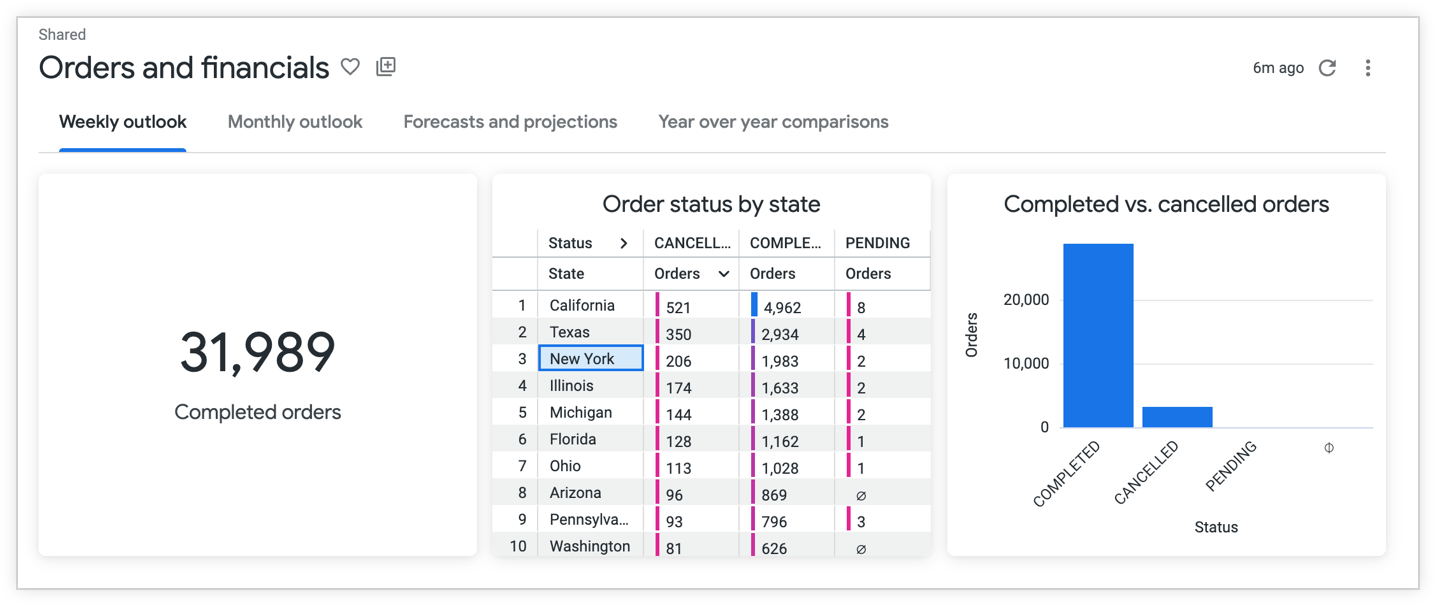
כדי לראות את התוכן בכרטיסייה, לוחצים על שם הכרטיסייה. מידע נוסף על הצגה ואינטראקציה עם לוחות בקרה עם כרטיסיות
מסנני מרכז בקרה
מסננים ברמת לוח הבקרה מופיעים בסרגל המסננים בחלק העליון של לוח הבקרה או משמאל ללוח הבקרה.
סרגל המסננים, שמכיל את המסננים, יכול להיות מוגדר כסרגל מכווץ או מורחב כברירת מחדל. אם סרגל המסננים מכווץ, יופיע מספר ליד סמל המסננים בחלק העליון של לוח הבקרה:
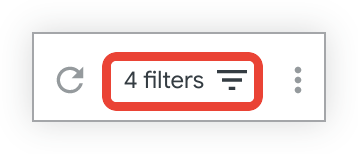
אפשר ללחוץ על הסמל כדי להרחיב את סרגל הסינון ולראות את המסננים.
אפשר להחיל את המסננים של מרכז הבקרה על כל המשבצות במרכז הבקרה, או על קבוצת משנה של משבצות במרכז הבקרה. כדי לראות אילו מסננים של לוח הבקרה חלים על משבצת ספציפית, מציגים את המסננים במשבצת הזו.
בנוסף למסננים ברמת לוח הבקרה, לוחות בקרה יכולים לכלול גם מסננים במשבצות של תרשימים, שמופיעים בחלק העליון של משבצות ספציפיות ומופעלים רק במשבצות האלה.
אמצעי בקרה לסינון
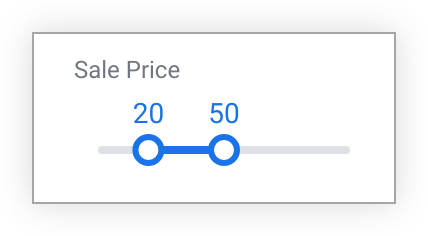
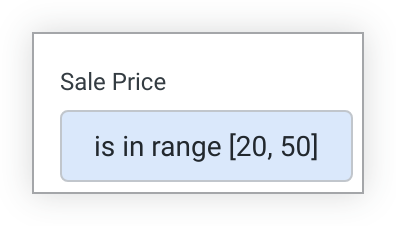
יש מגוון אמצעי בקרה לסינון שאתם עשויים לראות. אפשר להציג אותם כך:
מסננים מוטבעים:
מסננים בחלון קופץ:
או מאחורי לחצן עוד:
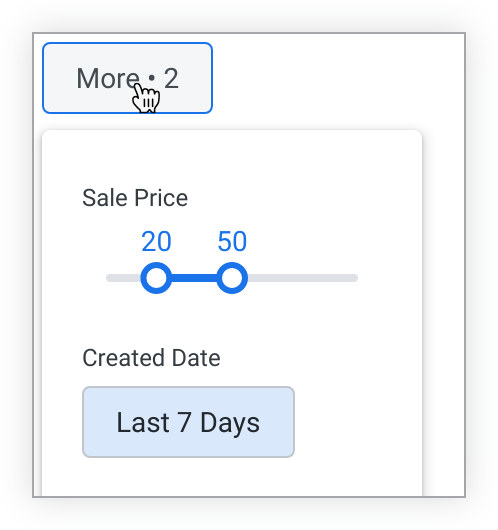
כדי לראות את כל אפשרויות השליטה במסנן, לוחצים על ערך המסנן או על הלחצן עוד במסננים שמוצגים בחלון קופץ או במסננים שמוצבים מאחורי הלחצן עוד.
האינדיקטור של העדכון האחרון במרכז הבקרה
האינדיקטור הזה מופיע בפינה השמאלית העליונה של לוח הבקרה ומראה מתי בוצעה לאחרונה שאילתה על הנתונים בלוח הבקרה ממסד הנתונים, כלומר מתי הם 'רועננו'. ההודעה מופיעה כשנתוני כל המשבצות במרכז השליטה רעננו בערך באותו הזמן.
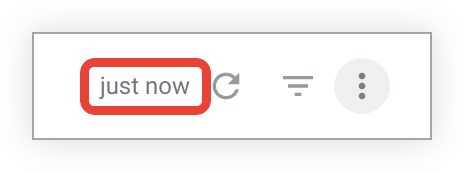
אם כרטיסי המידע במרכז הבקרה עודכנו בזמנים שונים, האינדיקטור לעדכון האחרון לא יופיע יותר במיקום הזה. במקום זאת, כל כרטיס מידע יכיל אינדיקטור משלו בתפריט האפשרויות (סמל 3 הנקודות) של כרטיס המידע. מידע נוסף זמין בקטע עדכון נתונים בלוחות בקרה בדף הזה.
סמל של טעינה מחדש של הנתונים
לחיצה על סמל הטעינה מחדש של הנתונים מעדכנת את הנתונים בלוח הבקרה.
האפשרות הזו שימושית בדרך כלל אחרי שמשנים, מוסיפים או מסירים מסננים. במקרים כאלה, הסמל הופך ללחצן עדכון.
אם האפשרות Run on load מושבתת בלוח הבקרה, כשפותחים לוח בקרה הסמל הופך ללחצן Load, וצריך ללחוץ עליו כדי לטעון את הנתונים של לוח הבקרה.
סמל המסננים

כברירת מחדל, סרגל המסננים של לוח הבקרה יכול להיות מכווץ (המסננים מוסתרים) או מורחב (המסננים מוצגים). לחיצה על סמל המסננים מאפשרת להחליף את המצב של סרגל המסננים בין מצב מכווץ למצב מורחב. כשסרגל המסננים מכווץ, מופיע לצד סמל המסננים אינדיקטור שמראה את מספר המסננים בלוח הבקרה.
תפריט מרכז הבקרה עם סמל האפשרויות הנוספות (3 נקודות)
תפריט האפשרויות הנוספות (3 נקודות) של מרכז הבקרה מוצג כשלוחצים על סמל האפשרויות הנוספות בפינה השמאלית העליונה של מרכז הבקרה. התפריט כולל את האפשרויות הבאות (בהתאם להרשאות שלכם):
- ניקוי המטמון ורענון
- עריכת מרכז הבקרה
- הצגת פרטים בלוח הבקרה
- תמצית נתוני הביצועים בלוח הבקרה
- העתקת מרכז הבקרה
- קבלת LookML
- הורדה
- תזמון משלוח
- הוספה ללוח
- קבלת כתובת URL להטמעה
- קבלת קישור
- איפוס מסננים
- אזור הזמן בלוח הבקרה
- העברה לאשפה
- אישור או הסרת אישור
כדי לראות את האפשרויות לערוך את לוח הבקרה או להעביר אותו לאשפה, צריך להיות לכם רמת הגישה ניהול גישה, עריכה ללוח הבקרה, או להיות אדמינים ב-Looker. כדי לראות את האפשרות איפוס המסננים, המסננים צריכים להופיע בלוח הבקרה.
פרטי לוח הבקרה
החלונית פרטי לוח הבקרה מופיעה משמאל ללוח הבקרה כשבוחרים באפשרות הצגת פרטי לוח הבקרה מתפריט לוח הבקרה (סמל של שלוש נקודות).
בחלונית הזו מוצגים כמה פריטי מטא-נתונים. למשל:
- תיאור: תיאור טקסטואלי של לוח הבקרה, אם נוסף תיאור.
- מועדפים: מספר המשתמשים שסימנו את לוח הבקרה כמועדף.
- צפיות: מספר הפעמים שבהן הוצג מרכז הבקרה.
- בעלים: השם של המשתמש שיצר את לוח הבקרה.
- נוצר: התאריך והשעה שבהם נוצר לוח הבקרה.
- העדכון האחרון: התאריך והשעה שבהם לוח הבקרה עודכן לאחרונה.
- עודכן על ידי: השם של המשתמש שעדכן את לוח הבקרה לאחרונה.
- מאושר על ידי והערות מאושרות: אם אישור תוכן מופעל במופע שלכם, תוכלו לראות תג ירוק של תוכן מאושר בחלונית פרטי לוח הבקרה לכל לוח בקרה שאושר. בנוסף, יופיעו שם המאשר, התאריך והשעה של האישור וכל הערה שהמאשר שמר.
כדי להסתיר את החלונית Dashboard Details, לוחצים על סמל הסגירה (X) בפינה השמאלית העליונה של החלונית.
כרטיסים במרכז הבקרה
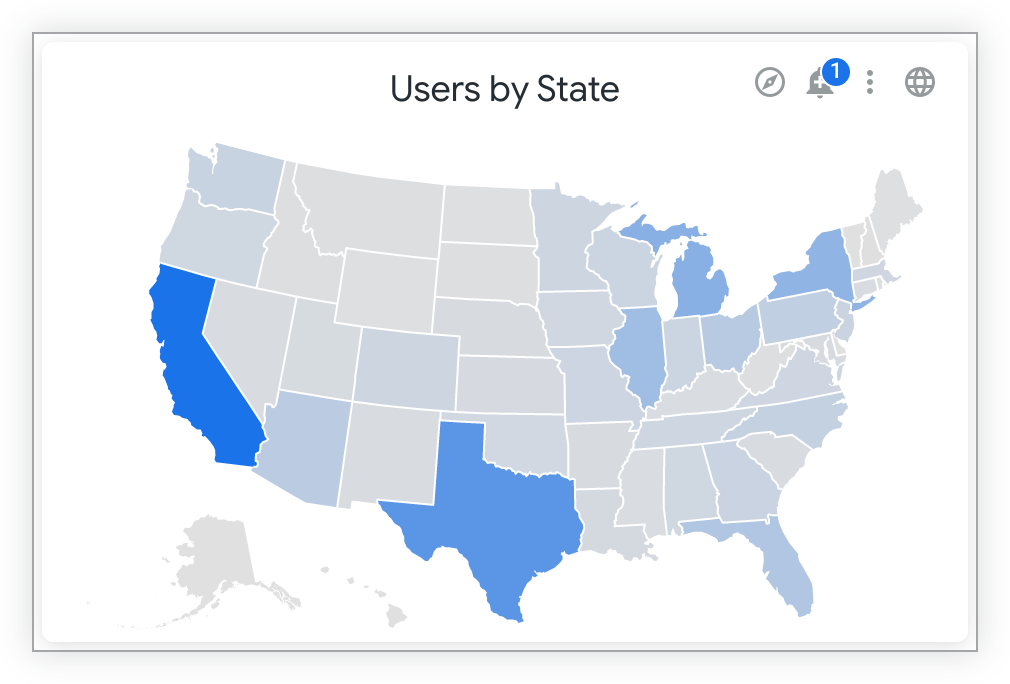
כל משבצת בלוח הבקרה מייצגת שאילתה או Look שאפשר לחקור לעומק.
מעניין אותי
הסמל ניתוח מכאן מאפשר לכם לנתח את הנתונים של המשבצת.
כשבוחרים באפשרות Explore from here, המסננים של לוח הבקרה והוויזואליזציה לא מופיעים בשאילתת הניתוח.
התראות
אם האדמין שלכם ב-Looker נתן לכם הרשאה, אתם יכולים להשתמש בסמל הפעמון בפינה השמאלית העליונה של משבצת כדי ליצור התראה או לעקוב אחרי התראה במשבצת. יוצג מספר שמציין כמה התראות מותר לכם לראות במשבצת הזו.
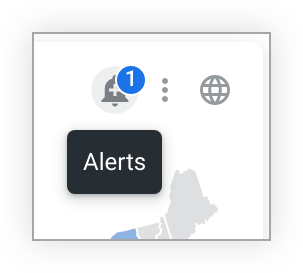
הצגת המסננים
אם תכונת התצוגה המקדימה Filters on Visualization Tiles או Filters as tiles and tile-level filter context מופעלת, משבצות של ויזואליזציות יכולות לכלול סמל של מסנן Show filters בכותרת המשבצת.
כשלוחצים על הסמל הצגת מסננים נפתח חלון שבו מוצגים המסננים שמוחלים על המשבצת הזו, מאורגנים בקטגוריות הבאות:
- מסנני תרשימים: כאן מוצגים המסננים שמוחלים ישירות על משבצת התרשים (אם תכונת התצוגה המקדימה מסננים במשבצות תרשימים מופעלת).
- מסננים של מרכז הבקרה: כאן מוצגים מסננים ברמת מרכז הבקרה שחלים על האריח. זה כולל מסננים חוצי-טבלאות.
- מסנני שאילתה: מציג את המסננים שהוגדרו בשאילתה הבסיסית של המשבצת (ב'ניתוח נתונים' או ב-Look).
אפשר גם לראות את המידע הזה בלחיצה על הצגת המסננים בתפריט פעולות בכרטיס (סמל האפשרויות הנוספות שלוש הנקודות) בכרטיס.
משתמשים עם הרשאת עריכה במרכז הבקרה יכולים להגדיר אם מסננים יופיעו במשבצות ואילו מסננים יופיעו במשבצות, באמצעות ההגדרה Tile filter information בהגדרות מרכז הבקרה. אם עורך בוחר באפשרות Do not show, האפשרות Show Filters והסמל שלה לא מופיעים במשבצות.
מידע נוסף זמין במאמר בנושא מסננים במשבצות של תרשימים.
תיאורי נגישות
עורכים של מרכזי בקרה יכולים להוסיף תיאורים של טקסט חלופי למשבצות של פריטי ויזואליזציה, כדי לתאר את התרשים ואת התוצאות שלו למשתמשים שמשתמשים בקוראי מסך. התיאורים האלה לא מוצגים במשבצת בלוח הבקרה, אבל תוכנת קורא המסך מכריזה עליהם כשהמשתמש מנווט למשבצת.
תפריט האפשרויות הנוספות (3 נקודות) של המשבצת
בהתאם להרשאות שניתנו לכם על ידי האדמין של Looker, בתפריט האפשרויות הנוספות (3 נקודות) פעולות על משבצת של כל משבצת מוצגות האפשרויות הבאות:
- עיון בנתונים, שמאפשרת עיון בנתונים של המשבצת
- הורדה של הנתונים של המשבצת
- הצגת ה-Look של האב של המשבצת (רק עבור משבצות שמקושרות ל-Look)
- הצגת המסננים, שבה מוצגים כל המסננים שמוחלים על המשבצת, מאורגנים לפי מסנני ויזואליזציה, מסנני לוח בקרה ומסנני שאילתות.
- מנקים את המטמון ומרעננים את המשבצת כדי לעדכן את הנתונים שלה
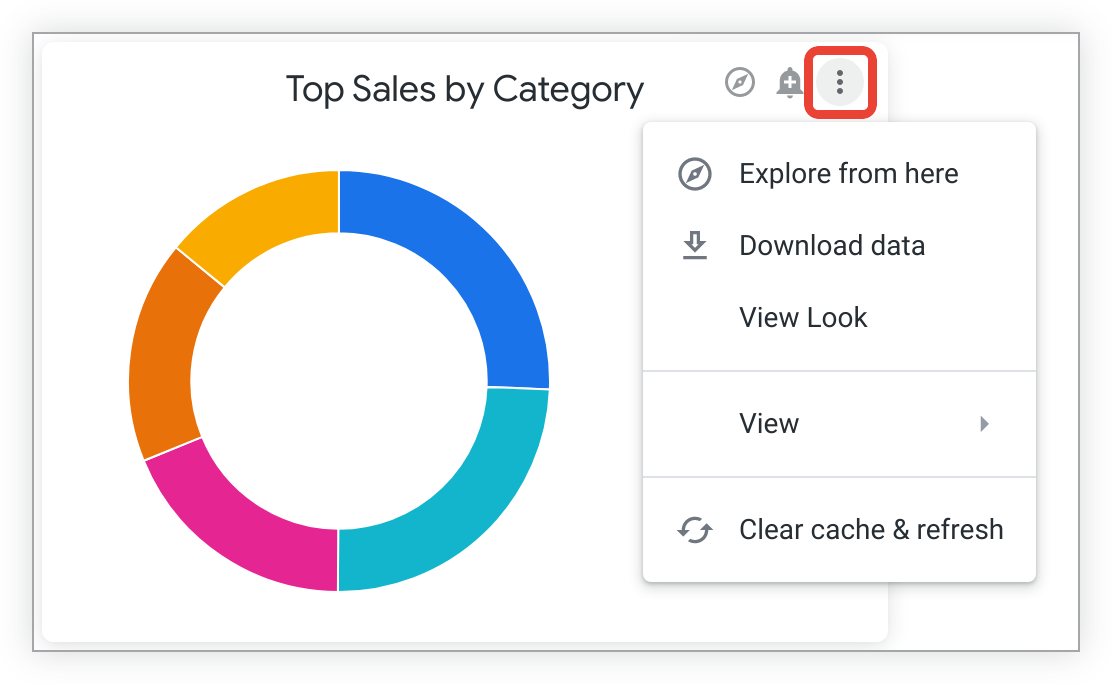
אם המשבצת מכילה תרשים מסוג טבלה או טבלה (גרסה קודמת), בתפריט המשבצת יופיעו גם האפשרויות התאמת הגודל של כל העמודות באופן אוטומטי ואיפוס רוחב כל העמודות.
אם הרענון של המשבצות בלוח הבקרה בוצע בזמנים שונים, יכול להיות שבתפריט של שלוש הנקודות יופיע גם מתי בוצע הרענון האחרון של הנתונים במשבצת ממסד הנתונים.
אפשרויות תצוגה
אם האדמין שלכם ב-Looker הפעיל את ההגדרה Full Screen Visualizations, יופיע פריט תפריט נוסף בתפריט Tile actions (פעולות על משבצת) עם סמל של שלוש נקודות בכל משבצת: View (תצוגה). כשבוחרים באפשרות תצוגה נפתח תפריט משנה עם האפשרויות מורחבת או מסך מלא:
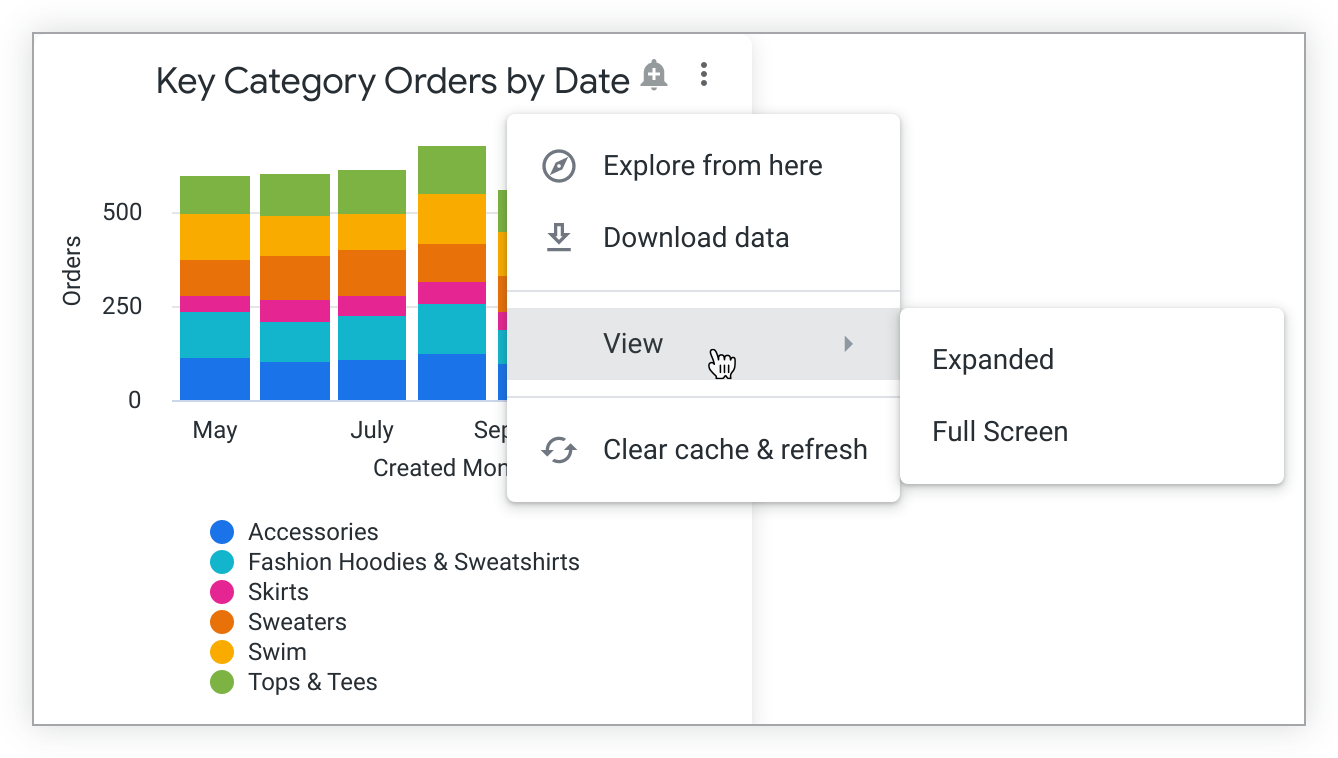
אם בוחרים באפשרות מורחבת בתפריט המשנה, נפתח כיסוי בחלק העליון של מרכז הבקרה עם תצוגה מורחבת של המשבצת:
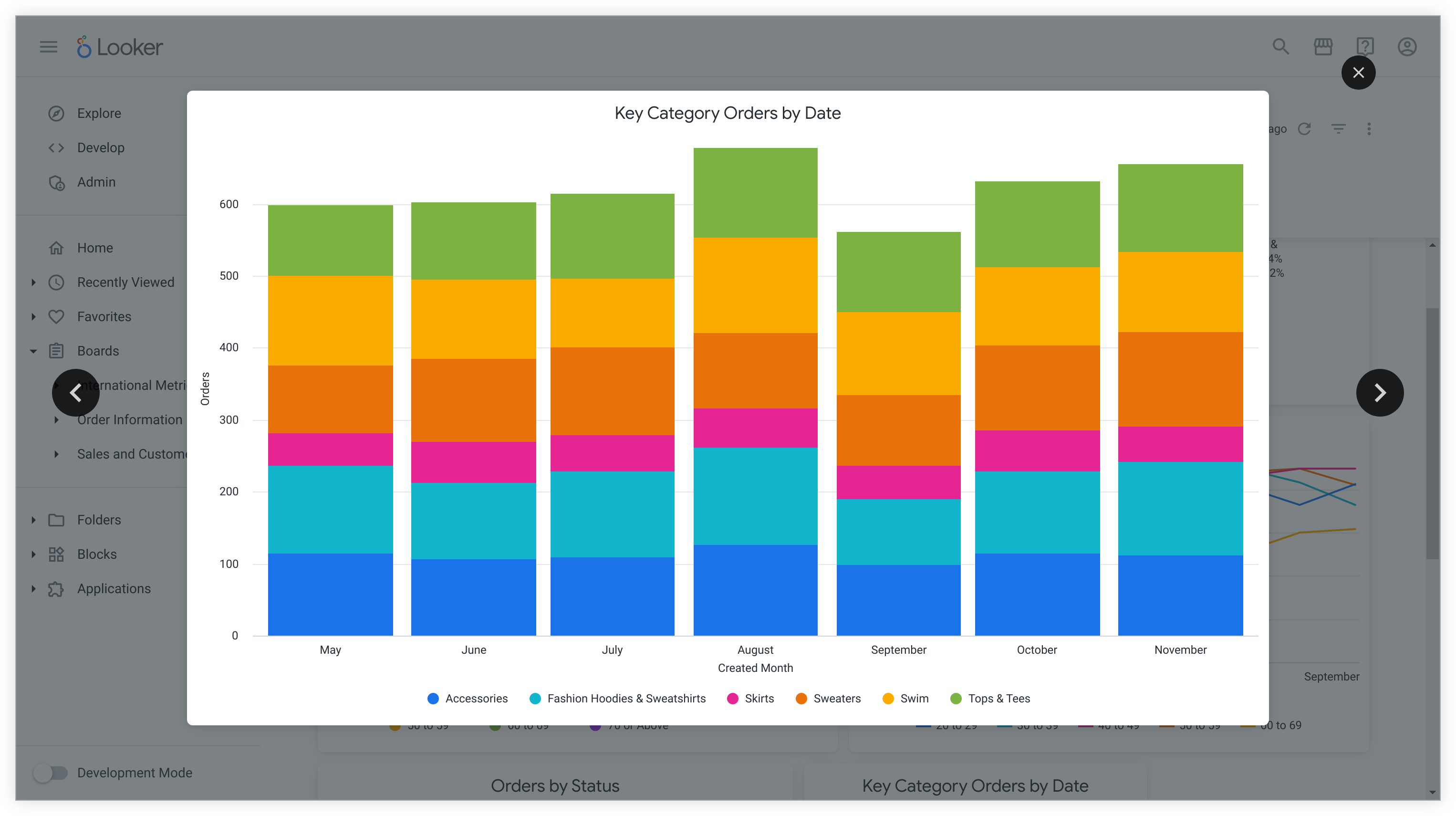
כשלוחצים על החיצים 'הבא' או 'הקודם' בשכבת העל, הצופה עובר בין תצוגות מורחבות של המשבצות והלחצנים שמופיעים בלוח הבקרה. כדי לסגור את שכבת העל, לוחצים על סמל הסגירה (X) בפינה השמאלית העליונה של שכבת העל או לוחצים על מקש Esc.
כשבוחרים באפשרות מסך מלא בתפריט המשנה תצוגה, התרשים של המשבצת נפתח במסך מלא. כדי לסגור את התצוגה במסך מלא, לוחצים על סמל X בפינה השמאלית העליונה.
הפעלה של היסטוריית הנתונים
אם התכונה הפעלה של היסטוריית נתונים מופעלת, יופיע פריט תפריט נוסף בתפריט של שלוש הנקודות פעולות בכרטיס של כל כרטיס, הפעלה של היסטוריית נתונים.
הפעלת אנימציה של היסטוריית הנתונים יוצרת אנימציה מבוססת-זמן של השאילתה של המשבצת, ומציגה את השינויים בנתונים של השאילתה לאורך זמן.
האפשרות הפעלה של היסטוריית נתונים זמינה במשבצות שמכילות נתונים מניתוח שכולל שדה זמן, גם אם שדה הזמן לא מופיע בשאילתה שעליה מבוססת המשבצת. אם משבצת מבוססת על ניתוח ב-Explore שלא מכיל שדות זמן, האפשרות הפעלה של היסטוריית הנתונים לא זמינה ומושבתת בתפריט האפשרויות הנוספות (שלוש נקודות) פעולות במשבצת. בנוסף, האפשרות הפעלה של היסטוריית הנתונים לא זמינה במשבצות של תוצאות שמוזגו.
אם התכונה זמינה עבור משבצת, אחרי שבוחרים באפשרות הצגת נתוני היסטוריה בתפריט של המשבצת, מופיע חלון שבו מוצגת הוויזואליזציה של הנתונים במשבצת בתחילת פרק הזמן של היסטוריית הנתונים. הצופים יכולים להשהות את האנימציה, להריץ אותה קדימה או אחורה בכל שלב. החלון מכיל את אפשרויות ההפעלה הבאות:
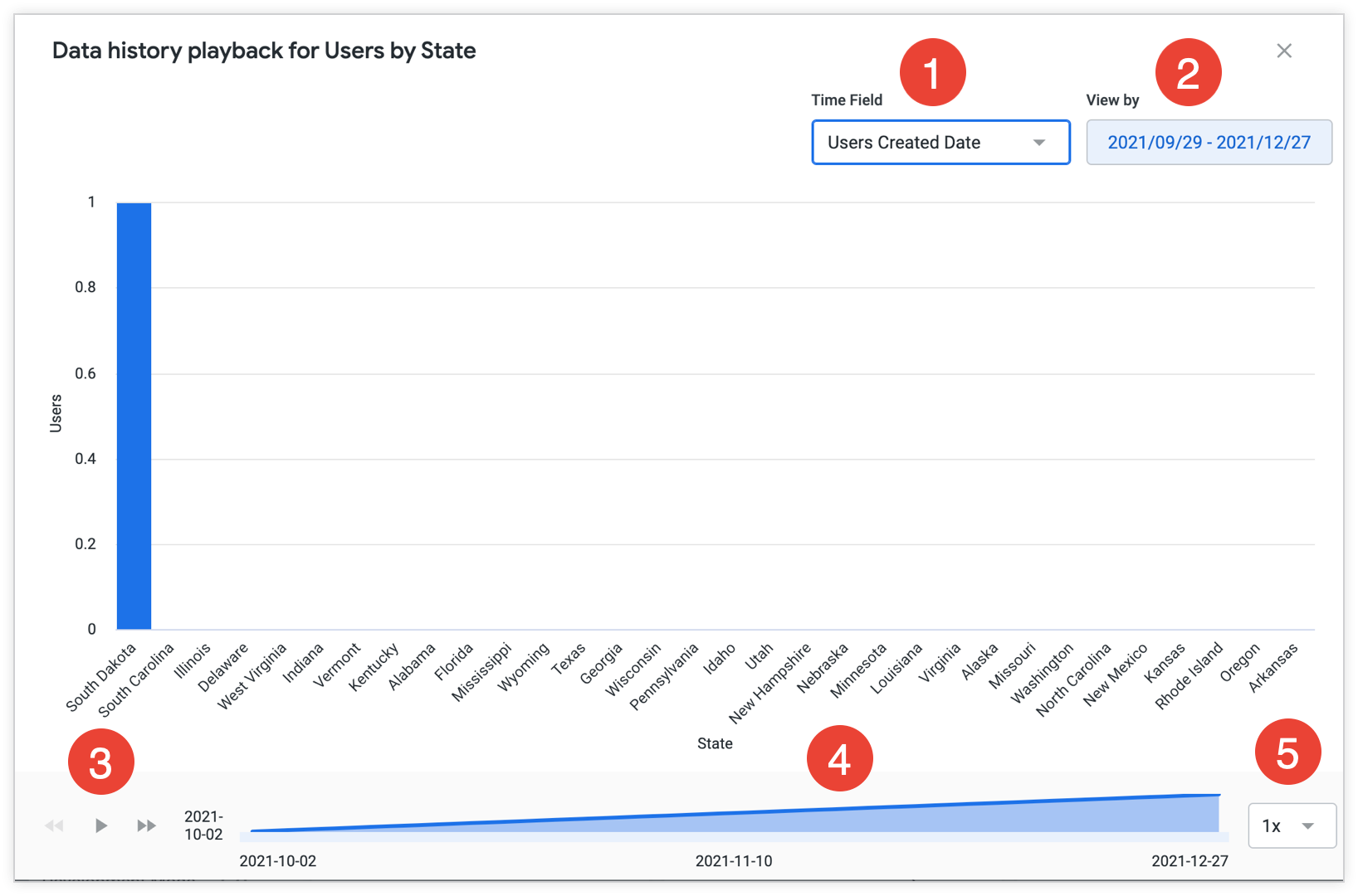
- שדה זמן: בתפריט הנפתח הזה מופיעות אפשרויות לכל שדות הזמן שזמינים בכרטיסייה 'ניתוח' של הוויזואליזציה. תפריט ברירת המחדל הוא השדה הראשון של השעה שמופיע בתצוגה.
- תצוגה לפי: השדה הזה קובע את מסגרת הזמן להפעלה. בתפריט הנפתח יש אפשרויות לשינוי מסגרת הזמן, באמצעות אפשרויות מוגדרות מראש או טווח תאריכים בהתאמה אישית. אם טווח הזמן שנבחר קצר מדי ואין מספיק נתונים להפעלה, מוצגת הודעה ב-Looker. כדי לפתור את הבעיה, צריך להאריך את החלון כדי לאפשר הפעלה. בנוסף, אם אין נתונים בשאילתה בטווח התאריכים שנבחר, מוצגת הודעה ב-Looker. כדי לפתור את הבעיה, צריך לשנות את פרק הזמן לטווח שמכיל נתונים כדי להפעיל את ההפעלה.
- אמצעי הבקרה של נגן ההפעלה: משתמשים באמצעי הבקרה שבפינה הימנית התחתונה כדי להפעיל, להשהות, להריץ אחורה או להריץ קדימה את ההפעלה.
- ציר הזמן של ההפעלה: ציר הזמן של ההפעלה בחלק התחתון של החלון מציין את המיקום הנוכחי של האנימציה בפרק הזמן של ההפעלה. לוחצים על מיקומים לאורך ציר הזמן כדי לעבור לפריימים האלה במהלך ההפעלה. כשמעבירים את העכבר מעל נקודות לאורך ציר הזמן, מוצג הסבר קצר לכל נקודה על הגרף עם פרטים נוספים על הנתונים.
- מהירות ההפעלה: בוחרים באפשרות 1x מהתפריט הנפתח של מהירות ההפעלה כדי להפעיל את האנימציה במהירות רגילה. כדי להפעיל את האנימציה במהירות כפולה, בוחרים באפשרות 2x מהתפריט הנפתח של מהירות ההפעלה.
אזור זמן של משבצת
אם האדמין שלכם ב-Looker הפעיל את האפשרות אזורי זמן ספציפיים למשתמש ואזור הזמן של לוח הבקרה מוגדר לאזור הזמן של כל משבצת, יכול להיות שיוצג סמל של גלובוס בפינה השמאלית העליונה של משבצת. המשמעות היא שאזור הזמן של המשבצת שונה מאזור הזמן שמוגדר כברירת מחדל בלוח הבקרה, והמשבצת לא נמצאת באזור הזמן שמוגדר כברירת מחדל בהגדרות החשבון. מעבירים את העכבר מעל סמל הגלובוס כדי לראות את אזור הזמן שמוגדר במשבצת.
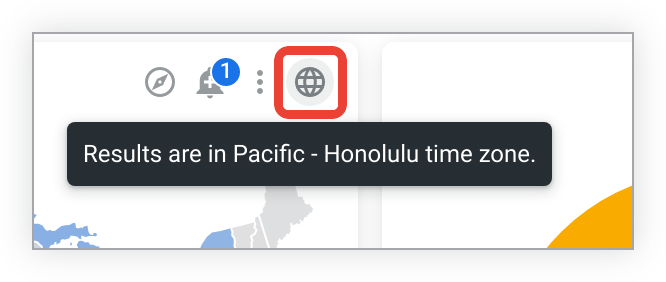
כדי לראות את אזור הזמן שמוגדר כברירת מחדל בלוח הבקרה, לוחצים על סמל האפשרויות הנוספות (3 נקודות) בתפריט לוח הבקרה. אזור הזמן שמוגדר כברירת מחדל בלוח הבקרה מופיע מתחת לטקסט אזור הזמן של כל משבצת.
שינוי מרחק התצוגה בתרשימים קרטזיים
יכול להיות שתוכלו להגדיל את התצוגה של משבצות בלוח בקרה שמכילות תרשימים קרטזיים (תרשימי עמודות, עמודות אופקי, פיזור, קו, שטח, מפל מים או תרשימי קופסה וזיפים).
כדי להגדיל את התצוגה, גוררים כדי להדגיש אזור בתוך הוויזואליזציה שרוצים להתמקד בו. במשבצת הבאה, המלבן המוצלל הוא האזור שיוגדל:
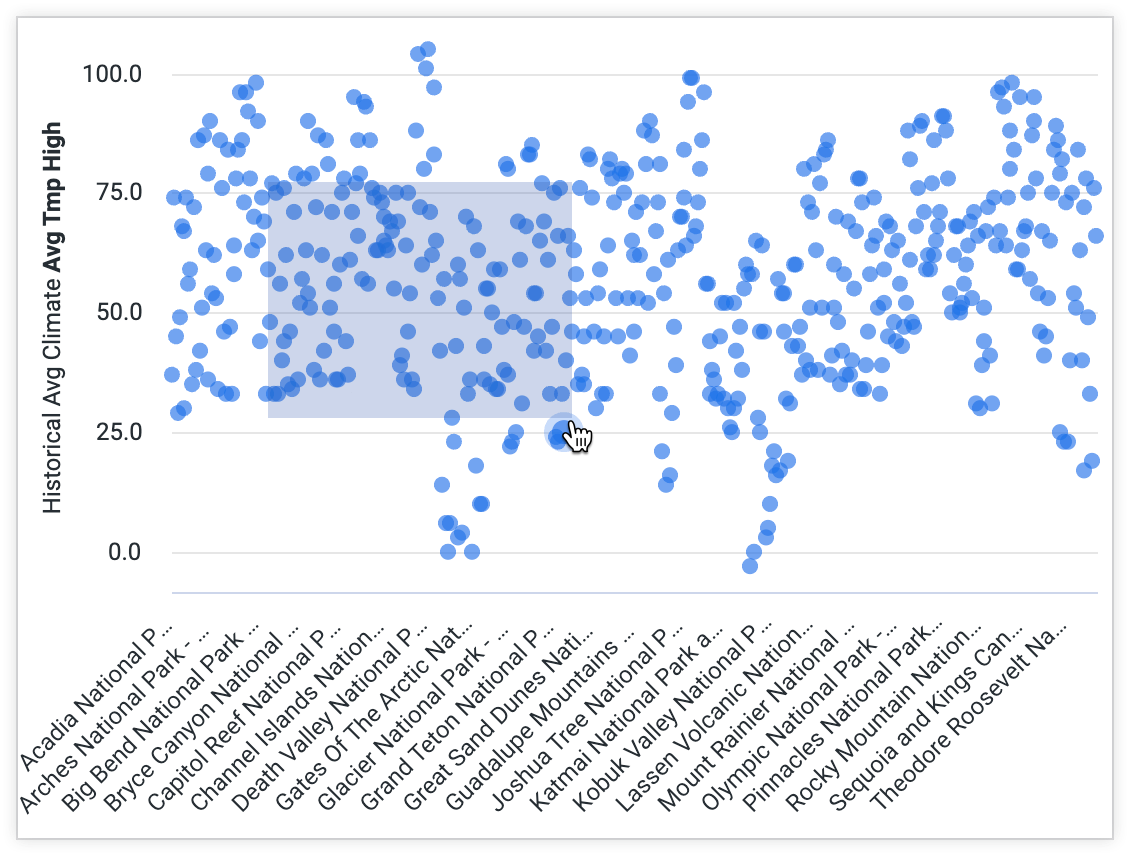
אחרי שמדגישים את האזור, המשבצת מתרעננת ואזור הזום מתרחב לגודל המלא של המשבצת. כשמגדילים את התצוגה, אפשר להזיז את האזור המוגדל אופקית על ידי לחיצה ממושכת על המקש Shift וגרירת התצוגה החזותית ימינה או שמאלה.
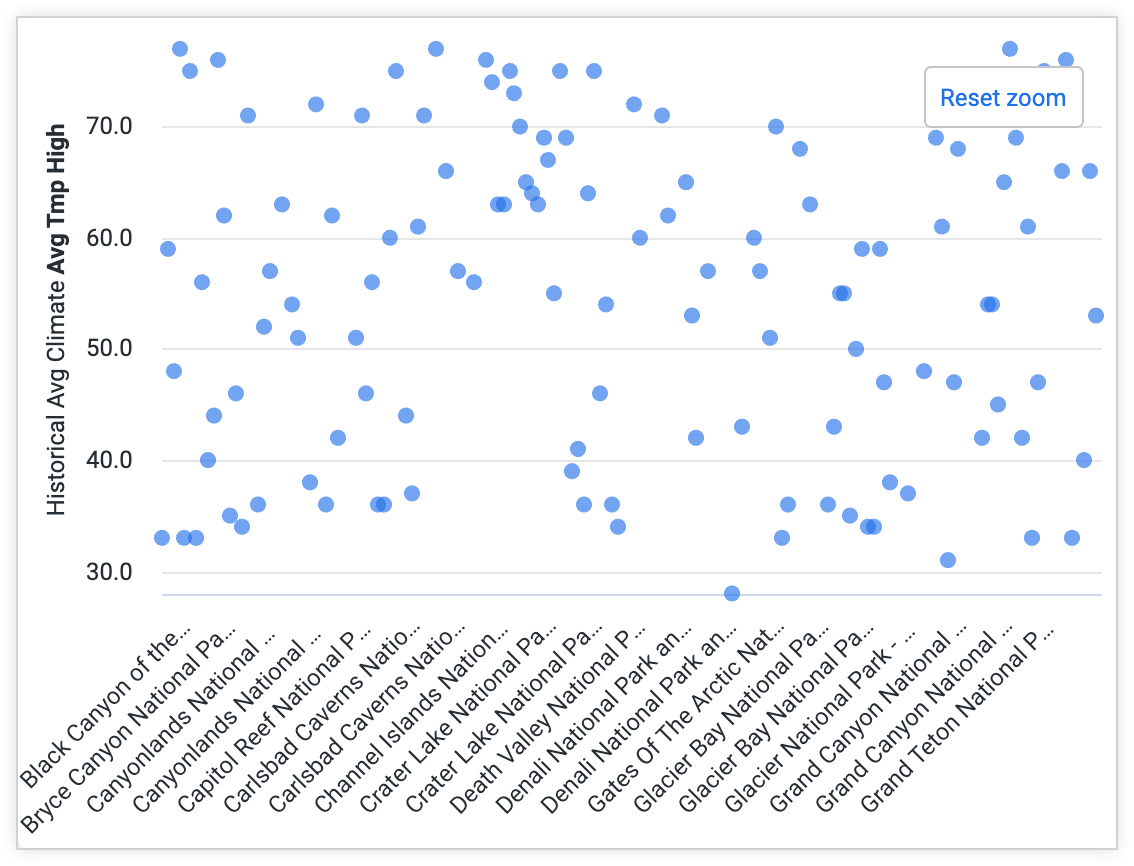
לחצן איפוס הזום מופיע בפינה השמאלית העליונה של המשבצת. לוחצים על הכפתור כדי לאפס את האריח למראה המקורי שלו.
אי אפשר לשמור אזורים מוגדלים בלוח בקרה, והם יאופסו כשהצופה יסגור את לוח הבקרה או יעבור ממנו.
אם האפשרות הגדלה בתפריט Y של תרשים מושבתת, אי אפשר להגדיל חלקים קטנים יותר של ציר ה-Y, אלא רק חלקים קטנים יותר של ציר ה-X. כשמסמנים אזור כדי להגדיל אותו, כל ציר ה-Y ייכלל, כמו בתרשים הבא:
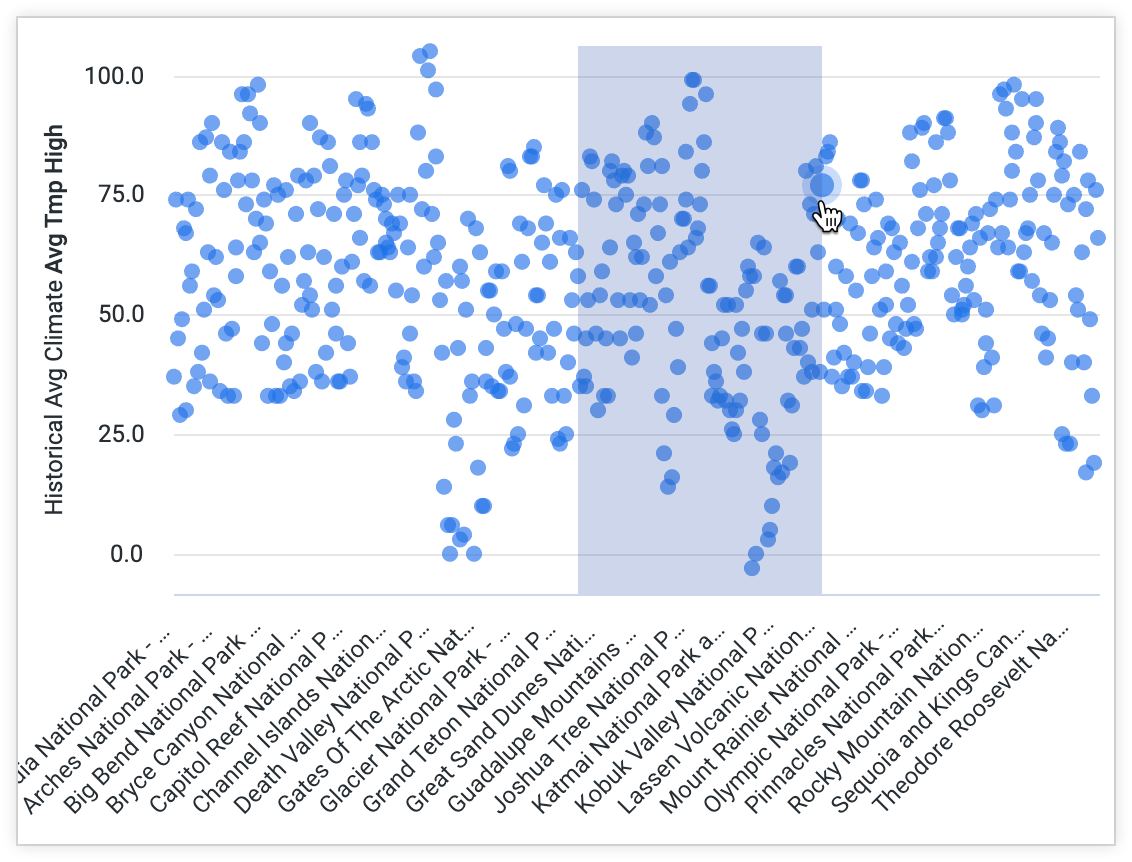
אם האפשרות הגדלה בתפריט X של תרשים במשבצת מושבתת, אי אפשר להגדיל את התרשים בכלל.
ניתוח מעמיק של נקודות בנתונים
אפשר להעביר את העכבר מעל אזורים או נקודות מסוימים בתצוגה החזותית של משבצת כדי להציג כלי טיפ עם פרטים נוספים על הנתונים.
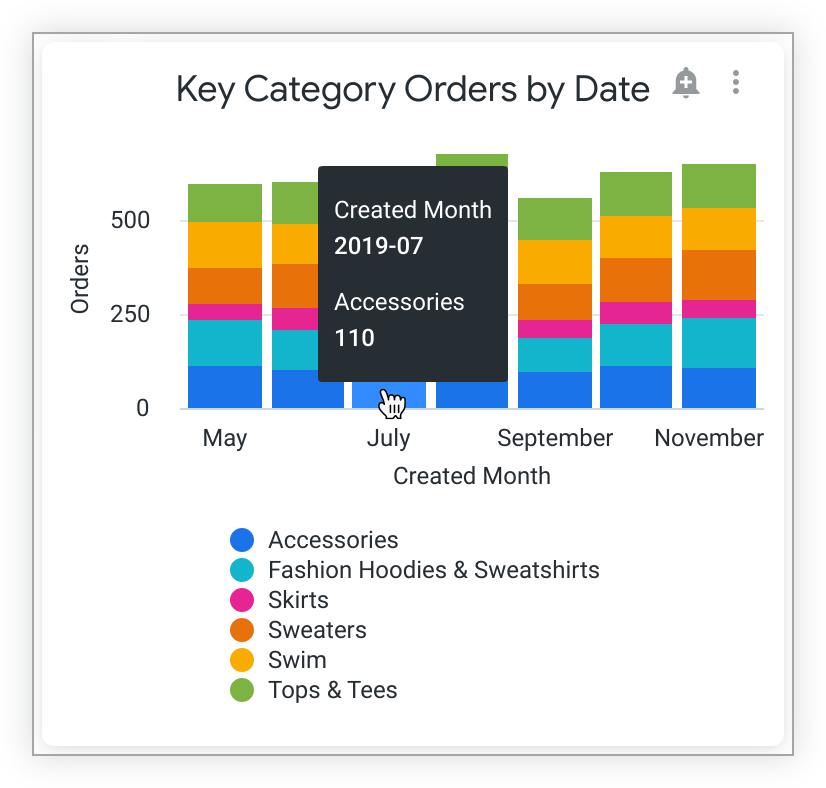
כדי להתעמק, לוחצים על אזור או על נקודה על הגרף. בהתאם לנתונים הבסיסיים, יכול להיות ששכבת-על של פירוט תיפתח באופן אוטומטי, ותאפשר לכם להתעמק בנקודת הנתונים הזו. (בתרשימים של טבלאות, נקודות נתונים שאפשר להציג לגביהן פרטים נוספים מופיעות עם קו תחתון מנוקד כשמעבירים מעליהן את העכבר). לדוגמה, נניח שיש משבצת שבה מוצג מדד ההזמנות שמקובץ לפי המאפיין סטטוס בתצוגה חזותית של טבלה.
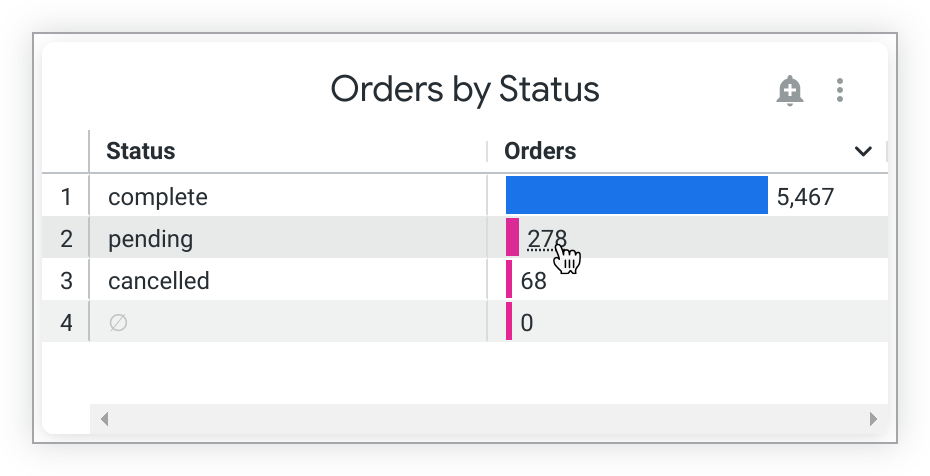
אם לוחצים על ערך המדד הזמנות בשורה שבה הערך של סטטוס הוא pending, מופיע כיסוי של תרשים שמאפשר להתעמק בפרטים של כל ההזמנות שממתינות לאישור. בנוסף, בשכבת העל מוצגים כל המסננים שהוחלו, בין אם הם הוחלו משאילתת המשבצת המקורית או כתוצאה מהקליק שלכם.
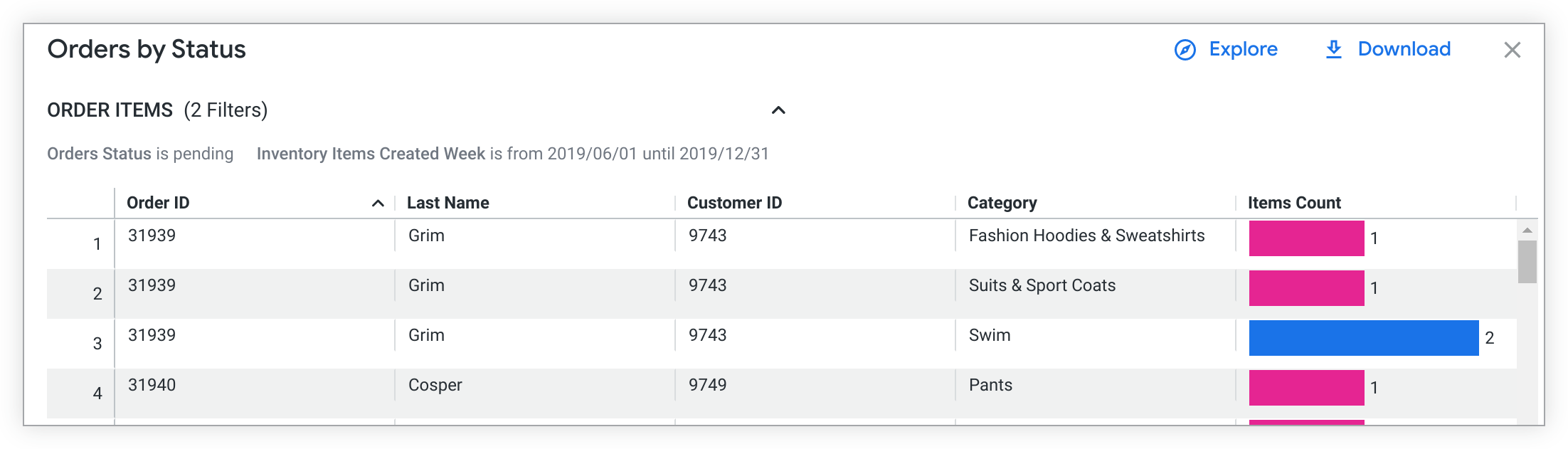
אפשר למיין את שכבת העל של ההסתעפות לפי עמודה אחת. לוחצים על הכותרת של עמודה מסוימת והנתונים בטבלה ימוינו בסדר עולה לפי העמודה הזו. משמאל לעמודה יופיע חץ כלפי מעלה כדי לציין את המיון. לוחצים שוב על כותרת העמודה כדי לשנות את המיון לסדר יורד. החץ בצד שמאל של העמודה יצביע כלפי מטה. אי אפשר למיין לפי כמה עמודות.
לוחצים על ניתוח בחלק העליון של שכבת העל כדי לעבור אל דף ניתוח שמכיל את הנתונים האלה, שבו אפשר לנתח את הנתונים לעומק.
לוחצים על הורדה בפינה השמאלית העליונה כדי להוריד את הנתונים בשכבת העל של ההתעמקות בנתונים.
בהתאם לנתונים הבסיסיים ולהרשאות שניתנו לכם על ידי האדמין ב-Looker, יכול להיות שתוכלו גם להעמיק את הניתוח ישירות בשכבת העל של ההעמקה. כשמעבירים את העכבר מעל נקודות נתונים שאפשר להרחיב, מופיעים קווים תחתונים מקווקווים. בהתאם לנתונים הבסיסיים, לוחצים על נקודה על הגרף כדי להעמיק את הניתוח או לפתוח תפריט של העמקה בנתונים עם אפשרויות העמקה בנתונים.
תפריט Drill
בהתאם לנתונים הבסיסיים ולהרשאות שניתנו לכם על ידי האדמין של Looker, לחיצה על נקודה על הגרף במשבצת עשויה לפתוח את תפריט ההתעמקות, שבו מוצגות אפשרויות להתעמקות בנתונים בדרכים שונות.
לדוגמה, נניח שיש לכם כרטיס עם המדד Order Count, שמקובץ לפי המאפיין Clothing type ומוצג בטבלת ציר לפי המאפיין Order Created date. נניח שאתם רוצים לקבל מידע נוסף על הזמנות של סוודרים בחודש יולי. לוחצים על העמודה של סוודרים בערימה של יולי, ו-Looker מציג תפריט drill לנתוני הזמנות של סוודרים ביולי.
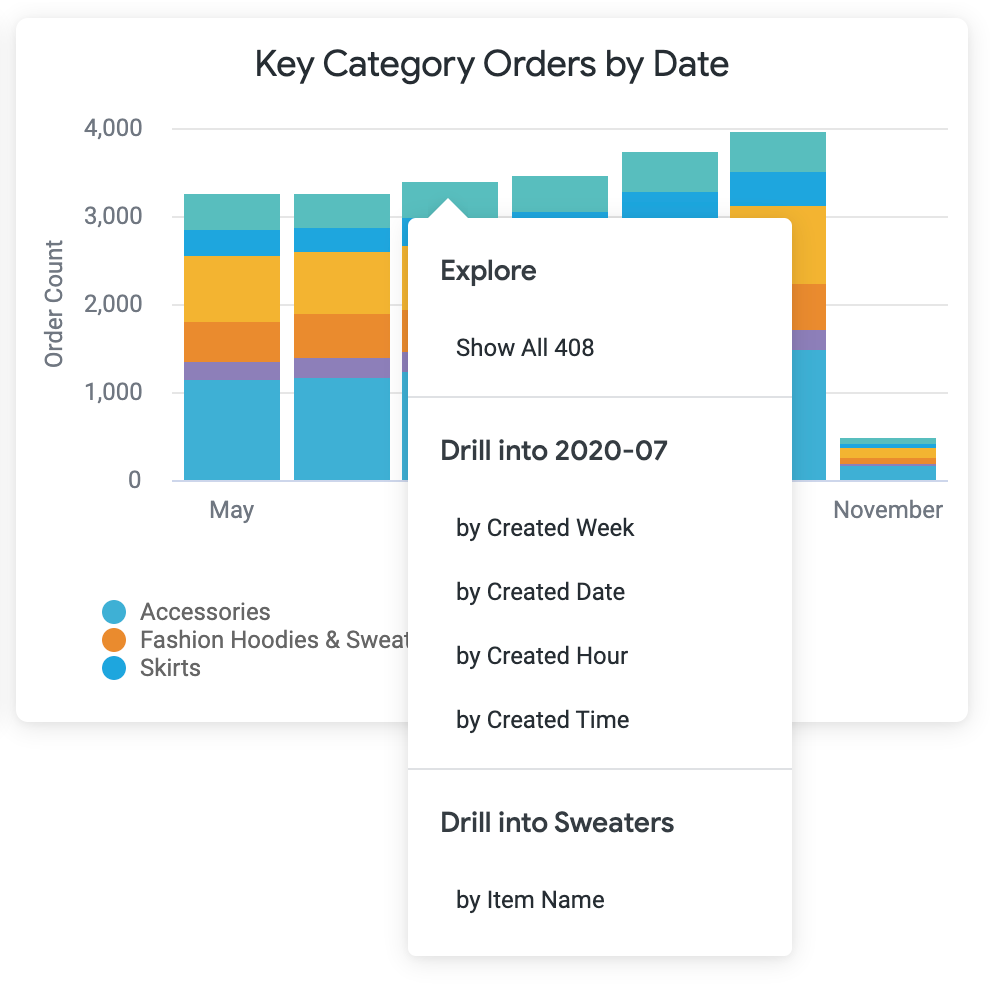
אם לוחצים על הצגת כל <מספר הרשומות> בקטע ניתוח בתפריט ההסתעפות, מופיע חלון שכבת-על של הסתעפות עם מידע על כל ההזמנות של סוודרים ביולי.
אם לוחצים על אחת מהרשומות באחת מהכותרות של הצגת נתונים מפורטים..., אפשר לראות את הנתונים בדרכים שונות.
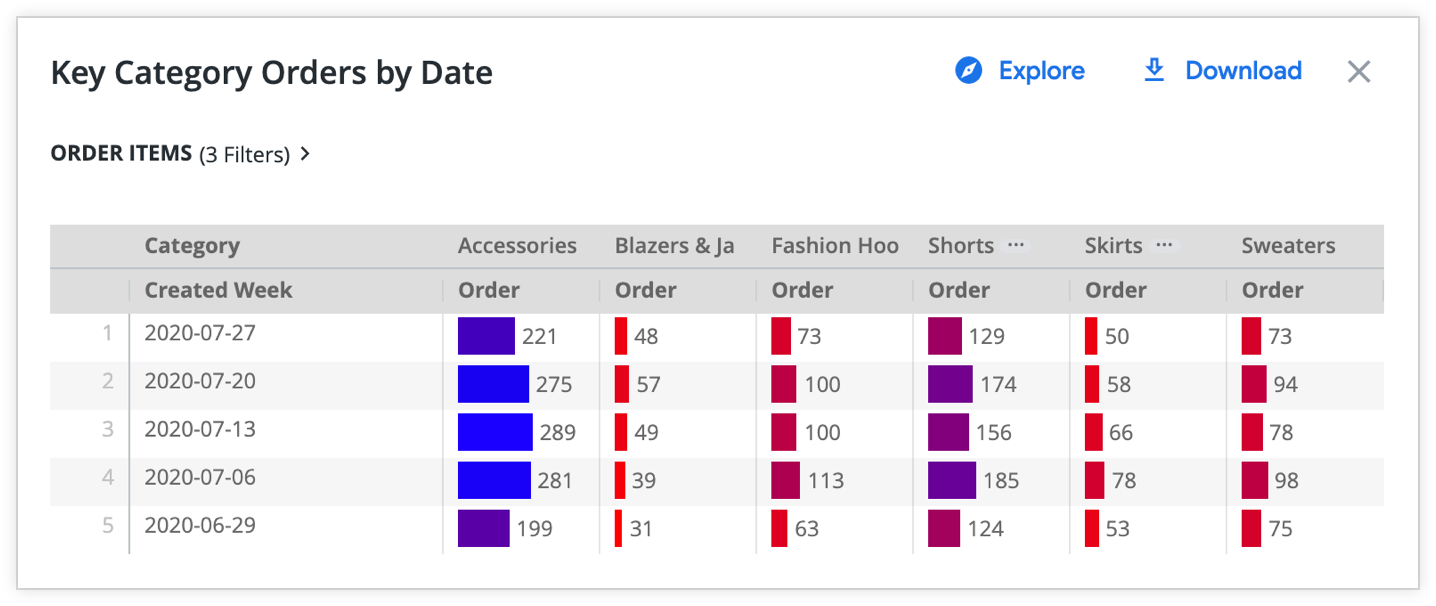
אפשר להשתמש באפשרויות שבקטע התעמקות בנתונים לפי <ערך תאריך> כדי להתעמק בנתונים לפי מסגרות זמן שונות בחודש יולי. יופיע כיסוי של פירוט, שבו מוצגות כל ההזמנות של פריטי לבוש לפי מסגרת הזמן שבחרתם. לדוגמה, אפשר לבחור להעמיק את הניתוח לפי שבוע היצירה.
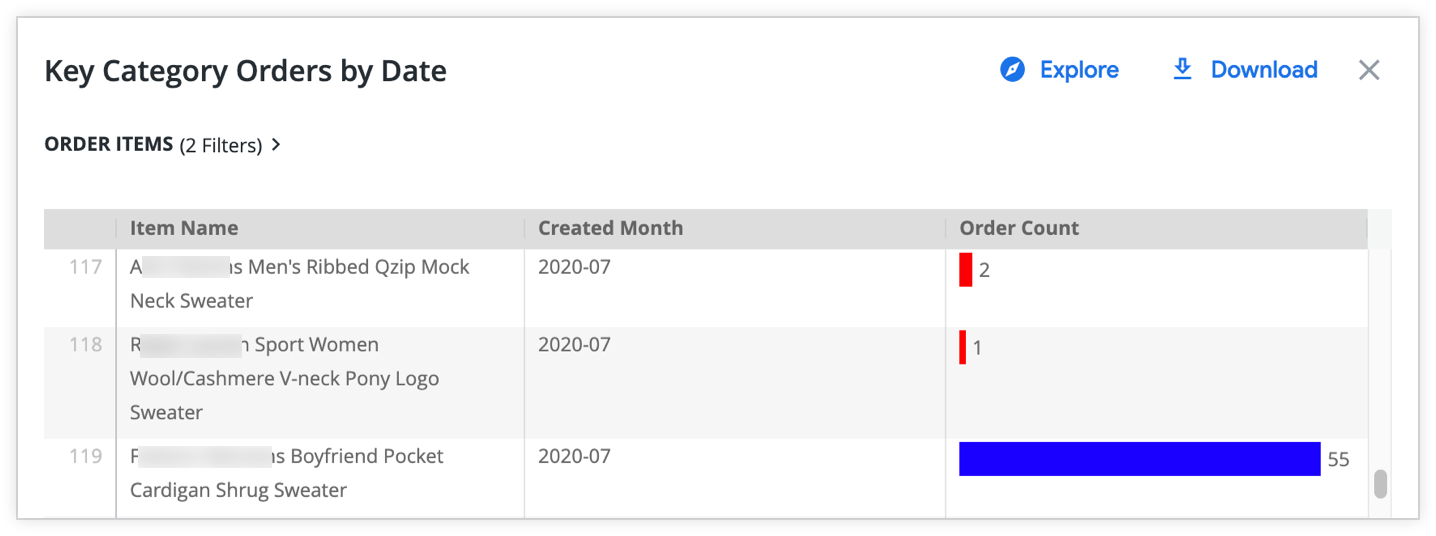
אפשר גם ללחוץ על by Item Name (לפי שם הפריט) מתחת ל-Drill into Sweaters (פירוט של הזמנות סוודרים) כדי לראות את הפירוט של הזמנות הסוודרים. יוצג כיסוי של תרשים עם נתונים מפורטים, שבו אפשר לראות את ההזמנות של כל סגנון סוודר בנפרד, לפי חודש.
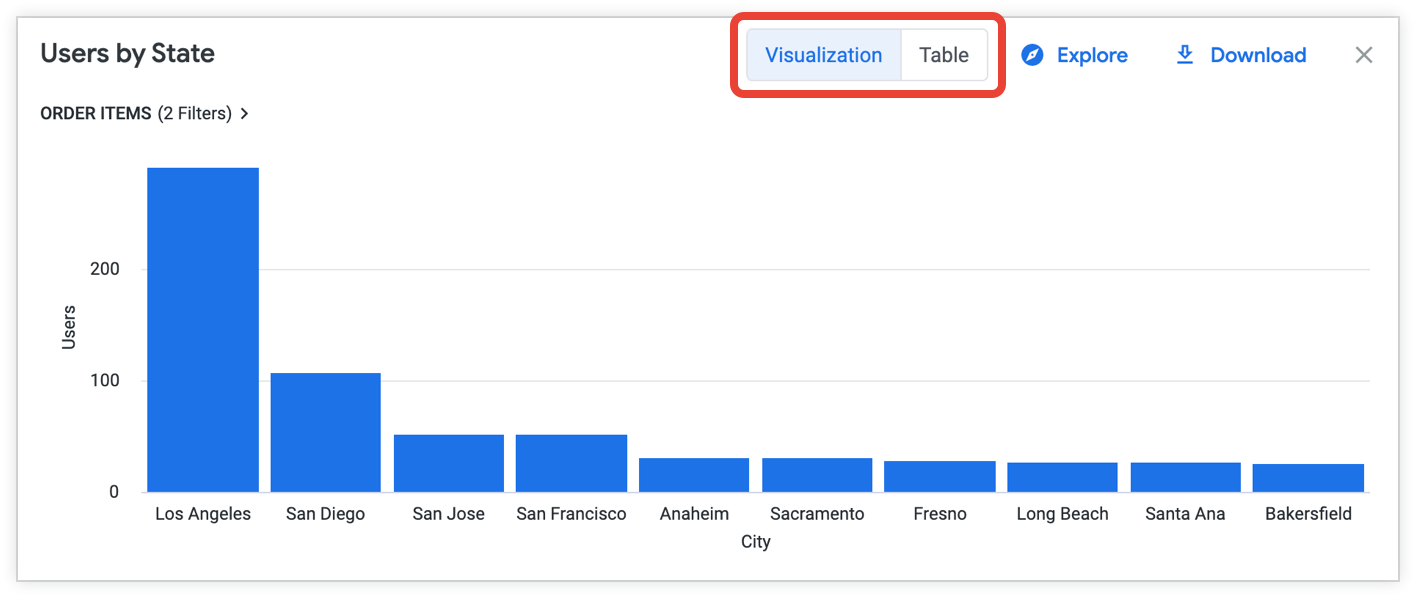
אם מפתח LookML הגדיר ניתוח נתונים חזותי לנתונים שאתם מנתחים, יכול להיות שתראו תצוגה חזותית במקום טבלת נתונים כשבוחרים באפשרות בתפריט הניתוח. כדי לעבור בין התצוגה החזותית לבין טבלת הנתונים, לוחצים על הלחצנים תצוגה חזותית וטבלה בחלק העליון של חלון ההתעמקות בנתונים.
במקרים מסוימים, צריך ללחוץ לחיצה ימנית כדי לפתוח את תפריט ההסתעפות:
- כשמציגים תצוגות חזותיות של ערך יחיד
- כשלוחצים על נקודות נתונים מסוימות בתצוגות חזותיות של טבלאות
- כאשר סינון צולב מופעל בלוח בקרה
קישורים
אם מפתחי Looker הוסיפו קישורים שאפשר ללחוץ עליהם לנתונים שלכם, הקישורים האלה יופיעו בתפריט ההרחבה בקטע קישורים. בתצוגות חזותיות של טבלאות, נוכחות של קישור מסומנת על ידי שלוש נקודות שמופיעות אחרי הנתונים בשדה.
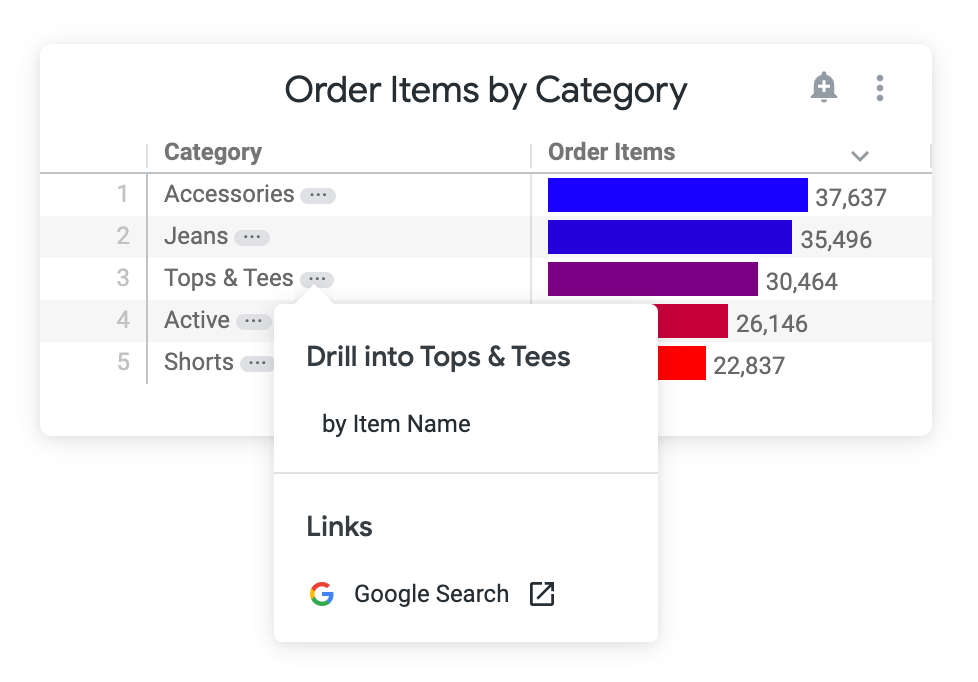
בדוגמה שלמעלה, לחיצה על האפשרות חיפוש Google תוביל אתכם לתוצאות החיפוש בחיפוש Google למילת המפתח 'חולצות'.
פעולות לגבי נתונים
יכול להיות שמפתחי Looker הוסיפו פעולות על נתונים למאפיינים או למדדים בנתונים שלכם. פעולות על נתונים מאפשרות לכם לבצע משימות בכלים אחרים ישירות מ-Looker, כמו שליחת אימייל או הגדרת ערכים באפליקציות אחרות. פעולות הנתונים האלה מופיעות בתפריט ההסתעפות מתחת לכותרת פעולות.
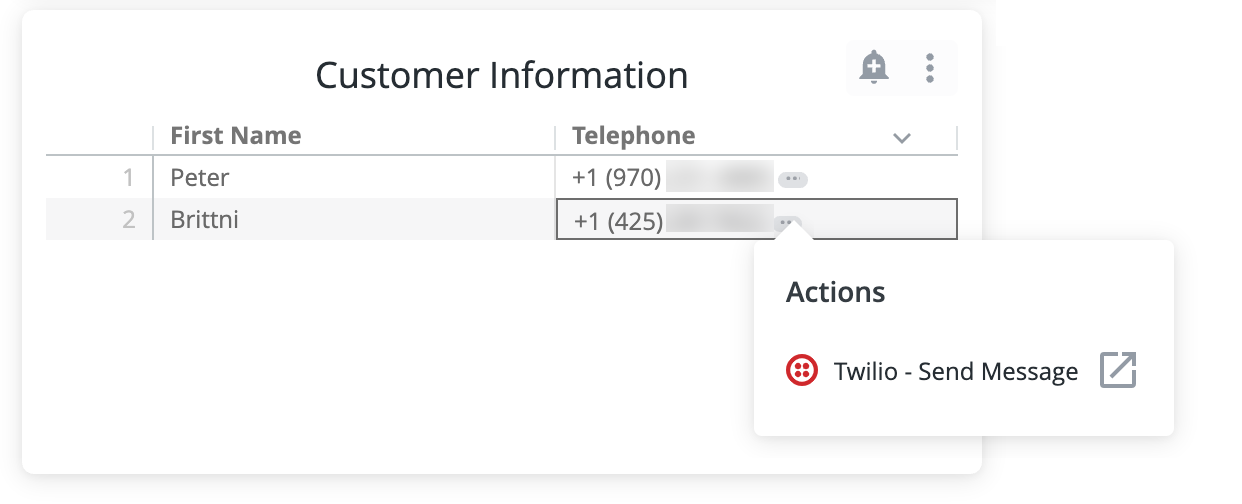
בדוגמה הקודמת, לשדה Telephone יש פעולה של Twilio. כשלוחצים על מספר הטלפון ובוחרים בפעולה Twilio, מופיע טופס קופץ שבו צריך להזין הודעה. לאחר מכן, Twilio שולחת את ההודעה למספר הטלפון.
לא כל פעולות הנתונים דורשות טופס קופץ. במקרה כזה, הפעולה מופעלת ברגע שמשתמש לוחץ עליה. מידע נוסף מופיע בדף התיעוד של action.
שינוי זמני של אזור הזמן במרכז הבקרה
אזור הזמן שמוגדר בלוח הבקרה יכול להשפיע על התוצאות שמוצגות, בגלל הבדלים קלים בשעות המדויקות שמשמשות לנתונים שמבוססים על זמן. אם אתם רוצים לראות את הנתונים בהתאם לאזור אחר, כדאי לשנות את אזור הזמן של לוח הבקרה כך שישקף את האזור הזה.
אם האדמין שלכם ב-Looker הפעיל את האפשרות אזורי זמן ספציפיים למשתמש, תוכלו לראות את אזור הזמן של לוח הבקרה בתפריט לוח הבקרה (סמל של שלוש נקודות). כדי לשנות באופן זמני את אזור הזמן שבו כל המשבצות מריצות את השאילתות שלהן, לוחצים על אזור הזמן בתפריט כדי לפתוח את החלון אזור הזמן של לוח הבקרה, שבו אפשר לבצע שינויים.
אפשר לבחור באחת מהאפשרויות הבאות:
- בוחרים באפשרות אזור הזמן של כל משבצת כדי להריץ את כל המשבצות באזור הזמן שבו הן נשמרו.
- בוחרים באפשרות אזור הזמן של הצופה כדי להציג את כל האריחים לפי אזור הזמן שנבחר בהגדרות החשבון.
- בוחרים אחד מאזורי הזמן שמופיעים בתפריט הנפתח כדי להפעיל את כל האריחים באותו אזור זמן.
אחרי שבוחרים את אזור הזמן, לוחצים על עדכון בחלון של אזור הזמן במרכז השליטה. מרכז השליטה יתעדכן לפי אזור הזמן החדש.
אם תצאו מלוח הבקרה, הוא יחזור להגדרת ברירת המחדל של אזור הזמן.
שינוי זמני של ערכי מסננים בלוחות בקרה
לוחות בקרה ב-Looker יכולים לכלול מסנן אחד או יותר שמשפיעים על משבצת אחת או יותר. המסננים מופיעים בחלק העליון של לוח הבקרה (אם מופיע לחצן עוד בחלק העליון של לוח הבקרה, לוחצים עליו כדי לראות את כל המסננים). אתם יכולים לעצב את המסננים בלוח הבקרה באמצעות מגוון אמצעי בקרה שמאפשרים לכם לבצע אינטראקציה בדרכים שונות.
כדי לראות איך הנתונים משתנים, אפשר לשנות באופן זמני את ערכי המסננים בלוח הבקרה. לשם כך, לוחצים על האפשרויות או הבחירות השונות שמוצגות במסנן. אם תשנו את ערכי המסנן באופן זמני באמצעות השיטה הזו, לא תשפיעו על תוצאות הסינון של אף אחד אחר.
לדוגמה, במרבית לוחות הבקרה יש מסנן שמציין את מסגרת הזמן שרוצים לכלול. אפשר להשתמש במסנן שמציין תאריך יצירה של 7 הימים האחרונים.
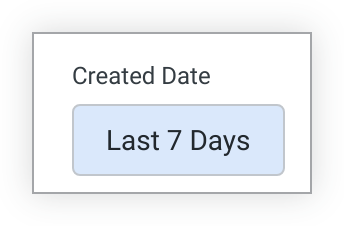
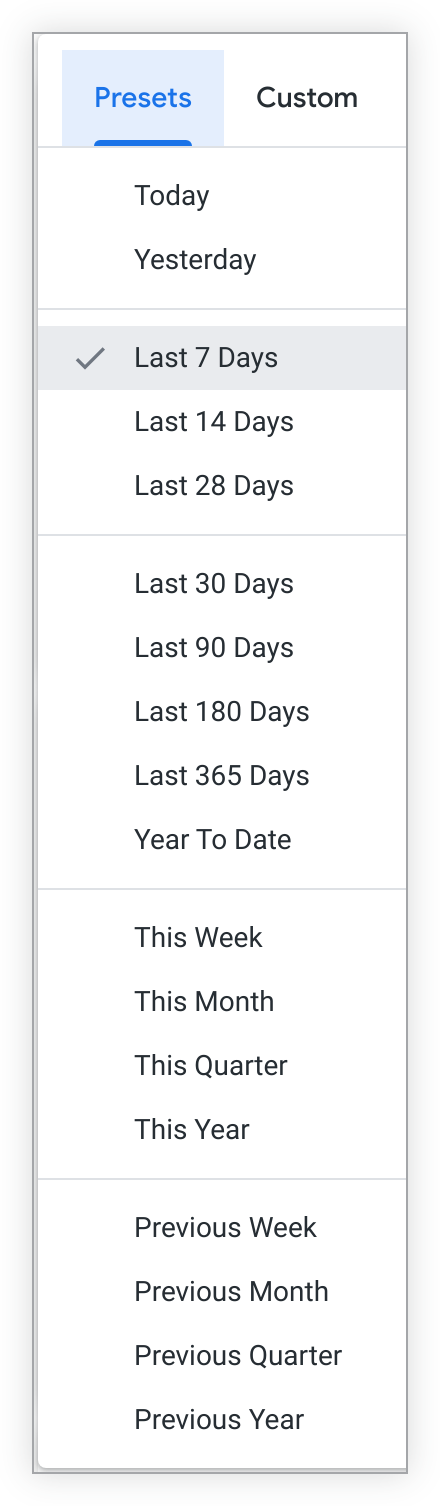
כדי לשנות את מסגרת הזמן, לוחצים על המסנן כדי להציג תפריט נפתח של אפשרויות טווח מוגדרות מראש.
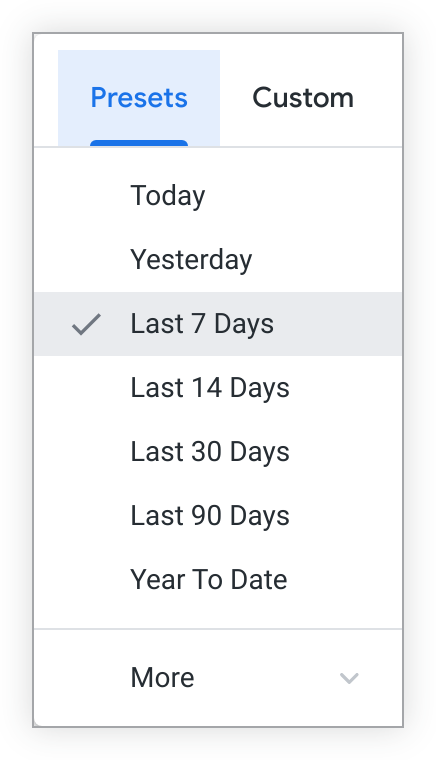
לוחצים על עוד כדי לראות אפשרויות נוספות.
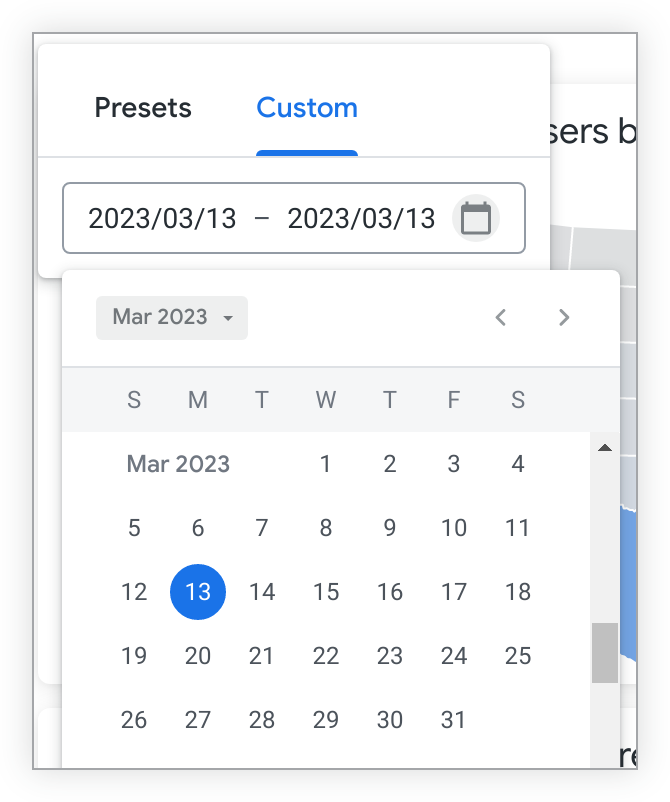
בוחרים בכרטיסייה בהתאמה אישית כדי להגדיר טווח תאריכים רצוי.
אחרי שערכתם את המסנן לפי ההעדפות שלכם, לוחצים על הלחצן עדכון כדי לראות איך השינויים בערך המסנן ישפיעו על הנתונים.
אם משנים ערך של מסנן וחלק מהמשבצות לא מתעדכנות, יכול להיות שהמסנן לא חל על המשבצות האלה. כדי לשנות את האריחים שהפילטר חל עליהם, צריך לערוך את הפילטר.
אפשר גם לבצע שינויים במסננים שמשפיעים על מה שאנשים אחרים רואים, למשל:
- שינוי ערכי ברירת המחדל של המסננים
- שינוי הפורמט של המסנן
- הוספה או הסרה של מסננים
במקרה כזה, צריך לבחור באפשרות עריכת לוח הבקרה בתפריט האפשרויות הנוספות (3 נקודות) של לוח הבקרה, לערוך את המסנן של לוח הבקרה ולשמור את לוח הבקרה עם העריכות. כל מי שיש לו גישה ללוח הבקרה יראה את הגרסה המעודכנת ששמרתם.
שינוי פילטרים במשבצות של תצוגות חזותיות
לוחות בקרה יכולים לכלול גם מסננים במשבצות של תצוגות חזותיות, שממוקמים ישירות במשבצות של תצוגות חזותיות ספציפיות ולא בסרגל המסננים העליון.
כשמגדירים מסננים במשבצת, הם מופיעים בסרגל מסננים ישירות בחלק העליון של משבצת הוויזואליזציה. אפשר לשנות באופן זמני את ערכי המסננים האלה כדי לעדכן את הנתונים של המשבצת:
- היקף ספציפי של משבצת: שינוי של ערך מסנן ברמת הוויזואליזציה משפיע רק על המשבצת הספציפית שבה המסנן ממוקם.
- התנהגות של ביטול: אם יש במסנן של משבצת ויזואליזציה שדה זהה למסנן ברמת לוח הבקרה, ערך המסנן של הוויזואליזציה מבטל את ערך המסנן של לוח הבקרה עבור המשבצת הזו. פרטים נוספים על סדר העדיפות של המסננים זמינים במאמר בנושא התנהגות של ביטול מסננים בלוח הבקרה.
- גלילה אופקית: אם במשבצת יש כמה מסננים שחורגים מהרוחב שלה, סרגל גלילה אופקי יופיע בחלק העליון של המשבצת. כדי לראות מסננים נוספים ולבצע בהם פעולות, אפשר לגלול אופקית.
- שיתוף מצבים מסוננים: כשמשנים את ערכי הסינון של התרשים, הבחירות משתקפות בכתובת ה-URL של לוח הבקרה, כך שאפשר להעתיק ולשתף את הקישור עם ערכי הסינון המותאמים אישית.
איפוס ערכי סינון
כדי לאפס את כל המסננים לערכי ברירת המחדל, בוחרים באפשרות איפוס המסננים מתפריט לוח הבקרה (סמל של שלוש נקודות). איפוס המסננים מאפס את המסננים ברמת מרכז הבקרה ואת המסננים ברמת התרשים לערכי ברירת המחדל שלהם, ומנקה את כל המסננים הצולבים שמופיעים במרכז הבקרה.
אם ערך המסנן נדרש, בחירה באפשרות איפוס המסננים תנקה את הנתונים מכל המשבצות שמקושרות למסנן הזה. הנתונים יופיעו שוב כשבוחרים ערך למסנן הזה.
כדי שהאפשרות איפוס המסננים תהיה גלויה, המסננים צריכים להופיע בלוח הבקרה.
יצירת מסננים צולבים במרכזי בקרה
אם הפעלתם סינון צולב במרכז בקרה, תוכלו ליצור מסננים צולבים במרכזי בקרה על ידי לחיצה על נקודות נתונים במרכז הבקרה. שאר הנתונים במרכז הבקרה יסוננו לפי נקודות הנתונים האלה. מידע נוסף על סינון צולב מופיע בדף סינון צולב של לוחות בקרה.
עדכון נתונים בלוחות בקרה
לוחות בקרה ב-Looker הם לא תמונות סטטיות של נתונים מנקודת זמן ספציפית. לוחות הבקרה שואבים נתונים ממסד הנתונים הפעיל שלכם, ואתם יכולים לעדכן את הנתונים בלוח הבקרה בכל שלב. בנוסף, אם מבצעים עריכות במסננים של מרכז בקרה, צריך לעדכן את מרכז הבקרה כדי שהעריכות יחולו.
אם הנתונים בכל המשבצות במרכז הבקרה רעננו מהמסד הנתונים בערך באותו זמן, בפינה השמאלית העליונה של מרכז הבקרה יופיע מתי הנתונים עודכנו לאחרונה.
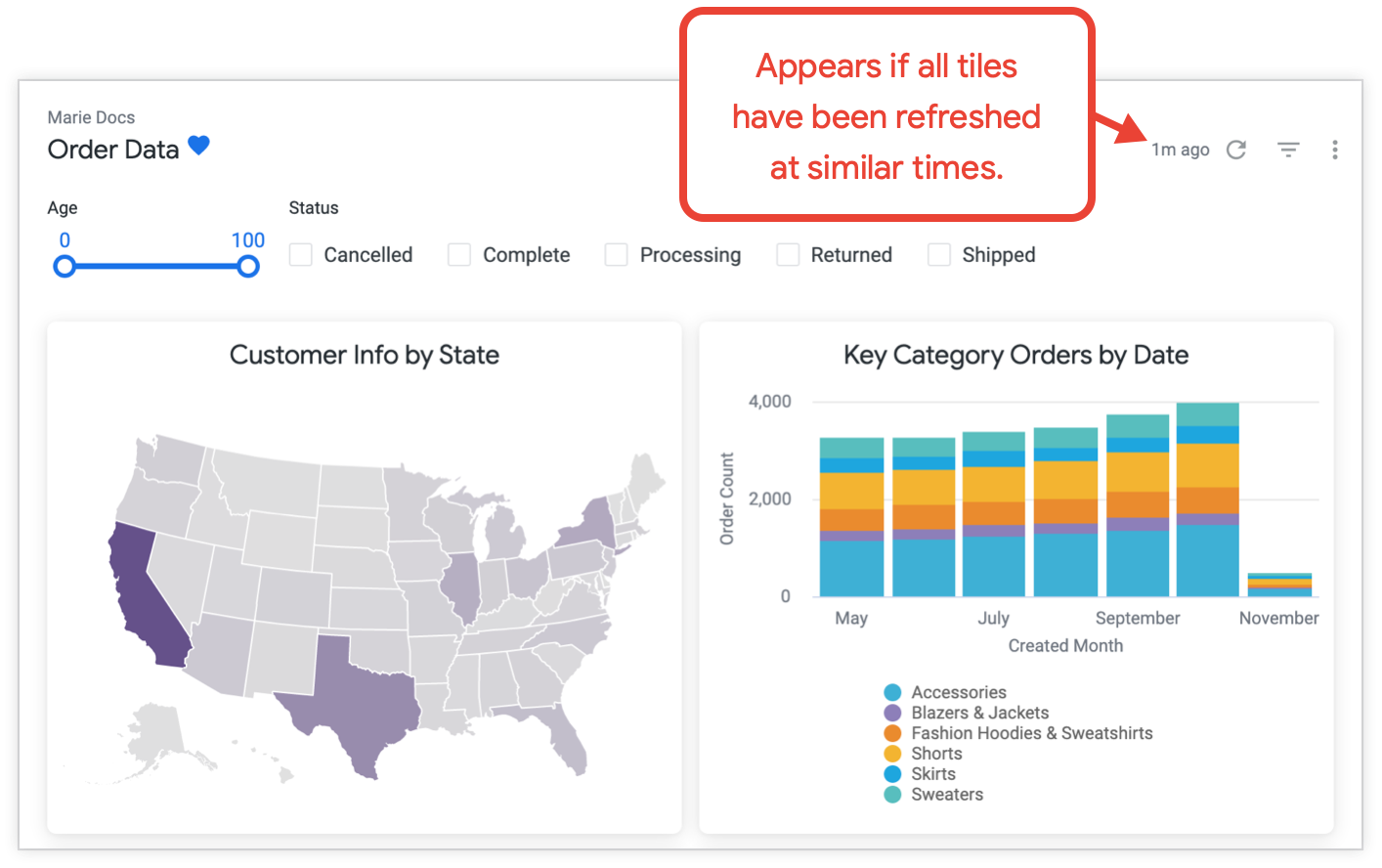
אם הנתונים במשבצות השונות רעננו מהמסד הנתונים בזמנים שונים, תוכלו לראות מתי כל משבצת רעננה לאחרונה בתפריט האפשרויות הנוספות (שלוש נקודות) של המשבצת.
אם רוצים לעדכן את הנתונים בלוח בקרה באופן ידני, יש כמה אפשרויות:
לוחצים על סמל הטעינה מחדש של הנתונים . ברוב המקרים, זו האפשרות הטובה ביותר לעדכון כל הנתונים בלוח הבקרה. בשיטה הזו, כל השינויים שמבצעים במסננים של לוח הבקרה יחולו על הדוח, ובהתאם להגדרות המטמון של הנתונים, לוח הבקרה יעודכן בנתונים שהשתנו במטמון או שהנתונים של כל משבצת ירעננו ממסד הנתונים.
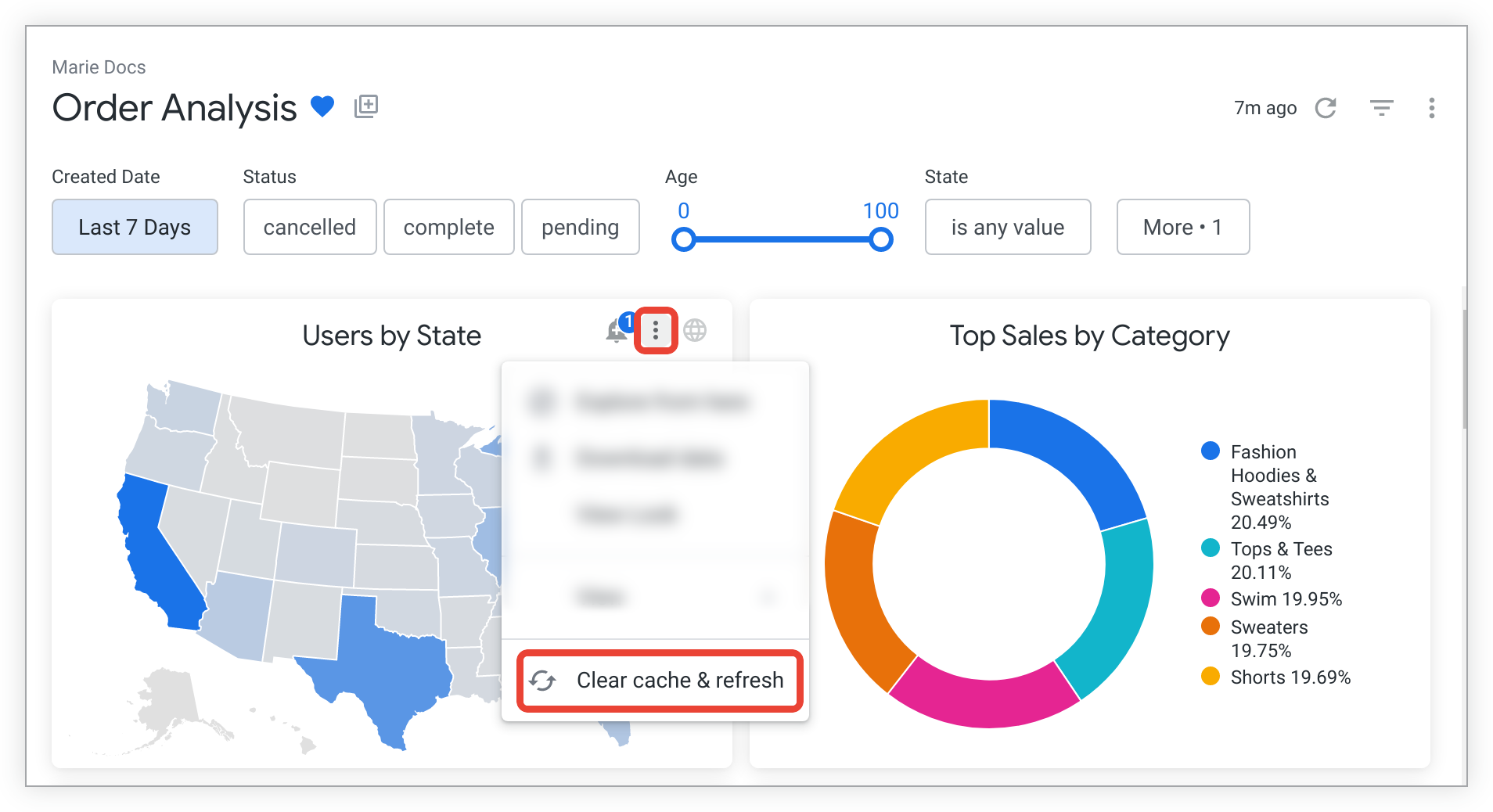
לוחצים על סמל האפשרויות הנוספות (3 נקודות) בפינה השמאלית העליונה של מרכז הבקרה ובוחרים באפשרות ניקוי מטמון ורענון. בשיטה הזו, הנתונים של כל האריחים בלוח הבקרה מתעדכנים מהמסד הנתונים, והנתונים שנשמרו במטמון של לוח הבקרה מאופסים.
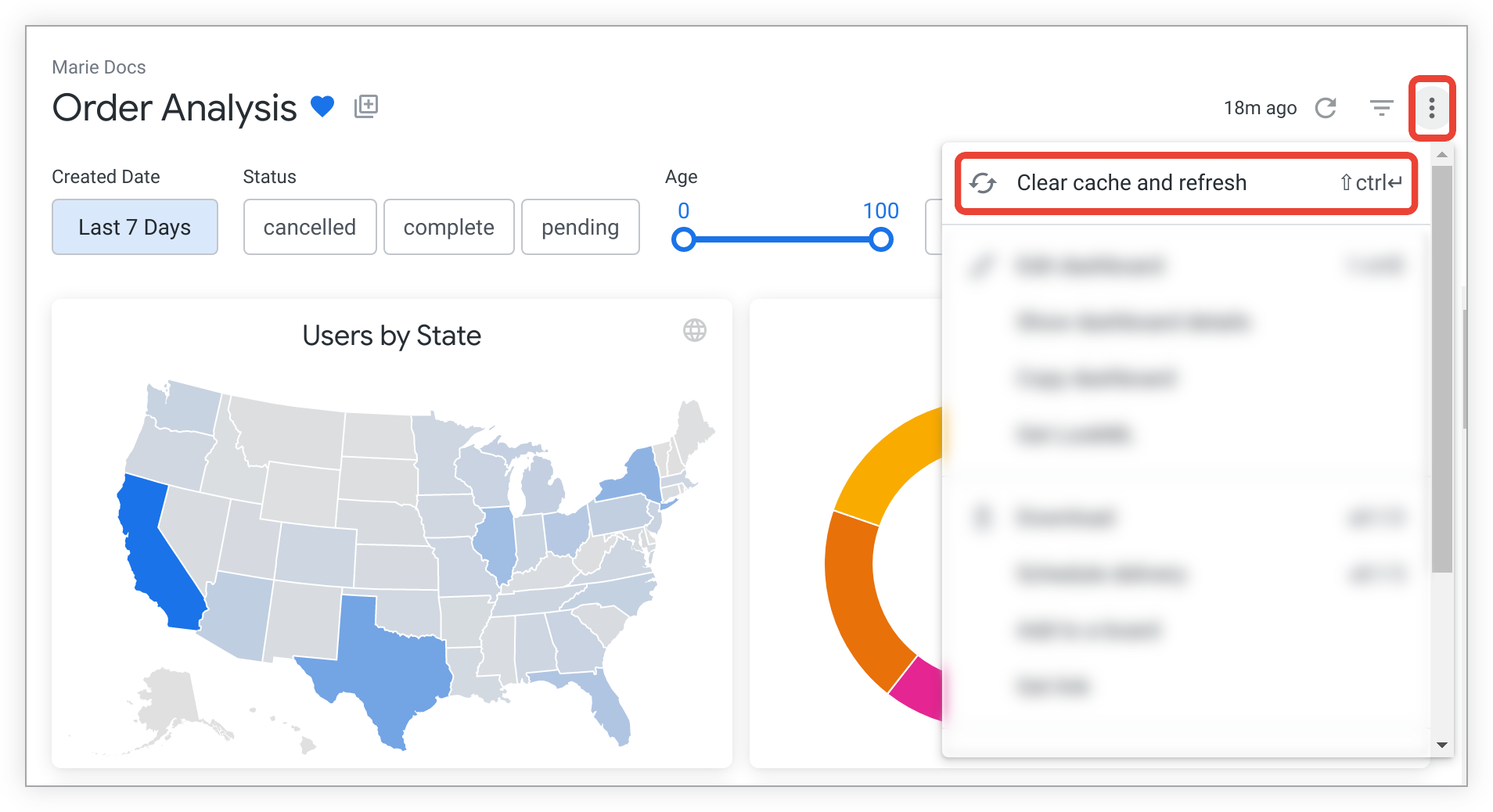
אם רוצים לרענן את הנתונים רק של כמה משבצות במרכז הבקרה, יכול להיות שיהיה מהיר יותר ויהיה פחות עומס על מסד הנתונים להשתמש באפשרות ניקוי המטמון ורענון בתפריט פעולות במשבצת (סמל של שלוש נקודות) של כל משבצת. האפשרות הזו מרעננת את הנתונים של משבצות בודדות ממסד הנתונים ומאפסת את הנתונים שלהן במטמון.
העתקת מרכזי בקרה
אם יש לכם גישת עריכה לניהול הגישה לתיקייה שבה נמצא מרכז הבקרה, תופיע האפשרות העתקת מרכז הבקרה בתפריט האפשרויות הנוספות של מרכז הבקרה. אם בוחרים באפשרות הזו, אפשר ליצור עותק של מרכז הבקרה ולמקם אותו בכל תיקייה אחרת שיש לכם בה גישה מסוג ניהול הרשאות גישה, עריכה.
אם לוח הבקרה שאתם מעתיקים מכיל משבצות שמקושרות ל-Look, גם ה-Looks שעליהם מבוססות המשבצות האלה יועתקו ויוצבו בתיקיית היעד.
קבלת קישור למרכז בקרה
אם בוחרים באפשרות קבלת קישור מתפריט האפשרויות (סמל 3 הנקודות) בלוח הבקרה, מוצג דו-שיח עם קישור ללוח הבקרה שאפשר להעתיק ולשתף.
המתג Include current filter values in URL (הכללת ערכי הסינון הנוכחיים בכתובת ה-URL) מופעל כברירת מחדל, והקישור מכיל את פרמטרים של כתובות URL עבור ערכי הסינון כפי שהם מופיעים בלוח הבקרה. המשמעות היא שאם שיניתם באופן זמני את ערכי המסנן מערכי ברירת המחדל, הקישור יציג את לוח הבקרה עם ערכי המסנן שהשתנו. אם לא שיניתם באופן זמני אף ערך של מסנן, הקישור יציג את לוח הבקרה עם ערכי ברירת המחדל של המסננים. אם הפעלתם סינון צולב, הקישור יציג גם את כל המסננים הצולבים שמוחלים על לוח הבקרה.
אפשר גם לראות את ה-slug של מרכז השליטה בלחיצה על קבלת קישור. הסלאג הוא מחרוזת קצרה שנבחרת באופן אקראי ומחליפה את הערך של מזהה התוכן בכתובת URL. לדוגמה, בכתובת ה-URL של לוח הבקרה הזה, https://docserver.cloud.looker.com/dashboards/CQ1fu99Z9Y1ggq2wcHDfMm, המחרוזת CQ1fu99Z9Y1ggq2wcHDfMm היא ה-slug.
אם משביתים את המתג Include current filter values in URL (הכללת ערכי המסננים הנוכחיים בכתובת ה-URL), בתיבת הדו-שיח מופיעה כתובת URL קצרה יותר, שמובילה ללוח הבקרה עם ערכי ברירת המחדל של המסננים, בלי שהמסננים הצולבים יחולו.
כדי לראות את לוח הבקרה, לכל מי שיש לו את הקישור צריכה להיות גישה למכונה של Looker שבה לוח הבקרה נשמר, וגם גישה ללוח הבקרה ולמודלים שהמשבצות מבוססות עליהם.
איך מקבלים את ה-LookML ממרכז בקרה
אם יש לכם הרשאה מסוג see_lookml, בתפריט של לוח הבקרה תוצג האפשרות קבלת LookML.
כדי לקבל את לוח הבקרה LookML או את הטבלה המצטברת LookML של לוח בקרה, בוחרים באפשרות Get LookML (קבלת LookML) בתפריט האפשרויות הנוספות (סמל שלושת הנקודות) של לוח הבקרה, ואז בוחרים בכרטיסייה Dashboard (לוח בקרה) או בכרטיסייה Aggregate Tables (טבלאות מצטברות), בהתאמה.
איך מקבלים LookML של מרכז שליטה ממרכז שליטה
כדי לקבל את קוד ה-LookML של מרכז בקרה, בוחרים בכרטיסייה מרכז בקרה בחלון קבלת LookML.
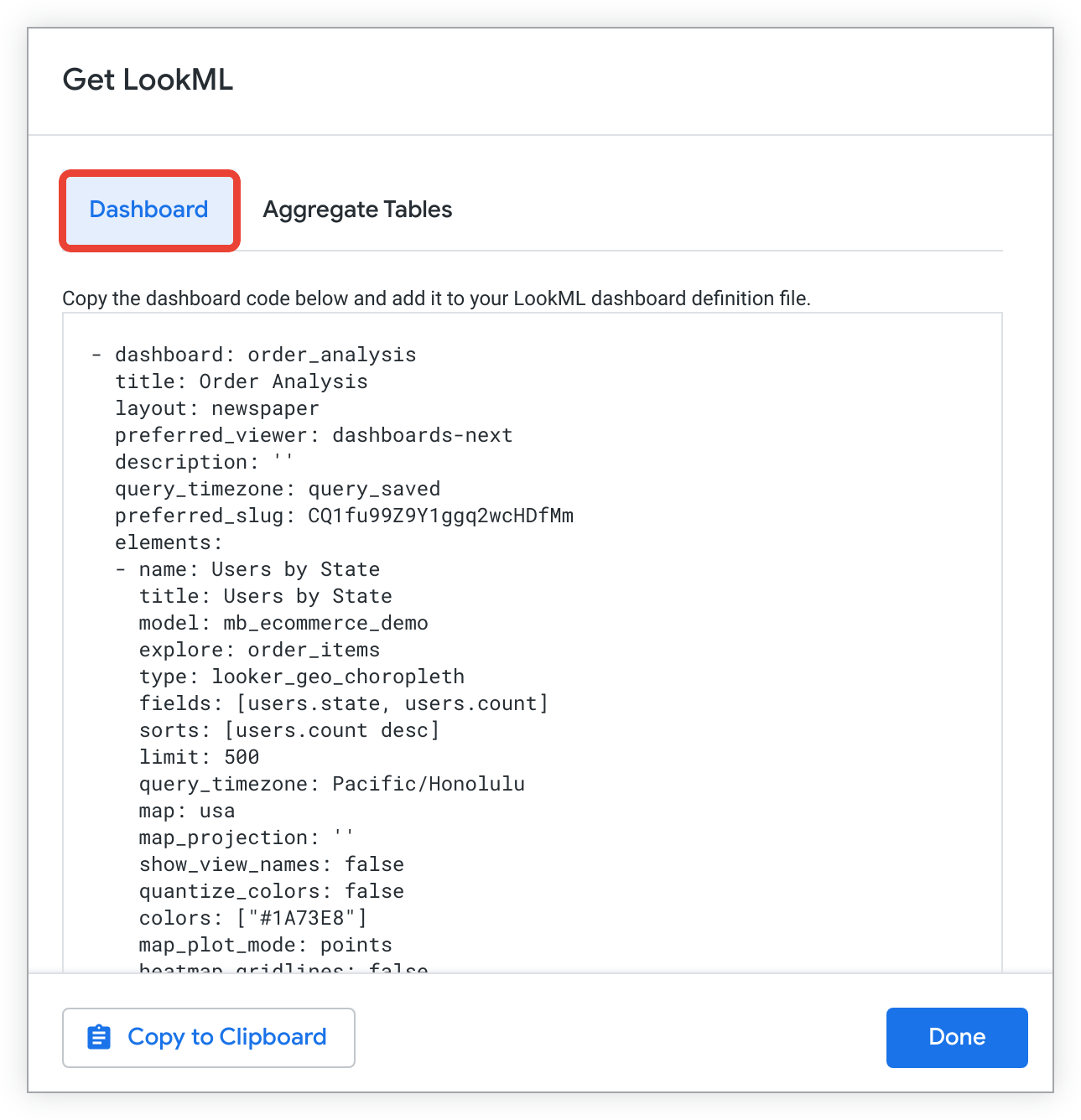
אחר כך אפשר לבחור באפשרות העתקה ללוח כדי להעתיק את מרכז השליטה של LookML ולהשתמש בו כדי ליצור מרכז שליטה של LookML.
איך מקבלים LookML של טבלה מסכמת ממרכז בקרה
כדי לקבל את טבלת הצבירה של LookML עבור משבצות בלוח הבקרה, בוחרים בכרטיסייה טבלאות צבירה בחלון קבלת LookML.
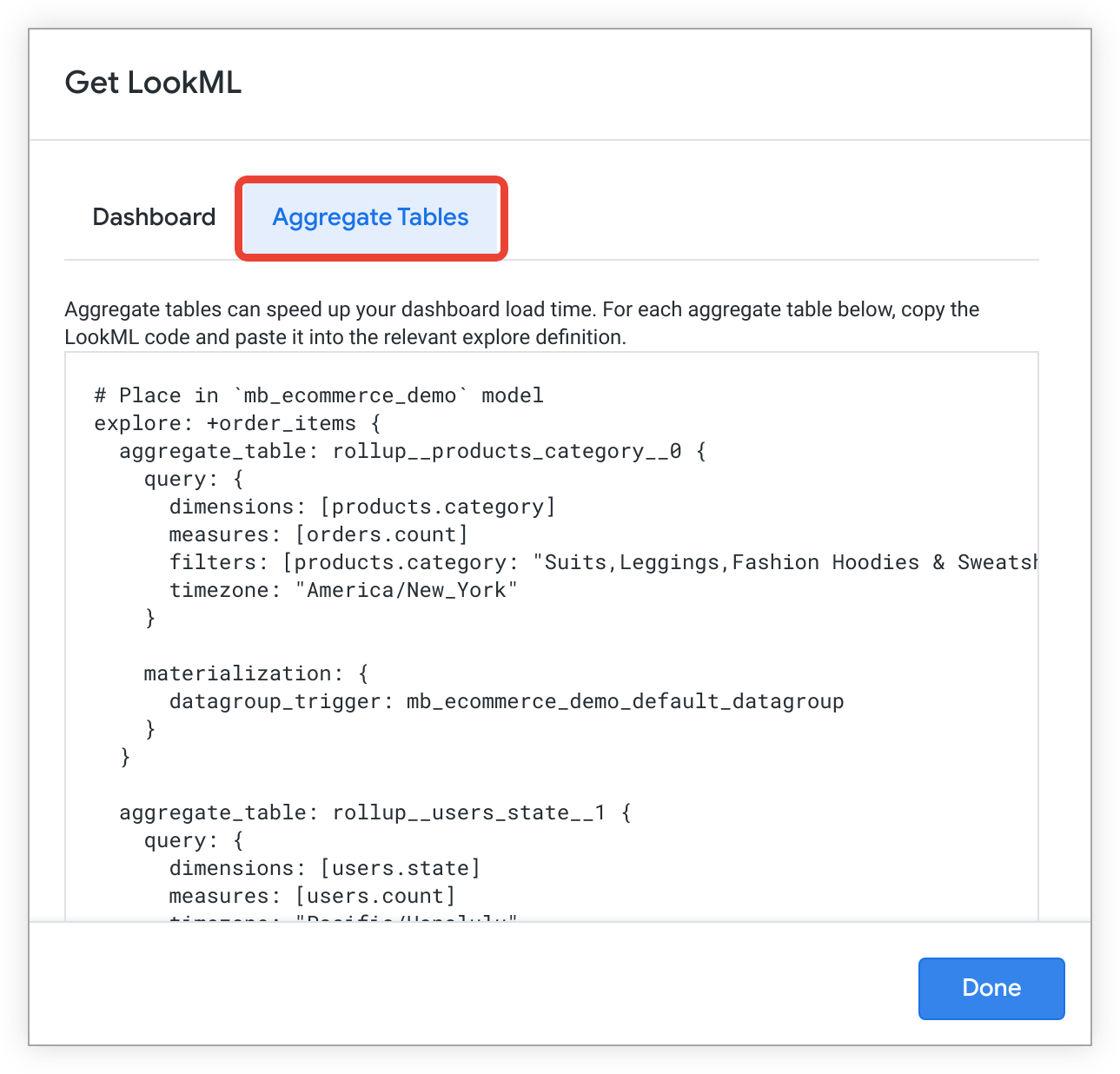
קוד LookML של טבלאות צבירה משמש להגדרת טבלאות צבירה, שנעשה בהן שימוש בלוגיקה של זיהוי צבירות ב-Looker כדי לבצע אופטימיזציה של מספר השאילתות שמופעלות על טבלאות גדולות של מסד נתונים. כך אפשר לשפר את הביצועים של השאילתות ושל לוחות הבקרה.
מידע נוסף על השימוש ב-LookML של טבלה מסכמת שנוצר באמצעות האפשרות קבלת LookML זמין בדף התיעוד של הפרמטר aggregate_table.
צפייה ב-LookML של מרכז שליטה של LookML
אם יש לכם הרשאה see_lookml, אתם יכולים לעבור אל LookML של מרכז שליטה של LookML על ידי בחירה באפשרות מעבר אל LookML בתפריט של מרכז השליטה.
כשבוחרים באפשרות מעבר אל LookML, המערכת מעבירה אתכם לקובץ של מרכז הבקרה שבו מוגדר מרכז הבקרה של LookML.
הוספת מרכזי בקרה ללוחות
יש כמה דרכים להוסיף לוחות בקרה ללוחות:
- הוספת מרכז הבקרה ללוח מלוח
- הוספת לוח ללוח מתיקייה
- הוספת לוח בקרה ללוח מתוך לוח בקרה
- הוספה באמצעות הסמל הוספה ללוחות במרכז הבקרה
הורדת מרכז בקרה
כדי לקבל מידע על הורדת נתונים ממרכז הבקרה או מאחת מהמשבצות שלו, אפשר לעיין בדף התיעוד בנושא הורדת תוכן.
איך מוצאים כתובת URL להטמעה של לוח בקרה
כדי ליצור ולהעתיק כתובת URL פרטית להטמעה או כתובת URL חתומה להטמעה כדי להטמיע את לוח הבקרה, בוחרים באפשרות קבלת כתובת URL להטמעה מתפריט לוח הבקרה (סמל של שלוש נקודות).
אחרי שיוצרים ומעתיקים כתובת URL להטמעה, אפשר להדביק אותה בחלון או בכרטיסייה חדשים בדפדפן כדי לראות תצוגה מקדימה של לוח הבקרה המוטמע. אפשר גם להשתמש בכתובת ה-URL הפרטית כדי להטמיע את לוח הבקרה ב-iframe.
אישור לוח בקרה
אם אישור תוכן מופעל במופע שלכם, משתמשים עם ההרשאה המתאימה יכולים לאשר לוח בקרה על ידי בחירה באפשרות אישור בתפריט האפשרויות הנוספות (3 נקודות) של לוח הבקרה. אם לוח הבקרה כבר אושר, בוחרים באפשרות הסרת האישור כדי לבטל את האישור של לוח הבקרה.
מקשי קיצור שאפשר להשתמש בהם כשמציגים לוחות בקרה
כדי לראות את מקשי הקיצור שאפשר להשתמש בהם כשמציגים לוחות בקרה, אפשר לעיין בדף התיעוד בנושא מקשי קיצור ב-Looker.