


הדף הזה עוסק בתזמון ובשליחה של מרכז בקרה. כדי ללמוד על תזמון של Looks או Explores, אפשר לעיין בדף התיעוד שימוש בתזמון של Looker להעברת תוכן.
ב-Looker אפשר לתזמן שליחה מיידית או חוזרת של לוחות בקרה באמצעות האפשרות Schedule delivery בתפריט של לוח הבקרה.
בהתאם לאופן שבו האדמין ב-Looker הגדיר את ההרשאות שלכם להעברת נתונים, יכול להיות שתוכלו להעביר את התוכן לאחד או יותר מיעדי ההעברה המובנים של Looker:
יכול להיות שתוכלו גם לתזמן העברת נתונים לשירות של צד שלישי שמשולב עם Looker, כמו Slack.
אם יש תוצאות תקינות במטמון, Looker יציג את התוצאות מהמטמון. אם אין תוצאות או אם התוצאות שנשמרו במטמון פג תוקף, Looker יריץ מחדש את השאילתה וישמור את התוצאות האלה במטמון.
התחלת העברה ממרכז הבקרה
מוודאים שמרכז הבקרה לא נמצא במצב עריכה. בפינה השמאלית העליונה של מרכז הבקרה, לוחצים על סמל האפשרויות הנוספות (3 נקודות) Dashboard actions ובוחרים באפשרות Schedule delivery. אם האפשרות תזמון שליחה לא מופיעה, פנו לאדמין ב-Looker כדי לברר לגבי ההרשאות שהוקצו לכם.
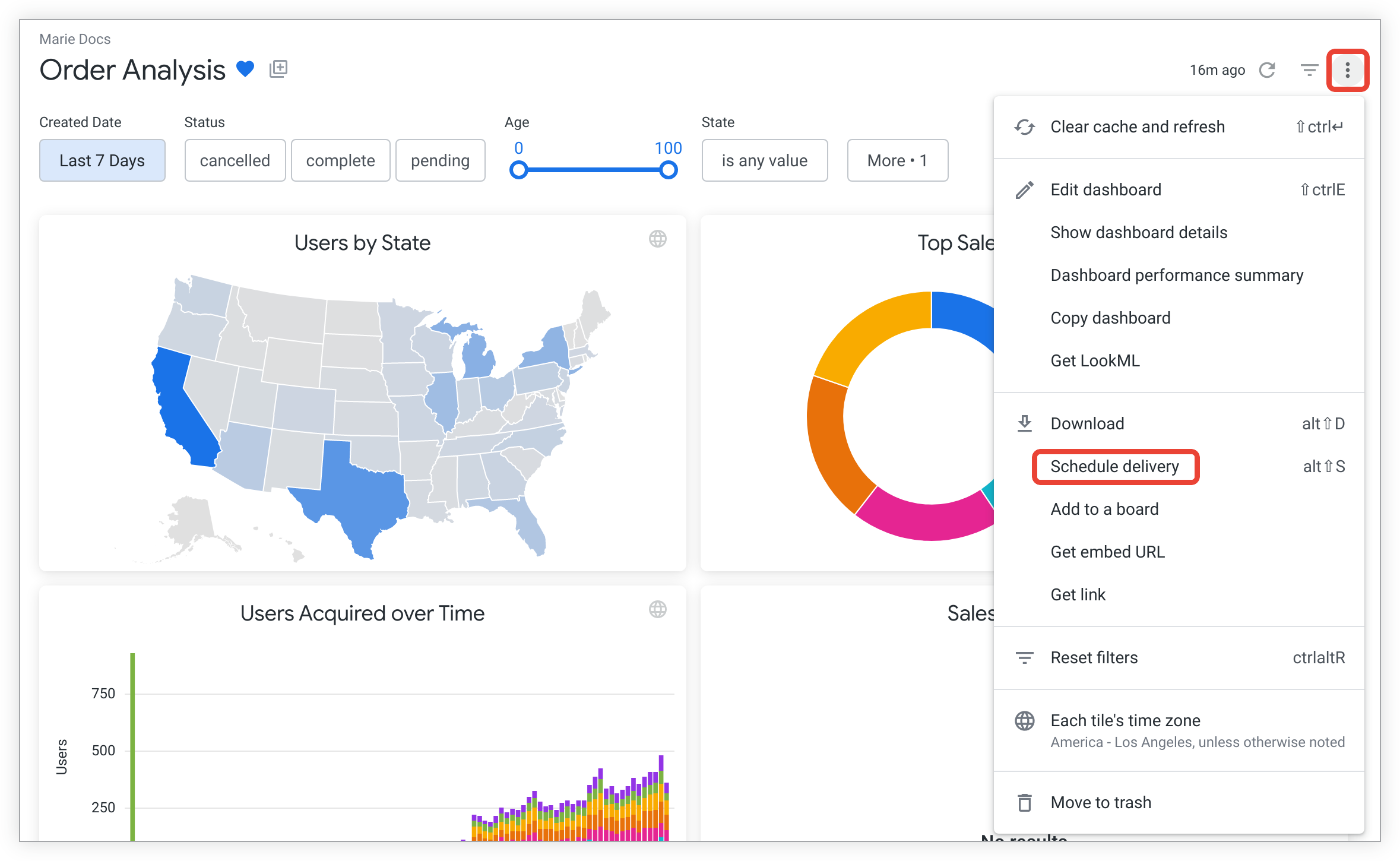
אחרי שלוחצים על תזמון שליחה, מופיע חלון של לוחות זמנים קיימים או חלון של תזמון שליחה או שליחה, בהתאם לשאלה אם כבר יצרתם לוחות זמנים קיימים במרכז הבקרה.
התחלת העברה מתיקייה
אפשר גם להתחיל שליחה של מרכז בקרה מהתיקייה שבה נמצא מרכז הבקרה.
בוחרים באפשרות תזמון שליחה בסמל האפשרויות הנוספות (3 נקודות) שבצד שמאל של השורה של מרכז הבקרה (בתצוגת רשימה) או בסמל האפשרויות הנוספות (3 נקודות) שבפינה השמאלית העליונה של התמונה הממוזערת (בתצוגת משבצות).
חלון לפגישות קיימות
אם כבר יצרתם לוחות זמנים למרכז הבקרה הזה, יופיע חלון של לוחות זמנים קיימים. בחלון הזה מוצגים לוחות הזמנים שהגדרתם, וגם מידע על כל לוח זמנים, כמו היעד והפורמט. מסירות שמשתמשות בשליחה עכשיו ולוחות זמנים שנוצרו על ידי אנשים אחרים לא מופיעים בחלון הזה.
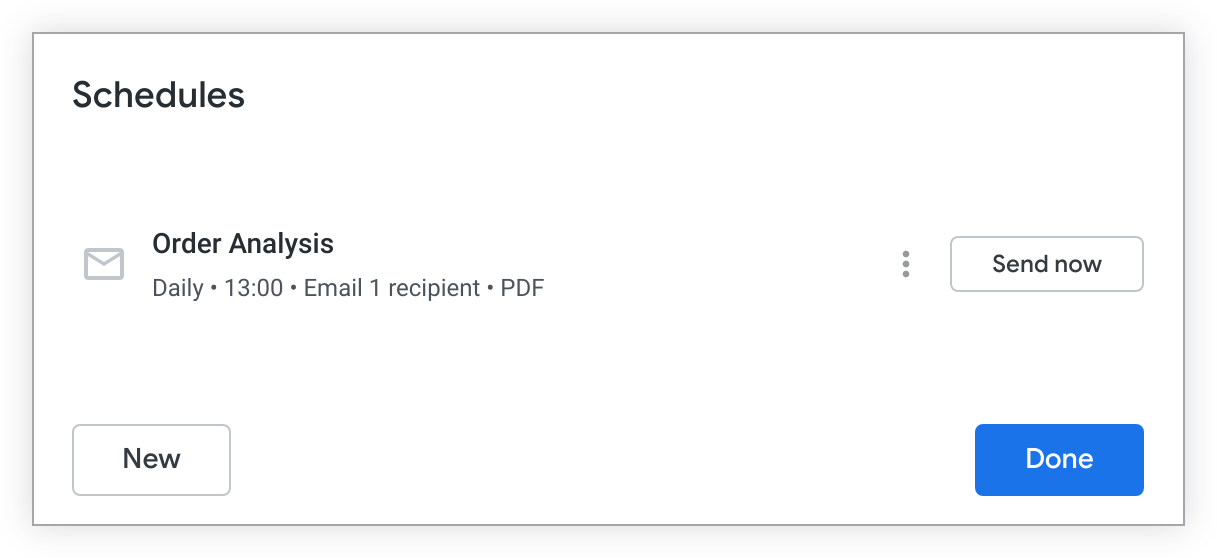
בחלון של לוחות הזמנים הקיימים אפשר לבצע את הפעולות הבאות:
בוחרים באפשרות שליחה עכשיו כדי לשלוח באופן מיידי תוכן קיים שנקבע לו לוח זמנים, בלי לשבש את לוח הזמנים שנקבע.
לוחצים על סמל האפשרויות הנוספות (3 נקודות) כדי לערוך, לשכפל או למחוק לוח זמנים.
לוחצים על סיום כדי לצאת מהחלון.
לוחצים על New כדי לפתוח את החלון Schedule Delivery או Send וליצור לוח זמנים חדש או לשלוח מיד מסירה חדשה.
החלון "תיאום המשלוח"
אם בוחרים באפשרות New (חדש) בחלון של לוחות הזמנים הקיימים, או אם אין לכם לוחות זמנים קיימים למרכז הבקרה, נפתח החלון Schedule Delivery (תזמון שליחה) או Send (שליחה). בחלון הזה אפשר להתאים אישית את התדירות, היעד, הפורמט, המסננים ועוד:
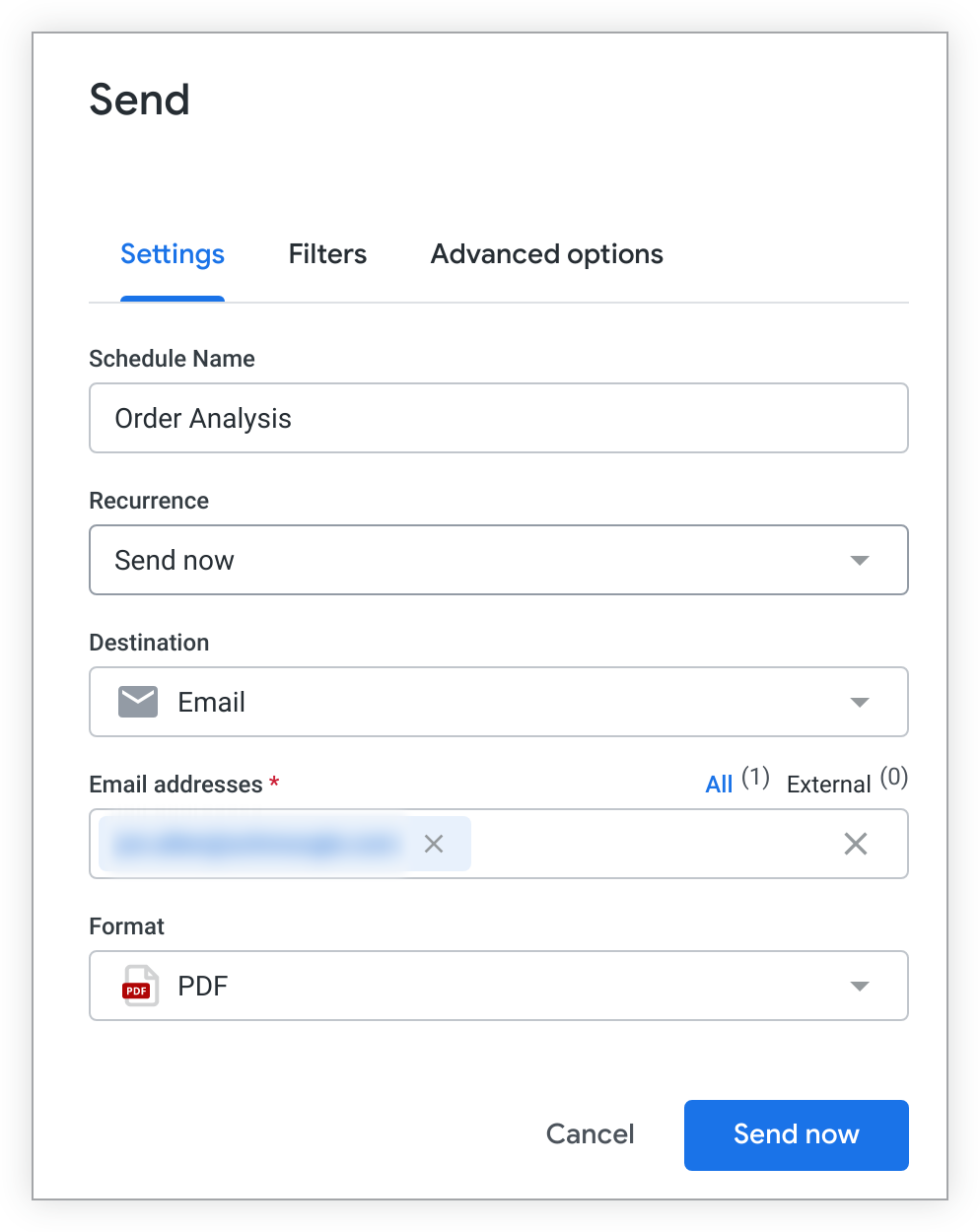
בכרטיסייה הגדרות בחלון תזמון מסירה או שליחה אפשר להתאים אישית את תדירות המסירה, היעד, הפורמט ועוד.
מתן שם למסירה
בחלק העליון של החלון תזמון מסירה או שליחה מוצג השם שניתן באופן אוטומטי למסירה. כברירת מחדל, השם של מרכז הבקרה הוא השם של מרכז הבקרה. כדי לערוך את שם המסירה, בוחרים את השם (מסומן בקו תחתון מקווקו) ועורכים אותו.
בהתאם ליעד המסירה, יכול להיות שהכותרת תופיע גם במקומות אחרים:
- במסירות באימייל, הכותרת משמשת לשורת הנושא של האימייל וכחלק משם הקובץ אם בוחרים בפורמט שמשתמש בקובץ מצורף לאימייל. שם הקובץ המצורף הוא בפורמט
TITLE_TIMESTAMP, כאשרTIMESTAMPהוא בתבניתYYYY-MM-DDTHHMM(לדוגמה, החלק של חותמת הזמן נראה כך:2026-10-31T0822עבור 31 באוקטובר 2026 בשעה 8:22). אזור הזמן של חותמת הזמן תואם לאזור הזמן של זמן האספקה. - ב-webhooks, הכותרת נכללת ב-payload של ה-webhook בשדה Title.
- במסירות לקטגוריית Amazon S3, הכותרת משמשת בשם הקובץ של המסירה ובכל הודעות האימייל שנשלחות לגבי שגיאות. שם הקובץ של המסירה הוא בפורמט
TITLE_TIMESTAMP_HASH, כאשרHASHהוא מזהה אקראי בן שישה תווים ו-TIMESTAMPהוא בתבניתYYYY-MM-DDTHHMM(לדוגמה, החלק של חותמת הזמן ייראה כך:2025-05-31T0933עבור 31 במאי 2025 בשעה 9:33). אזור הזמן של חותמת הזמן יהיה זהה לאזור הזמן של המסירה. - במסירות SFTP, הכותרת נכללת בשם הקובץ של המסירה. שם הקובץ של המסירה הוא בפורמט
TITLE_TIMESTAMP_HASH, כאשרHASHהוא מזהה אקראי בן שישה תווים ו-TIMESTAMPהוא בתבניתYYYY-MM-DDTHHMM(לדוגמה, החלק של חותמת הזמן ייראה כך:2025-05-31T0933עבור 31 במאי 2025 בשעה 9:33). אזור הזמן של חותמת הזמן יהיה זהה לאזור הזמן של זמן האספקה. - במסירות לשירותים משולבים שיוצרים קובץ מצורף, הכותרת נכללת בשם הקובץ של המסירה.
חוזר
בקטע תדירות, מתאימים אישית את תזמון השליחה.
שלח עכשיו
אם בוחרים באפשרות שליחה עכשיו בתפריט הנפתח תדירות, מרכז הבקרה יישלח באופן חד-פעמי אחרי שתמלאו את שדות החובה ותלחצו על הכפתור שליחה עכשיו בתחתית החלון.
לוחות זמנים מבוססי-זמן ומבוססי-תאריך
בתפריט הנפתח תדירות, בוחרים באחת מהאפשרויות הבאות:
- חודשית
- כל שבוע
- מדי יום
- שעתי
- דקות
- חודשים ספציפיים
- ימים ספציפיים
אפשרויות התזמון משתנות בהתאם לאפשרות שבוחרים. לדוגמה, ההגדרות של כל שעה כוללות את שעת התחלה ואת שעת סיום. Looker ישלח את המסירה כל שעה, החל משעת ההתחלה ועד שעת הסיום.
השדות שעה, התחלה וסיום משתמשים בשעון של 24 שעות. אם השעה שאתם רוצים לא מופיעה בתפריט הנפתח, אתם יכולים לבחור את השדה ולהזין את השעה באופן ידני, למשל 9:15 או 15:37.
לוחות זמנים שעתיים ודקות חוזרים על עצמם מדי יום במסגרת הזמן של התחלה וסיום שהגדרתם. שעת הסיום של מרווחי הזמן שעתי ודקות לא נכללת. המסירה האחרונה נשלחת במרווח הזמן האחרון שנבחר לפני שעת הסיום שצוינה. לדוגמה, אם מרכז בקרה מתוזמן כל שעה בין 00:00 ל-23:00, הוא נשלח בכל שעה עגולה, מ-00:00 עד 22:00. אם החזרה היא כל 30 דקות בין 00:00 ל-23:00, המסירה האחרונה נשלחת ב-22:30.
לוחות זמנים שמופעלים על ידי עדכונים של קבוצות נתונים
אם מפתח ה-LookML הגדיר קבוצות נתונים, אתם יכולים לתזמן את השליחה של לוח הבקרה כך שתתבצע אחרי שקבוצת נתונים הופעלה, ניהלה את המטמון ובנתה מחדש טבלאות PDT רלוונטיות.
בתפריט הנפתח Recurrence, בוחרים באפשרות Datagroup update. כך מוצג השדה Datagroup עם תפריט נפתח. בוחרים את קבוצת הנתונים שהעדכון שלה אמור להפעיל את המסירה.
כדי לתזמן לוח בקרה באמצעות טריגר לעדכון של קבוצת נתונים, לוח הבקרה חייב להכיל לפחות משבצת אחת שמבוססת על קובץ מודל שכולל פרמטר של קבוצת נתונים. בתפריט הנפתח Datagroup מופיעות כל קבוצות הנתונים שמוגדרות במודלים שנכללים במרכז הבקרה, גם אם קבוצות הנתונים לא משמשות לטיפול בשמירה במטמון של שאילתות או של טבלאות PDT. גם אם קבוצת הנתונים נמצאת בשימוש במודל של משבצת אחת בלבד, כל מרכז הבקרה יישלח כשהעדכון של קבוצת הנתונים שנבחרה יושלם.
לוחות זמנים שמבוססים על קבוצות נתונים נשלחים רק אחרי שתהליך היצירה מחדש הושלם לכל טבלאות ה-PDT שנשמרות עם הפרמטר של קבוצת הנתונים הזו, כדי להבטיח שהמסירה תכלול את הנתונים העדכניים ביותר.
יעד
בהגדרה יעד יכולות להופיע כמה אפשרויות יעד לשליחת מרכזי בקרה. אחרי שבוחרים יעד נתונים, מופיע שדה הגדרה חדש שבו אפשר להוסיף פרטים ספציפיים על היעד הזה, כמו כתובת אימייל או webhook URL. בקטעים הבאים מפורט מידע על ההגדרות של כל יעד.
אימייל
כשבוחרים באפשרות אימייל בשדה יעד, מופיע שדה חדש בשם כתובות אימייל. זהו שדה חובה.
מזינים את כתובות האימייל של הנמענים בשדה כתובות אימייל. אם אתם מזינים כמה כתובות אימייל, לחצו על מקש Enter או הוסיפו פסיק אחרי כל כתובת. אין הגבלה על מספר הנמענים שאפשר להוסיף.
בהתאם להגדרות של המכונה של Looker ולהרשאות שהוקצו לכם, יכול להיות שתוכלו לשלוח אימיילים לכתובות אימייל שלא משויכות לאף חשבון משתמש במכונה של Looker. האימיילים האלה מסווגים כחיצוניים. האינדיקטורים הכול וחיצוני שמוצגים משמאל לשדה מראים את מספר כל הנמענים של האימייל ואת מספר הנמענים החיצוניים של האימייל. לוחצים על כל אינדיקטור כדי לעבור בין הצגת כל הנמענים של האימייל לבין הצגת הנמענים החיצוניים בלבד. כדי שתוכלו להעביר תוכן למשתמשים חיצוניים, האדמין שלכם ב-Looker צריך לתת לכם הרשאות להעביר תוכן למשתמשים חיצוניים או להוסיף את דומייני האימייל של הנמענים האלה לרשימת ההיתרים של דומייני אימייל לתוכן מתוזמן.
אם הנמען הוא משתמש אחר ב-Looker, הוא יראה את האפשרות לקשר חזרה למרכז הבקרה מהאימייל, אלא אם האדמין ב-Looker הגדיר את מדיניות הנתונים שנשלחים באימייל של המכונה ב-Looker לשליחת נתונים בלבד או שהאפשרות הכללת קישורים לא נבחרה.
הגודל של קבצים שנשלחים באימייל לא יכול לחרוג מ-20MB (לפורמטים שנשלחים בתוכן האימייל) ומ-15MB (לפורמטים שנשלחים כקובץ מצורף).
בקטע אפשרויות מתקדמות שבדף הזה מופיע מידע נוסף על שליחת אימיילים.
תגובה לפעולה מאתר אחר (webhook)
תגובות לפעולה מאתר אחר (webhooks) הן דרך להפעיל חילופי מידע בין שירותים מבוססי-אינטרנט. בעזרת שירות אינטרנט כמו Zapier, תגובות לפעולה מאתר אחר (webhooks) יכולות לאפשר העברה של נתוני Looker למגוון רחב של אפליקציות. לדוגמה, יכול להיות שתוכלו לתזמן העברה תקופתית של מרכז בקרה לתגובה לפעולה מאתר אחר (webhook).
כדי להגדיר תגובה לפעולה מאתר אחר, נכנסים לשירות האינטרנט ומבצעים את הפעולות הבאות:
- מקבלים כתובת URL שאליה Looker צריך לשלוח בקשת HTTPS.
- מציינים את אפליקציית היעד להעברת הנתונים מ-Looker. יכול להיות שצריך להגדיר הגדרות נוספות באפליקציית היעד כדי לקבל נתונים מ-Looker.
ההליך המדויק משתנה בהתאם לשירות האינטרנט ולאפליקציית היעד שבהם אתם משתמשים כדי להעביר את הנתונים. בפוסט לקהילה תזמון של דוחות Look ומרכזי בקרה באמצעות תגובות לפעולה מאתר אחר (webhooks) מוסבר איך להגדיר אפליקציה אחרת כדי לקבל את נתוני התגובה לפעולה מאתר אחר מ-Looker.
כשבוחרים באפשרות Webhook בשדה Destination, מופיע שדה חדש בשם Webhook URL. זהו שדה חובה.
בשדה Webhook URL, מזינים את כתובת ה-URL שאליה Looker צריך לשלוח בקשת HTTPS בשביל המסירה הזו. אתם יכולים לקבל את כתובת ה-URL הזו משירות האינטרנט שבו אתם משתמשים כדי לטפל ב-webhook.
Amazon S3
קטגוריות של Amazon S3 הן דרך נפוצה לאחסן כמויות גדולות של נתונים. כדי ש-Looker יוכל להשתמש בקטגוריית S3, אתם או החברה שלכם צריכים ליצור אותה ב-Amazon.
כשבוחרים באפשרות Amazon S3 בשדה Destination, מופיעים כמה שדות חדשים שבהם צריך למלא מידע על הקטגוריה ב-Amazon S3:
- Bucket: השם של הקטגוריה ב-Amazon S3. זהו שדה חובה.
- נתיב אופציונלי: התיקייה שבה רוצים לשמור את הנתונים, אם יש כזו.
- מפתח גישה: מזהה מפתח הגישה לקטגוריית S3, שסופק על ידי אמזון. זהו שדה חובה.
- מפתח סודי: מפתח הגישה הסודי לקטגוריית S3, שסופק על ידי אמזון. זהו שדה חובה.
- Region: האזור של שירותי Amazon שבו מתארחת קטגוריית S3.
בפוסט לקהילה תזמון תוצאות (ללא הגבלה) ל-S3 מפורט מידע נוסף על העברת נתונים באמצעות קטגוריה של Amazon S3.
SFTP
כדי להעביר את התוכן לשרת SFTP, בוחרים באפשרות SFTP בקטע לאן הנתונים האלה צריכים להגיע?. שליחת תוצאות לשרת SFTP היא שיטה טובה לשימוש כשהנתונים או התצוגה החזותית גדולים מדי לשליחה באימייל. אם בוחרים באפשרות השליחה הזו, Looker מבקש את כתובת שרת ה-SFTP, שם המשתמש והסיסמה, כפי שמתואר בהמשך.
שימו לב לנקודות הבאות לגבי העברות ב-SFTP:
- כדי לקבל מסירות SFTP מ-Looker, ודאו שמנהל הרשת הוסיף את כתובות ה-IP של Looker לרשימת ההיתרים של כתובות ה-IP או לכללי התנועה הנכנסת של שרת ה-SFTP.
- כשמעבירים קובץ לשרת SFTP, שם הקובץ יכול לכלול רק תווים אלפאנומריים, קו תחתון (_) ומקף (-). Looker יסיר כל תו שאינו
A-Z,a-z,0-9,_או-מהטקסט שתזינו בשדה Give your schedule a name.
אם בוחרים באפשרות SFTP, Looker מבקש את כתובת ה-URL ופרטי ההתחברות לשרת:
כתובת: כתובת ה-URL או כתובת ה-IP של שרת ה-SFTP שאליו רוצים לשלוח את הנתונים. לדוגמה:
sftp://files.looker.com/Marketing/In/sftp://192.168.0.10/Marketing/In/
כתובת ה-URL לדוגמה הזו מסתיימת בתו
/. הסיומת הזו מציינת שהקובץ יישמר בתיקייה בשםIn. אם לא מוסיפים את התו/בסוף, הקובץ יישמר בתיקייהMarketing, והמחרוזת "In" תתווסף בתחילת שם הקובץ. צריכה להיות לכם גישת כתיבה לתיקייה שבה אתם רוצים ליצור את הקובץ.שם משתמש וסיסמה: פרטי הכניסה לשרת ה-SFTP
אלגוריתם מועדף של חילופי מפתחות: השדה הזה אופציונלי. כדי להגדיר את המדיניות, צריך לבחור את האלגוריתם המועדף של חילופי מפתחות ב-SSH ליצירת החיבור. האפשרויות הנתמכות הן:
ecdh-sha2-nistp521ecdh-sha2-nistp384ecdh-sha2-nistp256diffie-hellman-group-exchange-sha256diffie-hellman-group14-sha256diffie-hellman-group14-sha1
אם החיבור לא נוצר תוך חמש דקות, צריך לבחור אלגוריתם אחר. יש אלגוריתמים שלוקח להם הרבה זמן ליצור מפתח SSH. האפשרות הזו מאפשרת לכם להשתמש באלגוריתם שעשוי לקצר את זמן העיבוד. אם בוחרים באחד מהאלגוריתמים, הוא הופך לאלגוריתם המועדף ליצירת חיבור SSH. אם השרת לא תומך באלגוריתם, כל שאר האלגוריתמים משמשים בניסיונות הבאים. כשהשדה הזה מוגדר כברירת מחדל, המערכת משתמשת בסדר המקורי של האלגוריתמים בספריית החיבורים.
התמיכה ב-SFTP מוגבלת לפרטי כניסה של שם משתמש וסיסמה. אין תמיכה בפרטי כניסה של מפתח פרטי ב-SSH.
אלה האלגוריתמים של מפתחות המארח שנתמכים בהעברות SFTP של Looker:
ssh-ed25519-cert-v01@openssh.comssh-ed25519ecdsa-sha2-nistp521-cert-v01@openssh.comecdsa-sha2-nistp384-cert-v01@openssh.comecdsa-sha2-nistp256-cert-v01@openssh.comecdsa-sha2-nistp521ecdsa-sha2-nistp384ecdsa-sha2-nistp256ssh-rsa-cert-v01@openssh.comssh-rsa-cert-v00@openssh.comssh-rsarsa-sha2-256rsa-sha2-512
אלה אלגוריתמי ההצפנה (צפנים) שנתמכים בהעברות SFTP של Looker:
aes256-ctraes192-ctraes128-ctraes256-gcm@openssh.comaes128-gcm@openssh.com
אלה האלגוריתמים של קוד אימות ההודעות שנתמכים בהעברות SFTP של Looker:
hmac-sha2-512-etm@openssh.comhmac-sha2-256-etm@openssh.comhmac-sha2-512hmac-sha2-256hmac-sha1
Looker מעלה את הקובץ לספרייה שצוינה בשרת ה-SFTP, לפי המוסכמה הבאה לשם הקובץ:
<name>_<timestamp>_<token>.<file extension>
-
<name>הוא השם שציינתם בשדה Give your schedule a name, אחרי ש-Looker מסיר את כל התווים חוץ מ-A-Z,a-z,0-9,_או- -
<timestamp>היא חותמת הזמן שבה נשלח לוח הזמנים, בפורמט%Y-%m-%dT%H%M -
<token>הוא אסימון שמורכב ממחרוזת אקראית של שישה תווים -
<file extension>היא סיומת הקובץ
לדוגמה: Test_Schedule_2019-04-11T1130_HWkvys.csv
יעדים משולבים של שירותים
אתם יכולים לתזמן או לשלוח מסירות של מרכזי בקרה לשירות שמשולב עם Looker, כמו Slack, Dropbox, Google Drive ועוד. האדמין ב-Looker צריך להפעיל את השילובים. אדמינים ב-Looker צריכים לתת הרשאות ספציפיות למשתמשים ולמשתמשים מוטמעים כדי לשלוח נתונים לשילובים עם צד שלישי ולתזמן אותם.
כשבוחרים שירות משולב בשדה Destination של התזמון, יכול להיות שיופיעו כמה שדות חדשים שבהם תתבקשו להזין מידע נוסף.
ברשימה הבאה מוצגים שירותי Looker Action Hub שאליהם אפשר להעביר את התוכן של מרכז הבקרה.
כך משתמשים ברשימה:
- כתובות ה-URL שמוצגות בעמודה Link to README file מספקות הוראות להפעלה ולהגדרה של השירות המשולב כך שיעבוד עם Looker.
- בכתובות ה-URL שמוצגות בעמודה How to use this integration יש הוראות לשליחת נתונים מ-Looker לשירות המשולב. בחלק מהמאמרים האלה יש גם הוראות להפעלת התכונות.
- בקטע Required LookML tags מפורטים כל התגים שחובה להשתמש בהם עם הפרמטר
tagsבמודל הבסיסי של התוכן. - סוג הפעולה מציין את רמת הנתונים שהשירות המשולב שולח: שדה, שאילתה או מרכז בקרה. פעולה ברמת השדה שולחת את הערך של תא ספציפי אחד בטבלת נתונים. פעולה ברמת השאילתה שולחת את התוצאות של שאילתה שלמה, כמו כל השורות ב-Explore או ב-Look. פעולה ברמת מרכז הבקרה שולחת תמונה של מרכז הבקרה.
- משתמש באימות של Google OAuth מציין אם השירות המשולב משתמש בפרטי כניסה של Google OAuth לצורך אימות.
- שימוש בסטרימינג של נתונים מציין אם השירות המשולב תומך בתוצאות של שאילתות בסטרימינג. אי אפשר להעביר נתונים בסטרימינג למרכזי בקרה.
| שירות משולב | תיאור | קישור לקובץ README | איך משתמשים בשילוב הזה | תגי LookML נדרשים | משתמש באימות Google OAuth (כן/לא) | האם נעשה שימוש בסטרימינג של נתונים (כן/לא) |
|---|---|---|---|---|---|---|
| Azure Storage | שליחה ואחסון של קובץ נתונים ב-Azure Storage. | הצגת README ב-GitHub | למאמר בקהילה | ללא | לא | לא |
| DigitalOcean Spaces | שליחה של קובץ נתונים אל DigitalOcean Storage ואחסון שלו שם. | הצגת README ב-GitHub | למאמר בקהילה | ללא | לא | לא |
| Dropbox | שליחה ואחסון של קובץ נתונים ב-Dropbox. | אין קובץ README זמין | לצפייה במסמכי התיעוד | ללא | כן | לא |
| Google Cloud Storage | כותבים קובצי נתונים בקטגוריה של Google Cloud Storage. | הצגת README ב-GitHub | למאמר בקהילה | ללא | לא | לא |
| Google Drive | שליחת נתונים ל-Google Drive. | אין קובץ README זמין | לצפייה במסמכי התיעוד | ללא | כן | לא |
| SendGrid | שליחת נתונים ותזמון תוצאות לשליחה לכתובת אימייל באמצעות ה-API של SendGrid. | הצגת README ב-GitHub | למאמר בקהילה | ללא | לא | לא |
| Slack | לשלוח תוכן מ-Looker בהודעות ישירות, בערוצים ציבוריים ובערוצים פרטיים ב-Slack באמצעות OAuth. הוא זמין לפריסות שמתארחות ב-Looker בגרסה 6.24 ואילך, כשהתכונה רשימת היתרים של כתובות IP מושבתת. | אין קובץ README זמין | לצפייה במסמכי התיעוד | ללא | כן | לא |
| קובץ מצורף ב-Slack (טוקן API) | שליחת נתונים ישירות לערוץ Slack, יחד עם פרטי הכניסה של המשתמש. אפשר גם לעיין במסמכי התיעוד של Lookerbot כדי לקבל מידע על פונקציונליות נוספת של Slack. | הצגת README ב-GitHub | לצפייה במסמכי התיעוד | ללא | לא | לא |
| Teams – תגובה לפעולה מאתר אחר (webhook) נכנסת | שליחת נתונים ל-Microsoft Teams באמצעות תגובה לפעולה מאתר אחר (webhook) נכנסת. | הצגת README ב-GitHub | לעיון בקובץ README | ללא | לא | לא |
פורמט
השדה פורמט מכיל תפריט נפתח של הפורמטים הזמינים:
- קובץ ZIP של CSV: הנתונים הלא מעוצבים ממרכז הבקרה נשלחים כאוסף של קובצי ערכים מופרדים בפסיקים (CSV) בספרייה מכווצת. כששולחים את הקובץ לאימייל, קובץ ה-ZIP נשלח כקובץ מצורף.
PDF: תמונה של מרכז הבקרה כקובץ PDF אחד. פריסת ברירת המחדל מציגה את המשבצות כפי שהן מסודרות במרכז הבקרה, אבל אפשרויות פריסה וגודל אחרות זמינות בקטע אפשרויות מתקדמות. כששולחים לאימייל, הקובץ נשלח כקובץ מצורף לאימייל.
תצוגה חזותית ב-PNG: תמונה של מרכז הבקרה כקובץ PNG יחיד. בפריסת ברירת המחדל, המשבצות מוצגות כמו שהן מסודרות במרכז הבקרה, אבל יש אפשרויות פריסה נוספות בקטע Advanced options. כששולחים את הדוח באימייל, התמונה מופיעה בגוף האימייל.
הורדת כרטיסיות
אם במרכז הבקרה יש כרטיסיות, אתם יכולים לבחור אפשרות מהתפריט הורדת כרטיסיות כשאתם מורידים מרכז בקרה כקובץ PDF. אתם יכולים לשלוח את כל מרכז הבקרה, את הכרטיסייה הפתוחה או מבחר כרטיסיות בהתאמה אישית. אם בוחרים באפשרות בהתאמה אישית, אפשר לציין את הכרטיסיות שרוצים להוריד בשדה בחירת כרטיסיות. אם בוחרים כמה כרטיסיות (לדוגמה, אם בוחרים באפשרות כל מרכז הבקרה או אם מציינים כרטיסייה אחת או יותר באפשרות בהתאמה אישית), כל הכרטיסיות יופיעו באותו דף. התוכן של כל כרטיסייה יאורגן מתחת לכותרת תוכן עם שם הכרטיסייה.
אפשרויות מתקדמות
בכרטיסייה אפשרויות מתקדמות יש אפשרויות נוספות להתאמה אישית של המסירה. האפשרויות הזמינות תלויות ביעד ובפורמט שבחרתם למסירה.
הודעה מותאמת אישית
האפשרות הזו זמינה רק ליעד של אימייל.
מזינים את ההודעה שרוצים לכלול בגוף האימיילים לנמענים. ב-Looker יש מגבלה של 1,500 תווים בהודעה בהתאמה אישית.
הפעלת לוח הזמנים בתור הנמען
האפשרות הזו זמינה רק ליעד של אימייל.
האפשרות הפעלת לוח הזמנים כנמען מאפשרת למשתמשים לציין רשימה של נמענים שכל אחד מהם יקבל את העברת התוכן כאילו הוא הפעיל את השאילתה, בהתאם להרשאות של כל אדם. המשמעות היא שמסנני הגישה ומאפייני המשתמש של כל משתמש יחולו על הנתונים שכלולים בכל אימייל.
אם המשתמש הוא אדמין ב-Looker, האפשרות Run schedule as recipient מאפשרת לאדמין לציין רשימה של משתמשים שכל אחד מהם יקבל את העברת התוכן כאילו הוא הריץ את השאילתה, בהתאם להרשאות של כל אחד מהם. משתמשים שאין להם הרשאת אדמין יכולים גם להזין את כתובת האימייל שלהם כדי לקבל את התוכן כאילו הם שלחו שאילתה לגביו, בהתאם להרשאות שלהם. כלומר, מסנני הגישה ומאפייני המשתמש של כל משתמש יחולו על הנתונים שכלולים בכל אימייל.
בדוגמה הבאה, אדמין ב-Looker צריך לתזמן העברת נתונים שכוללת רשימה של מספר המשתמשים בכל מדינה.
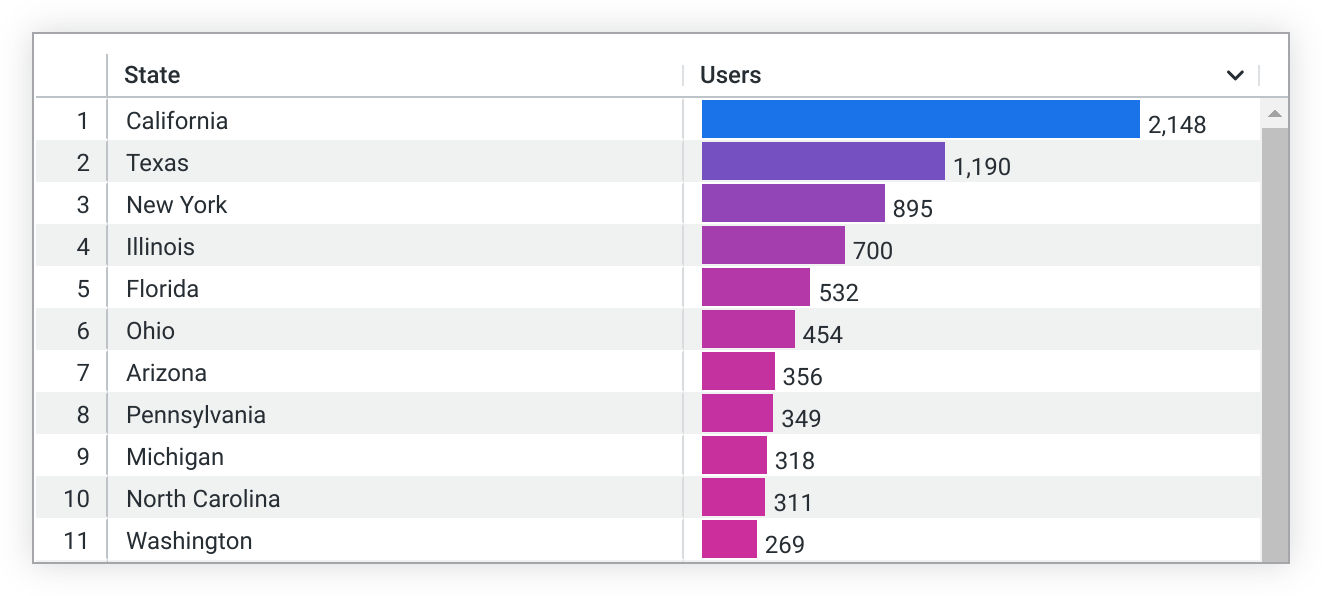
למשתמש א' יש מסנן גישה שמוגדר כ-users.state = 'California'. כשבוחרים באפשרות הפעלת התזמון בתור הנמען, השאילתה המתוזמנת תחיל את מסנן הגישה users.state = 'California' ותשלח את התוצאות המסוננות למשתמש א'. התוצאות המסוננות יכללו רק נתונים על קליפורניה.

בכרטיסייה Advanced options, מסמנים את התיבה Run schedule as recipient ואז מוסיפים את כתובות האימייל של הנמענים בשדה הטקסט Email addresses בכרטיסייה Settings. האפשרות הזו מביאה בחשבון את ההרשאות של המשתמש שיוצר את התזמון, וגם את הסוגים של כתובות האימייל שנוספו לשדה כתובות אימייל. במקרים מסוימים, האפשרות Run schedule as recipient לא זמינה:
- כשמשתמש מוסיף כתובת אימייל של משתמש מושבת
כשמשתמש מוסיף כתובת אימייל שלא שייכת למשתמש ב-Looker, כפי שמצוין בספירה של חיצוני לצד רשימת כתובות האימייל.
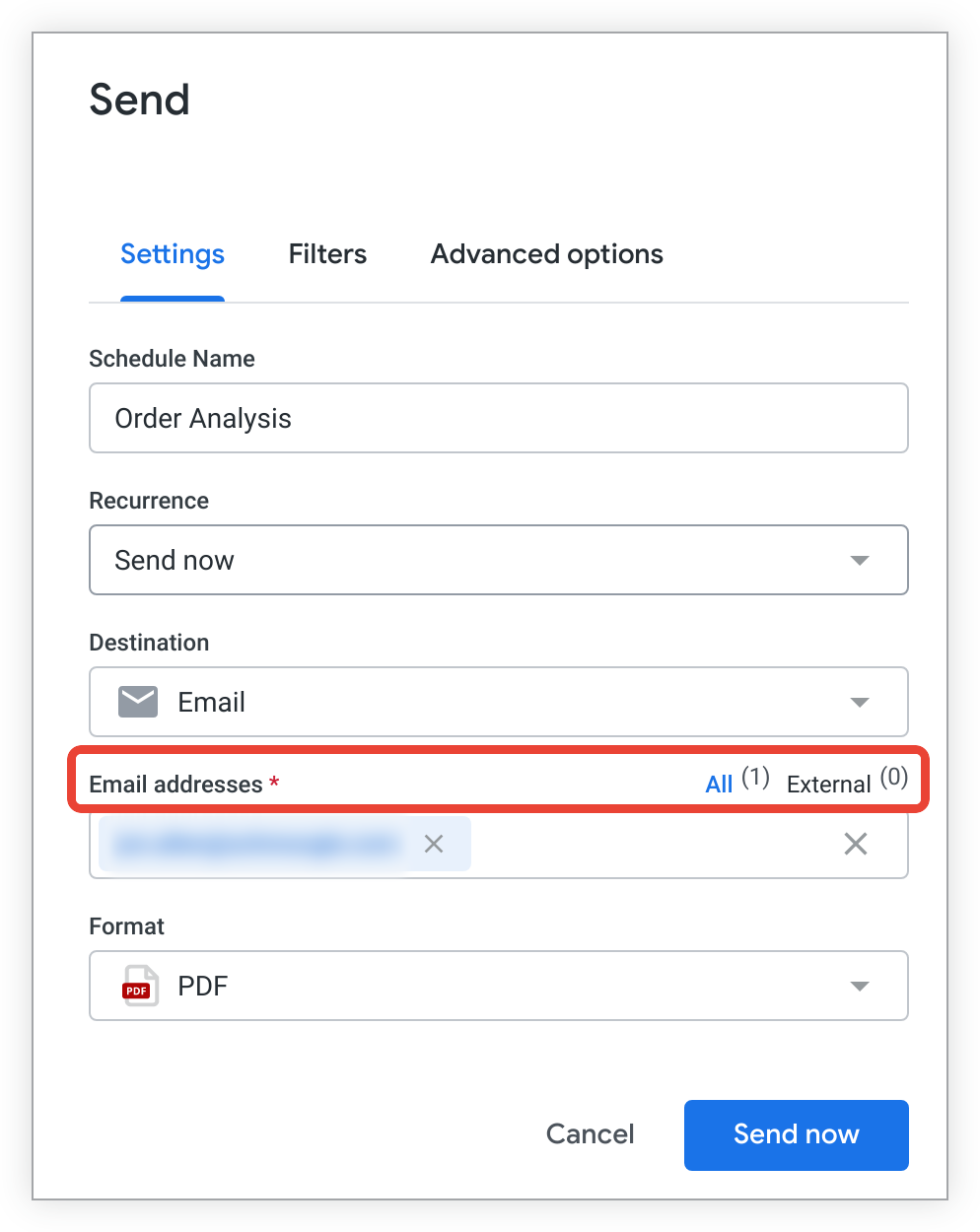
במצבים כאלה, גם אם בחרתם אפשרות לפני או אחרי שהזנתם את כתובת האימייל החיצונית, האפשרות הפעלת לוח הזמנים כנמען תישאר מופעלת, אבל לא תוכלו לשמור את לוח הזמנים עד שתבטלו את הבחירה באפשרות הפעלת לוח הזמנים כנמען או תסירו את כתובת האימייל החיצונית מרשימת הנמענים.
במקרה המיוחד שבו משתמש מופיע כנמען בלוח זמנים שבו מופעלת האפשרות הפעלת לוח הזמנים כנמען, ואז החשבון של אותו משתמש מושבת, לוח הזמנים לא יועבר למשתמש המושבת החל מהפעם הבאה שהוא יופעל. אם החשבון של המשתמש הזה יימחק, כל לוח הזמנים ייכשל ולא יישלח לאף נמען. אדמין או משתמש ב-Looker עם ההרשאה see_schedules יוכלו לאבחן את הכשל הזה בדף Scheduler History בחלונית Admin.
הוספת קישורים
האפשרות הזו זמינה רק ליעד של אימייל.
אם האדמין של Looker הגדיר את מדיניות הנתונים שנשלחים באימייל של המכונה של Looker לערך Send Links and Data, בחלון Schedule Delivery או Send תוצג האפשרות Include links. בוחרים באפשרות הזו כדי לכלול באימיילים של העברת הנתונים קישור לצפייה במרכז הבקרה המלא שמוביל למרכז הבקרה ב-Looker. קישורים למרכז הבקרה לא כוללים פרמטרים של hide_filter.
כדי שהנמענים יוכלו לראות את התוכן ב-Looker, הם צריכים להתחבר ל-Looker ולקבל הרשאות גישה למודלים שעליהם מבוסס מרכז הבקרה שנשלח. אם אתם רוצים להסיר את הקישור הזה מהאימיילים של מסירת הנתונים, בטלו את הסימון בתיבה הכללת קישורים.
הוספת קישור בהתאמה אישית
האפשרות הזו זמינה רק ליעד האימייל, ורק למרכזי בקרה מוטמעים. הוא מוצג כשבוחרים באפשרות הכללת קישורים.
האפשרות Include custom link מאפשרת להגדיר כתובת URL מותאמת אישית שאליה יתחבר הקישור View full dashboard, במקום לקשר למרכז הבקרה ב-Looker. אפשר גם לשנות את הטקסט של הקישור הצגת מרכז הבקרה המלא.
כדי להשתמש באפשרות הזו, אדמין ב-Looker או משתמש עם ההרשאה schedule_look_emails או create_alerts צריך קודם לציין את הדומיינים המותרים לקישור בהתאמה אישית ולבחור את הפורמט של כתובת ה-URL של הקישור בהתאמה אישית בדף Embed בתפריט Admin.
דומיין
בוחרים את הדומיין של כתובת ה-URL מרשימת הדומיינים שמוגדרים ברשימת ההיתרים. לדוגמה, app.customer.com.
נתיב
האפשרות Path מוצגת רק אם האפשרות User defined URL נבחרה בשדה Select content path בדף Embed בתפריט Admin.
כאן מזינים נתיב מותאם אישית לכתובת ה-URL של הקישור. לדוגמה, אם רוצים שהקישור המותאם אישית יפנה לכתובת ה-URL app.customer.com/my_embed_app, מזינים כאן את הנתיב /my_embed_app.
תווית של כתובת URL
בשדה הזה אפשר להזין טקסט חדש לקישור, שיחליף את הטקסט הצגת מרכז הבקרה המלא בהודעות האימייל שנשלחות. כברירת מחדל, בשדה הזה יוצג כל טקסט שהוזן בשדה תווית כתובת ה-URL בדף הטמעה בתפריט ניהול, ואפשר לשנות אותו בשדה הזה.
תוצאות
השדה הזה זמין רק לפורמטים של קובצי CSV של קובץ ZIP של מסירות מרכז הבקרה. הוא מכיל שתי אפשרויות: עם אפשרויות ההצגה החזותית שהוחלו או כפי שמוצג בטבלת הנתונים. אתם יכולים לבחור באחת מהאפשרויות.
כדי להחיל חלק מהגדרות התצוגה החזותית מהמשבצות של מרכז הבקרה על שליחת מרכז הבקרה, בוחרים באפשרות With visualizations options applied. כתוצאה מכך, הקבצים שאתם שולחים נראים כמו תרשימי טבלה. כל אחת מההגדרות הבאות בתפריטים Plot, Series ו-Formatting שמוגדרות להמחשה חזותית יחולו על העברת הנתונים:
- הצגת מספרי שורות
- הסתרת סה"כ
- הסתרת סך כל השורות
- הגבלת השורות המוצגות ל-500 שורות לכל היותר שמוצגות או מוסתרות
- הצגת שם השדה המלא
- תוויות מותאמות אישית לכל עמודה
בוחרים באפשרות As displayed in the data table כדי לשלוח את הנתונים כפי שהם מופיעים בטבלת הנתונים בחלון Explore from here של כל משבצת בלוח הבקרה.
ערכים
השדה הזה זמין רק לפורמטים של קובצי CSV של קובץ ZIP של מסירות מרכז הבקרה. הוא מכיל שתי אפשרויות: מעוצב או לא מעוצב. אתם יכולים לבחור באחת מהאפשרויות.
- בוחרים באפשרות Formatted אם רוצים שהנתונים יופיעו באופן דומה לאופן שבו הם מופיעים בחוויית Explore ב-Looker, למרות שחלק מהתכונות (כמו קישור) לא נתמכות בכל סוגי הקבצים.
- בוחרים באפשרות Unformatted אם לא רוצים להחיל עיצוב מיוחד על תוצאות השאילתה, כמו עיגול מספרים ארוכים או הוספת תווים מיוחדים, שמפתחי Looker הוסיפו. בדרך כלל, האפשרות הזו עדיפה כשמזינים נתונים לכלי אחר לצורך עיבוד.
הרחבת הטבלאות כדי להציג את כל השורות
האפשרות הזו זמינה רק לפורמטים של קובצי PDF של מסירות מרכז הבקרה.
כדי להציג את כל השורות של כל התצוגות החזותיות של הטבלאות במרכז הבקרה, ולא רק את השורות שמוצגות בתמונות הממוזערות של המשבצות במרכז הבקרה, מסמנים את התיבה Expand tables to show all rows.
החל מגרסה 26.4 של Looker, תוצאות השאילתה של כל תרשים טבלה בקובץ PDF של מרכז בקרה יכולות להציג עד 50,000 שורות, עד למגבלה כוללת של 200,000 תאים לכל מרכז בקרה, אם האדמין הגדיל את מגבלת השורות. אם מספר התאים הכולל בתרשימי הטבלאות במרכז הבקרה גדול מ-200,000, יכול להיות שהתוצאות בתרשימי הטבלאות ייחתכו. אם מגיעים למגבלה הזו, המשתמשים יראו אזהרה שתוצג גם בתחתית קובץ ה-PDF שעובד.
אם האפשרות Expand Tables to Show All Rows נבחרה, משבצות של מרכז הבקרה שמכילות תצוגות חזותיות של טבלאות עשויות להיראות קצת שונה בקובצי PDF שנשלחו מאשר ב-Looker. יכול להיות שתבחינו בהבדלים הבאים בקובץ ה-PDF:
- התאמות אישיות של צבעי רקע וגדלי גופנים מוסרות מכותרות של עמודות ומשורות של סכומי ביניים.
- הטבלאות מופיעות בעיצוב לבן.
- סמל המיון לא מופיע בטבלאות צירים שלא מוינו באופן ידני.
- טבלאות שהאפשרות התאמת רוחב העמודות מופעלת בהן נמתחות לרוחב המלא של המשבצת.
- טבלאות שמופעלת בהן קבוצת שורות מופיעות כנתונים אופקיים, ועמודת הקיבוץ מתרחבת כדי להציג את כל העמודות.
בנוסף, בטבלאות עם יותר מ-20,000 תאים, יכול להיות שתבחינו בהבדלים הבאים בקובץ ה-PDF:
- אפשרויות של עיצוב מותנה, מלבד צבע רקע, לא מופיעות יותר.
- הדמיות של תאים בעמודות מספריות לא מופיעות יותר.
אם האפשרות Expand tables to show all rows לא מופיעה כשבוחרים באפשרות PDF בשדה Format, צריך לפנות לאדמין ב-Looker כדי להתקין את הגרסה המתאימה של Chromium renderer למכונה של Looker.
סידור המשבצות במרכז הבקרה בעמודה אחת
האפשרות הזו זמינה רק לפורמטים של תצוגה חזותית ב-PDF וב-PNG של העברות מרכז הבקרה. כשבוחרים ב-Slack כיעד למסירה, אפשר לשלוח רק קובצי PDF.
כדי לעצב את קובץ ה-PDF או את התצוגה החזותית של קובץ ה-PNG בפריסת עמודה אחת, מסמנים את התיבה Arrange dashboard tiles in a single column. בפריסה הזו, המשבצות בלוח הבקרה מוצגות בעמודה אנכית אחת. אם לא מסמנים את התיבה, המשבצות יוצגו כפי שהן מסודרות במרכז הבקרה.
גודל הנייר
האפשרות הזו זמינה רק לפורמטים של קובצי PDF של מסירות מרכז הבקרה.
בתפריט הנפתח Paper size אפשר לבחור את הגודל והכיוון האופטימליים של קובצי ה-PDF של מרכז הבקרה. יכול להיות שתצטרכו לשנות את הגודל של תרשימים גדולים או קבוצות של משבצות חופפות בלוח הבקרה כדי שיתאימו לדף PDF. אם האפשרות Paper size לא מופיעה, פנו לאדמין של Looker כדי להתקין את הגרסה העדכנית של Chromium renderer במכונה של Looker.
רזולוציית הטבלה
האפשרות הזו זמינה רק לפורמט התצוגה החזותית של PNG, וכשהתיבה Arrange dashboard tiles in a single column מסומנת.
אתם יכולים להתאים אישית את רוחב התצוגה החזותית באמצעות התפריט הנפתח רזולוציית הטבלה. אפשרויות הרוחב הן:
- רגיל: 800 פיקסלים
- רחב: 1,680 פיקסלים
אם בחרתם באפשרות Wide (רחב) למשלוח באימייל, ורוחב התצוגה החזותית חורג מהמגבלה שהוגדרה על ידי תוכנת האימייל, יכול להיות שהנמענים יצטרכו לגלול אופקית כדי לראות את התצוגה החזותית במלואה.
אזור הזמן של זמן האספקה
כברירת מחדל, Looker משתמש באזור הזמן שמשויך לחשבון שלכם כדי לקבוע מתי לשלוח את הנתונים. אם אין אזור זמן שמשויך לחשבון, Looker משתמש בהגדרה Application Time Zone (אזור הזמן של האפליקציה).
אם אתם רוצים לציין אזור זמן אחר, אתם יכולים לבחור אותו מהתפריט הנפתח. אזור הזמן שתבחרו לא משפיע על הנתונים ב-Look או במרכז הבקרה, אלא רק על תזמון השליחה.
מסננים
בכרטיסייה Filters בחלון Schedule Delivery או Send מוצגים כל המסננים שהוחלו על מרכז הבקרה, וגם הערכים שלהם. בכרטיסייה הזו אפשר לערוך את הערכים של כל המסננים הקיימים שחלים על מרכז הבקרה, והערכים החדשים יחולו על המסירה. מרכז הבקרה עצמו לא יושפע.
אי אפשר להוסיף מסננים ללוח הזמנים בכרטיסייה Filters, אלא רק לראות ולערוך את הערכים של המסננים הקיימים במרכז הבקרה.
לדוגמה, אתם יכולים לשלוח לצוותים אזוריים תוצאות שמסוננות לפי המדינות שמעניינות אותם.
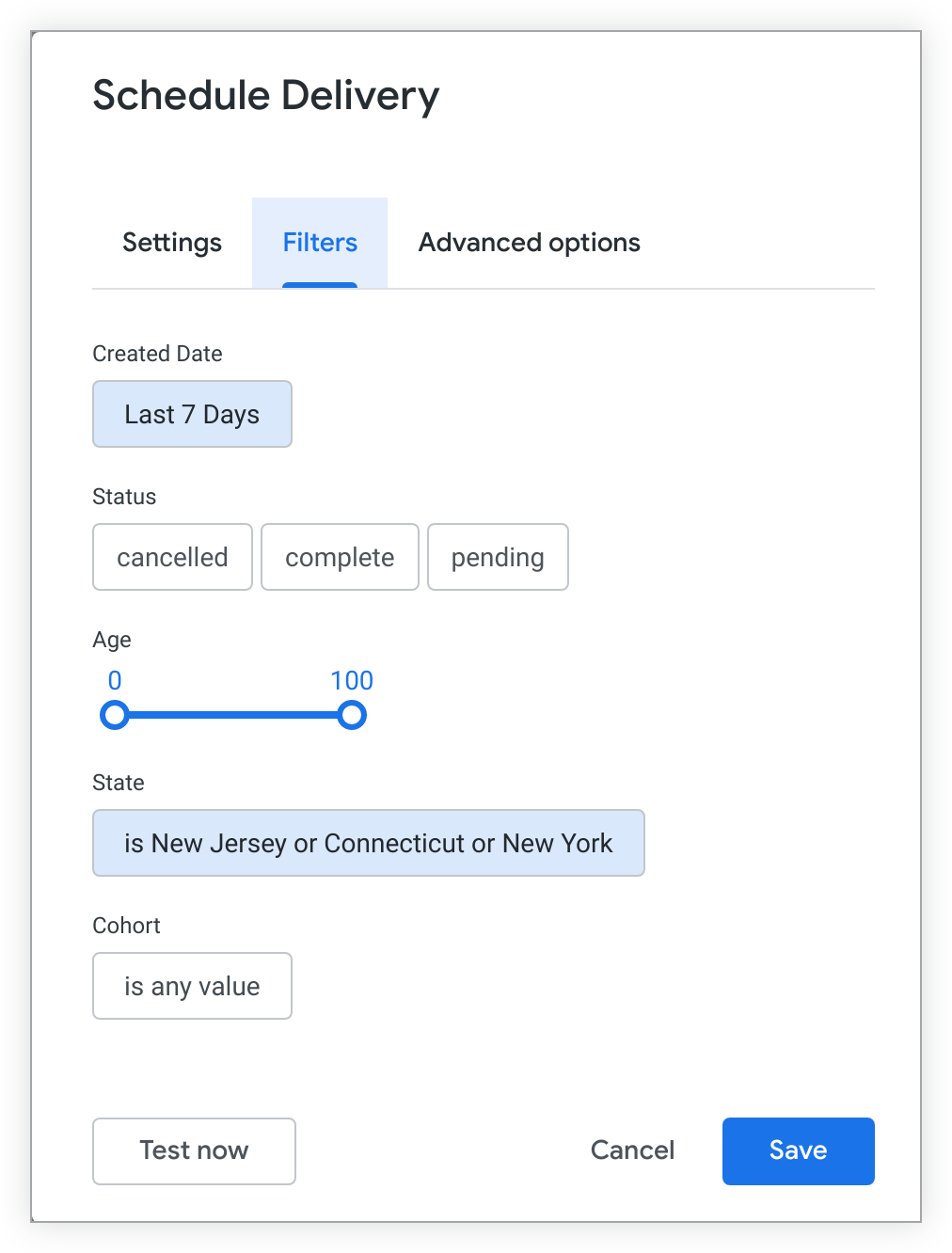
אם מסנן של מרכז בקרה דורש ערך מסנן, צריך להזין ערך בכרטיסייה Filters כדי ליצור או לשמור שינויים במסירה.
כשמשנים את המסננים של מרכז הבקרה
לפעמים המסננים של מרכז הבקרה משתנים אחרי שיוצרים לוח זמנים. בטבלה הבאה מוסבר איך זה משפיע על המסננים שחלים על המסירות המתוזמנות.
| פעולה | השפעה על מסנן לוח הזמנים |
|---|---|
| לוח זמנים נוצר עם מסנן. בהמשך, ערך המסנן משתנה במרכז הבקרה. | אין השפעה על ערך המסנן של לוח הזמנים. הוא נשאר הערך שמוגדר בכרטיסייה מסננים, גם אם הערך הזה הוא הוא ערך כלשהו. |
| לוח זמנים נוצר עם מסנן. בהמשך, השם של המסנן משתנה בלוח הבקרה. | המסנן יוסר מהנתונים שמועברים. |
| לוח זמנים נוצר עם מסנן. בהמשך, המסנן נמחק במרכז הבקרה. | המסנן יוסר מהנתונים שמועברים. |
| נוצר לוח זמנים. בהמשך, נוסף למרכז הבקרה מסנן חדש (לא נדרש או נדרש). | המסנן מוחל על הנתונים שנמסרו, באמצעות ערך המסנן שהוגדר בכרטיסייה Filters. אם לא מוגדר ערך בכרטיסייה מסננים, הערך מפורש כהוא ערך כלשהו, מה שלמעשה מסיר את המסנן. |
שימוש במסננים של מאפייני משתמשים
אם האדמין שלכם ב-Looker הגדיר ערכים ספציפיים למשתמשים, שנקראים מאפייני משתמשים, ויש לכם הרשאות עריכה של מרכז בקרה, אתם יכולים ליצור מסנן למרכז הבקרה שמשתמש באפשרות הסינון "תואם למאפיין משתמש". מסנן מהסוג הזה מתאים באופן אוטומטי את ערך המסנן לכל צופה במרכז הבקרה. בעזרת מסנן מהסוג הזה, אתם יכולים להציג תוצאות בהתאמה אישית לנמענים של כל מסירה. מידע נוסף על מאפייני משתמשים זמין בדף התיעוד מאפייני משתמשים.
בדיקת לוח זמנים
אם הגדרתם את השדה Recurrence (חזרה) לכל ערך שהוא לא Send now (שליחה עכשיו), הכפתור Test now (בדיקה עכשיו) מופיע בתחתית החלון Schedule Delivery (תזמון שליחה) או Send (שליחה).
לוחצים על הכפתור בדיקה עכשיו כדי לשלוח לעצמכם בלבד את לוח הזמנים לבדיקה חד-פעמית. סימן וי ירוק מופיע כדי לאשר שהבדיקה נשלחה. אם הלחצן Test now לא זמין, אתם יכולים להגדיר את השדה Recurrence לערך Send now כדי לשלוח בדיקה חד-פעמית.
האפשרות בדיקה עכשיו לא מביאה בחשבון חלק מההגדרות של אפשרויות מתקדמות, אבל היא כן מתייחסת למסננים שנבחרו.
שמירת לוח זמנים או שליחה עכשיו
אם הגדרתם את השדה תדירות לערך שליחה עכשיו, לחצו על הכפתור שליחה עכשיו בתחתית החלון כדי לשלוח את הדוח באופן חד-פעמי ליעד שצוין.
אם הגדרתם בשדה תדירות אפשרות אחרת מלבד שליחה עכשיו, לחצו על הכפתור שמירה כדי לשמור את לוח הזמנים ולסגור את החלון.
כדי לצאת מהחלון בלי לשמור או לשלוח את לוח הזמנים, לוחצים על הכפתור ביטול.
לוחות הזמנים השמורים של מרכז הבקרה מופיעים בחלון לוחות הזמנים הקיימים. לוחות הזמנים ששמרתם לכל התוכן מופיעים בדף לוחות הזמנים בפרופיל המשתמש שלכם.
עריכת לוח זמנים
אתם יכולים לערוך רק את לוחות הזמנים שאתם יצרתם. כדי לערוך פעולה מתוזמנת:
- לוחצים על סמל האפשרויות הנוספות (3 נקודות) Dashboard actions בפינה הימנית העליונה של מרכז הבקרה.
- בתפריט הנפתח, בוחרים באפשרות תזמון שליחה.
- בחלון של לוחות הזמנים הקיימים, לוחצים על סמל האפשרויות הנוספות (3 נקודות) של לוח הזמנים שרוצים לערוך.
- בתפריט הנפתח, בוחרים באפשרות עריכה.
- החלון תזמון שליחה או שליחה מופיע עבור לוח הזמנים הזה. עורכים את השינויים הרצויים בחלון הזה.
- כשמסיימים לערוך, לוחצים על שמירה. כדי לבטל את השינויים, לוחצים על ביטול.
שכפול לוח זמנים
לפעמים כדאי לשכפל לוח זמנים ואז לערוך אותו. כדי לשכפל לוח זמנים:
- לוחצים על סמל האפשרויות הנוספות (3 נקודות) Dashboard actions בפינה הימנית העליונה של מרכז הבקרה.
- בתפריט הנפתח, בוחרים באפשרות תזמון שליחה.
- בחלון של לוחות הזמנים הקיימים, לוחצים על סמל האפשרויות הנוספות (3 נקודות) של לוח הזמנים שרוצים לערוך.
- בתפריט הנפתח, בוחרים באפשרות שכפול.
- החלון תזמון שליחה או שליחה מופיע בלוח הזמנים המשוכפל. המילה "עותק" תתווסף לשם של לוח הזמנים.
- עורכים את מה שרוצים.
- כשמסיימים לערוך, לוחצים על שמירה. כדי לבטל את השינויים ולמחוק את לוח הזמנים המשוכפל, לוחצים על ביטול.
כשמשכפלים לוח זמנים, לוח הזמנים המקורי לא משתנה.
המסננים בלוח הזמנים המשוכפל יוגדרו לאותם ערכים שמופיעים בכרטיסייה מסננים של לוח הזמנים המקורי, אבל אפשר לערוך את הערכים האלה. אם המסננים השתנו מאז שיצרתם את התזמון המקורי, המסננים יושפעו כמו שמתואר בקטע כשמסנני מרכז הבקרה משתנים. אם מאוחר יותר נוסף מסנן חובה למרכז הבקרה שעליו מבוסס לוח הזמנים המקורי, צריך לבחור ערך למסנן הזה לפני ששומרים את לוח הזמנים המשוכפל.
מחיקת לוח זמנים
אתם יכולים למחוק רק את לוחות הזמנים שאתם יצרתם. כדי למחוק פרומפט מתוזמן:
- לוחצים על סמל האפשרויות הנוספות (3 נקודות) בפינה השמאלית העליונה של מרכז הבקרה.
- בתפריט הנפתח, בוחרים באפשרות תזמון שליחה.
- בחלון של לוחות הזמנים הקיימים, לוחצים על סמל האפשרויות הנוספות (3 נקודות) של לוח הזמנים שרוצים לערוך.
- בתפריט הנפתח, בוחרים באפשרות מחיקה.
- מופיע חלון חדש. לוחצים על מחיקה כדי למחוק את התזמון, או על ביטול כדי להשאיר אותו.
אפשר גם למחוק לוח זמנים מהדף "לוחות זמנים" בפרופיל המשתמש.
מה קורה כשמוחקים מרכז בקרה שיש לו לוח זמנים
אם מוחקים מרכז בקרה, גם כל לוחות הזמנים שמשויכים אליו נמחקים. הבעלים של לוח הזמנים יראה מיד ששם מרכז הבקרה נמחק מלוח הזמנים או מהדף לוחות זמנים שיצרת. אחרי ההרצה הבאה של השאילתה המתוזמנת, הסטטוס שלה יהיה Disabled.
אתגרים בקביעת פגישות
לפעמים, הודעת אימייל מתוזמנת לא מגיעה לאחד או יותר מהנמענים שלה. זה יכול לקרות אם יש שגיאה במודל הבסיסי, אם לנמען אין גישה לנתונים, או אם יש בעיות בעיבוד או שגיאות בדף.
חשוב לשים לב למגבלות הבאות של העברת תוכן:
- אם החברה שלכם הגדירה הגדרות אימייל משלה בקטע Admin ב-Looker, האדמינים ב-Looker יצטרכו לוודא שההגדרות נכונות ושהספק של שירות האימייל פועל כמו שצריך. לשרת SMTP חיצוני יכולות להיות מגבלות יומיות משלו או מגבלות על מספר הנמענים בכל הודעה.
- בהתאם להגדרה Limit, העברת הנתונים תוגבל ל-5,000 שורות או לגודל קובץ מקסימלי של 15MB לאימייל עם קבצים מצורפים ו-20MB לאימיילים עם תוכן מוטבע. אימיילים עם יותר שורות או נתונים מהמגבלות האלה לא יישלחו.
- למרות ש-Looker לא מגדיר מגבלה קשיחה למספר הנמענים שאפשר לציין בשליחת אימייל, אם מגדירים את השליחה ל"הפעלה כנמען", השליחה מפעילה שאילתה נפרדת לכל אדם. העומס הזה יכול להשפיע באופן משמעותי על הביצועים של מסד הנתונים, ולא מומלץ להשתמש בו לרשימות גדולות של נמענים. מומלץ להשתמש בקבוצות אימייל או בכתובות אימייל חלופיות כשאפשר.
- אם אימייל לא נשלח בזמן הצפוי, אבל מגיע בסופו של דבר, כנראה שהסיבה לכך היא שאתם מתחרים עם משימות אחרות של Looker. המשימות האלה יכולות לכלול הודעות אימייל מתוזמנות אחרות, הרבה אנשים שבוחנים נתונים בו-זמנית או טבלאות נגזרות מתמידות (PDT) שנבנות. במקרה כזה, כדאי לבדוק עם האדמינים ב-Looker אם יש משימות מתחרות.
- אם כתובת אימייל מסוימת ממשיכה להיעלם מרשימת התפוצה, סביר להניח שזה בגלל שמשתמש מבטל את ההרשמה לאימייל המתוזמן הזה. זה יכול להיות מאתגר במיוחד אם אתם משתמשים בכתובת אימייל חלופית של קבוצה כדי לשלוח לכמה אנשים, כי כל נמען בודד יכול לבטל את ההרשמה של כל כתובת האימייל החלופית הזו. למידע נוסף על ביטול מינויים, קראו את הפוסט בקהילת Looker בנושא מעקב אחרי אירועי ביטול מינוי של מתזמן.
אם ההעברה לשרת SFTP נכשלה, כדאי לבדוק את האפשרויות הבאות:
כש-Looker מנסה לשלוח לשרת SFTP, יכול להיות שהשליחה תסומן כהושלמה בחלונית לוח הזמנים וביומנים, גם אם היא לא הגיעה בגלל בעיות בהגדרות הרשת, כמו רשימת היתרים שגויה של כתובות IP בשרת היעד או יציאה סגורה של תעבורה יוצאת במכונה של Looker. היסטוריית התזמון עשויה להציג סטטוס
Successלמרות השגיאות האלה, לכן תמיד כדאי לבדוק את יומני שרת ה-SFTP של היעד אם חושדים שחסרה מסירה.Looker שומר טביעות אצבע של SFTP לשרת ה-SFTP שלכם. אם נתקלתם בשגיאות בהעברת SFTP, יכול להיות שטביעות האצבע של ה-SFTP לא תקינות. במקרה כזה, פנו לאדמין של Looker.
השגיאה
Net::SSH::Exception. message: could not settle on host_key algorithmנגרמת בגלל חוסר תאימות בין האלגוריתמים של מפתחות המארח שמוצעים בגרסאות ישנות יותר של Looker (לפני Looker 26.2) לבין אלגוריתמי האבטחה המודרניים שנאכפים בקפדנות על ידי שרת ה-SFTP המטורגט (כמו Red Hat 9 או Azure Blob Storage SFTP). אם קיבלתם את השגיאה הזו, אתם יכולים לשדרג את Looker לגרסה 26.2 ואילך כדי לתמוך באלגוריתמים מודרניים של SHA-2 (כמוecdsa-sha2-nistp256,rsa-sha2-256ו-rsa-sha2-512). לחלופין, אתם יכולים להגדיר את שרת היעד של SFTP כך שיאפשר לפחות מפתח מארח אחד או אלגוריתם הצפנה אחד שנתמכים בגרסה הנוכחית של Looker.השגיאה
OpenSSL::Cipher::CipherError. Error: authentication tag already generated by cipherיכולה להתרחש כשנתונים נשלחים באמצעות SFTP אחרי שדרוג Looker לגרסה 26.2.14 ואילך, או כשהמכונה מתחברת לשירותי אירוח כמו Azure Blob Storage SFTP או דרך שרת proxy. השגיאה הזו נגרמת בגלל בעיה ידועה ב-JRuby במהלך משא ומתן על הצפנה. כדי לפתור את השגיאה, צריך להגביל את אלגוריתמי ההצפנה (צפנים) שמותרים בשרת ה-SFTP של היעד ל-aes256-ctr. לדוגמה, עורכים את הקובץsshd_configשל שרת ה-SFTP כדי להוסיף או להגביל את ההוראהCiphers:Ciphers aes256-ctr.אם אתם מקבלים את השגיאה
Java::JavaLang::NullPointerExceptionsכשאתם מעבירים נתונים לשרת SFTP, יכול להיות שהשגיאה נגרמת בגלל באג ב-JRuby שמונע שימוש באלגוריתמים של עקומות אליפטיות (EC) או במפתחות מארח לחיבורי SSH מ-Looker ליעדי SFTP. כדי למנוע בעיות בשליחת נתונים ליעדי SFTP, אל תשתמשו באלגוריתמים של EC בקבצים~/.ssh/configאו/etc/ssh_configואל תאחסנו מפתחות מארח של EC ב-~/.sshבמארח Looker.השגיאה
Net::SFTP::StatusException (2, 'no such file')מתרחשת אם Looker לא מצליח ליצור בצורה נכונה את נתיב היעד בשרת ה-SFTP. סיבות נפוצות כוללות את השדה Address שמשתמש בנתיב יחסי במקום בנתיב מוחלט, השדה Address שחסר בו לוכסן נגרר (/), או השם של ה-Look, לוח הבקרה או התזמון שמכיל רווחים או תווים מיוחדים (כמו/) שגורמים לכשלים בבניית הנתיב. כדי לפתור את השגיאה, מבצעים את השלבים הבאים:- משתמשים בנתיבים מוחלטים: מתחברים לשרת ה-SFTP, מריצים את הפקודה
pwdכדי לאחזר את הנתיב המוחלט המלא, ומזינים את הערך הזה בשדה כתובת של לוח הזמנים. חשוב לוודא שהנתיב מסתיים בלוכסן (/). - הסרת תווים מיוחדים: מסירים לוכסנים (
/) משמות של Look, מרכז בקרה ותזמון. - שימוש בשמות שמתאימים למכונה: משנים את שם לוח הזמנים כך שיכלול קווים תחתונים במקום רווחים (לדוגמה,
Report_Name).
- משתמשים בנתיבים מוחלטים: מתחברים לשרת ה-SFTP, מריצים את הפקודה
השגיאה
Net::SSH::Exception. Error: could not settle on kex algorithmמתרחשת כש-Looker ושרת ה-SFTP המרוחק לא מצליחים להסכים על אלגוריתם של החלפת מפתחות (KEX) שנתמך על ידי שניהם, בדרך כלל בגלל שבאחד מהצדדים נעשה שימוש באלגוריתמים שהוצאו משימוש. כדי לפתור את השגיאה, בודקים את האלגוריתמים להחלפת מפתחות שנתמכים בשרת ה-SFTP ומוודאים שהם תואמים לאלגוריתמי ה-KEX שנתמכים ב-Looker (כמוecdh-sha2-nistp256,ecdh-sha2-nistp384אוecdh-sha2-nistp521).אם המסירה המתוזמנת ל-SFTP נכשלת עם השגיאה
Net::SSH::Exception: could not settle on encryption_client algorithm, סימן ששרת ה-SFTP ו-Looker לא הצליחו להסכים על צופן הצפנה משותף. ב-Looker הוסרה התמיכה בצפנים ישנים ופחות מאובטחים כמו CBC (לדוגמה,aes256-cbcו-3des-cbc). כדי לפתור את השגיאה הזו, צריך לספק את הודעת השגיאה הזו לאדמין של שרת ה-SFTP ולבקש ממנו לעדכן את קובץsshd_configשל השרת כדי להפעיל תמיכה באלגוריתם אחד לפחות של הצפנה והחלפת מפתחות שתואם ל-Looker.
שיקולים בנוגע למסירה לאדמינים
אדמינים ב-Looker יכולים לראות, לערוך, להקצות מחדש ולמחוק את לוחות הזמנים של כל המשתמשים. בנוסף, אדמינים ב-Looker צריכים לזכור כמה דברים כשהם מגדירים העברת נתונים למכונה שלהם ב-Looker ומעניקים למשתמשים הרשאות לשלוח או לתזמן העברות נתונים. מידע נוסף זמין בדפי העזרה הבאים: