


בדף הזה מפורט מידע על מסננים רגילים של לוחות בקרה. מידע על מסננים צולבים בלוחות בקרה זמין במאמר סינון צולב בלוחות בקרה.
הסבר על מסנני לוח הבקרה
מסננים במרכז הבקרה מאפשרים לצופים לצמצם את התוצאות במרכז הבקרה כך שיוצגו רק הנתונים שמעניינים אותם. אפשר להחיל מסננים במרכז הבקרה על כל המשבצות במרכז הבקרה, או רק על משבצת אחת.
כשמשתמש צופה במרכז בקרה, הוא יכול לעדכן באופן זמני את ערכי המסננים במרכז הבקרה, בלי להשפיע על משתמשים אחרים. המסננים האלה שונים ממסננים שמהווים חלק משאילתה שמוצגת במשבצת בלוח הבקרה. לצופים אין אפשרות לשנות את המסננים האלה, אלא אם יש להם הרשאה לערוך את המשבצת או לנתח את הנתונים מכאן.
כדי לבצע שינויים קבועים במסננים שכל המשתמשים יראו, או כדי להוסיף או למחוק מסננים, צריכה להיות לכם רמת הגישה ניהול גישה, עריכה ללוח הבקרה, ואתם צריכים להיות במצב עריכה.
התנהגות של ביטול מסננים במרכז השליטה
אפשר להחיל מסננים בלוח בקרה ברמות שונות. כשכמה מסננים משפיעים על אותו שדה, Looker קובע את סדר העדיפות לפי ההיררכיה הבאה (מהגבוהה לנמוכה):
- מסננים חוצים (העדיפות הכי גבוהה): נוצרים כשהצופים יוצרים אינטראקציה עם נקודות נתונים במשבצות של לוחות בקרה שמופעל בהן מסנן חוצה.
- מסננים ברמת התרשים: מוצבים ישירות במשבצת של תרשים ספציפי.
- מסננים ברמת מרכז הבקרה: מופעלים ברמת מרכז הבקרה על משבצת אחת או יותר.
- מסננים ברמת השאילתה (העדיפות הכי נמוכה): מוגדרים בשאילתה הבסיסית של המשבצת (ב-Explore או בטבלת Look).
התנהגות ההחלפה בין המסננים האלה נקבעת באופן הבא:
- החלפת אותו שדה:
- כשמחילים על אותו שדה גם מסנן ברמת הוויזואליזציה וגם מסנן ברמת מרכז השליטה, המסנן ברמת הוויזואליזציה מבטל את המסנן ברמת מרכז השליטה עבור המשבצת הזו. רק ערך המסנן ברמת הוויזואליזציה יחול על המשבצת הזו.
- כשמחילים על אותו שדה מסנן ברמת מרכז השליטה או ברמת הוויזואליזציה, יחד עם מסנן בשאילתה הבסיסית של המשבצת, המסנן ברמת מרכז השליטה או ברמת הוויזואליזציה מבטל את המסנן של השאילתה. רק ערך המסנן ברמה הגבוהה יותר מוצג ומוחל.
- מסננים חוצי-מסד נתונים מבטלים מסננים ברמת הוויזואליזציה, ברמת מרכז השליטה וברמת השאילתה באותו שדה.
- ביטויים בהתאמה אישית: אם השאילתה הבסיסית משתמשת בביטוי בהתאמה אישית, מסננים ברמה גבוהה יותר לא מבטלים שדות במסנן הביטוי בהתאמה אישית, ללא קשר לעמודות שההפניה אליהן מתבצעת. במקרה כזה, גם המסנן ברמה הגבוהה וגם המסנן של השאילתה מוצגים ומוחלים.
- מסננים מורכבים (תנאי
OR): אם קיבוץ המסננים של השאילתה הבסיסית מכיל לפחות תנאיORאחד, המסנן נחשב למסנן מורכב, ומסננים ברמה גבוהה יותר לא מבטלים שדה כלשהו שמופיע במסנן השאילתה הזה. שני המסננים מוצגים ומופעלים.
לסיכום, מסנן בשאילתה הבסיסית נחשב מסנן בהתאמה אישית שלעולם לא יוחלף על ידי מסננים ברמה גבוהה יותר אם אחד מהתנאים הבאים מתקיים:
- הקיבוץ הפנימי ביותר
AND/ORמכיל לפחות תנאיORאחד. - המסנן מכיל ביטוי בהתאמה אישית.
מסנני מרכז בקרה ו-LookML
אם מודל, ניתוח או שדה משתמשים בפרמטר label (מודל), label (ניתוח) או label (שדה) כדי לשנות את השם שלו בתפריט ניתוח או בבורר השדות, השם שמופיע בפרמטר label ישמש בחלון הוספת מסנן.
אם אתם מפתחי LookML ואתם נמצאים במצב פיתוח, אתם יכולים ליצור מסנן ללוח בקרה בשדה שמופיע רק בגרסת מצב הפיתוח של מודל, אבל המסנן לא יפעל כמצופה כשתצאו ממצב הפיתוח או כשמשתמשים אחרים ישתמשו במסנן. באופן דומה, אם שדה של מסנן נמחק או ששמו משתנה אחרי שהמסנן נוצר, המסנן לא יפעל כמו שצריך.
הוספת מסננים למרכז הבקרה
כדי להתחיל, מוודאים שהלוח נמצא במצב עריכה ושיש בו לפחות משבצת של שאילתה או משבצת שמקושרת ל-Look. בסרגל הכלים העליון, לוחצים על מסננים ואז על הוספת מסנן.
אחרי זה מופיע החלון הוספת מסנן.
החלון 'הוספת מסנן'
החלון Add Filter (הוספת מסנן) מופיע עם שדות (מאפיינים או מדדים) מכל הניתוחים ששימשו ליצירת המשבצות בלוח הבקרה הזה.
לדוגמה, בחלון הוספת מסנן שבהמשך מוצגים הניתוחים שמשמשים במשבצות בלוח הבקרה: הניתוח Flights מהמודל E Faa והניתוח Order Items מהמודל MB ecommerce_demo.
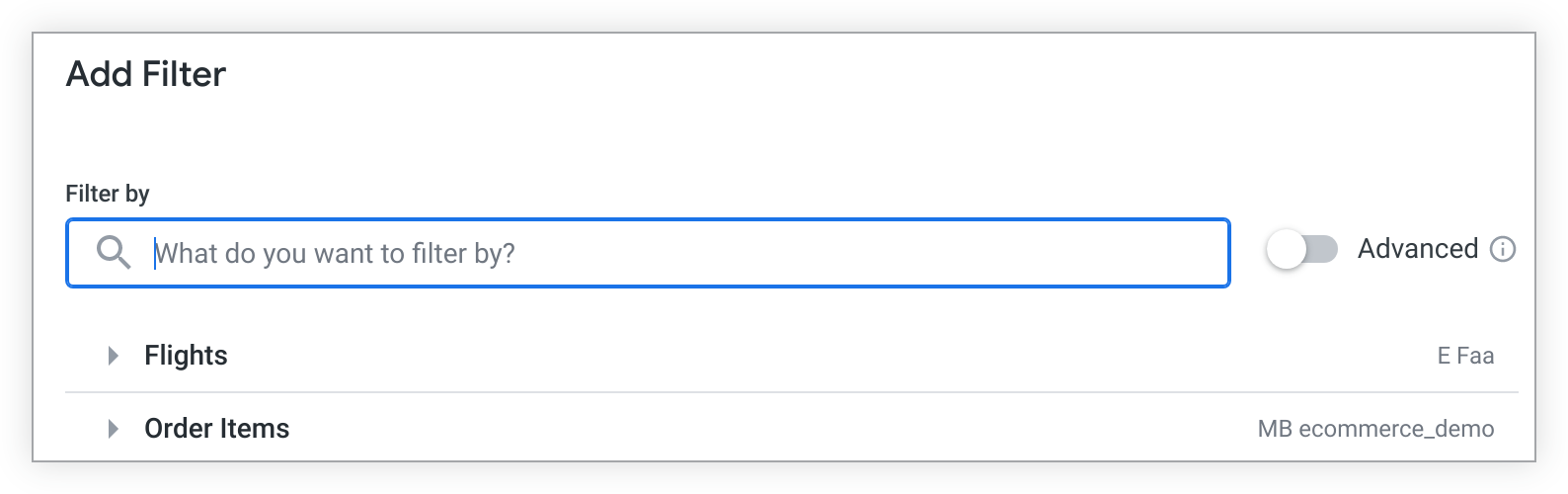
לוחצים על החץ שליד Explore כדי להציג את התצוגות של Explore. אפשר להרחיב כל תצוגה כדי לראות את השדות שלה.
כדי לסנן לפי שדה מאחד מהניתוחים האלה, אפשר להשתמש בתיבת הדו-שיח סינון לפי כדי לחפש שדות או להזין שם שדה באופן ידני. אפשר גם ללחוץ על שם של שדה, כמו מזהה הזמנה, כדי להוסיף אותו לתיבת הדו-שיח סינון לפי.
אם תבחרו שדה שכבר נמצא בשימוש במסנן אחר, Looker יציג לכם התראה. עדיין אפשר ליצור את המסנן, אבל אי אפשר להחיל כמה מסננים שמשתמשים באותו שדה על אותה משבצת בלוח הבקרה.
אם רוצים ליצור מסנן בשדה מתוך ניתוח ב-Explore שלא נמצא בשימוש בלוח הבקרה, אפשר לעיין בקטע מסננים מתקדמים בדף הזה.
אחרי שבוחרים את השדה שלפיו רוצים לסנן, לוחצים על הוספה.
מסננים מתקדמים
מסננים מתקדמים מאפשרים ליצור מסננים ללוח הבקרה באמצעות שדות שלא נכללים בניתוחים שמשמשים ליצירת משבצות בלוח הבקרה. בחלון הוספת מסנן, מפעילים את המתג מתקדם כדי להשתמש במסננים מתקדמים. חלון הוספת מסנן מתעדכן עם אפשרויות לבחירת מודל, ניתוח ושדה שבאמצעותם אפשר ליצור את המסנן:
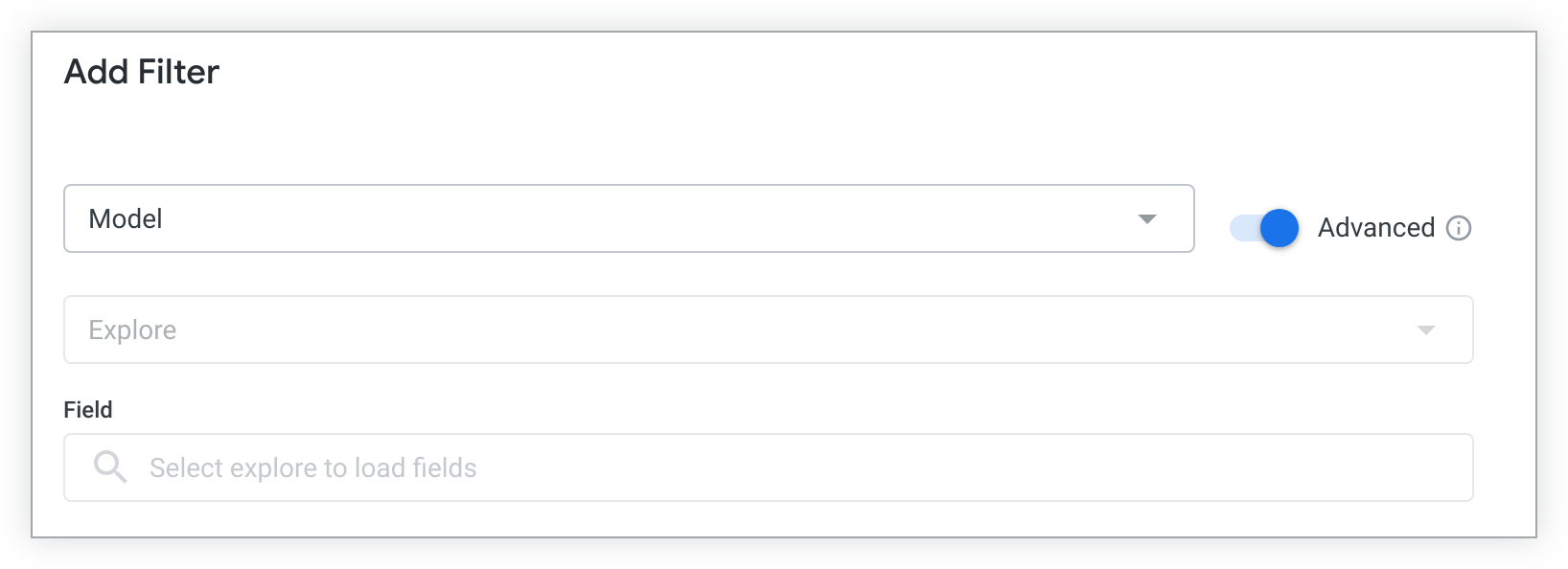
קודם בוחרים שם של מודל מהתפריט הנפתח Model (מודל). התפריט הנפתח מכיל את כל מודלי LookML שיש לכם גישה אליהם.
אחרי שבוחרים מודל, בתפריט הנפתח של תיבת הדו-שיח Explore מופיעים כל ה-Explores שקיימים במודל שנבחר.
אחרי שבוחרים את המודל ואת הניתוח, השדות שזמינים בניתוח הזה יופיעו בחלון הוספת מסנן. אפשר להשתמש בסרגל החיפוש כדי למצוא את השדה שלפיו רוצים לסנן, או לבחור שם של שדה.
אחרי שבוחרים את השדה שלפיו רוצים לסנן, לוחצים על הוספה.
התאמה אישית של הגדרת המסנן
אחרי שבוחרים שדה סינון ולוחצים על הוספה, בחלון הוספת מסנן מוצגות מגוון הגדרות שאפשר להתאים אישית בכרטיסיות הגדרות ומשבצות לעדכון.
הכרטיסייה הגדרות
- שם: מזינים את השם של המסנן כמו שהוא יוצג בלוח הבקרה. אפשרות הכותרת מאוכלסת מראש בשם השדה שלפיו מתבצע הסינון.
- אמצעי בקרה: בוחרים מתוך רשימה של סוגי אמצעי בקרה, שמשתנים בהתאם לסוג הנתונים שמסננים. בקטע אמצעי בקרה של מסננים בלוח הבקרה בדף הזה מוסבר על סוגים שונים של אמצעי בקרה.
- תצוגה: בוחרים איך יוצג המסנן עבור אמצעי בקרה שאפשר להציג אותם בתוך השורה או בחלון קופץ. בקטע הצגת מסננים של לוח הבקרה בדף הזה מוסבר על הדרכים השונות להצגת מסננים. אם אפשר להציג רכיב בקרה רק בדרך אחת, האפשרות הזו לא תופיע.
- ערכים: כדי להגדיר אפשרויות ערך ספציפיות למסנן, בוחרים מתוך התפריט הנפתח או מזינים את אפשרויות הערך בשדה הזה. כדי לאפשר הצגה של אפשרויות ערכים מתוך מסד הנתונים, עד למספר המקסימלי של הערכים שזמינים לאותו אמצעי בקרה, צריך להשאיר את השדה ריק. בנתונים מספריים, השדה הזה מוחלף בשדות Min ו-Max.
- הגדרת ערך ברירת מחדל: אפשר להגדיר ערך ברירת מחדל למסנן.
- חובה להזין ערך לסינון: לוחצים על אפשרויות נוספות כדי לראות את האפשרות חובה להזין ערך לסינון. לוחצים על תיבת הסימון כדי לדרוש ערך בשביל המסנן. בקטע חובה לציין ערך למסנן שבדף הזה מוסבר על חובה לציין ערכי מסנן.
- בחירת מסננים לעדכון כשמשנים את המסנן הזה: לוחצים על אפשרויות נוספות כדי לראות את האפשרות בחירת מסננים לעדכון כשמשנים את המסנן הזה. מסמנים את תיבת הסימון כדי לקשר מסננים אחרים למסנן הזה. מידע נוסף על מסננים מקושרים זמין בקטע הגדרת מסננים מקושרים בדף הזה. אם אין מסננים אחרים בלוח הבקרה, האפשרות הזו תהיה מושבתת.
- הוספה וביטול: לוחצים על אחד מהלחצנים האלה כדי לשמור את המסנן החדש או לבטל אותו.
בכרטיסייה Tiles To Update (משבצות לעדכון) אפשר לקבוע אילו משבצות יושפעו מהמסנן.
התנהגות ברירת המחדל של הכרטיסייה Tiles To Update
כברירת מחדל, Looker מחיל את המסנן באופן אוטומטי על כל התרשימים שנוצרו מאותו ניתוח נתונים כמו המסנן, ומגדיר את הערך של Field to Filter לאותו שדה כמו השדה שנבחר למסנן.
אם מוסיפים ללוח הבקרה אריחים חדשים אחרי שיוצרים את המסנן, והאריחים האלה נוצרו מאותו ניתוח ב-Explore כמו המסנן, המסנן של לוח הבקרה מוחל על האריחים האלה באופן אוטומטי.
עריכת הכרטיסייה Tiles To Update
אם רוצים לשנות את ההגדרות שלפיהן כל משבצת מאזינה למסנן מסוים, או את השדות שמושפעים מהמסננים, אפשר להשתמש בהגדרות הבאות.
בוחרים באפשרות הכול או ללא כדי להפעיל או להשבית את המסנן לכל המשבצות.
בקטע Field to Filter (שדה לסינון), בוחרים לכל משבצת את השדה שיושפע מהסינון, או בוחרים לא להחיל את הסינון על משבצת מסוימת. אם השדה של מסנן חדש כבר נמצא בשימוש במסנן קיים, המסנן החדש לא יכול לסנן את המשבצות שמסוננות על ידי המסנן הקיים.
בוחרים באפשרות הוספה או ביטול כדי לשמור את הגדרות המסנן החדשות או לבטל אותן.
אמצעי בקרה של מסנני מרכז הבקרה
אמצעי הבקרה של המסננים בלוח הבקרה מאפשרים לכם להתאים אישית את המראה של המסננים לצופים בלוח הבקרה. סוגי אמצעי הבקרה של המסננים שזמינים בתפריט הנפתח Control כשיוצרים מסנן ללוח בקרה תלויים בנתוני LookML type שהוקצו לשדה שמסננים לפיו.
| שליטה | תיאור | מראה | סוגי נתונים |
|---|---|---|---|
| בחירה מרובה | |||
| קבוצת לחצנים | סוג הסינון הזה שימושי כשרוצים להציג לצופים קבוצה מצומצמת של אפשרויות. אפשר לבחור עד 30 אפשרויות בהגדרה 'ערכים'. עבור סוגי הנתונים string, tier ו-zipcode, אם ההגדרה ערכים נשארת ריקה, מוצגים 30 הערכים הראשונים ממסד הנתונים.הכפתור נצבע כשבוחרים בו. | 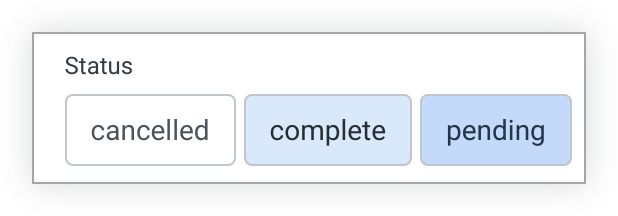 | S N T ZC YN DI DU |
| תיבות סימון | מסנן מהסוג הזה דומה לקבוצת לחצנים, אבל העיצוב שלו קצת שונה. הוא שימושי כשרוצים להציג לצופים קבוצה מצומצמת של אפשרויות שנבחרו בקפידה. אפשר לאצור עד 50 אפשרויות בהגדרת הערכים. עבור סוגי הנתונים string, tier ו-zipcode, אם ההגדרה Values נשארת ריקה, מוצגים 50 הערכים הראשונים ממסד הנתונים. | 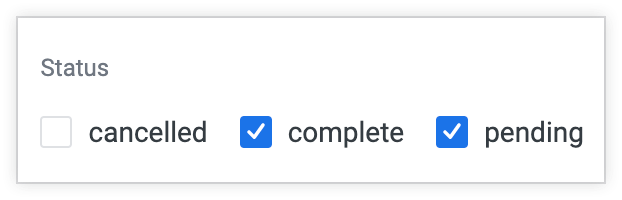 | S N T ZC YN DI DU |
| רשימת התגים | שילוב של מסננים נפתחים ומסנני תיבות סימון. אפשר לערוך את האפשרויות בתפריט הנפתח בהגדרה 'ערכים'. בסוגי הנתונים string, tier ו-zipcode, כל הערכים יכולים להופיע ממסד הנתונים אם ההגדרה Values נשארת ריקה.הצופים יכולים להרחיב את תפריט הערכים על ידי לחיצה על שדה הסינון או על ראש החץ. המשתמשים יכולים לסמן או לבטל את הסימון של ערכים בודדים על ידי לחיצה על תיבת הסימון של הערך. משתמשים יכולים גם ללחוץ על הסמל X ליד ערך של מסנן כדי לבטל את הבחירה בו. המשתמשים יכולים לסמן את תיבת הסימון (מספר הפריטים שנבחרו) מתוך (מספר האפשרויות) (לדוגמה, 0 מתוך 200 נבחרו) כדי להוסיף את כל הערכים התואמים למסנן, או לבחור באפשרות ביטול הסימון של כל הפריטים כדי להסיר את כל הערכים התואמים. כל השינויים יחולו באופן אוטומטי, אלא אם המשתמש ילחץ על הלחצן ביטול. אמצעי הבקרה של רשימת התגים יכולים להופיע רק בחלון קופץ או מאחורי הלחצן עוד. האפשרות בחירת הכול לא זמינה אם האורך של כתובת ה-URL של לוח הבקרה הוא יותר מ-2,083 תווים. | 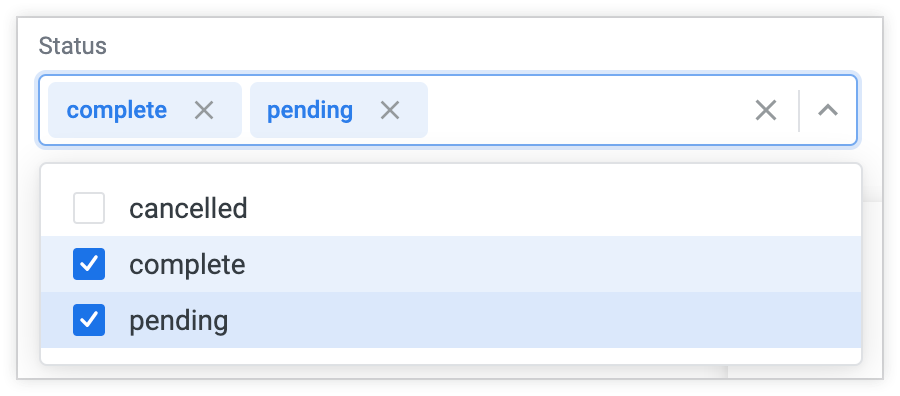 | S N T ZC DI DU |
| פס הזזה של טווח | אפשר להגדיר את המינימום והמקסימום של פס ההזזה לטווח בכרטיסייה הגדרות של חלון הגדרת המסנן.הצופים יכולים להגדיר את טווח הערכים של המסנן על ידי שינוי שני הקצוות של פס ההזזה. | 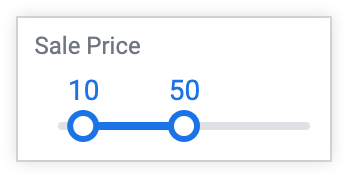 | N DI DU |
| בחירה יחידה | |||
| מתגים | סוג הסינון הזה שימושי כשרוצים להציג לצופים קבוצה מצומצמת של אפשרויות. אפשר לבחור עד 30 אפשרויות בהגדרה 'ערכים'. עבור סוגי הנתונים string, tier ו-zipcode, אם ההגדרה ערכים נשארת ריקה, מוצגים 30 הערכים הראשונים ממסד הנתונים.הכפתור נצבע כשבוחרים בו. | 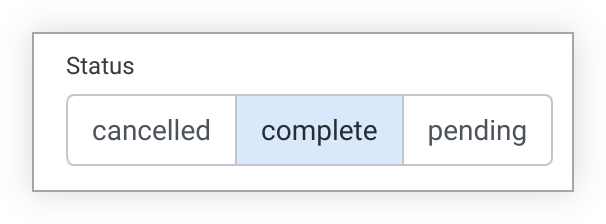 | S N T ZC YN DI DU P |
| כפתורי בחירה | מסנן מסוג זה דומה למתג של כפתור, אבל עם עיצוב קצת שונה. הוא שימושי כדי להציג לצופים קבוצה מצומצמת של אפשרויות. אפשר לאצור עד 50 אפשרויות בהגדרת הערכים. עבור סוגי הנתונים string, tier ו-zipcode, אם ההגדרה Values נשארת ריקה, מוצגים 50 הערכים הראשונים ממסד הנתונים. | 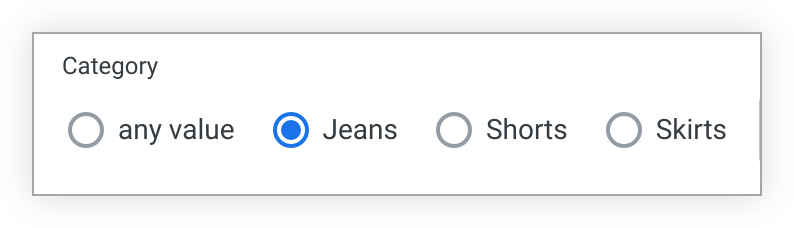 | S N T ZC YN DI DU P |
| תפריט נפתח | אפשר לערוך את האפשרויות בתפריט הנפתח בהגדרה 'ערכים'. בסוגי הנתונים string, tier ו-zipcode, כל הערכים יכולים להופיע ממסד הנתונים אם ההגדרה Values נשארת ריקה.הצופים יכולים להרחיב את התפריט הנפתח על ידי לחיצה על שדה הסינון או על ראש החץ. המשתמשים יכולים לבחור אפשרות מהתפריט הנפתח או להקליד בתיבה כדי לצמצם את האפשרויות בתפריט הנפתח. הצופים יכולים גם לבחור באפשרות כל ערך.אמצעי בקרה של תפריט נפתח יכולים להופיע רק בכיוון מוטבע או מאחורי הלחצן עוד. | 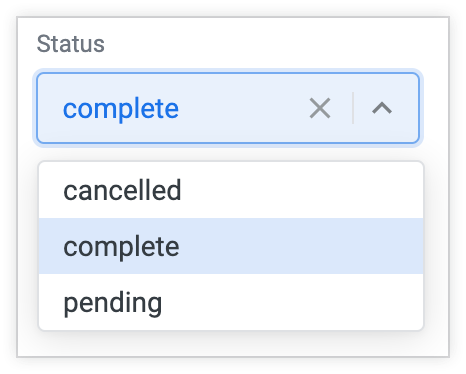 | S N T ZC YN DI DU P |
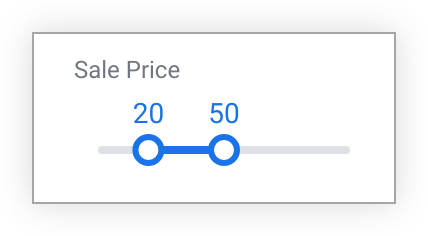
| פס הזזה | אפשר להגדיר את הערכים המינימלי והמקסימלי של פס ההזזה בכרטיסייה הגדרות בחלון הגדרות המסנן.הצופים יכולים לשנות את ערך המסנן על ידי הזזת הקצה השמאלי של פס ההזזה. | 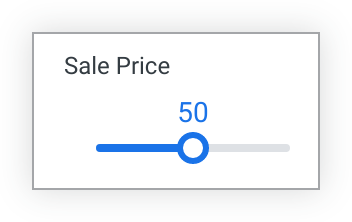 | N DI DU |
| תאריכים ושעות | |||
| יום אחד | הצופים יכולים ללחוץ על התאריך כדי להרחיב את היומן ולבחור יום חדש.אמצעי הבקרה של התפריט ליום אחד יכולים להופיע רק בכיוון מוטבע או מאחורי הלחצן עוד. | 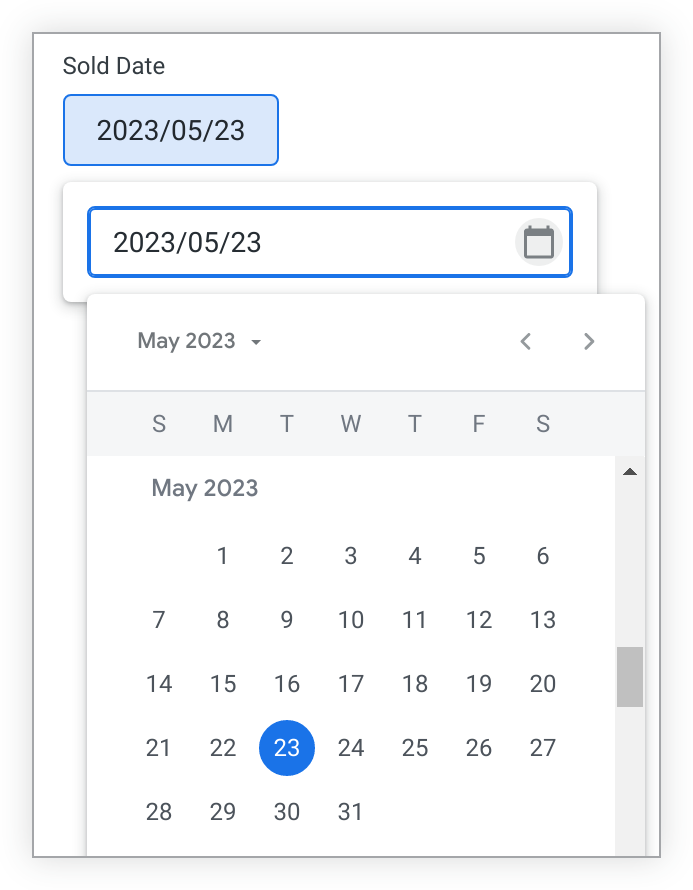 | DT *אפשר להשתמש באמצעי הבקרה של יום אחד עם רוב מסגרות הזמן והסוגים שמבוססים על זמן, אבל הצופים יכולים לבחור רק תאריכים בודדים עם סוג הבקרה הזה. |
| טווח תאריכים | הצופים יכולים לבחור את טווח התאריכים כדי להרחיב את היומן ולבחור טווח תאריכים חדש.אמצעי הבקרה של תפריט טווח התאריכים יכולים להופיע רק בכיוון מוטבע או מאחורי הלחצן עוד. | 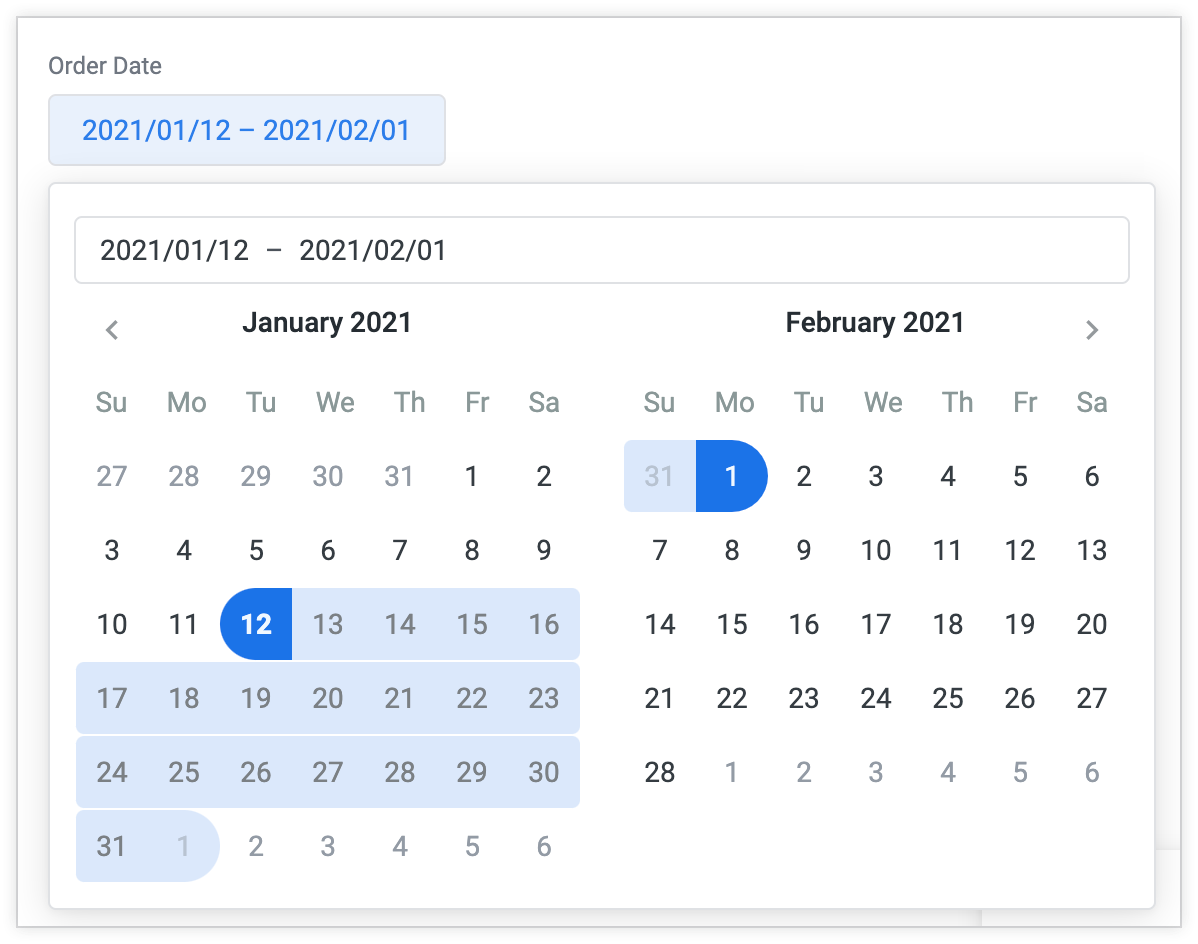 | DT * אפשר להשתמש באמצעי הבקרה של טווח התאריכים עם רוב מסגרות הזמן והסוגים שמבוססים על זמן, אבל הצופים יכולים לבחור טווחי תאריכים רק עם סוג הבקרה הזה. |
| מסגרות זמן | הצופים יכולים לבחור מתוך קבוצה של מסגרות זמן שמוטמעות ב-Looker, או ליצור מסגרות זמן מותאמות אישית משלהם על ידי בחירה בכרטיסייה Custom (התאמה אישית). בדף המאמר הצגת לוחות בקרה מופיעה רשימה מלאה של אפשרויות מסגרת הזמן לסינון לפי מסגרת זמן.אפשרויות של מסגרות זמן כמו 7 הימים האחרונים כוללות את היום הנוכחי. כדי להגדיר טווח זמן שלא כולל את היום הנוכחי, בוחרים באפשרות מתקדם בתפריט הנפתח של אמצעי הבקרה ומגדירים את הערך באמצעות ימים מלאים.Year to Date כולל את התקופה מתחילת השנה ועד לשנייה הנוכחית.הצופים יכולים לבחור את מסגרת הזמן כדי לראות את האפשרויות של מסגרות הזמן.אמצעי הבקרה של תפריט מסגרות הזמן יכולים להופיע רק בכיוון מוטבע או מאחורי הלחצן עוד. | 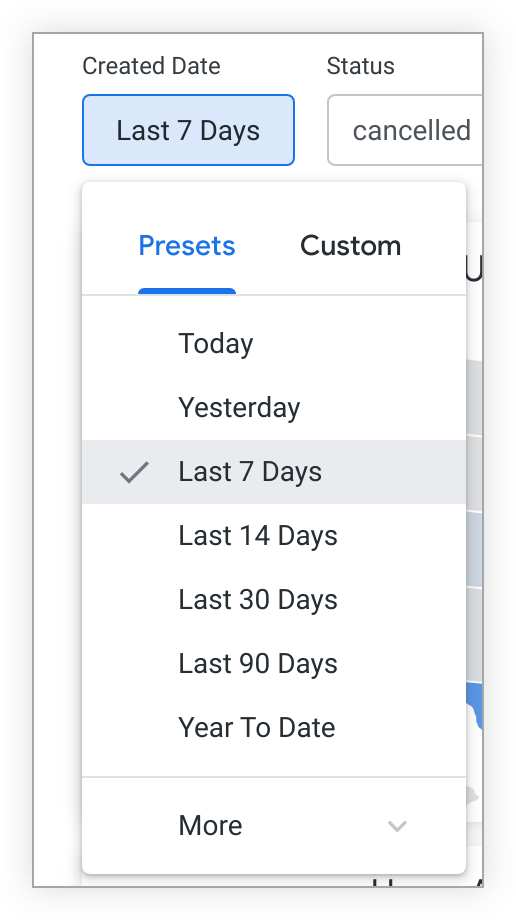 | DT * אפשר להשתמש באמצעי הבקרה של מסגרת הזמן עם רוב מסגרות הזמן והסוגים שמבוססים על זמן, אבל הצופים לא יכולים לבחור אפשרויות זמן עם סוג הבקרה הזה. |
| אחר | |||
| Advanced | מידע נוסף על אמצעי בקרה מתקדמים זמין בקטע שימוש באמצעי בקרה מתקדמים בדף הזה.אמצעי בקרה מתקדמים יכולים להופיע רק בכיוון של חלון קופץ או מאחורי הלחצן עוד. | 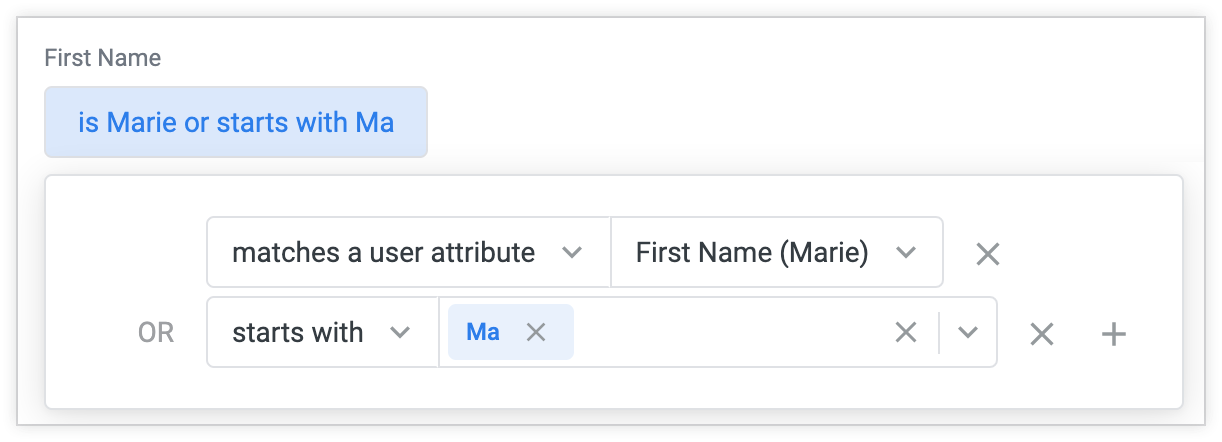 | S N T ZC YN DT DI DU L P |
* הערה לגבי נתוני תאריך ושעה: מערכת Looker מפרשת חלק ממסגרות הזמן וסוגים שמבוססים על זמן כסוגי נתונים שונים כשהיא בוחרת אפשרויות בקרה עבורם. שתי דוגמאות הן yesno מסגרת הזמן, שמפורשת כyesno סוג נתונים ולכן יש לה את אפשרויות השליטה שזמינות לסוג yesno, וhour_of_day מסגרת הזמן, שמפורשת כnumber סוג נתונים ולכן יש לה את אפשרויות השליטה שזמינות לסוג number. | |||
שימוש באמצעי בקרה מתקדמים
אפשר להחיל אמצעי בקרה מתקדם על כל סוגי הנתונים, והוא מספק גמישות נוספת בתנאי הסינון שאפשר להגדיר. כדי ליצור אמצעי בקרה מתקדם, מרחיבים את התפריט הנפתח Control בחלון הגדרת המסנן ובוחרים באפשרות Advanced.
אחרי שבוחרים באפשרות מתקדם, הקטע הגדרת אפשרויות הסינון מתמלא באפשרויות מתאימות של תנאי סינון לסוג הנתונים שמסננים. לדוגמה, אם יצרתם מסנן לשדה עם סוג הנתונים string, יופיעו אפשרויות לתנאי הסינון, כמו is (הוא), contains (מכיל) ו-starts with (מתחיל ב-). מסננים של סוגי נתונים אחרים, כמו סוגים number או date, יציגו אפשרויות שונות של תנאים. כדי להגדיר את אפשרויות התנאים של המסנן, לוחצים על התיבה של כל אפשרות תנאי.
האפשרות אפשרות בחירה של כמה ערכי מסננים מאפשרת למשתמשים לבחור יותר מערך אחד למסנן. ברירת המחדל היא שההגדרה מופעלת. כשהאפשרות הזו מופעלת, הסמל + הוספה מופיע ליד השדה הגדרת ערך ברירת מחדל. בוחרים בסמל + כדי להוסיף ערך מסנן נוסף. כדי להגביל את המשתמשים כך שיוכלו לבחור רק ערך אחד, צריך להשבית את האפשרות הזו. האפשרות Allow multiple filter values לא זמינה למסננים שמבוססים על סוג הנתונים location או על הפרמטר parameter.
אחרי שבוחרים את האפשרות של תנאי הסינון, אפשר לבחור ערך מהתפריט Configure Default Value (הגדרת ערך ברירת מחדל), שמתמלא בערכים מהמסד הנתונים. אפשר גם להזין ערך כדי לקבל הצעה.
אפשר גם להזין ערך בעצמכם וללחוץ על Enter במחשב או על Return ב-Mac כדי ליצור ערך.
אפשר ללחוץ על + לצד ערך המסנן כדי להוסיף תנאים חדשים למסנן. התנאים יתווספו כתנאי OR או כתנאי AND, בהתאם לסוגי התנאים והערכים.
כדי להסיר תנאי, לוחצים על הסמל X שמוצג לידו.
אמצעי בקרה מתקדמים, תאריכים ושעות
יש כמה אמצעי בקרה לסינון שמאפשרים סינון לפי תאריכים, אבל אפשר גם להשתמש באמצעי בקרה מתקדמים עם תאריכים. בין היתר, אמצעי הבקרה המתקדמים מאפשרים למשתמשים לבחור טווחים 'מלאים' שלא כוללים את פרק הזמן הנוכחי, על ידי בחירת טווחים כמו ימים מלאים או שבועות מלאים באפשרויות התנאים. זה שונה מהמסנן של מסגרת הזמן, שכולל את תקופת הזמן הנוכחית.
אמצעי בקרה מתקדמים מאפשרים למשתמשים לבחור ערכי זמן, כמו שעות, דקות ושניות.
התאמה למאפיין משתמש
באמצעות אמצעי בקרה מתקדמים אפשר גם לבחור באפשרות matches a user attribute (תואם למאפיין משתמש) בקטע Configure filter options (הגדרת אפשרויות סינון). האפשרות הזו מאפשרת להגדיר מסננים שמשתנים באופן דינמי על סמך מאפייני המשתמש של הצופים בלוח הבקרה. מידע נוסף מופיע בדף התיעוד בנושא סינון והגבלת נתונים.
משחקים שהתקדמו
אם לוחצים על matches advanced בקטע Configure filter options, אפשר להזין Looker filter expression כדי להתאים אישית מסנן מעבר לאפשרויות שמופיעות בתפריט האפשרויות.
אפשר גם להפנות למאפייני משתמשים במסננים מתקדמים של התאמות באמצעות התחביר הבא:
{{ _user_attributes['name_of_your_attribute'] }}
הצגת מסננים של מרכז הבקרה
יש כמה אפשרויות לשינוי האופן שבו מוצגים מסנני לוחות הבקרה. אתם יכולים לשנות את המראה של אמצעי הבקרה של מסננים בודדים או של סרגל המסננים כולו.
הצגה של מסננים נפרדים
כדי להגדיר את אופן ההצגה של המסנן, קודם מוודאים שמרכז הבקרה נמצא במצב עריכה, ואז בוחרים את סגנון התצוגה בשדה Display (תצוגה) בחלון ההגדרות של המסנן שמופיע כשבוחרים באפשרות Edit (עריכה) בתפריט המסנן. רוב המסננים במרכז הבקרה יכולים להופיע באחת מהדרכים הבאות:
בתוך שורה: המסנן מוצג ישירות בסרגל העליון של לוח הבקרה.
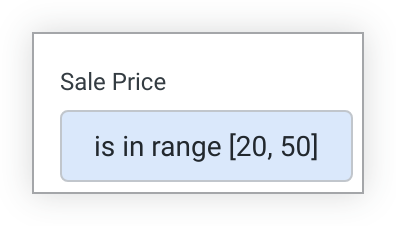
חלון קופץ: ערך סיכום מופיע בסרגל העליון של לוח הבקרה. כדי לראות את המסנן המלא, בוחרים את הערך.
אפשר גם להציב מסננים מאחורי לחצן עוד: לחצן עוד יופיע בסרגל המסננים עם אינדיקטור שמראה את מספר המסננים שהסרגל מכיל. הצופים יכולים ללחוץ על הלחצן כדי לראות את המסננים ואת הערכים שלהם.
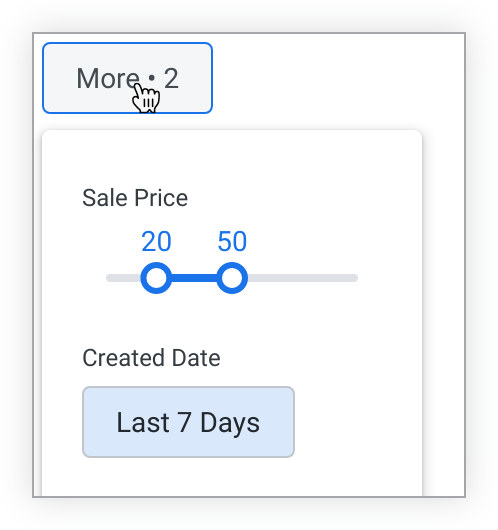
חלק מאמצעי הבקרה של המסננים יכולים להופיע רק בכיוון מוטבע. כשעורכים מרכז בקרה עם אמצעי הבקרה האלה של המסננים, לא רואים את השדה תצוגה בחלון ההגדרה של המסנן. אפשר להציג את אמצעי הבקרה של המסננים האלה רק בכיוון מוטבע:
- תפריט נפתח
- יום אחד
- מסגרות זמן
- טווח תאריכים
בנוסף, חלק מהאמצעים לשליטה במסננים יכולים להופיע רק בכיוון של חלון קופץ. כשעורכים מרכז בקרה עם אמצעים כאלה לשליטה במסננים, לא רואים את השדה תצוגה בחלון ההגדרה של המסנן. אמצעי הבקרה של המסננים האלה יכולים להופיע רק בכיוון של חלון קופץ:
- רשימת התגים
- Advanced
בדרך כלל, אנחנו ממליצים להציג מסננים חשובים או כאלה שנמצאים בשימוש תדיר כאלמנטים מוטבעים או כחלונות קופצים, ומסננים שנמצאים בשימוש פחות תדיר כאלמנטים שמוצגים בתוך תפריט גלילה.
איך נראה סרגל הסינון
כדי להגדיר את אופן ההצגה של סרגל הסינון:
- מוודאים שמרכז הבקרה נמצא במצב עריכה.
- פותחים את חלון הגדרות בלוח הבקרה.
- בוחרים בכרטיסייה מסננים בחלון הגדרות.
- אפשר להגדיר את האפשרות תצוגת ברירת מחדל של מסננים למורחבת או למכווצת. (ברירת המחדל היא מורחב).
- האפשרות Filters location מאפשרת למקם את סרגל המסננים בחלק העליון או בצד ימין של לוח הבקרה. (ברירת המחדל היא למעלה).
דרישה של ערך מסנן
כברירת מחדל, לא צריך לציין ערכים במסננים. אם משאירים ריק מסנן שלא דורש ערך, הנתונים פשוט לא מוגבלים על ידי שדה המסנן. לדוגמה, אם יש לכם מסנן בשדה State בלוח בקרה, ולא צוין ערך למסנן הזה, לוח הבקרה יחזיר נתונים לגבי כל המדינות.
אם המסנן דורש ערך, לוח הבקרה לא יפעל עד שתבחרו ערך למסנן. אם לא נבחר ערך למסנן חובה, יוצגו אזהרות לצד המסנן וגם כשמעבירים את מצביע העכבר מעל סמל הטעינה מחדש עד לבחירת ערך.
בנוסף, אי אפשר ליצור תזמון של לוח בקרה בלי לבחור ערך למסנן חובה, או לנקות את המטמון ולרענן משבצת שמקושרת למסנן חובה שלא הוגדר לו ערך.
כדי לדרוש מהמשתמש להזין ערך במסנן לפני שהוא יכול להריץ את לוח הבקרה:
- מוודאים שמרכז הבקרה נמצא במצב עריכה.
- פותחים את חלון ההגדרות של המסנן על ידי הוספה של מסנן חדש למרכז הבקרה או על ידי עריכה של מסנן קיים למרכז הבקרה.
- לוחצים על החץ שליד הכותרת אפשרויות נוספות כדי להציג את האפשרויות הנוספות.
- מסמנים את תיבת הסימון נדרש ערך של פילטר.
- לוחצים על עדכון כדי לשמור את השינוי.
תיבת הסימון צריך לציין ערך למסנן פשוט מחייבת את הצופים לבחור ערך כלשהו. כדי להגביל את הערכים שהצופים יכולים לבחור, מגדירים את הערכים המותרים בשדה ערכים בחלון ההגדרה של המסנן.
מסננים נדרשים עוזרים להגביל את הגודל של השאילתות שנשלחות למסד הנתונים. כדי להגביל את הגישה של הצופים בלוח הבקרה לנתונים, צריך להשתמש בפרמטר LookML access_filter.
הגדרת מסננים מקושרים
אפשר לקשר בין מסננים בלוח הבקרה כך שאפשרויות הערכים של מסנן אחד יצטמצמו בהתאם לערך או לערכים של מסנן אחר באותו לוח בקרה.
לדוגמה, אפשר לקשר מסנן של לוח בקרה לפי עיר למסנן נפרד לפי מדינה. אפשרויות ערכי הסינון של 'עיר' ישתנו בהתאם למדינה או למדינות שנבחרו במסנן 'מדינה'.
אחרי שבוחרים ערך לסינון לפי מדינה, מופיע סמל של קישור לצד המסנן 'עיר'. אם מעבירים את מצביע העכבר מעל סמל הקישור, מופיעה תיבה שבה מצוין שאפשרויות הערכים של המסנן הזה צומצמו על ידי המסנן State (מדינה).
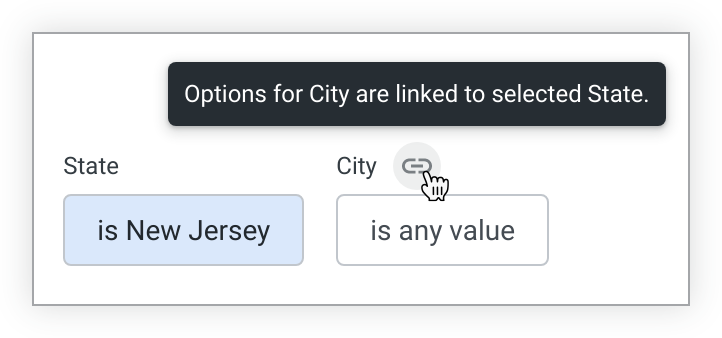
אפשר להרחיב את הסינון ולקשר מסנן של מיקוד למסננים של עיר ומדינה, וכך לצמצם את אפשרויות הערכים של המיקוד בהתאם לעיר ולמדינה שנבחרו. לדוגמה, אם המסנן 'מדינה' הוא ניו ג'רזי והמסנן 'עיר' הוא אסברי פארק, בתפריט הנפתח של המסנן 'מיקוד' מוצג רק הערך של המיקוד באסברי פארק.
אם מקשרים מסננים ובנתונים אין ערכים למסנן 'צאצא' (המסנן שמצמצם את האפשרויות), בהינתן הערכים שנבחרו במסנן 'הורה' (המסנן שמצמצם את האפשרויות של מסנן הצאצא), הצופים יראו את ההודעה לא נמצאו התאמות במסנן הצאצא.
מסננים מקושרים פועלים בכיוון אחד, מההורה לילד. אם תבחרו ערך במסנן משני, הוא לא ישפיע על אפשרויות הערכים שיוצגו לכם במסנן הראשי.
איך מקשרים מסננים
כשמקשרים מסננים, כל מסנן יכול לשמש כמסנן 'הורה' (המסנן שמצמצם את האפשרויות של מסנן אחר), אבל במסנן 'הצאצא' (המסנן שמצומצם) אפשר להשתמש רק בשדה מסוג string, שמשמש בדרך כלל למילים או לביטויים, או מסוג zipcode, שמשמש בדרך כלל למיקוד לפי מיקוד.
אם יש רק מסנן אחד בלוח הבקרה, האפשרות לקשר מסננים מושבתת.
כדי לקשר פילטר אחד לפילטר אחר:
- מוודאים שמרכז הבקרה נמצא במצב עריכה.
- פותחים את חלון ההגדרות של מסנן ה'הורה' על ידי הוספה של מסנן חדש ללוח הבקרה או על ידי עריכה של מסנן קיים בלוח הבקרה.
- לוחצים על החץ שליד הכותרת אפשרויות נוספות כדי להציג את האפשרויות הנוספות.
- מסמנים את התיבה בחירת מסננים לעדכון כשמסנן זה משתנה.
- לוחצים על תיבת השדה כדי להציג תפריט נפתח עם המסננים האחרים של
stringושלzipcodeשמופיעים בלוח הבקרה. - בוחרים את המסנן או המסננים
stringאוzipcodeשרוצים לקשר למסנן הזה. - לוחצים על עדכון כדי לשמור את השינוי.
העברה ושינוי מיקום של מסננים בלוח הבקרה
אחרי שממקמים מסננים בלוח בקרה, אפשר להזיז אותם או לשנות את המיקום שלהם על ידי:
- כניסה למצב עריכה במרכז הבקרה.
- העברת העכבר מעל המסנן כדי להציג את סמל שש הנקודות של המסנן. סמל ששת הנקודות מופיע בפינה הימנית העליונה של המסנן.
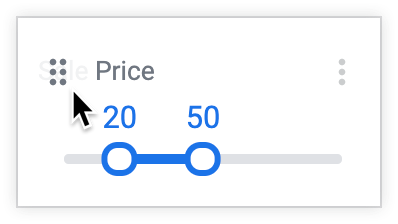
לוחצים לחיצה ארוכה על סמל שש הנקודות וגוררים את המסנן למיקום הרצוי.
אפשר להשתמש בשיטת הגרירה הזו כדי לשנות את המיקום של מסננים מוטבעים ושל מסננים בחלון קופץ, להגדיר מחדש אילו מסננים יוצבו מאחורי לחצן עוד ולשנות את המיקום של מסננים בתפריט הנפתח של לחצן עוד.
אם אין מסננים מאחורי הלחצן עוד, לחצן עוד ריק יופיע באופן זמני בזמן שגוררים מסנן. אפשר להעביר את המסנן מעל הלחצן עוד כדי להעביר אותו לתוך הלחצן עוד. אם לא מניחים את המסנן על הלחצן עוד, הוא נעלם ברגע שמפסיקים להחזיק אותו.
אם סינון צולב מופעל בלוח בקרה, אי אפשר לשנות את המיקום של מסננים צולבים באמצעות גרירה ושחרור, וכניסה למצב עריכה מוחקת את כל המסננים הצולבים שהוגדרו בלוח הבקרה.
מסננים כאריחים
התכונה Filters as tiles (מסננים כמשבצות) מאפשרת להציב מסננים של לוח הבקרה ישירות על אזור העריכה של לוח הבקרה כמשבצות, במקום להגביל אותם לסרגל המסננים בחלק העליון של לוח הבקרה. התכונה הזו מאפשרת ליוצרי לוחות בקרה למקם את אמצעי הבקרה של המסננים לצד משבצות ההדמיה הספציפיות שהם משפיעים עליהן.
בנוסף, האפשרות Filters as tiles (מסננים כמשבצות) מאפשרת למשתמשים לראות את רשימת המסננים שמוחלים על משבצת ספציפית של תצוגה חזותית.
הצבת מסננים כמשבצות בלוח הבקרה
אחרי שמפעילים את המתג לתצוגה מקדימה של מסננים כמשבצות והקשר של מסננים ברמת המשבצת, עורכים של מרכז בקרה יכולים להמיר מסננים למשבצות שניתן לגרור על אזור העריכה של מרכז הבקרה בדרכים הבאות:
כדי לשלוח מסנן מסרגל המסננים אל אזור העריכה של מרכז הבקרה:
- גוררים את הפילטר אל האזור Drag filters here to add to dashboard (גרירת פילטרים לכאן כדי להוסיף אותם ללוח הבקרה) בסרגל הפילטרים.
- לחלופין, לוחצים על סמל תפריט המסנן (3 נקודות) לצד המסנן ובוחרים באפשרות שליחה ללוח הבקרה.
כדי להעביר מסנן מבד הציור של מרכז הבקרה בחזרה לסרגל המסננים:
- לוחצים על סמל תפריט המסנן (3 נקודות) במשבצת המסנן ובוחרים באפשרות הוספה לסרגל המסננים.
משתמש עם הרשאת עריכה יכול לגרור ולסדר את משבצות המסננים באזור העריכה של מרכז הבקרה, בדיוק כמו משבצות אחרות במרכז הבקרה. מסנן יכול להיות בסרגל המסננים העליון או באזור העבודה של לוח הבקרה, והמיקום שלו לא משפיע על האריחים שהוא חל עליהם.
מסנן יכול להופיע רק פעם אחת במרכז הבקרה, בסרגל המסננים העליון או באזור העריכה. אם משכפלים משבצת של מסנן באזור העריכה של לוח הבקרה, נוצר מסנן חדש עם מזהה מסנן שונה.
כשמשכפלים כרטיסייה בלוח בקרה
אם כרטיסייה כוללת מסנן שמוצב כמשבצת, שכפול הכרטיסייה ישכפל גם את משבצת המסנן בכרטיסייה החדשה. המשבצת המשוכפלת נשארת אותו מופע מסנן, עם אותו מזהה מסנן כמו המקורית, כך ששינוי ערך באחת מעדכן אותו בשנייה.
השבתה של לחצן ההחלפה לתצוגה מקדימה של מסננים כמשבצות והקשר של מסננים ברמת המשבצת
אם משביתים את המתג של התצוגה המקדימה, השינויים הבאים מתרחשים:
- כל המסננים שנוספו בעבר לאזור העריכה של לוח הבקרה כמשבצות יופיעו בסרגל המסננים בחלק העליון של לוח הבקרה.
- משבצות המסננים באזור העריכה של לוח הבקרה יוצגו כמשבצות ריקות.
- במצב עריכה, תוצג הערה במשבצות הריקות במרכז הבקרה כדי לציין שהן היו משבצות של מסננים.
הצגת המסננים שהוחלו על משבצת של תצוגה חזותית
אם תכונת התצוגה המקדימה Filters as tiles and tile-level filter context או Filters on Visualization Tiles מופעלת, הצופים יכולים לבדוק אילו מסננים חלים על משבצת ויזואליזציה ספציפית.
כדי לראות את המסננים שהוחלו על משבצת של תרשים, אפשר לבצע אחת מהפעולות הבאות:
- לוחצים על סמל המסנן הצגת מסננים בכותרת השמאלית העליונה של משבצת הוויזואליזציה.
- מעבירים את מצביע העכבר מעל משבצת הוויזואליזציה, לוחצים על סמל האפשרויות הנוספות (3 נקודות) פעולות במשבצת ואז על הצגת המסננים.
בתפריט הצד מוצגים כל המסננים שהופעלו והערכים שנבחרו שלהם, שמסודרים בקטגוריות הבאות:
- מסנני תרשימים: כאן מוצגים המסננים שמוחלים ישירות על משבצת התרשים (אם תכונת התצוגה המקדימה מסננים במשבצות תרשימים מופעלת).
- מסננים של מרכז הבקרה: כאן מוצגים מסננים ברמת מרכז הבקרה שחלים על האריח. זה כולל מסננים חוצי-טבלאות.
- מסנני שאילתה: מציג את המסננים שהוגדרו בשאילתה הבסיסית של המשבצת (ב'ניתוח נתונים' או ב-Look).
אם אין מסננים רלוונטיים שאפשר להחיל על המשבצת, בתפריט מוצגת האפשרות No Filters (אין מסננים).
יוצרים ועורכים של לוחות בקרה יכולים להגדיר אם יוצגו משבצות של מסננים ואיזה מסננים יוצגו במשבצות של ויזואליזציות. כדי לעשות זאת, הם משתמשים בהגדרה Tile filter information בכרטיסייה Filters בחלון Settings של לוח הבקרה:
- הצגת הכול: מוצגים מסננים ברמת לוח הבקרה, מסננים ברמת השאילתה (שהוגדרו בניתוח הבסיסי) ומסננים ברמת ההמחשה (אם תכונת התצוגה המקדימה Filters on Visualization Tiles מופעלת).
- הסתרת מסנני שאילתות (ברירת מחדל): מוצגים רק מסננים ברמת לוח הבקרה ומסננים ברמת הוויזואליזציה (אם תכונת התצוגה המקדימה Filters on Visualization Tiles מופעלת).
- לא להציג: האפשרות והסמל הצגת מסננים לא יופיעו במשבצות של התרשימים.
כשמוצגים מסננים ברמת השאילתה, הם פועלים באופן הבא:
- הם מופיעים עם סמל מידע לידם כדי להבחין בינם לבין מסננים ברמת לוח הבקרה.
- אם לוגיקה מורכבת (כמו לוגיקת
AND/OR) הוטמעה בשאילתות הבסיסיות של Explore, הקשר של המסנן מסוכם תחת התווית מסנן מותאם אישית.
מסננים כמשבצות במרכזי בקרה של LookML
מרכזי בקרה של LookML תומכים במסננים כמשבצות. אפשר להגדיר רכיבי סינון בקטע elements של קוד לוח הבקרה ב-LookML כדי למקם אותם כמשבצות בבד הציור של לוח הבקרה. בנוסף, פרמטר הגדרת ההקשר של המסנן קובע אם המסננים שהופעלו יוצגו במשבצות של הוויזואליזציה. אם לא מציינים את הפרמטר הזה, ברירת המחדל היא להסתיר את מסנני השאילתות.
מסננים במשבצות של תצוגות חזותיות
התכונה Filters on visualization tiles מאפשרת ליוצרי לוחות בקרה להציב ולנהל מסננים ישירות במשבצות של פריטי ויזואליזציה ספציפיים, ולא רק בסרגל המסננים בחלק העליון של לוח הבקרה. התכונה הזו מספקת אמצעי בקרה להחלת סינון לפי הקשר ומיקום, שחלים באופן בלעדי על המשבצת הספציפית שבה הם מוגדרים.
כדי להשתמש בתכונה הזו, אדמין ב-Looker צריך להפעיל את המתג Filters on Visualization Tiles בדף Preview Features בחלונית Admin.
הוספת מסנן למשבצת של תרשים
כדי להוסיף מסננים למשבצת של תרשים, צריכות להיות לכם הרשאות עריכה של לוח הבקרה. כדי להוסיף מסנן ישירות לתרשים ויזואלי ספציפי, מבצעים את הפעולות הבאות:
- מוודאים שמרכז הבקרה נמצא במצב עריכה.
- במשבצת הוויזואליזציה שרוצים להוסיף לה מסנן, לוחצים על הסמל הוספת מסנן לוויזואליזציה בכותרת המשבצת.
- בתיבת הדו-שיח שמופיעה, בוחרים באפשרות הוספת מסנן.
- מופיע חלון הוספת מסנן, שבו כבר מופיעים שדות מהניתוח ששימש ליצירת התרשים. בוחרים את השדה שלפיו רוצים לסנן.
- מגדירים את הגדרות המסנן, כמו שם המסנן, סוג אמצעי הבקרה וערך ברירת המחדל.
- לוחצים על הוספה.
- כשמסיימים לערוך את מרכז הבקרה, לוחצים על שמירה בסרגל הכלים של עריכת מרכז הבקרה כדי לשמור את השינויים ולצאת ממצב עריכה.
אמצעי הבקרה של המסנן מופיע בסרגל המסננים, ישירות בחלק העליון של משבצת התרשים. סרגל המסננים של המשבצת מופיע רק אם הוגדרו מסננים במשבצת הזו.
אינטראקציה עם מסננים ברמת ההמחשה וארגון שלהם
צופים ועורכים בלוח הבקרה יכולים לקיים אינטראקציה עם מסננים ברמת ההמחשה ישירות במשבצת:
- עדכון זמני של ערכי מסנן: הצופים יכולים לשנות את ערכי המסנן ישירות מסרגל המסננים של המשבצת בלי להסתיר את ההצגה החזותית שמתחת.
- שינוי הסדר של המסננים: כשלוחצים לחיצה ארוכה על הסמל לחיצה ארוכה וגרירה לשינוי הסדר בסרגל המסננים של המשבצת, אפשר לשנות את סדר התצוגה שלהם.
- גלילה אופקית: מסננים ברמת הוויזואליזציה ממוקמים בחלק העליון של המשבצת ולא נפרסים על פני כמה שורות. אם מספר המסננים חורג מהרוחב של המשבצת, סרגל גלילה אופקי מופיע בסרגל המסננים של המשבצת.
עריכה או מחיקה של מסננים ברמת התרשים
כדי לערוך או למחוק מסננים במשבצת של רכיב חזותי, צריכות להיות לכם הרשאות עריכה של לוחות בקרה. כדי לערוך או למחוק מסנן במשבצת של תרשים:
- מוודאים שמרכז הבקרה נמצא במצב עריכה.
- לוחצים על סמל תפריט המסנן (3 נקודות) לצד המסנן.
- כדי לערוך את המסנן, לוחצים על עריכה. מעדכנים את הגדרת המסנן בחלון הגדרת המסנן ולוחצים על עדכון.
- כדי למחוק את המסנן, לוחצים על מחיקה.
- כשמסיימים לערוך את מרכז הבקרה, לוחצים על שמירה בסרגל הכלים של עריכת מרכז הבקרה כדי לשמור את השינויים ולצאת ממצב עריכה.
הערות ומגבלות
כשמשתמשים במסננים במשבצות של תרשימים, חשוב להביא בחשבון את הנקודות הבאות:
- היקף ספציפי של משבצת: מסנן ברמת התרשים חל רק על המשבצת הספציפית שבה הוא ממוקם. הפעולה הזו לא משפיעה על כרטיסים אחרים בלוח הבקרה.
- מסנן אחד לכל שדה בכל משבצת: אפשר להוסיף רק מסנן אחד ברמת הוויזואליזציה לכל שדה בכל משבצת. אם מנסים להוסיף עוד מסנן לשדה שכבר יש לו מסנן במשבצת הזו, Looker מציג שגיאה.
- שונים ממסננים ברמת לוח הבקרה: אי אפשר להעביר מסננים ברמת הוויזואליזציה כדי שיהפכו למסננים ברמת לוח הבקרה, ואי אפשר להעביר מסננים ברמת לוח הבקרה ישירות למשבצת.
- הצגה כניתוח מכאן: אם משתמש בוחר באפשרות הצגה כניתוח מכאן בתפריט האפשרויות הנוספות (3 נקודות) פעולות על כרטיס של הכרטיס, המסננים ברמת ההמחשה לא מועברים לניתוח (בדומה למסננים ברמת לוח הבקרה).
- ייצוא והורדה: כשמורידים או מדפיסים לוח בקרה כקובץ PDF או כתמונה, המסננים ברמת התצוגה החזותית נשמרים בפורמט שמבוסס על המסגרת הגלויה. אם בסרגל המסננים של משבצת יש מסננים שגולשים ממנו וצריך לגלול כדי לראות אותם, רק המסננים שמוצגים במסך ייכללו בייצוא. המסננים שגולשים מהסרגל ייחתכו.
- כתובות URL של מרכזי בקרה: ערכי סינון פעילים ברמת הוויזואליזציה נשמרים בכתובת ה-URL של מרכז הבקרה (לדוגמה, עם תחביר של פרמטר כמו
vis_id<id>.<field_name>=<value>), וכך המשתמשים יכולים לשתף תצוגות מסוננות ספציפיות של מרכז בקרה. - מרכזי בקרה של LookML: במרכזי בקרה של LookML, מסננים ברמת הוויזואליזציה מצוינים באמצעות תת-הפרמטר
vis_filter: trueמתחת לפרמטרfilters:. במסננים רגילים ברמת לוח הבקרה, אין צורך להגדיר אתvis_filter: false.
הסתרת מסנני מרכז הבקרה
אפשר להסתיר מסננים בלוח הבקרה על ידי שינוי כתובת ה-URL של לוח הבקרה כך שתכלול פרמטר hide_filter לכל מסנן שרוצים להסתיר. בכל פעם שהמשתמשים יגשו ללוח הבקרה באמצעות כתובת ה-URL הזו, הם יראו גרסה של לוח הבקרה עם המסננים האלה מוסתרים. עם זאת, אם המשתמשים יגיעו ללוח הבקרה בדרכים אחרות, או יגשו ללוח הבקרה באמצעות כתובת URL שלא מכילה את הפרמטר hide_filter, המסננים לא יוסתרו.
לדוגמה, כתובת ה-URL של לוח בקרה עם שני מסננים שלא מוסתרים: User State, שהערך של המסנן שלו מוגדר לניו ג'רזי, ו-Date, שלא מוגדר לו ערך מסנן.
https://mycompany.looker.com/dashboards/390?User+State=New+Jersey&Date=
כדי להסתיר מסנן, מוסיפים פרמטר hide_filter לכתובת ה-URL, לפני סימן אמפרסנד (&) ואחרי סימן שווה (=), ומקצים לפרמטר את הערך של שם המסנן, כשכל הרווחים בשם מוחלפים בסימני פלוס (+). אין צורך לכלול את ערך המסנן (אם יש כזה) בפרמטר hide_filter.
כדי להסתיר רק את המסנן User State (מצב המשתמש), משנים את כתובת ה-URL לכתובת הבאה:
https://mycompany.looker.com/dashboards/390?User+State=New+Jersey&Date=&hide_filter=User+State
כדי להסתיר את המסננים User State ו-Date, מוסיפים עוד פרמטר hide_filter למסנן Date:
https://mycompany.looker.com/dashboards/390?User+State=New+Jersey&Date=&hide_filter=User+State&hide_filter=Date
בשמות של מסננים עם תווים מיוחדים, כמו הסוגריים והלוכסן ב-First Purchase (Yes / No) (רכישה ראשונה (כן / לא)), התווים המיוחדים מקודדים בכתובת ה-URL:
https://mycompany.looker.com/dashboards/390?First+Purchase+%28Yes+%2F+No%29=
כדי להסתיר את המסנן הזה, אפשר להעתיק את שם המסנן המקודד שכבר קיים בכתובת ה-URL (First+Purchase+%28Yes+%2F+No%29) ולהשתמש בו כערך של הפרמטר hide_filter.
יש עוד כמה דברים שכדאי לדעת על הסתרת המסננים של לוח הבקרה:
- כל משתמש עם הרשאת צפייה במרכז בקרה יכול להסתיר את המסננים של מרכז הבקרה באמצעות כתובת ה-URL. למשתמש לא צריכה להיות גישת עריכה ללוח הבקרה.
- מסננים מוסתרים בלוח הבקרה עדיין חלים על תוצאות לוח הבקרה, גם אם אמצעי הבקרה של המסננים לא מוצגים בלוח הבקרה.
- עדיין אפשר לשנות את הערכים של המסננים המוסתרים ולהחיל אותם על לוח הבקרה על ידי שינוי הערכים בכתובת ה-URL.
- כדי להציג מסננים מוסתרים, צריך להסיר את הפרמטרים
hide_filterמכתובת ה-URL. - במצב עריכה לא מוצגים פילטרים מוסתרים.
- הסתרת מסנן חובה ללא ערך גורמת להצגת שגיאות מסוג מסננים לא תקינים במשבצות בלוח הבקרה. כדי לפתור אחת מהשגיאות האלה, צריך להקצות ערך למסנן הנדרש.
- אם מזמנים או שולחים לוחות בקרה, הקישורים ללוחות הבקרה שכלולים במשלוח לא כוללים את הפרמטר
hide_filter. - אם מרכזי הבקרה מכילים התראות, הקישורים למרכזי הבקרה שכלולים בהתראות לא כוללים את הפרמטר
hide_filter.
החלת מסננים של מרכז הבקרה על התראות
בתפריט Filters אפשר גם להחיל עריכות של מסננים על ההתראות שמוצגות במשבצות בלוח הבקרה. מידע נוסף מופיע בדף התיעוד ההשפעה של עריכות במרכז הבקרה על התראות.
עריכת מסננים במרכז הבקרה
במצב עריכה, מופיע סמל תפריט מסנן (3 נקודות) לצד כל מסנן. כדי לערוך פילטר, לוחצים על הסמל. ייפתח תפריט הסינון עם אפשרויות לעריכה או למחיקה של סינון.
בוחרים באפשרות עריכה בתפריט כדי לפתוח חלון הגדרות של מסנן, בדומה לחלון שבו משתמשים כדי להוסיף מסנן. החלון הזה יאוכלס בהגדרות הקיימות של המסנן. משם תוכלו לעדכן את השדה 'סינון לפי', את הגדרות הסינון או את האריחים שרוצים לעדכן. בחלון ההגדרות של המסנן, לוחצים על עדכון או על ביטול כדי לשמור את השינויים או לבטל אותם.
אחרי שמשנים את המסננים, לוחצים על הלחצן'עדכון' במרכז הבקרה כדי להחיל את הגדרות המסננים החדשות על האריחים.
לוחצים על שמירה בסרגל הכלים של עריכת לוח הבקרה כדי לשמור את השינויים ולצאת ממצב עריכה.
מחיקת מסננים בלוח הבקרה
במצב עריכה, סמל תפריט המסנן (3 נקודות) מופיע לצד כל מסנן.
כדי למחוק מסנן:
- לוחצים על סמל האפשרויות הנוספות (3 נקודות) תפריט המסנן.
- תפריט הסינון נפתח. בתפריט הזה מוצגות אפשרויות לעריכה או למחיקה של מסנן.
- בוחרים באפשרות מחיקה בתפריט כדי למחוק את המסנן.
- לוחצים על שמירה בסרגל הכלים הכחול כדי לשמור את השינויים ולצאת ממצב עריכה.
- אחרי שמוחקים את המסננים, לוחצים על לחצן העדכון של מרכז הבקרה כדי להחיל את הגדרות המסננים החדשות על האריחים.
אפשר גם לבחור באפשרות עריכה בתפריט, ואז ייפתח חלון הגדרת המסנן. כדי למחוק את המסנן, לוחצים על הלחצן מחיקה בחלון ההגדרות של המסנן.
אי אפשר לבטל מחיקה של מסנן.