


בדף חשבון אפשר להגדיר חלק מההגדרות של חשבון המשתמש ב-Looker. כדי לגשת לדף הזה, לוחצים על התפריט פרופיל ואז על חשבון.
שינוי הגדרות חשבון רגילות
בקטע העליון של הדף Account מוצגות ההגדרות של חשבון Looker:
- תמונת פרופיל: אם האדמין שלכם ב-Looker הפעיל את ההגדרה שימוש ב-Gravatar, אתם יכולים ליצור או לעדכן את האווטאר של החשבון. בוחרים באפשרות שינוי תמונת הפרופיל כדי לעדכן את התמונה בחשבון.
- שם פרטי: השם הפרטי שמוגדר בחשבון. אפשר לערוך את ההגדרה הזו רק אם המופע שלכם מוגדר לשימוש באימייל ובסיסמה לצורך אימות.
- שם משפחה: שם המשפחה שמוגדר בחשבון. אפשר לערוך את ההגדרה הזו רק אם המופע שלכם מוגדר לשימוש באימייל ובסיסמה לצורך אימות.
- אימייל: כתובת האימייל שמשויכת לחשבון Looker. אי אפשר לערוך את ההגדרה הזו.
- סיסמה: אם במופע שלכם נעשה שימוש באימות סיסמה לצורך כניסה, זו הסיסמה שמשויכת לחשבון. לוחצים על הלחצן שינוי סיסמה כדי להגדיר סיסמה חדשה. אם מופעלת בדוגמה של Looker שלכם הגדרת תוקף לסיסמה אחרי פרק זמן מסוים, 14 ימים לפני שהתוקף של הסיסמה יפוג יופיע בדוגמה באנר שיזהיר אתכם שאתם צריכים לאפס את הסיסמה. אם יצאתם מ-Looker והסיסמה שלכם פג תוקף, תהיה לכם אפשרות לאפס את הסיסמה לפני שתתחברו שוב למופע. כשמאפסים את הסיסמה, אי אפשר להשתמש שוב בסיסמה האחרונה.
- אזור זמן: אזור הזמן שמוגדר כברירת מחדל לשימוש בשאילתות עבור המשתמש הזה.
- מצב עורך טקסט: הסגנון של עורך הטקסט ב-LookML IDE. כדי לשנות את מצב עורך הטקסט המועדף, אפשר לבחור מתוך סגנון ברירת המחדל של עורך הטקסט של Looker, עורך טקסט Vim או עורך טקסט Emacs.
- הגדרות המינוי: סוגי האימיילים מ-Looker שהמשתמש יקבל, כפי שמתואר בקטע שינוי הגדרות המינוי לאימייל.
שינוי הגדרות המינוי באימייל
אתם יכולים לנהל את הגדרות המינוי שלכם לקבלת אימיילים מ-Looker. בוחרים אם רוצים לקבל הודעות על מוצרים ואירועים, טיפים וטריקים וסוגים אחרים של מידע.
אפשר לראות ולעדכן את ההגדרות האלה במרכז ההעדפות של Looker. בקטע פרופיל בדף החשבון ב-Looker, לוחצים על ניהול הגדרות המינוי שלכם לקבלת אימיילים כדי לפתוח את מרכז ההעדפות.
כדי לעדכן את ההעדפות שלכם לגבי מינויים לאימיילים של Looker:
- בקטע העדפות עבור, כתובת האימייל מתוך הגדרות החשבון שלכם מוזנת אוטומטית. אם אתם מעדיפים כתובת אימייל אחרת, אתם יכולים לפנות לאדמין שלכם ב-Looker.
- בקטע Content (תוכן), מסמנים את תיבות הסימון של סוגי האימיילים שרוצים לקבל מ-Looker.
- אם רוצים להשהות את המשלוח של אימיילים מ-Looker למשך שלושה חודשים, או לבטל את ההרשמה לכל האימיילים מ-Looker, מסמנים את תיבת הסימון המתאימה בהגדרות.
- אחרי שבוחרים את הגדרות המינוי, לוחצים על עדכון ההעדפות.
כשלוחצים על הלחצן עדכון ההעדפות, Looker שומר את העדפות המינוי שלכם באימייל ושולח לכם אימייל לאישור השינויים. אפשר לחזור לדף הזה כדי לעדכן את ההגדרות בכל שלב. לשם כך, לוחצים על הקישור ניהול הגדרות המינוי לאימייל בדף החשבון.
ניתוח נתוני השיחות
אם אתם משתמשים בניתוח שיחות והאדמין שלכם הפעיל את תכונת התצוגה המקדימה בדיקת שאילתות של משתמשי קצה ב-CA, יופיע לכם קטע של ניתוח שיחות:
- בדיקת שאילתות של ניתוח שיחות (CA) של משתמשי קצה: מפעילים את האפשרות הזו כדי לאפשר לאדמינים בארגון לבדוק את השאילתות של ניתוח השיחות, במטרה לשפר את ביצועי המערכת, למשל לצורך פתרון בעיות ויצירת סוכנים. בתרחישים מוגבלים, צוות התמיכה המורשה של Google יכול לגשת ליומנים האלה לבקשת האדמין. אל תזינו מידע אישי רגיש או סודי שמוגבל לשימוש ולא מיועד לבדיקה אדמיניסטרטיבית.
ההגדרה הזו מופעלת כברירת מחדל.
אימות
בקטע אימות בדף חשבון אפשר לנהל את מפתחות ה-API ואת הכניסות למכשיר.
כניסה לחשבון דרך אפליקציה לנייד
אם הגישה לאפליקציה לנייד מופעלת במופע Looker שלכם, אתם יכולים להיכנס לאפליקציה לנייד במכשיר הנייד באמצעות פרטי הכניסה של המופע.
ניהול מפתחות API
אם האדמין שלכם ב-Looker הפעיל עבורכם מפתחות API, יופיע הלחצן Manage בקטע API Keys. הלחצן Manage פותח את הדף API Keys, שבו אפשר לראות, ליצור ולמחוק את מפתחות ה-API האישיים. אדמינים ב-Looker יכולים לראות את החלק של מזהה הלקוח במפתחות ה-API, אבל הם לא יכולים לראות את החלק של סוד הלקוח, והם לא יכולים לנהל את מפתחות ה-API שלכם.
מפתח API משמש לגישה אל Looker API. מפתחות API נוצרים על ידי Looker ומורכבים ממזהה לקוח ומסוד לקוח. כדי להריץ פקודות באמצעות Looker API, צריך מפתח API.
כל שורה בדף API Keys (מפתחות API) מייצגת מפתח API אחד ומציגה את המאפיינים הבאים של מפתח ה-API הזה:
- מזהה הלקוח
- סוד הלקוח, שאפשר לראות בלחיצה על הסמל הצגת הסוד
- התאריך והשעה שבהם נוצר מפתח ה-API
- תיאור אופציונלי של מטרת מפתח ה-API. אפשר לערוך אותו בלחיצה על השדה מטרה או על סמל עריכת המטרה.
- אפשרות למחוק את מפתח ה-API בלחיצה על סמל המחיקה ולאחר מכן לאשר את המחיקה
לוחצים על הלחצן Create New API Key (יצירת מפתח API חדש) כדי להוסיף מפתח API חדש בשורה חדשה בדף API Keys (מפתחות API).
לוחצים על הכפתור Use API Explorer כדי לפתוח את API Explorer, שבו אפשר לראות ולהריץ את השיטות והסוגים של Looker API.
פרטי כניסה לחיבור OAuth
אם למופע Looker שלכם יש חיבורים למסדי נתונים שמשתמשים ב-OAuth, כמו Snowflake, Google BigQuery, Trino או Databricks, Looker מציג קטע בשם OAuth Connection Credentials (פרטי כניסה לחיבור OAuth).
בוחרים באפשרות כניסה כדי להזין את פרטי הכניסה בפרוטוקול OAuth דרך ממשק OAuth. אם כבר נכנסתם לחשבון, במקום זאת מוצגות האפשרויות אישור מחדש ויציאה מהחשבון.
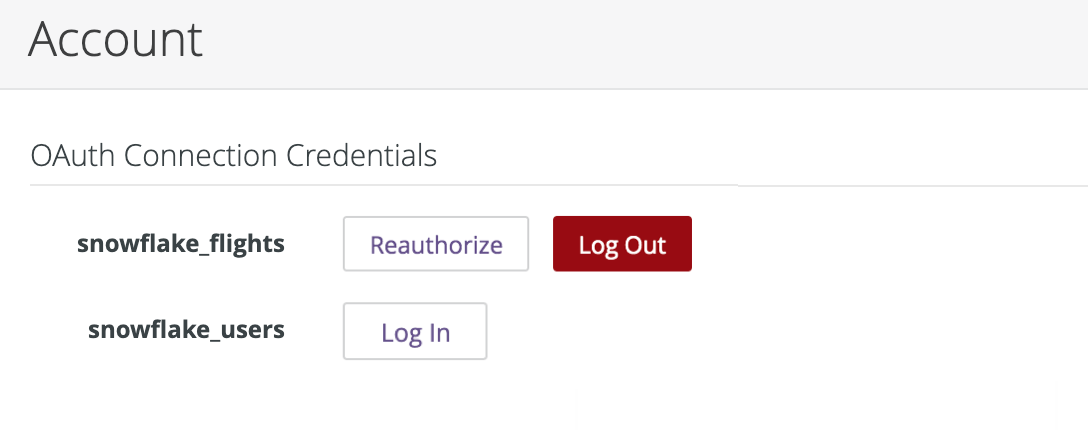
בוחרים באפשרות אישור מחדש כדי לפתוח את דף הכניסה של OAuth, או באפשרות יציאה כדי לצאת מהסשן של OAuth בחשבון המשתמש ב-Looker.
כשבוחרים באפשרות כניסה או הרשאה מחדש כדי להתחיל בתהליך הרשאת OAuth, מוצגת ב-Looker תיבת הדו-שיח אישור חיבור OAuth. בתיבת הדו-שיח הזו מוצגת הודעה שלפיה אישור החיבור מאפשר למופע Looker לגשת לנתונים בשמכם, ושלמשתמשי Looker עם הרשאות מיוחדות, כמו אדמינים או מפתחים, עשויה להיות גישה לנתונים שלכם. לוחצים על Authorize (אישור) כדי להמשיך לדף הכניסה של OAuth, או על Cancel (ביטול) כדי לבטל את תהליך ההרשאה. פרטי ההסכמה שלכם מאוחסנים באחסון המקומי של הדפדפן. אם תנקו את האחסון המקומי של הדפדפן, תיבת הדו-שיח Authorize OAuth Connection תופיע שוב בפעם הבאה שתפעילו תהליך הרשאה של OAuth.
מידע נוסף זמין בדפי התיעוד של Snowflake, Google BigQuery, Trino ו-Databricks.
שילובים
אם האדמין שלכם ב-Looker שילב את Slack במופע באמצעות שירות Slack App, תצטרכו לבצע אימות חד-פעמי לכל סביבת עבודה ב-Slack כדי לקבל גישה אליה.
סביבות העבודה ב-Slack שדורשות אימות מופיעות בקטע שילובים בדף החשבון של המשתמש. בוחרים באפשרות כניסה באמצעות Slack כדי לבצע אימות בסביבת עבודה.
אם אין סביבות עבודה ב-Slack שדורשות את האימות שלכם, תוצג הערה בקטע Integrations (שילובים) ב-Looker:
There are no installed integrations. Contact your admin to install an integration.
אחרי שתסיימו את תהליך האימות, ב-Looker יוצג השם של סביבת העבודה ב-Slack, יחד עם אפשרויות לביטול האימות.
פרטים נוספים
האדמין של Looker יכול להגדיר מאפייני משתמש נוספים שיעזרו לכם להתאים אישית את חוויית השימוש ב-Looker. בקטע פרטים נוספים מוצגים הערכים של מאפייני המשתמש שהוגדרו בחשבון Looker שלכם. מוצגת רשימה של כל מאפייני המשתמשים, ואחרי כל מאפיין מופיע הערך שהוקצה לו. אם אדמין Looker הגדיר את אחד ממאפייני המשתמש כ-hidden, הערך הזה לא יוצג ב-Looker. במקום זאת, הערך יסומן בסדרה של כוכביות.
בעמודה ערך מותאם אישית מצוין אם ערך מאפיין המשתמש הוא ערך מותאם אישית. ערך מותאם אישית הוא ערך שמוקצה לחשבון המשתמש שלכם באופן פרטני, ולא ערך שהחשבון שלכם קיבל בירושה מקבוצה. אם המתג ערך מותאם אישית שליד מאפיין משתמש מופעל, למאפיין המשתמש הזה יש ערך מותאם אישית.
יכול להיות שתוכלו לערוך חלק מתכונות המשתמש, בהתאם לאופן שבו האדמין שלכם ב-Looker הגדיר את החשבון. כדי לעשות זאת, מפעילים את המתג ערך מותאם אישית לצד מאפיין משתמש, מזינים את הערך הרצוי ולוחצים על שמירה.
השינויים נשמרים
אחרי שמבצעים שינויים באחת מהאפשרויות בדף הזה, לוחצים על הלחצן שמירה כדי לשמור את השינויים.